Affichage des images et des vidéos d’impression sur Form Mobile
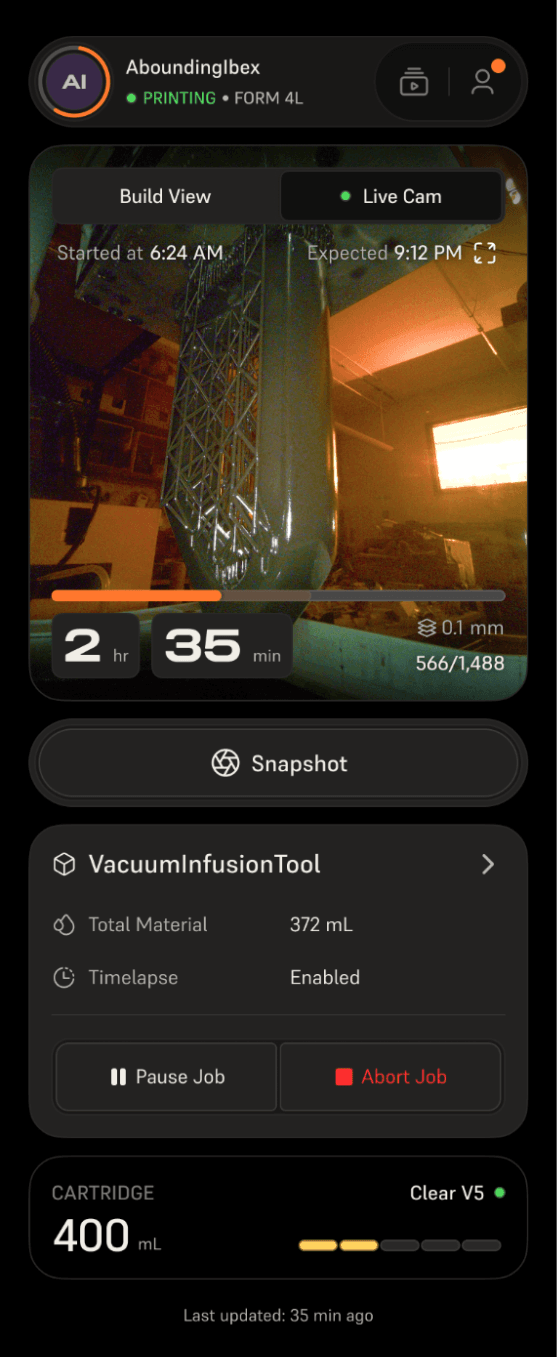
Certaines imprimantes Formlabs, telles que les imprimantes de génération Form 4, de génération Form 4L et Form Studio 1, sont équipées d’une caméra intégrée qui peut prendre des photos de fin d’impression, des timelapses, etc. Form Mobile vous permet de visualiser des images et des vidéos d’impression à partir d’imprimantes prises en charge.
Visualisation d’une vidéo en accéléré
Les imprimantes Formlabs dotées de caméras intégrées permettent aux utilisateurs de prendre une vidéo en accéléré du processus d’impression. La vidéo est disponible dans l’application Form Mobile et sur Dashboard une fois la tâche d’impression terminée.
Pour prendre une vidéo en accéléré, assurez-vous que :
- La caméra de l’imprimante est allumée
- L’imprimante est enregistrée dans l’application Form Mobile
- L’imprimante est connectée à Internet
- L’enregistrement en accéléré est activé pour l’impression
- Form Studio 1 : l’option Timelapse (Accéléré) est activée dans Settings > Configuration > Timelapse (Paramètres > Configuration > Accéléré) sur l’écran tactile de l’imprimante
- Génération Form 4 et Form 4L : Timelapse Recording (Enregistrement en accéléré) est activé dans Job Setup (Configuration de l’impression) dans PreForm
Pour visionner une vidéo en accéléré :
- Ouvrez l’application Form Mobile.
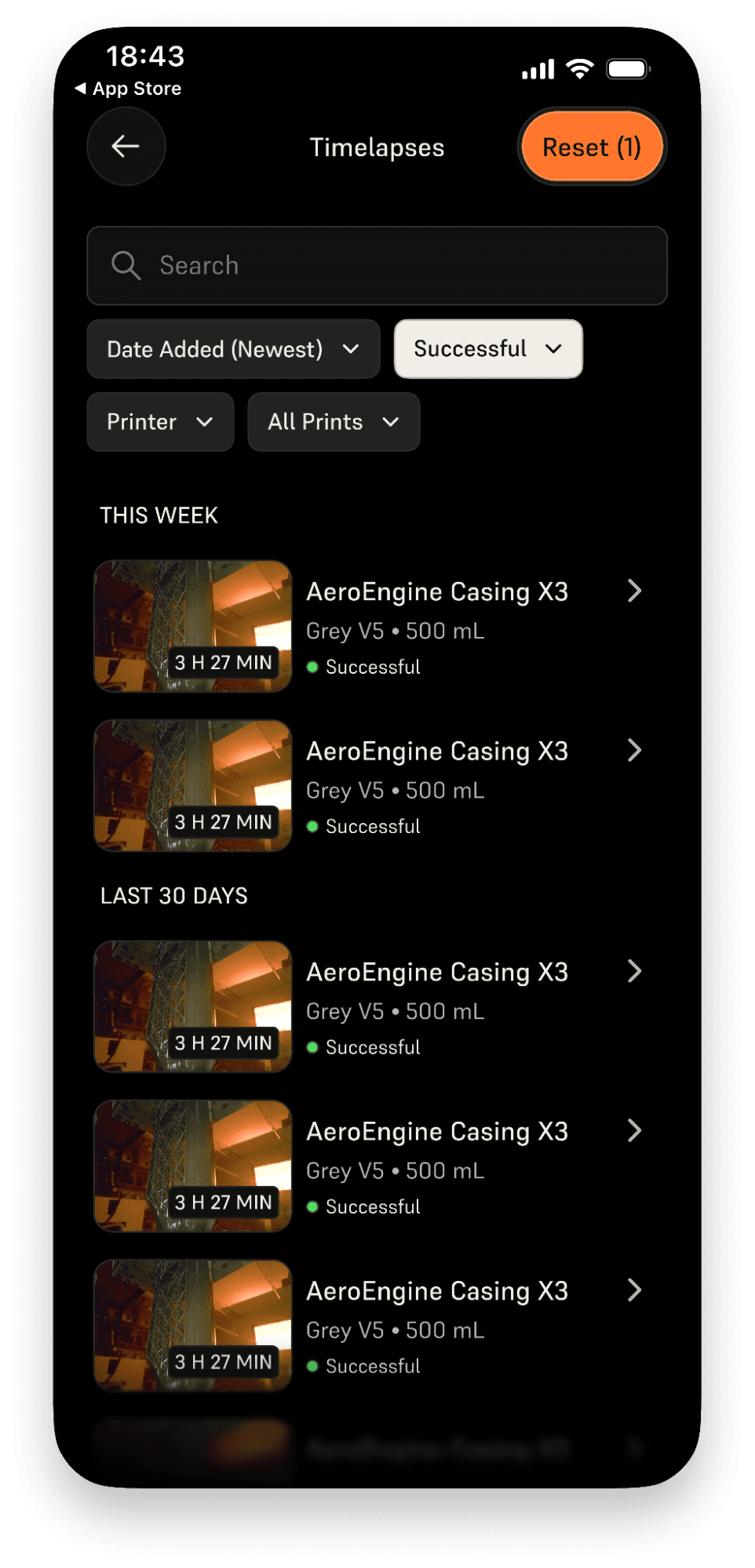
- Appuyez sur l’icône de timelapse, située à gauche de l’icône de votre profil dans le coin supérieur droit de l’écran. L’écran Timelapses (Vues en accéléré) s’affiche.
- Appuyez sur la tâche d’impression dont vous souhaitez visionner la vidéo en accéléré. Plus d’informations sur la tâche d’impression s’affichent.
- Pour trouver plus facilement une tâche d’impression, vous pouvez effectuer une recherche dans la liste, trier par date d’ajout, filtrer par résultat d’impression ou n’afficher que vos propres impressions.
Appuyez sur - Timelapse (Accéléré). La vidéo en accéléré s’affiche.
- Appuyez sur le bouton de lecture pour visionner la vidéo en accéléré. Appuyez sur l’icône d’agrandissement dans le coin de la vidéo pour agrandir la fenêtre.
- Appuyez sur l’icône Télécharger ou Partager pour télécharger ou partager la vidéo, respectivement.
Affichage d’une photo de fin d’impression
Les imprimantes Formlabs dotées de caméras intégrées permettent aux utilisateurs de prendre une photo de fin d’impression d’une tâche d’impression terminée. La photo est disponible dans l’application Form Mobile une fois la tâche d’impression terminée.
Pour prendre une photo de fin d’impression, assurez-vous que :
- La caméra de l’imprimante est allumée
- L’imprimante est connectée à Internet
Pour afficher une photo de fin d’impression :
- Ouvrez l’application Form Mobile.
- Sélectionnez l’imprimante dont vous souhaitez afficher la photo de fin d’impression. Appuyez sur l’icône Prints (Impressions) dans le coin inférieur gauche.
- L’écran Prints (Impressions) s’affiche. Appuyez sur
- History (Historique), puis sélectionnez la tâche d’impression dont vous souhaitez afficher la photo de fin d’impression. Plus d’informations sur la tâche d’impression s’affichent.
- Pour trouver plus facilement une tâche d’impression, vous pouvez effectuer une recherche dans la liste, trier par date d’ajout, filtrer par résultat d’impression ou n’afficher que vos propres impressions.
- Appuyez sur Job Details (Détails de la tâche) > Snapshot (Instantané). La photo de fin d’impression s’affiche.
- Appuyez sur l’image pour agrandir la fenêtre.
- Appuyez sur l’icône Download (Télécharger) ou Share (Partager) pour télécharger ou partager l’image, respectivement.
Affichage du flux en direct
Les imprimantes Formlabs dotées de caméras intégrées permettent aux utilisateurs de visionner le flux vidéo en direct dans l’application Form Mobile. Pour visionner la caméra en direct, assurez-vous que :
- La caméra de l’imprimante est allumée
- L’imprimante est connectée à Internet
- L’imprimante est enregistrée dans l’application
Pour afficher le flux vidéo en direct :
- Ouvrez l’application Form Mobile. L’application s’ouvre sur la page d’état de la dernière imprimante consultée.
- Si l’imprimante que vous avez consultée en dernier n’est pas celle dont vous souhaitez accéder au flux en direct, appuyez sur la barre d’état supérieure de l’application. Le volet My Printers (Mes imprimantes) s’ouvre. Sélectionnez une imprimante dont vous souhaitez afficher le flux en direct.
Appuyez sur - Live Cam (Caméra en direct). La fenêtre de diffusion en direct s’affiche. Appuyez sur la vidéo pour agrandir la fenêtre de la caméra en direct.
Prendre un instantané avec la caméra
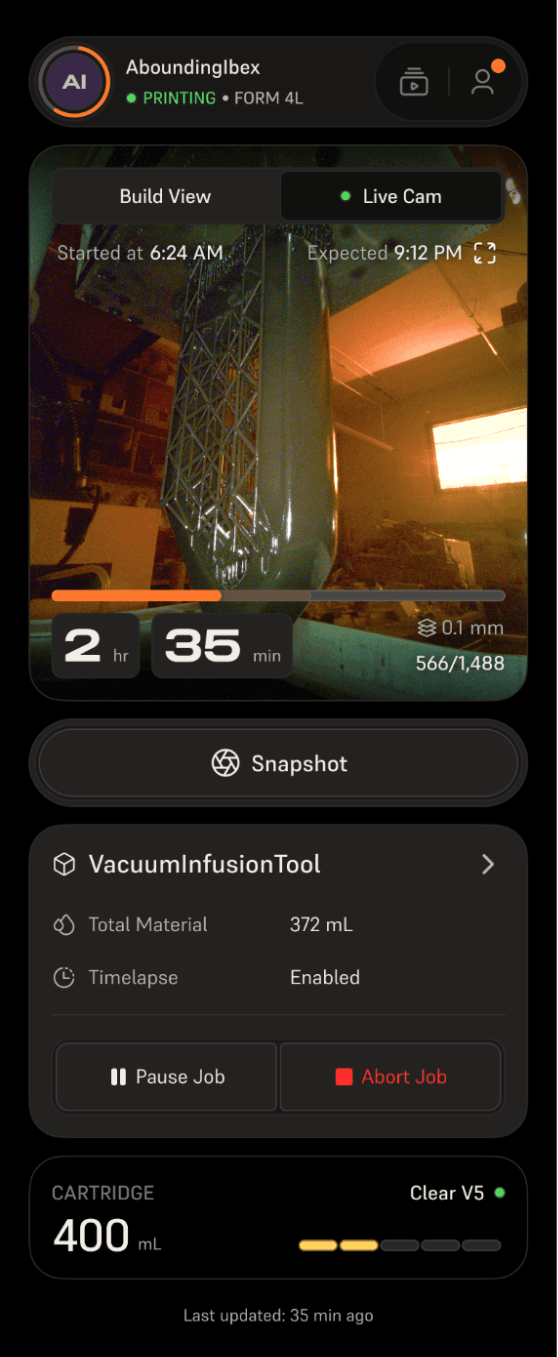
Les imprimantes Formlabs dotées de caméras intégrées permettent aux utilisateurs de prendre une photo à partir du flux vidéo en direct. La photo de la caméra est disponible à la fois dans l’application Form Mobile et dans PreForm.
Pour prendre un instantané avec la caméra, assurez-vous que :
- La caméra de l’imprimante est allumée
- L’imprimante est connectée à Internet
- L’imprimante est connectée à l’application Form Mobile
- Ouvrez l’application Form Mobile. L’application s’ouvre sur la page d’état de la dernière imprimante consultée.
- Si l’imprimante que vous avez consultée en dernier n’est pas celle dont vous souhaitez accéder à la caméra, appuyez sur la barre d’état supérieure de l’application. Le volet My Printers (Mes imprimantes) s’ouvre. Sélectionnez l’imprimante à partir de laquelle vous souhaitez prendre un instantané.
Appuyez sur - Live Cam. La fenêtre de diffusion en direct s’affiche. Appuyez sur Snapshot (Instantané) sous la fenêtre vidéo pour prendre un instantané.
- Appuyez sur l’icône Delete (Supprimer) ou Download (Télécharger) pour supprimer ou télécharger l’image de l’instantané, respectivement.
- L’instantané est automatiquement supprimé au bout de 60 secondes si vous ne le téléchargez pas.