WHITEPAPER
Formlabs Logo

Modifica delle impostazioni avanzate per i supporti in PreForm

Modifica delle impostazioni avanzate per i supporti in PreForm

Ogni modello ha esigenze specifiche da soddisfare. Configurare le strutture di supporto per anticipare i problemi massimizza le probabilità di successo della stampa. Utilizza le Impostazioni avanzate in PreForm per avere un maggiore controllo sulla quantità, le dimensioni, il tipo e l'altezza dei supporti generati.

Nota:

In PreForm 3.51.0, Formlabs ha introdotto un flusso di lavoro per la generazione dei supporti completamente rinnovato che offre un'esperienza più intuitiva e potente, in particolare quando si modificano manualmente i supporti. Per i passaggi specifici delle versioni precedenti di PreForm, consulta le sezioni PreForm 3.50.2 e versioni precedenti di questo articolo.

Ridimensionamento dei punti di contatto

I punti di contatto sono le aree in cui la struttura di supporto e il modello si uniscono. Diminuisci il diametro di un punto di contatto per consentire una rimozione facile dei supporti, oppure aumenta il diametro per una maggiore sicurezza durante la stampa.

Per regolare il valore Touchpoint Size (Dimensione dei punti di contatto):

  1. Clicca su Supports (Supporti). Si aprirà una finestra di dialogo.
  2. Per regolare le dimensioni di un punto di contatto, procedi in uno dei seguenti modi:
    • Inserisci un numero nel campo Touchpoint Size (Dimensione punto di contatto).
    • Clicca su una freccia nel campo Touchpoint Size (Dimensione dei punti di contatto).
    • Passa il puntatore sul campo Touchpoint Size (Dimensione dei punti di contatto) e usa la rotellina del mouse.
  3. Solo supporti V2: seleziona se vuoi che PreForm utilizzi o meno la funzione Adaptive Touchtip Diameter (Diametro adattivo dell'area di contatto) durante la generazione dei supporti.
    • Con Adaptive Touchtip Diameter (Diametro adattivo della punta di tocco) abilitato, PreForm può discostarsi dalla dimensione del punto di contatto inserita per supportare meglio i modelli.
    • Con Adaptive Touchtip Diameter (Diametro della punta adattivo) disabilitato, PreForm utilizzerà solo la dimensione dei punti di contatto inserita per generare i supporti.
  4. Se non hai selezionato alcun modello, clicca su Auto-Generate All (Genera automaticamente tutto). I supporti vengono aggiunti a tutti i modelli sulla piattaforma di stampa. Se invece hai selezionato uno o più modelli, clicca su Auto-Generate Selected (Genera automaticamente selezionati). I supporti vengono aggiunti ai modelli selezionati.

Avviso:

Le parti con una dimensione dei punti di contatto insufficiente potrebbero non essere stampate correttamente.

Aumenta la densità per stabilizzare una parte durante la stampa e compensare una dimensione dei punti di contatto ridotta. Per le impostazioni dei supporti V1, ogni tipo di supporto (per sporgenze, stabilizzazione e rinforzi) ha il proprio parametro di densità, che può essere impostato separatamente.

Controllo della posizione dei punti di contatto (solo con i Supporti V1)

A partire da PreForm 3.51.0, è possibile controllare se PreForm genera o meno supporti per minimi, sporgenze, stabilizzazione minima aggiuntiva e rinforzo del modello. Queste opzioni sono disponibili solo per le impostazioni dei supporti contrassegnate come Supports V1.

Per controllare dove e come PreForm genera i supporti:

  1. Clicca su Supports (Supporti). Si aprirà una finestra di dialogo.
  2. Clicca sulla casella di controllo per abilitare o disabilitare un particolare tipo di supporto.
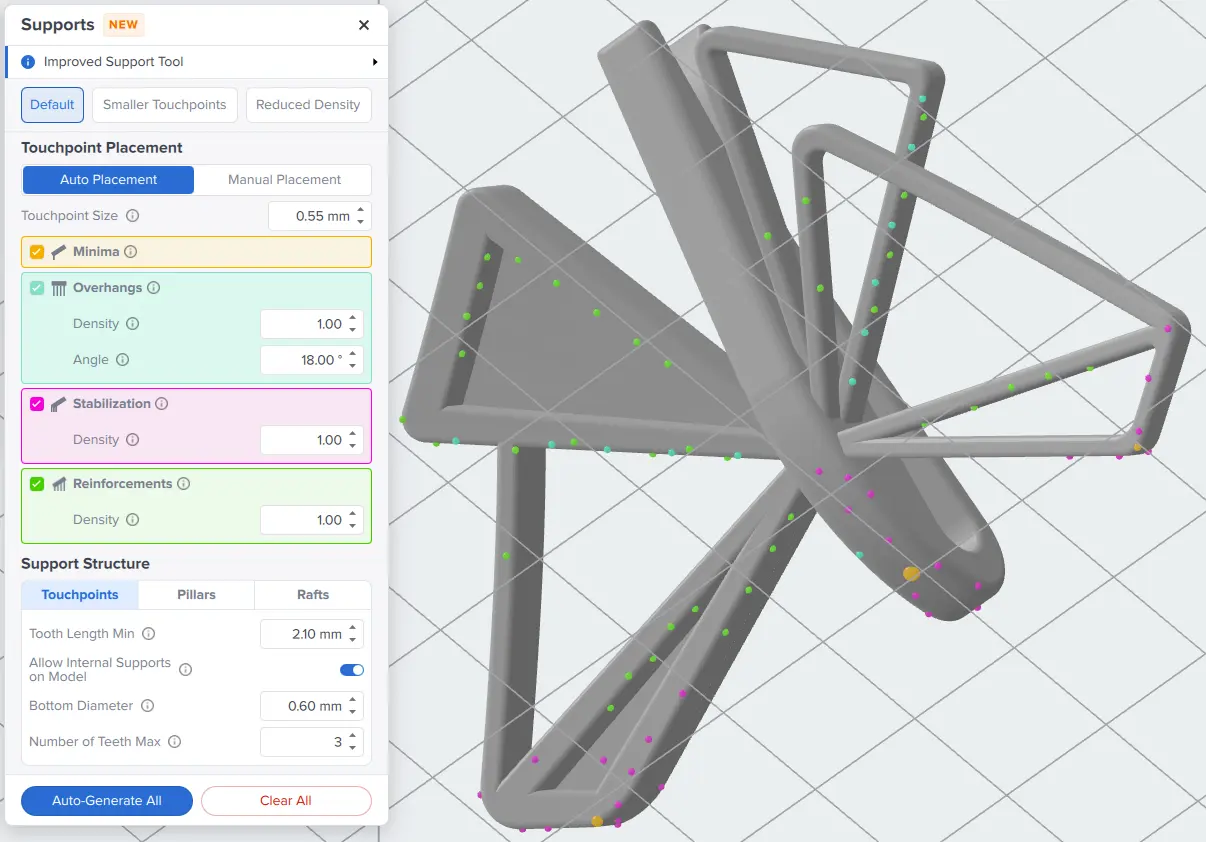
    • Minima: l'abilitazione della generazione di supporti per Minima aggiunge punti di contatto ai punti più bassi del modello per evitare errori di stampa dovuti a geometrie prive di supporti.
    • Sporgenze: l'abilitazione della generazione di supporti per Sporgenze aggiunge punti di contatto alle superfici rivolte verso il basso e con un angolo ridotto.
      • Regola il parametro Angle (Angolo) per controllare la soglia rispetto all'orizzontale per il posizionamento dei punti di contatto delle sporgenze. Le superfici con un angolo inferiore a questo valore riceveranno i punti di contatto dei supporti.
    • Stabilizzazione: l'abilitazione della generazione di supporti per la stabilizzazione aggiunge punti di contatto per stabilizzare i minimi posizionando punti di contatto aggiuntivi intorno ad essi.
    • Rinforzi: l'abilitazione della generazione di supporti per i rinforzi aggiunge punti di contatto per migliorare la rigidità complessiva del modello, evitando spostamenti o deformazioni durante la stampa.
  3. Se non hai selezionato alcun modello, clicca su Auto-Generate All (Genera automaticamente tutto). I supporti vengono aggiunti a tutti i modelli sulla piattaforma di stampa. Se invece hai selezionato uno o più modelli, clicca su Auto-Generate Selected (Genera automaticamente selezionati). I supporti vengono aggiunti ai modelli selezionati.

Puoi anche controllare la densità dei punti di contatto di sporgenze, stabilizzazione e rinforzi separatamente. Per maggiori informazioni, consulta la sezione Controllo della densità dei punti di contatto qui sotto.


Ogni tipo di supporto è codificato a colori sui modelli per facilitarne l'identificazione.

  • Minima: arancione
  • Sporgenze: verde acqua
  • Stabilizzazione: rosa
  • Rinforzi: verde

Questi colori corrispondono alle sezioni per ogni tipo di punto di contatto nel pannello Posizionamento dei punti di contatto.

Punti di contatto dei supporti codificati per colore in PreForm 3.52.0

Controllo della densità dei punti di contatto

I punti di contatto sono le aree in cui la struttura di supporto e il modello si uniscono. La modifica della densità di questi punti di contatto può influire sulla precisione di stampa e sul tasso di successo, ma anche sulla facilità o difficoltà di post-elaborazione della parte stampata. Ogni valore di densità è relativo ad altre impostazioni e potrebbe non partire da 1,0.

Avviso:

Le parti con densità

insufficiente potrebbero non essere stampate.

Aumenta la dimensione dei punti di contatto per stabilizzare una parte durante la stampa e compensare un valore di densità inferiore.

Per regolare il valore Densità:

Supporti V1Supporti V2
  1. Clicca su Supports (Supporti). Si aprirà una finestra di dialogo.
  2. Regola la densità di un particolare tipo di supporto.
    • Sporgenze: controlla la densità dei punti di contatto sulle superfici sporgenti. Una maggiore densità può garantire una stampa più accurata e affidabile.
    • Stabilizzazione: controlla la densità dei punti di contatto aggiunti intorno ai minimi per migliorare la stabilità del modello. È necessario aumentarli nel caso di parti alte o flessibili che tendono a spostarsi.
    • Rinforzi: controlla la densità dei punti di contatto aggiunti lungo il corpo della parte per il rinforzo. Una maggiore densità può garantire una migliore registrazione degli strati e una stampa più affidabile.
  3. Se non hai selezionato alcun modello, clicca su Auto-Generate All (Genera automaticamente tutto). I supporti vengono aggiunti a tutti i modelli sulla piattaforma di stampa. Se invece hai selezionato uno o più modelli, clicca su Auto-Generate Selected (Genera automaticamente selezionati). I supporti vengono aggiunti ai modelli selezionati.
  1. Clicca su Supports (Supporti). Si aprirà una finestra di dialogo.
  2. Regola il valore Density (Densità) come desideri:
    • Inserisci un numero nel campo Density (Densità).
    • Clicca su una freccia nel campo Densità.
    • Sposta il puntatore sul campo Density (Densità) e utilizza la rotellina del mouse.
  3. Se non hai selezionato alcun modello, clicca su Auto-Generate All (Genera automaticamente tutto). I supporti vengono aggiunti a tutti i modelli sulla piattaforma di stampa. Se invece hai selezionato uno o più modelli, clicca su Auto-Generate Selected (Genera automaticamente selezionati). I supporti vengono aggiunti ai modelli selezionati.

Controllo della densità dei punti di contatto tramite le impostazioni di stampa

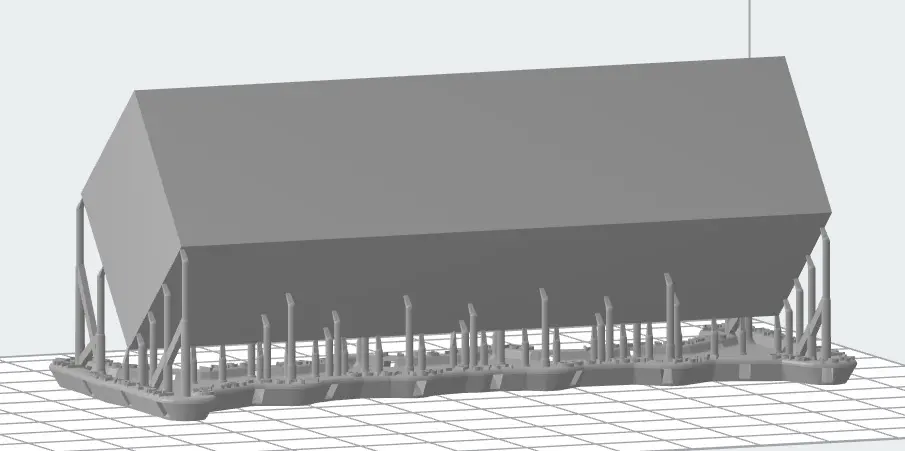
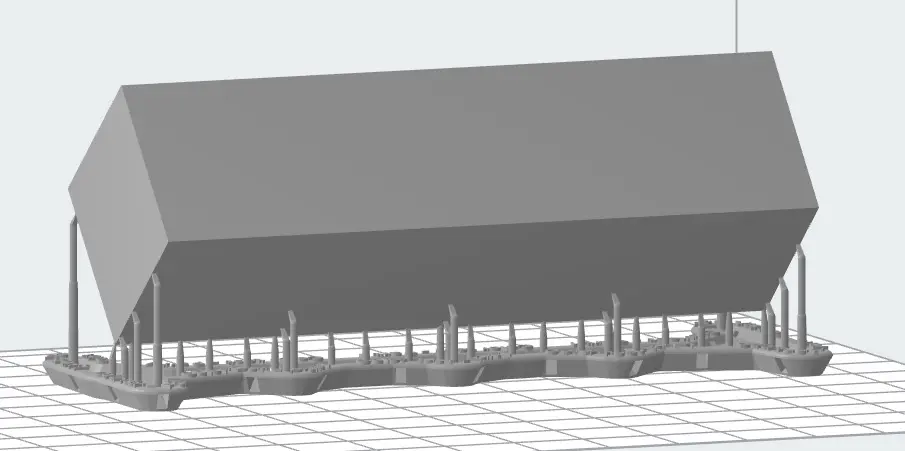
Con PreForm 3.48 o versioni successive, è possibile ridurre la densità dei punti di contatto per alcune resine con l'impostazione di stampa Reduced Supports. Questa funzione è utile se vuoi ottimizzare la finitura superficiale senza regolare manualmente i parametri dei supporti.

Un modello in Grey Resin V5 con supporti predefiniti
Un modello in Grey Resin V5 con supporti generati con l'impostazione di stampa Reduced Supports (Supporti ridotti)

Questa impostazione di stampa è disponibile per le stampanti della generazione Form 4 e per le seguenti resine:

  • Grey Resin V5
  • Clear Resin V5
  • Black Resin V5
  • White Resin V5
  • Tough 1500 Resin V1.1
  • Tough 2000 Resin
  • Durable Resin

Regolazione della geometria dei punti di contatto

Un fattore che influisce sulla post-elaborazione è la distanza tra ciascun pilastro di supporto principale e la superficie delle parti stampate. Aumentando questa distanza si crea uno spazio maggiore, facilitando la rimozione dei supporti. Per regolare questa distanza:

  1. Clicca su Supports (Supporti). Si aprirà una finestra di dialogo.
  2. Clicca su
  3. Touchpoints (Punti di contatto). Comparirà un set di parametri.
  4. Adjust the Tooth Length Min parameter.
  5. Se non hai selezionato alcun modello, clicca su Auto-Generate All (Genera automaticamente tutto). I supporti vengono aggiunti a tutti i modelli sulla piattaforma di stampa. Se invece hai selezionato uno o più modelli, clicca su Auto-Generate Selected (Genera automaticamente selezionati). I supporti vengono aggiunti ai modelli selezionati.

Aggiunta di supporti interni al modello

Si definiscono supporti interni quei supporti le cui estremità toccano il modello, al contrario dei supporti normali in cui un'estremità è connessa alla base. Genera supporti all'interno del modello per sostenere le parti sporgenti e altri punti minimi isolati difficili da raggiungere.

Consiglio:

Quando l'utente genera o modifica i supporti, PreForm può aiutarlo identificando le aree che possono richiedere maggiore supporto. L'ombreggiatura rossa è uno strumento per trovare e supportare i punti minimi, ma è possibile che altre impostazioni di supporto siano altrettanto efficaci per le tue esigenze.

Per aggiungere supporti interni:

  1. Clicca su Supports (Supporti). Si aprirà una finestra di dialogo.
  2. Clicca su
  3. Touchpoints (Punti di contatto). Comparirà un set di parametri.
  4. Abilita l'opzione Allow Internal Supports on Model (Permetti supporti interni sul modello).
  5. Regola i parametri dei supporti interni.
    • Diametro inferiore: imposta il diametro della base di un supporto interno nel punto in cui si collega alla superficie del modello.
    • Numero massimo di denti: imposta il numero massimo di punti di contatto della base che un supporto interno crea per distribuire il carico sulla superficie del modello.
  6. Se non hai selezionato alcun modello, clicca su Auto-Generate All (Genera automaticamente tutto). I supporti vengono aggiunti a tutti i modelli sulla piattaforma di stampa. Se invece hai selezionato uno o più modelli, clicca su Auto-Generate Selected (Genera automaticamente selezionati). I supporti vengono aggiunti ai modelli selezionati.

Modifica della geometria dei pilastri di supporto

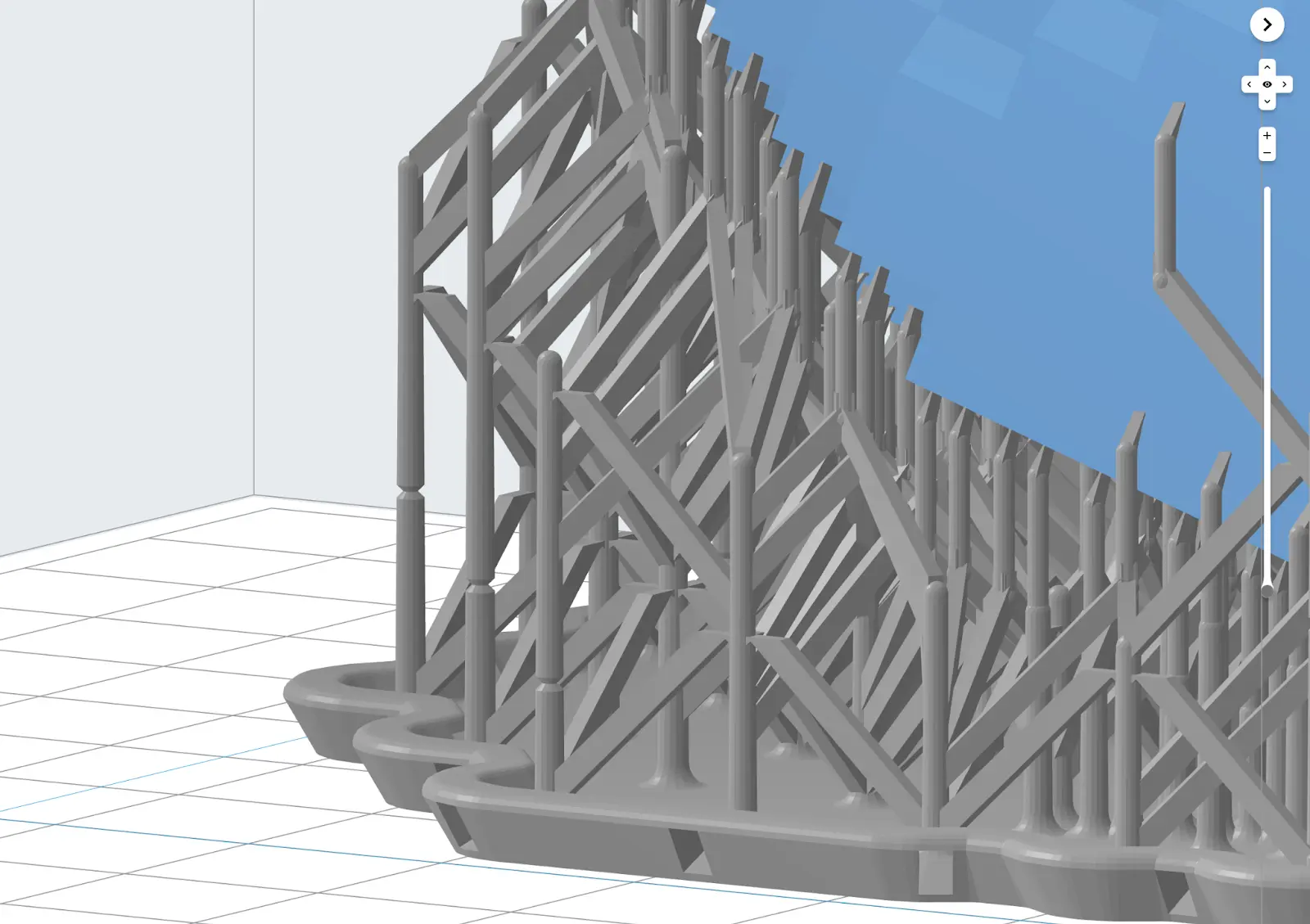
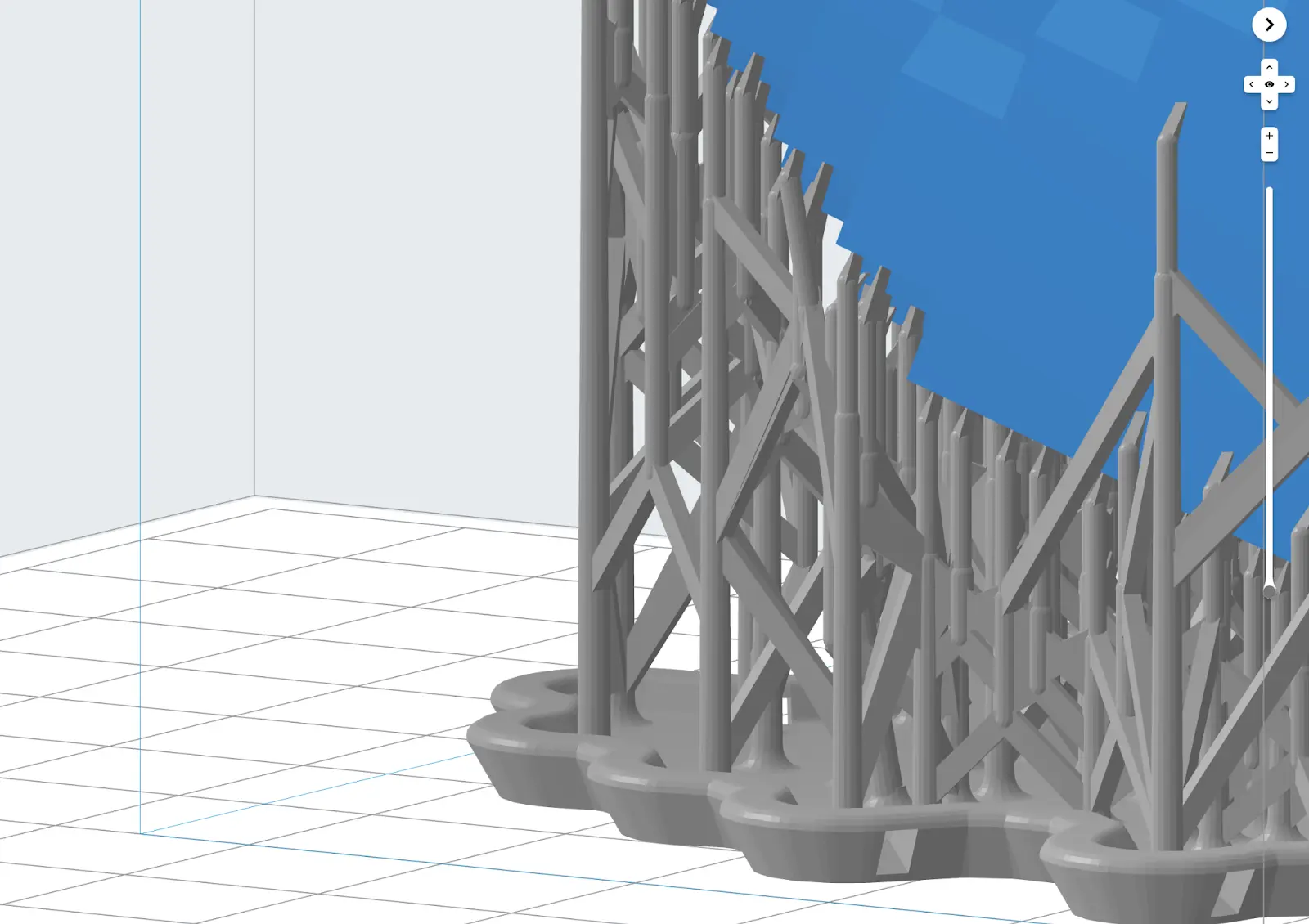
I pilastri sono le parti principali della struttura di supporto, che vanno dalla piattaforma di stampa al punto di contatto e alla parte stampata stessa. I pilastri possono essere sostenuti da ulteriori travi reticolari.

Per controllare la geometria dei pilastri e delle travi di supporto:

  1. Clicca su Supports (Supporti). Si aprirà una finestra di dialogo.
  2. Clicca su Pillars (Colonne). Comparirà un set di parametri.
  3. Seleziona il tipo di struttura desiderato.
    • Classica: struttura di supporto standard di PreForm.
    • Lattice: introdotta con le impostazioni Supports V2. I supporti a graticcio sono distribuiti uniformemente lungo una griglia. La struttura comprimibile rende la rimozione dei supporti rapida, facile e meno soggetta a danneggiare la parte.
  4. Regola i parametri dei pilastri disponibili.
    • Larghezza della trave superiore: spessore orizzontale delle travi nella parte superiore della struttura di supporto, più vicina al modello.
    • Larghezza della trave reticolare: spessore orizzontale degli elementi della trave reticolare tra i pilastri.
    • Altezza trave reticolare: spessore verticale degli elementi della trave reticolare tra i pilastri.
    • Lattice Size (XY) (Solo tipo di struttura a maglia): distanza orizzontale tra i pilastri di supporto nelle strutture di supporto a maglia.
    • Dimensione reticolo (Z) (solo tipo di struttura a reticolo): l'altezza massima di ogni cella del reticolo nei supporti a struttura reticolare.
    • Diametro superiore dei pilastri reticolari: imposta il diametro della parte superiore di un pilastro di supporto reticolare (con controventatura a croce). La diminuzione di questo valore riduce la stabilità della struttura di supporto e può causare difetti o errori sulla superficie di stampa.
    • Diametro inferiore colonna reticolata: imposta il diametro della parte inferiore di una colonna di supporto reticolata, vicino alla base. La diminuzione di questo valore riduce la stabilità della struttura di supporto e può causare difetti o errori sulla superficie di stampa.
    • Distanza della truss dal modello: imposta la distanza dal modello in cui inizia l'irrigidimento incrociato dei pilastri. Aumentare questo valore può facilitare l'accesso agli strumenti durante la rimozione dei supporti, ma riduce la stabilità della struttura di supporto e può causare difetti sulla superficie di stampa.
    • Diametro dei pilastri non rinforzati: imposta il diametro dei pilastri di supporto per la porzione tra il modello e la sezione rinforzata del pilastro di supporto. La diminuzione di questo valore riduce la stabilità della struttura di supporto e può causare difetti o errori sulla superficie di stampa.
  5. Se non hai selezionato alcun modello, clicca su Auto-Generate All (Genera automaticamente tutto). I supporti vengono aggiunti a tutti i modelli sulla piattaforma di stampa. Se invece hai selezionato uno o più modelli, clicca su Auto-Generate Selected (Genera automaticamente selezionati). I supporti vengono aggiunti ai modelli selezionati.

Abilitazione e regolazione dei supporti raggruppati

I

supporti raggruppati sono legati in fasci per facilitarne la rimozione. Bundled Supports are enabled by default for specific combinations of resins and layer thicknesses, but can be manually enabled otherwise.

Per abilitare i supporti raggruppati:

  1. Clicca su Supports (Supporti). Si aprirà una finestra di dialogo.
  2. Clicca su Pillars (Colonne). Comparirà un set di parametri.
  3. Seleziona Bundled Supports (Supporti inclusi). La casella diventa blu.
  4. Se lo desideri, regola il diametro del raggruppamento. Questo parametro imposta il diametro previsto per un gruppo di pilastri di supporto raggruppati.
  5. Se non hai selezionato alcun modello, clicca su Auto-Generate All (Genera automaticamente tutto). I supporti vengono aggiunti a tutti i modelli sulla piattaforma di stampa. Se invece hai selezionato uno o più modelli, clicca su Auto-Generate Selected (Genera automaticamente selezionati). PreForm genera i supporti raggruppati.

Cambio del tipo di base

Scegli tra Full Raft(Basi complete), Mini Rafts(Basi mini) o nessuna base modificando ilRaft Type(Tipo di base). Mantenendo l'impostazione predefinita Full Raft (Raft completo), il modello viene stampato su un singolo raft di grandi dimensioni. Selezionando Mini Rafts (Mini basi) vengono create più basi di dimensioni ridotte, una per ogni supporto verticale. Per stampare senza base, seleziona None (Nessuna) per posizionare un modello direttamente sulla piattaforma di stampa.

Avviso:

Seleziona Full Raft (Raft completo) per fornire il massimo supporto e la massima aderenza alla parte.

La stampa su mini basi consente di risparmiare tempo e resina, ma potrebbe richiedere l'aggiunta di supporti addizionali alle parti.Le mini basi sono raccomandate per piccole applicazioni di gioielleria e parti di dimensioni da 30 mm a 40 mm. Per avere la massima probabilità di successo della stampa di parti più piccole di 30 mm, stampa su basi complete. Aumenta la densità o la dimensione dei punti di contatto per assicurarti che tutti i modelli siano adeguatamente supportati.

Per regolare il valore Raft Type (Tipo di raft):

  1. Clicca su Supports (Supporti). Si aprirà una finestra di dialogo.
  2. Clicca su Raft (Base). Comparirà un set di parametri.
  3. Clicca sul campo Raft Type (Tipo di raft).
  4. Si aprirà un menu a discesa.
  5. Scegli un tipo di base:
  6. seleziona Full Raft (Base completa) per posizionare il modello su una base di grandi dimensioni con supporti.
  7. Seleziona Mini Rafts (Mini basi) per posizionare il modello sulla piattaforma di stampa con i supporti.
  8. Seleziona None (Nessuno) per posizionare il modello direttamente sulla piattaforma di stampa.
  9. Se non hai selezionato alcun modello, clicca su Auto-Generate All (Genera automaticamente tutto). I supporti vengono aggiunti a tutti i modelli sulla piattaforma di stampa. Se invece hai selezionato uno o più modelli, clicca su Auto-Generate Selected (Genera automaticamente selezionati). I modelli vengono posizionati sopra la base selezionata.

Regolazione della geometria della base

A seconda del tipo di base selezionato, è possibile controllare vari aspetti della geometria della base. Per regolare la geometria della base:

  1. Clicca su Supports (Supporti). Si aprirà una finestra di dialogo.
  2. Clicca su Raft (Base). Comparirà un set di parametri.
  3. Regola i parametri disponibili per il tipo di base selezionato:
    • Base completa
      • Spessore base: imposta lo spessore della base completa.
      • Altezza sopra la base: imposta la distanza minima tra il modello e la base. Aumentare questo valore può rendere più facile la rimozione dei supporti, ma riduce la stabilità della base della struttura di supporto e può causare errori di stampa.
    • Mini basi
      • Spessore base: imposta lo spessore delle mini basi.
      • Altezza sopra la base: imposta la distanza minima tra il modello e la base. Aumentare questo valore può rendere più facile la rimozione dei supporti, ma riduce la stabilità della base della struttura di supporto e può causare errori di stampa.
      • Raft Radius (Raggio della base): imposta il raggio di ciascuna base. Le basi più grandi garantiscono una migliore adesione alla piattaforma di stampa.
      • Distanza di unione: imposta la distanza alla quale le mini basi vicine si uniranno in una singola base più grande.
    • Nessuna
      • Spessore della base: imposta lo spessore delle mini basi, se necessarie.
      • Altezza sopra la base: imposta la distanza minima tra il modello e la base. Aumentando questo valore, i supporti saranno più facili da rimuovere.
      • Raft Radius (Raggio della base): imposta il raggio di ogni singola mini base. Le basi più grandi garantiscono una migliore adesione alla piattaforma di stampa.
      • Distanza di unione: imposta la distanza alla quale le basi mini vicine si uniranno in una singola base più grande.
      • Unione dei primi strati: appiattisce i primi strati del modello fino al valore selezionato per creare una base solida per la stampa direttamente sulla piattaforma di stampa.
      • Correzione della compressione Z: aggiunge altezza agli strati iniziali per compensare la compressione dell'asse Z, migliorando la precisione dimensionale.
  4. Se non hai selezionato alcun modello, clicca su Auto-Generate All (Genera automaticamente tutto). I supporti vengono aggiunti a tutti i modelli sulla piattaforma di stampa. Se invece hai selezionato uno o più modelli, clicca su Auto-Generate Selected (Genera automaticamente selezionati). I supporti vengono aggiunti ai modelli selezionati.

Rimozione dell'etichetta della base

Il nome del file del modello viene usato come etichetta della base. Il nome di un modello viene generato come valore predefinito sulla base della struttura di supporto.

Consiglio:

Utilizza l'opzione Raft Label (Etichetta della base) per tenere traccia delle diverse versioni delle parti stampate.

Per disabilitare l'opzione Raft Label (Etichetta sulla base) su un modello:

  1. Clicca su Supports (Supporti). Si aprirà una finestra di dialogo.
  2. Clicca su
  3. Raft (Base). Comparirà un set di parametri.
  4. Deseleziona Raft Label (Etichetta della base).
  5. La casella diventa grigia.
  6. Se non hai selezionato alcun modello, clicca su Auto-Generate All (Genera automaticamente tutto). I supporti vengono aggiunti a tutti i modelli sulla piattaforma di stampa. Se invece hai selezionato uno o più modelli, clicca su Auto-Generate Selected (Genera automaticamente selezionati). L'etichetta viene rimossa dalla base.

Abilitazione dei supporti separabili (PreForm 3.50.2 e versioni precedenti)

A seconda del modello, della resina e delle impostazioni del supporto, le strutture di supporto potrebbero essere difficili da rimuovere. PreForm può generare strutture di supporto separabili con caratteristiche geometriche che ne facilitano la rimozione.

Nota:

Formlabs sconsiglia l'uso di strutture di supporto separabili se il modello presenta dei dettagli che potrebbero cedere durante la stampa, come ad esempio spaziature piatte lunghe.

Per abilitare i supporti separabili:Seleziona il modello in PreForm.

  1. Le sfere di manipolazione sono sovrapposte sul modello.
  2. Clicca su Supports (Supporti). Si aprirà una finestra di dialogo.
  3. Seleziona Breakaway Supports (Supporti separabili). La casella diventa blu.

Nota:

Le strutture di supporto separabili non sono disponibili per tutte le resine. Se i supporti separabili non sono disponibili per la resina selezionata, l'opzione non è visibile.

  1. Clicca su Auto-Generate Selected (Genera automaticamente selezionati). La struttura di supporto viene generata con supporti separabili.
Un modello in PreForm con supporti separabili.
Un modello in PreForm senza supporti separabili.

Ripristino delle impostazioni predefinite

Per ripristinare un parametro modificato al suo valore predefinito:

  1. Clicca su Supports (Supporti). Si aprirà una finestra di dialogo.
  2. Vai al parametro modificato.
  3. Clicca sull'icona a forma di freccia Reset value to default (Ripristina valore predefinito) a sinistra del valore corrente del parametro. Il parametro verrà ripristinato al valore predefinito.