Impostazioni di layout automatiche per la stampa SLA
Impostazioni di layout automatiche per la stampa SLA
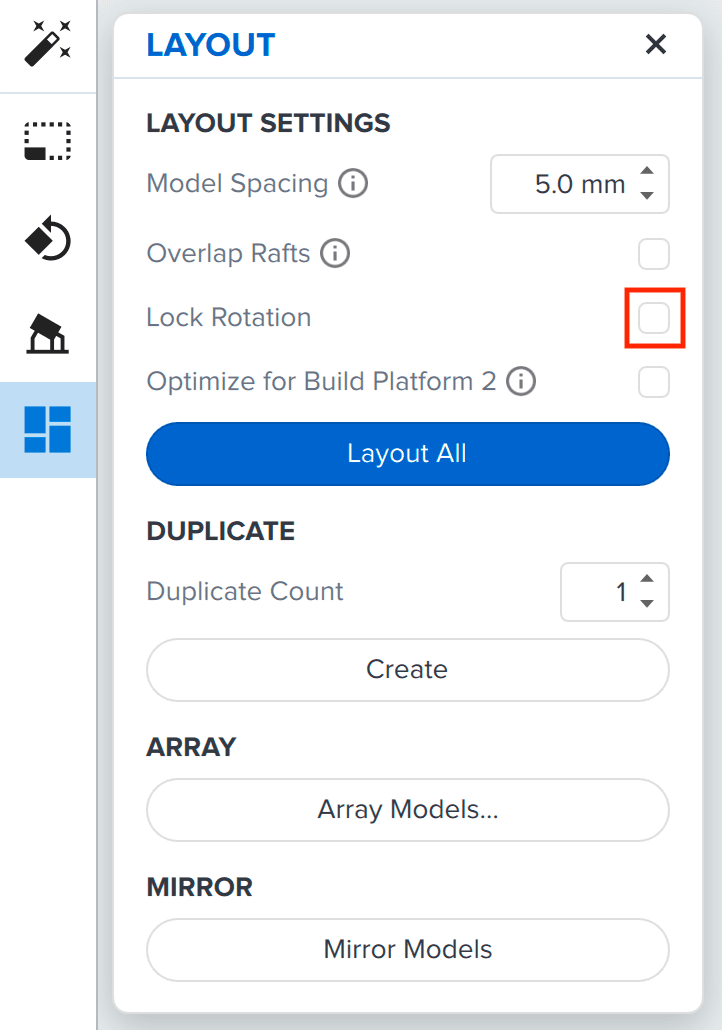
Layout di PreForm consentono di organizzare il posizionamento, la spaziatura e la rotazione dei modelli nella piattaforma di stampa. Quando si utilizza la funzione automatica Layout All (Layout tutto) o Fill Build Platform (Riempi piattaforma di stampa), Model Spacing (Distanziamento modelli) dispone i modelli a una distanza minima, Overlap Rafts (Sovrapponi basi) unisce le basi di più modelli senza sovrapporre i modelli per risparmiare spazio e resina e Lock Rotation (Blocca rotazione) mantiene l'orientamento attuale del modello nella scena di stampa.
Impostazioni di layout
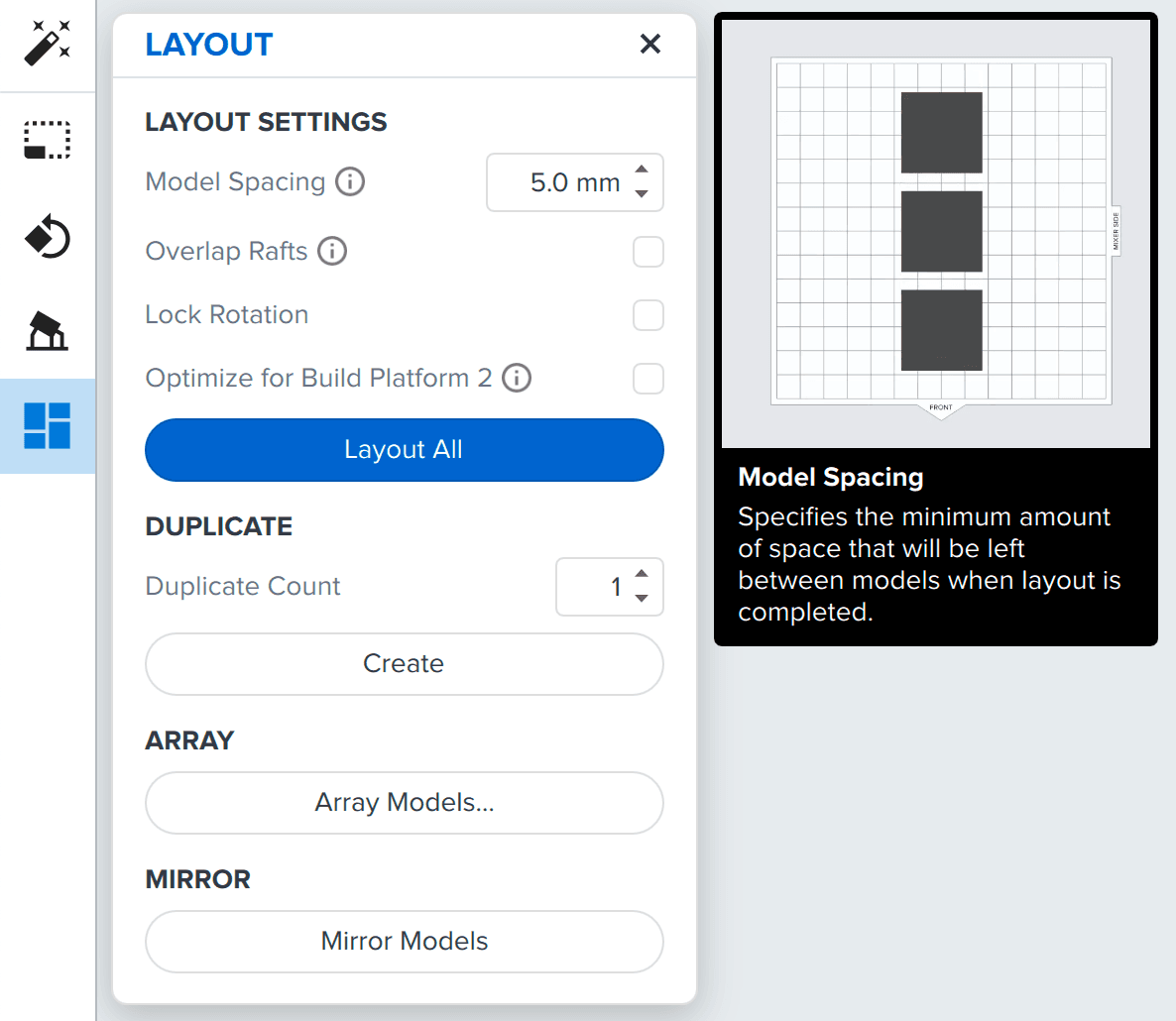
Con Distanziamento modelli, seleziona il distanziamento minimo da mantenere tra i modelli quando si organizza la piattaforma di stampa, compresi i supporti e le basi. Aumentando il valore si distanziano maggiormente le parti e viceversa.
Per disporre i modelli con PreForm:
- Importa i modelli, orientali e inserisci i supporti necessari.
- Clicca su Layout nella barra degli strumenti a sinistra della scena 3D. Si aprirà il pannello Layout.
- Imposta la distanza tra i modelli desiderata.
- Clicca su Layout All (Layout di tutte le parti). PreForm organizza i modelli sulla piattaforma di stampa in base alle impostazioni scelte.
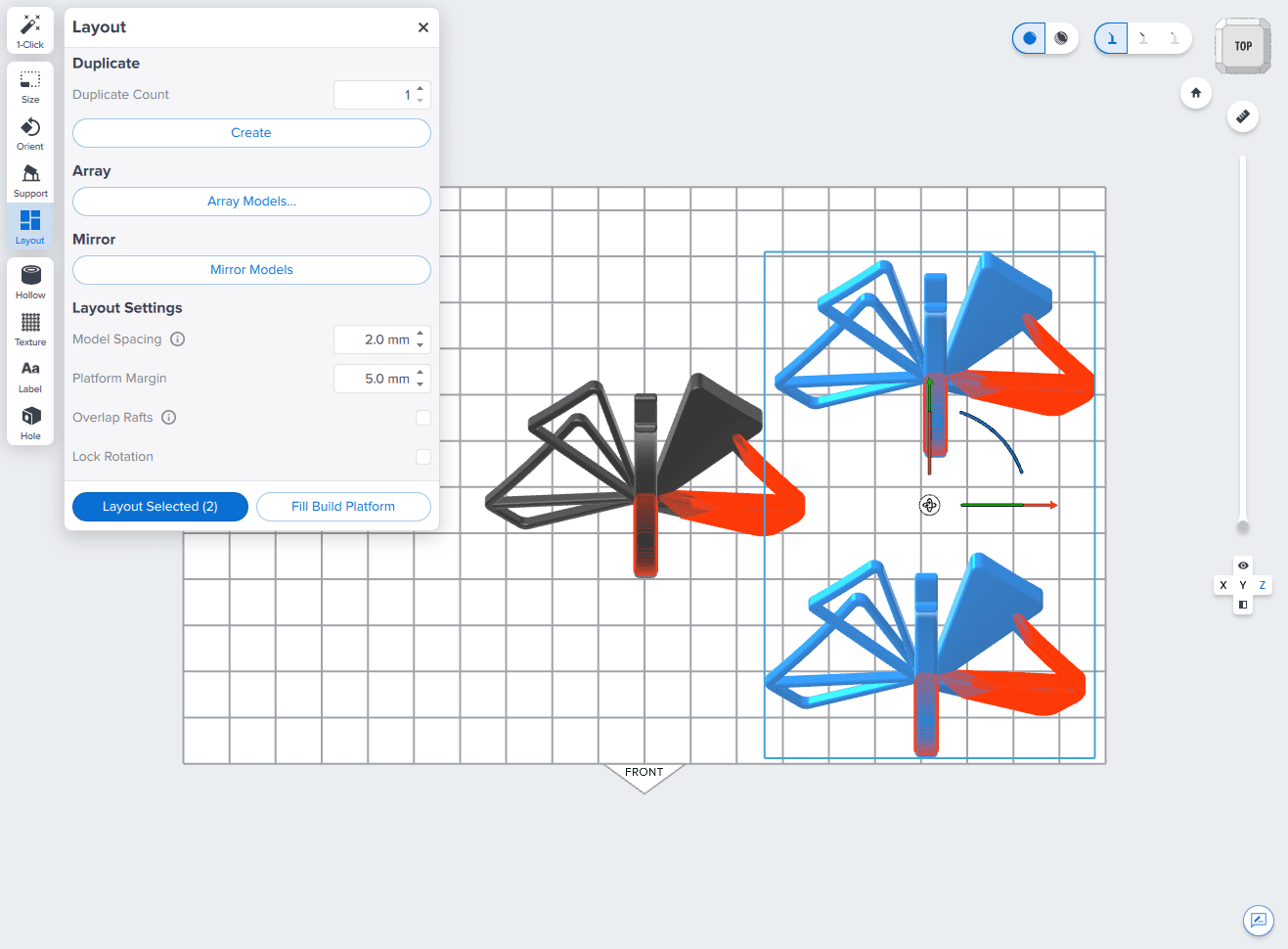
Per disporre un sottoinsieme di modelli:
- Importa i modelli, orientali e inserisci i supporti necessari.
- Seleziona uno o più modelli.
- Clicca su Layout nella barra degli strumenti a sinistra della scena 3D. Si aprirà il pannello Layout.
- Imposta la distanza tra i modelli desiderata.
- Clicca su Layout selezionato. PreForm organizza i modelli selezionati nella piattaforma di stampa in base alle impostazioni scelte. I modelli non selezionati non vengono spostati.
Sovrapponi basi
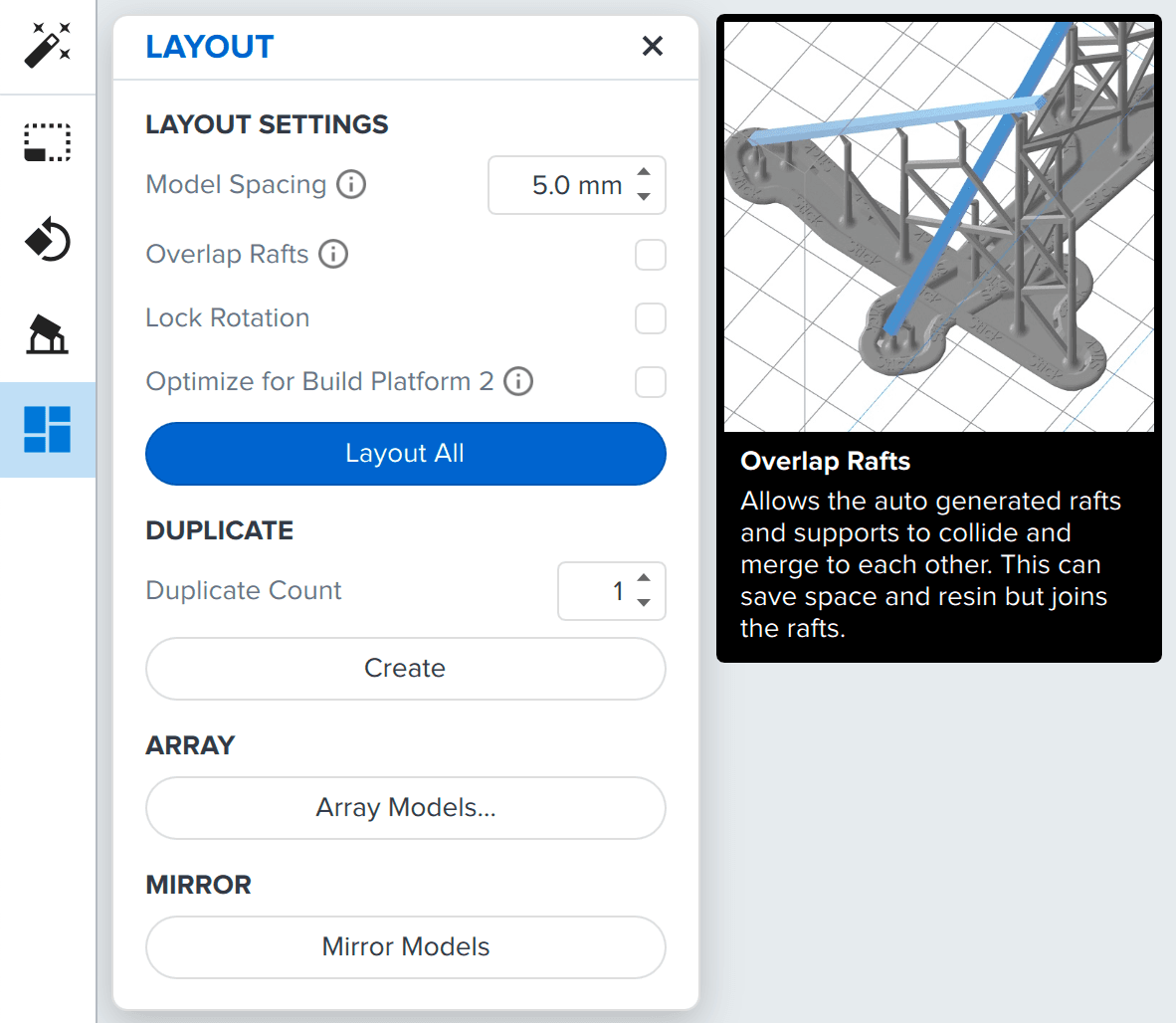
Con Sovrapposizione basi, PreForm consente alle basi di più modelli di sovrapporsi per risparmiare spazio e resina. I modelli stessi non si sovrappongono. Formlabs consiglia di sovrapporre le basi quando si stampano parti di piccole dimensioni su piattaforme di stampa con superfici di stampa flessibili, come la Build Platform 2.
Se è selezionata l'opzione Overlap Rafts (Sovrapponi basi), Layout All (Layout di tutte le parti) organizza le parti con la spaziatura minima selezionata, senza includere i supporti e le basi. La selezione di Sovrapposizione basi potrebbe non causare la sovrapposizione di alcuna base, a seconda della Distanza tra i modelli selezionata, dell'orientamento dei modelli e delle dimensioni delle basi sui modelli.
Per sovrapporre le basi con PreForm:
- Importa i modelli e genera supporti con le basi.
- Clicca su Layout nella barra degli strumenti a sinistra della scena 3D. Si aprirà il pannello Layout.
- Seleziona Overlap Rafts (Sovrapposizione basi).
- Clicca su Layout All (Layout di tutte le parti). PreForm organizza i modelli sulla piattaforma di stampa in base alle impostazioni scelte.
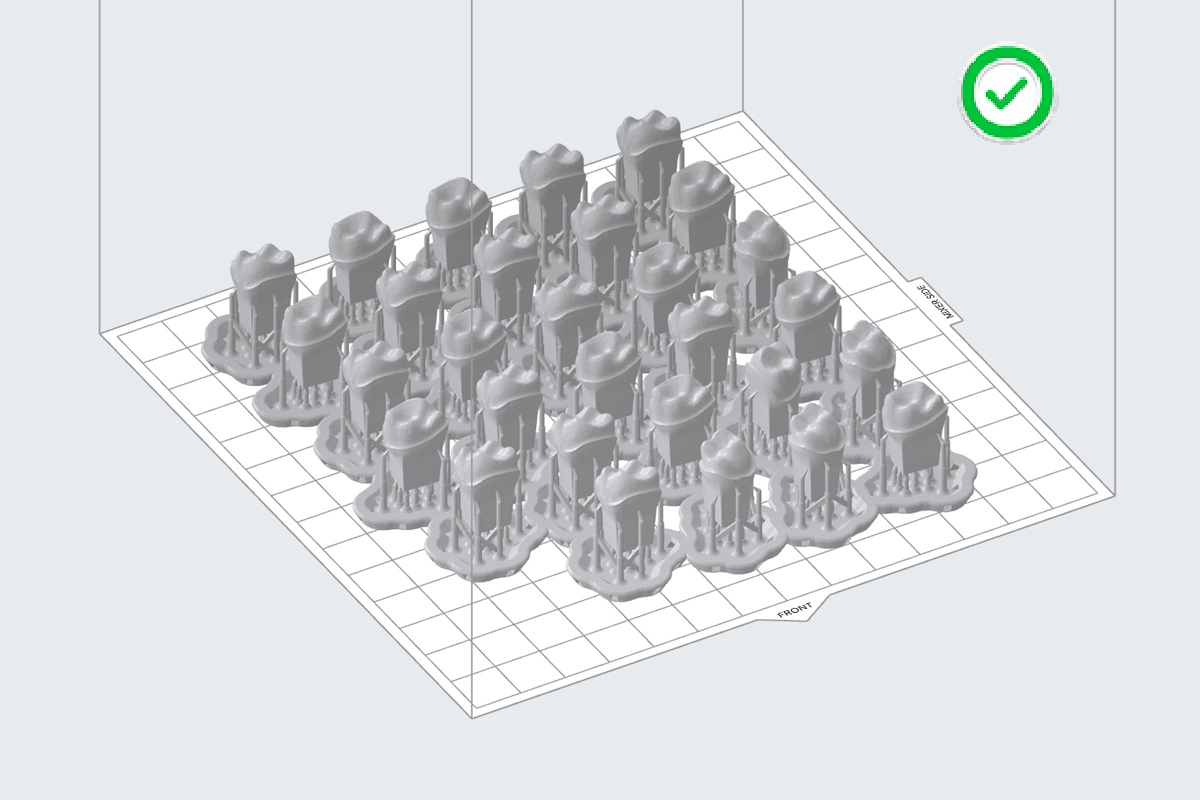
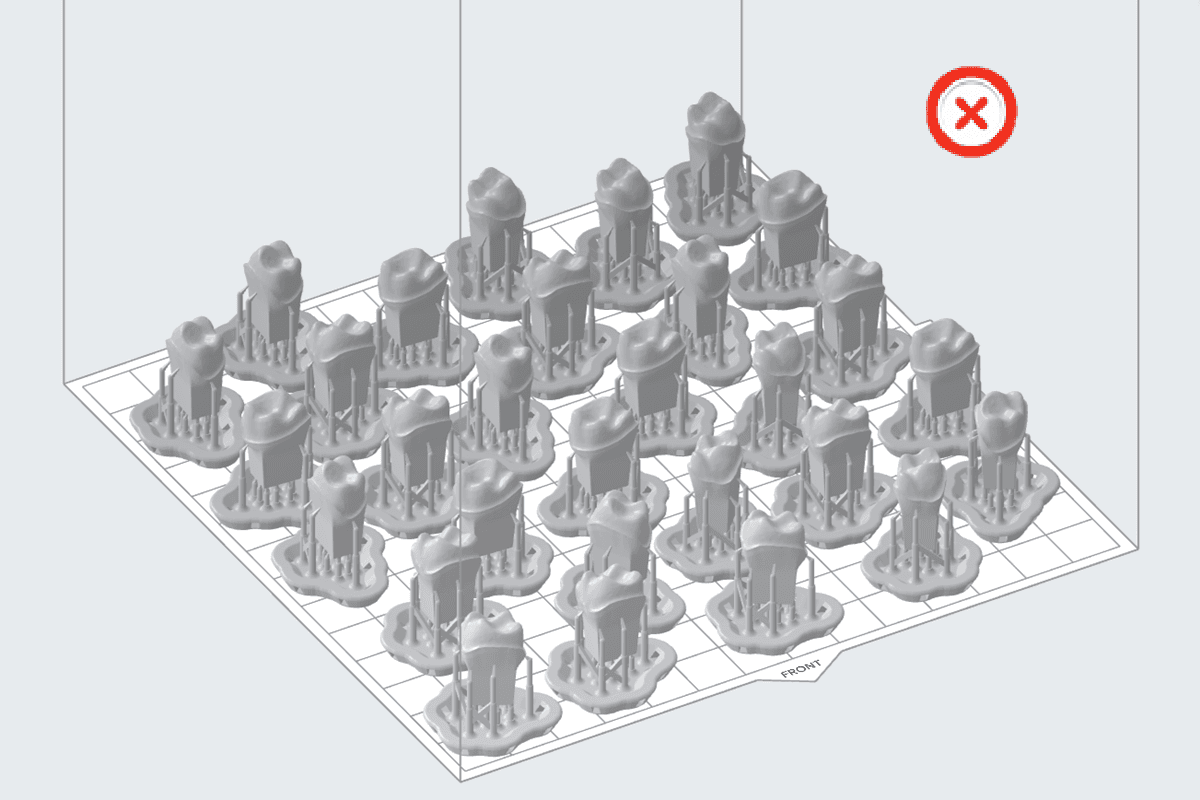
Lock Orientation (Blocca orientamento)
Per essere stampati correttamente, alcuni modelli devono essere orientati o posizionati in modo specifico. PreForm consente di limitare l'orientamento e la posizione del modello prima di utilizzare le impostazioni Layout All (Layout tutto) per preparare i lavori di stampa in base alle impostazioni di spaziatura e layout selezionate.
Lock Rotation (Blocca rotazione) mantiene l'orientamento attuale del modello nella scena di stampa quando si utilizza la funzione automatica Layout All (Layout tutto).
Per bloccare la rotazione di un modello:
- Importa i modelli, orientali e inserisci i supporti necessari.
- Clicca su Layout nella barra degli strumenti a sinistra della scena 3D. Si aprirà il pannello Layout.
- Seleziona Lock Rotation (Blocca rotazione).
- Clicca su Layout All (Layout di tutte le parti). PreForm organizza i modelli sulla piattaforma di stampa in base alle impostazioni scelte.