WHITEPAPER
Formlabs Logo

Calibrazione di Form Auto

Calibrazione di Form Auto

Una volta accesa e attivata, Form Auto deve essere livellata e calibrata usando l'interfaccia touchscreen della stampante.

Livellamento di Form Auto

Tocca Livellamento.
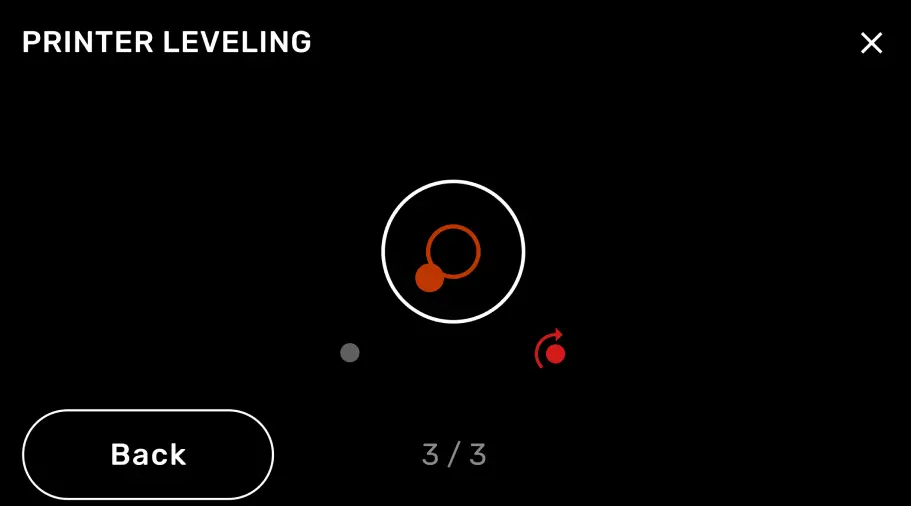
  1. Comparirà la schermata Livellamento. Form Auto deve essere livellata per consentire il corretto funzionamento della stampante. Se Form Auto non è in piano, il punto non si troverà al centro dei cerchi concentrici. Uno dei piedini sotto il sistema di binari per la rimozione delle parti sarà evidenziato e una freccia indicherà la direzione in cui è necessario girarlo.

Nota:

Form Auto è dotata di tre piedini livellanti. Due si trovano sotto il sistema di binari per la rimozione delle parti, mentre il terzo si trova sotto l'attuatore del coperchio protettivo. Per livellare Form Auto, è sufficiente regolare i due piedini sotto il sistema di binari per la rimozione delle parti.
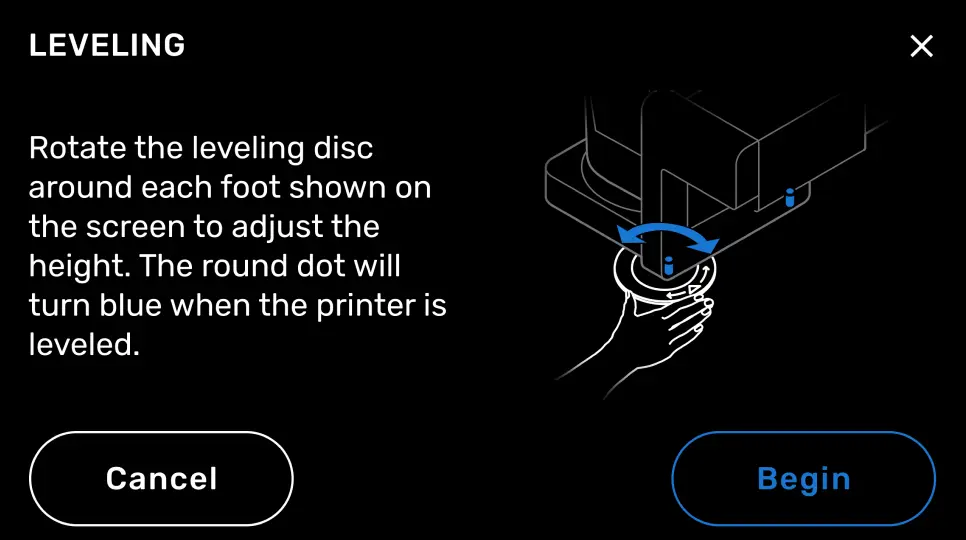
  1. Rimuovi il disco livellatore dalla scatola degli accessori.
  2. Inserisci il disco livellatore sul piedino indicato dall'interfaccia touchscreen.
  3. Ruota il disco livellatore in senso orario per alzare i piedini di Form Auto e in senso antiorario per abbassarli.
  4. Quando il punto si troverà al centro dei cerchi concentrici e i punti circostanti diventeranno blu sull'interfaccia touchscreen, Form Auto sarà in piano.
Livellamento di Form Auto

Calibrazione della rimozione delle parti

  1. Tocca Open Cover (Apri coperchio). Il coperchio protettivo della stampante si apre.
  2. Inserisci una Build Platform 2 pulita nella stampante.
  3. Ruota la stampante in posizione di stampa.

Avviso:

Form Auto richiede una Build Platform 2 per rilasciare automaticamente le parti stampate. Stampare con una Build Platform standard può danneggiare Form Auto o le parti stampate.

Tocca Calibrate Part Removal (Calibra rimozione delle parti).
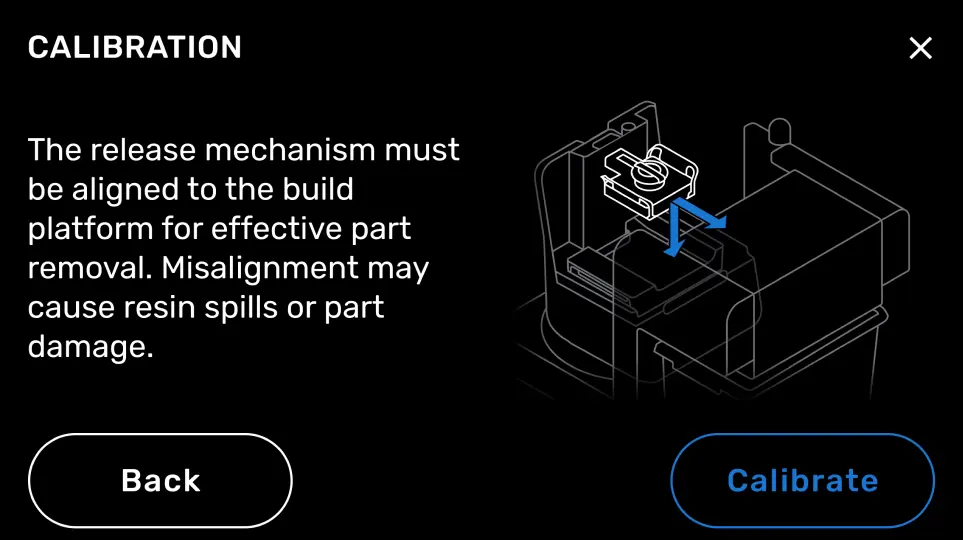
  1. Comparirà la schermata Calibration (Calibrazione). Non avviare il processo di calibrazione senza prima aver inserito una Build Platform 2 nella stampante.
  2. Tocca Calibrate (Calibra) per avviare il processo di calibrazione. È sufficiente calibrare Form Auto una sola volta, durante la configurazione.

Avvertenza:

Non rimuovere il coperchio protettivo di Form Auto mentre l'alloggiamento di rimozione delle parti o i bracci di rilascio delle parti sono in movimento. Attendi che il processo di calibrazione sia terminato prima di interagire con Form Auto. Le parti mobili rischiano di schiacciare o intrappolare elementi esterni all'apparecchio.

Nota:

Durante il processo di calibrazione, il meccanismo di rimozione delle parti preme contro il retro della piattaforma di stampa e della superficie di stampa per determinare la loro posizione esatta all'interno della stampante. Questo può causare un rumore di battito o di sfregamento metallico. Questo è normale e non indica danni o malfunzionamenti.

Calibrazione del processo di rimozione delle parti di Form Auto