WHITEPAPER
Formlabs Logo

Difetti sulle superfici superiori delle parti (generazione Form 4)

Difetti sulle superfici superiori delle parti (generazione Form 4)

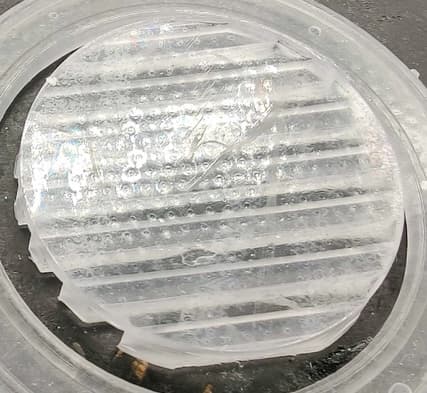
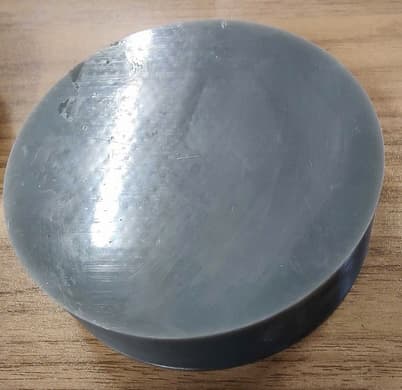
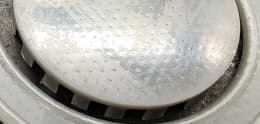
Nelle stampanti della generazione Form 4, i modelli orientati con le superfici superiori parallele alla piattaforma di stampa possono presentare piccole bolle o una leggera trama ruvida sulle superfici superiori.

Parte stampata che presenta un difetto di trama sulle superfici superiori.

Parte stampata che presenta un difetto di trama sulle superfici superiori.

Questo tipo di difetto è tipico delle stampanti della generazione Form 4. In determinate circostanze, il film di rilascio o la struttura interna della Light Processing Unit possono essere proiettate su superfici parallele alla piattaforma di stampa. Allo stesso modo, piccole bolle d'aria possono rimanere intrappolate tra il film di rivestimento del serbatoio e la parte stampata, compromettendo la qualità della superficie delle parti stampate.

Indicatori visivi

  • Piccole cavità o una trama simile a una buccia d'arancia sulla superficie superiore delle parti stampate
  • Piccole bolle visibili all'interno o appena sotto lo strato superiore delle parti stampate

Cause comuni

La causa principale dei difetti sulle superfici superiori delle parti stampate con un apparecchio della generazione Form 4 è l'orientamento del modello.

Passaggi per la risoluzione dei problemi

Nota:

Assicurati di aver installato le versioni più aggiornate di firmware e PreForm. Per controllare la versione firmware della stampante, consulta l'articolo di assistenza Controllo della versione firmware delle stampanti SLA Formlabs. Per aggiornare la versione di PreForm, fai riferimento all'articolo Come si aggiorna PreForm? nelle FAQ.

Riorientamento del modello in PreForm

Controlla l'orientamento del modello in PreForm. I modelli le cui superfici superiori sono parallele alla piattaforma di stampa, in particolare quelli con grandi superfici, sono soggetti a questo problema di stampa. Se possibile, cambia l'orientamento del modello in modo che le superfici superiori non siano più parallele alla piattaforma di stampa.

Stampa con un'impostazione di spessore dello strato maggiore

Se il modello non può essere riorientato, prova a stampare con un'impostazione di spessore dello strato maggiore. I difetti della superficie superiore possono peggiorare se si stampa con spessori dello strato inferiori.

Stampa con una resina diversa

Questo tipo di impronta della trama è più evidente sui materiali viscosi con elevata specularità o lucentezza. Se è adatta alle tue parti e ne hai una a disposizione, prova a stampare con una resina meno viscosa o con una finitura opaca.


Contattare l'Assistenza Formlabs

Contatta l'Assistenza Formlabs o il tuo rivenditore autorizzato se i passaggi sopra descritti non ti consentono di risolvere l'errore di stampa.

Per aiutarci a fornire la risposta più rapida ed efficace al tuo problema, segui questi passaggi:

  1. Carica dati di diagnostica
  2. Nome di serie della stampante
    • Il nome di serie è riportato sul pannello posteriore della stampante nel formato AggettivoAnimale o Apparecchio-AggettivoAnimale, dove "Apparecchio" è il tipo di apparecchio.
    • Sulla Form 2: tocca l'icona della stampante nella schermata iniziale. Apparirà la schermata Your Printer (La tua stampante)
    • Su altre stampanti SLA Formlabs (Form 3 o modelli successivi): tocca l'icona dell'ingranaggio sulla schermata Home.
  3. Passaggi eseguiti nel tentativo di risolvere il problema
    • Esempio: "Ho cambiato l'orientamento del modello in PreForm. Ho ispezionato il serbatoio resina e non ho notato danni, opacità o residui."
  4. Formulazione della resina e numero di lotto
  5. Spessore dello strato (μm)
    • Sulla Form 2: tocca l'icona della coda di stampa nella schermata iniziale. Verrà visualizzata la schermata Jobs (Progetti).
    • Su altre stampanti SLA di Formlabs (Form 3 o successive): tocca Queue (Coda di stampa) nella schermata Home . Apparirà la schermata Queue (Coda di stampa).
  6. File FORM pertinenti
    • Se disponibili, allega alla richiesta di assistenza i file FORM del modello.
  7. Precedenti tentativi di stampa della parte e stampe riuscite
    • Esempio: "In precedenza ho stampato il file part2.form tre volte. La prima e la seconda sono state completate con successo. La terza non è riuscita."