WHITEPAPER
Formlabs Logo

Messaggi di errore della generazione Form 4 e Form 4L

Messaggi di errore della generazione Form 4 e Form 4L

Se la Form 4 o la Form 4L riscontrano delle anomalie, sul display touchscreen appaiono messaggi di errore e dettagli al riguardo. Questo articolo illustra i passaggi iniziali di risoluzione dei problemi per risolvere i codici di errore più comuni riscontrati sulle stampanti della generazione Form 4 o previsti durante il normale funzionamento. Se riscontri un codice di errore non presente in questo articolo, consulta i passaggi generali per la risoluzione dei problemi riportati di seguito.

I codici di errore della generazione Form 4 e Form 4L hanno il formato X.YY.ZZ, dove X è il codice macchina, YY è il sottosistema e ZZ è il codice di errore univoco che indica l'avvertenza pertinente. Il codice macchina per le stampanti della generazione Form 4 è 1, quindi il codice di errore completo per tutti gli errori della stampante inizia con 1. Il numero del gruppo di errori descrive il tipo di errore, mentre il sottocodice designa un sottosistema specifico o una modalità di errore. Ad esempio, tutti i sottocodici del gruppo di errori 3 della generazione Form 4 riguardano la temperatura dell'elemento riscaldante e della resina, mentre Error 1.3.1 si riferisce in particolare al mancato raggiungimento della temperatura target da parte della resina.

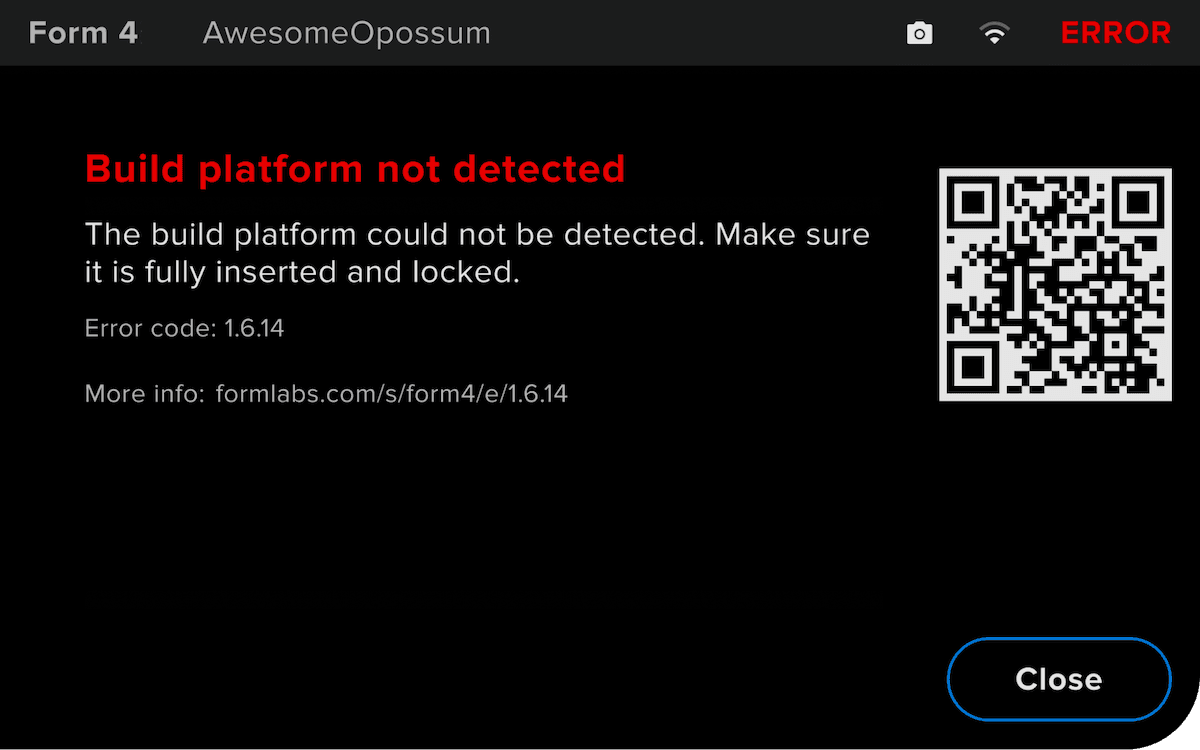
Un esempio di messaggio di errore della Form 4

Passaggi generali per la risoluzione dei problemi

I seguenti passaggi sono consigliati per la maggior parte dei problemi riscontrati sulle stampanti della generazione Form 4 e Form 4L:

  1. Passaggi comuni per bug, problemi software e problemi elettrici:
    1. Assicurati che il firmware della stampante sia aggiornato.
    2. Aggiorna PreForm, quindi rigenera e ricarica il lavoro di stampa.
    3. Spegni la stampante utilizzando l'interruttore sul retro dell'apparecchio. Lascia l'unità spenta per almeno 30 secondi prima di riaccenderla.
    4. Se il problema persiste e il firmware della stampante è già aggiornato, reinstalla manualmente il pacchetto firmware più recente.
    5. Se il problema si è verificato subito dopo l'aggiornamento del firmware, ripristina il pacchetto firmware alla versione precedente.
  2. Buone pratiche per aprire un caso di assistenza con l'Assistenza Formlabs:
    1. Fornisci foto del codice di errore specifico e di qualsiasi altro sintomo riscontrato.
    2. Annota il contesto del problema (ad esempio, il problema si è verificato subito dopo l'installazione, dopo un aggiornamento del software, ecc.).
    3. Osserva la frequenza di questo problema e se è persistente o intermittente.
    4. Prendi nota della resina e delle impostazioni di stampa con cui stai stampando.
    5. Fornisci i dati di diagnostica della stampante.
    6. Prendi nota di tutti i passaggi di risoluzione dei problemi già messi in atto.

Dati di diagnostica

Le stampanti della generazione Form 4 e Form 4L memorizzano alcuni dati di diagnostica per poter fornire informazioni dettagliate sulla funzionalità dell'apparecchio. Quando vorrai contattare l'Assistenza Formlabs o un rivenditore autorizzato, allega i dati di diagnostica e altri dettagli e osservazioni rilevanti per velocizzare la risoluzione del problema.

Per le macchine connesse a Internet tramite una connessione Wi-Fi o Ethernet attiva:tocca l'icona dell'ingranaggio in basso a sinistra nella schermata Home

  1. della stampante. Apparirà il menu Settings (Impostazioni).
  2. Tocca Support (Assistenza). Apparirà il menu Support (Assistenza).
  3. Tocca Send diagnostic information (Invia informazioni di diagnostica). Comparirà un messaggio di conferma per avviare il caricamento delle informazioni di diagnostica.
  4. Tocca Upload (Carica) per avviare il caricamento. Quando il caricamento sarà stato completato, comparirà un messaggio di conferma.

Per le stampanti non connesse a Internet:

  1. Apri PreForm.
  2. Clicca su Edit Job Setup (Modifica impostazione progetto). Si aprirà la finestra Job Setup (Impostazione progetto).
  3. Seleziona il nome di serie della stampante.
  4. Clicca su Download Logs (Scarica dati). Comparirà una finestra di conferma.Clicca su
  5. Browse
  6. (Sfoglia) per scaricare i dati di diagnostica in una cartella del tuo computer.
  7. Clicca su OK. I dati di diagnostica vengono salvati e visualizzati nel formato cifrato FORMLOGS.
  8. Allega il file quando contattati l'Assistenza Formlabs o un rivenditore autorizzato.
  9. Se PreForm visualizza il messaggio ERROR_BAD_STATE, potrebbe non esserci memoria sufficiente sulla stampante per il caricamento. Elimina i lavori di stampa dalla coda, in modo da liberare memoria sufficiente per caricare i dati.
  10. Riavvia la stampante e riprova.

Scopri di più sulle opzioni per le connessioni di rete e altre connessioni.

Errori di controllo (gruppo di errori 1)

Tutti i sottocodici della Form 4 e della Form 4L Gruppo di errori 1 (1-61) riguardano la comunicazione del sottosistema e il controllo del motore nell'apparecchio.

Error 1.1.1: il motore non raggiunge la posizione di riposo

Error 1.1.1 indica che un motore non è riuscito a raggiungere la posizione di riposo. Il motore potrebbe essersi bloccato a causa di residui o l'interruttore di finecorsa utilizzato dalla stampante per determinare la posizione del motore potrebbe essere danneggiato. Controlla e rimuovi eventuali residui nel serbatoio resina o sulla piattaforma di stampa, quindi verifica se la piattaforma di stampa e il miscelatore si muovono normalmente durante la stampa. Questo errore è stato rimosso nella versione 1.4 del firmware. Se questo messaggio di errore compare ripetutamente, aggiorna il firmware della stampante.

Error 1.1.3: errore interno

Error 1.1.3 indica un errore di comunicazione interna tra i sottosistemi della stampante. Per risolvere il problema:

  1. Esegui un ripristino delle impostazioni di fabbrica.
  2. Se l'errore persiste, sostituisci la scheda madre. Segui le istruzioni della guida alla riparazione Sostituzione della scheda madre della Form 4 (dopo il 15 novembre 2024), Sostituzione della scheda madre della Form 4 (prima del 15 novembre 2024) o Sostituzione della scheda madre della Form 4L, a seconda del tipo e della data di produzione della stampante. Le schede madri di ricambio possono essere acquistate sul negozio online Formlabs.

Error 1.1.4: sensore del livello di resina non programmato

Error 1.1.4 indica un problema con la scheda LevelSense della stampante. Per risolvere il problema:

  1. Riavvia la stampante.
  2. Assicurati che il firmware della stampante sia aggiornato. Se il firmware è aggiornato, reinstalla manualmente il pacchetto firmware più recente.
  3. Ispeziona e risistema i cavi LevelSense.
  4. Se l'errore persiste, sostituisci la scheda LevelSense. Segui le istruzioni delle guide di riparazione Sostituzione della scheda LevelSense della Form 4 o Sostituzione della scheda LevelSense della Form 4L. Le schede LevelSense di ricambio possono essere acquistate nel negozio online di Formlabs.

Error 1.1.5: impossibile misurare la resina nel serbatoio

Error 1.1.5 indica un problema con la scheda LevelSense della stampante. Se è in corso una stampa, monitorala per assicurarti che il serbatoio resina non si svuoti. Per risolvere questo problema, segui gli stessi passaggi per la risoluzione dei problemi di Errore 1.1.4: Il sensore del livello di resina non è programmato.

Error 1.1.6: il miscelatore ha rilevato residui

Error 1.1.6 indica che il miscelatore ha urtato dei residui mentre si muoveva nel serbatoio resina. Per risolvere il problema:

  1. Assicurati che il firmware della stampante sia aggiornato.
  2. Ispeziona e pulisci il serbatoio resina per rimuovere eventuali residui, anche sotto le strisce di usura lungo il bordo del film protettivo del serbatoio.
  3. Stampa un foglio di pulizia e filtra la resina.
  4. Controlla che la piattaforma di stampa non presenti residui o danni, come graffi profondi o bave. Pulisci o sostituisci se necessario.
  5. Controlla che il miscelatore non presenti danni o residui. Pulisci o sostituisci se necessario.
  6. Il miscelatore è situato lungo il bordo della vasca di resina. Assicurati che il bordo del serbatoio della resina sia pulito e privo di residui.
  7. Assicurati che il braccio del miscelatore sia completamente inserito nel corpo del miscelatore.
  8. Quando si utilizza una resina più viscosa come Rigid 4000 Resin o Rigid 10K Resin:
    1. Mescola manualmente la resina nel serbatoio con il tergi-resina o una spatola dagli angoli smussati. È buona norma mescolare manualmente la resina conservata nel serbatoio dopo alcune settimane.
    2. Attiva il preriscaldamento della resina per ridurne la viscosità all'inizio della stampa. Sull'interfaccia touchscreen, tocca Settings (Impostazioni) > Configuration (Configurazione). Imposta Resin Preheating (Preriscaldamento della resina) su ON.
    3. Considera l'utilizzo dell'editor delle impostazioni di stampa per aumentare la temperatura iniziale in modo che sia uguale alla temperatura di funzionamento. L'aumento della temperatura iniziale ridurrà la viscosità della resina, diminuendo la probabilità di un errore di rilevamento dei falsi detriti.
  9. I residui sono generati dall'errore di stampa. Esamina le buone pratiche di Formlabs per la stampa con le stampanti della generazione Form 4 e Form 4L per ridurre le possibilità di errori di stampa prima di tentare un'altra stampa.
  10. Se l'errore persiste, nonostante la pulizia del serbatoio e della piattaforma di stampa, spegni la stampante. Impugna il miscelatore e muovilo lentamente avanti e indietro con la mano, verificando eventuali variazioni di resistenza. Se si verificano cambiamenti nella resistenza, rimuovi il serbatoio resina e ricontrolla.
    1. Se le variazioni di resistenza sono ancora presenti, sostituisci il gruppo di azionamento del miscelatore. Segui le istruzioni delle guide di riparazione Sostituzione del gruppo di azionamento del miscelatore della Form 4 o Sostituzione del gruppo di azionamento del miscelatore della Form 4L. I gruppi di azionamento del miscelatore di ricambio possono essere acquistati nel negozio online di Formlabs.
    2. Se ora il movimento è fluido, significa che c'erano detriti nel serbatoio resina, danni o residui nel miscelatore, oppure il miscelatore non era completamente inserito. Ripeti i passaggi da 2 a 7.
  11. Allinea la piattaforma di stampa.
  12. Riprova con un serbatoio resina diverso, se disponibile.
  13. Se visualizzi ripetutamente questo messaggio di errore, contatta l'Assistenza Formlabs o un rivenditore autorizzato.

Se il miscelatore urta la piattaforma di stampa perché la piattaforma di stampa si è attaccata al serbatoio resina durante la stampa:

  1. Se stai stampando con le impostazioni da 160 micron Fast Arch per la Fast Model Resin, passa alle impostazioni di stampa da 100 micron o 200 micron e riprova.
  2. Per qualsiasi altro caso o se il problema persiste, sostituisci la Light Processing Unit, in particolare se la LPU ha superato la sua vita utile prevista o è danneggiata fisicamente. Le Light Processing Unit di ricambio possono essere acquistate nel negozio Formlabs.

Se questo errore si verifica immediatamente all'accensione della stampante o se il miscelatore si muove inaspettatamente quando si utilizza lo strumento Move motors (Sposta motori) (senza serbatoio resina o miscelatore inserito), sostituisci il gruppo di azionamento del miscelatore. Segui le istruzioni delle guide di riparazione Sostituzione del gruppo di azionamento del miscelatore della Form 4 o Sostituzione del gruppo di azionamento del miscelatore della Form 4L. I gruppi di azionamento del miscelatore di ricambio possono essere acquistati nel negozio online di Formlabs.

Error 1.1.7: la piattaforma di stampa ha rilevato residui

Error 1.1.7 indica che la piattaforma di stampa ha incontrato dei residui durante la discesa nel serbatoio resina. Per risolvere il problema:

  1. Assicurati che il firmware della stampante sia aggiornato.
  2. Ispeziona e pulisci il serbatoio resina per rimuovere eventuali residui, anche sotto le strisce di usura lungo il bordo del film protettivo del serbatoio.
  3. Stampa un foglio di pulizia e filtra la resina.
  4. Controlla che la piattaforma di stampa non presenti residui o danni, come graffi profondi o bave. Pulisci o sostituisci se necessario.
  5. Allinea la piattaforma di stampa.
  6. Riprova con un serbatoio resina diverso, se disponibile.
  7. Se visualizzi ripetutamente questo messaggio di errore, contatta l'Assistenza Formlabs o un rivenditore autorizzato.

Error 1.1.17: coperchio protettivo aperto

Error 1.1.17 indica che il coperchio (generazione Form 4) o lo sportello (generazione Form 4L) è stato aperto durante la stampa. Per motivi di sicurezza, la stampa si interrompe ogni volta che il coperchio protettivo o lo sportello sono aperti. Chiudi il coperchio protettivo o lo sportello per continuare.

Se il coperchio protettivo o lo sportello non erano aperti o la loro chiusura non risolve il problema:

  1. Apri il coperchio protettivo (generazione Form 4) o lo sportello (generazione Form 4L).
  2. Controlla la presenza dei magneti di interblocco.
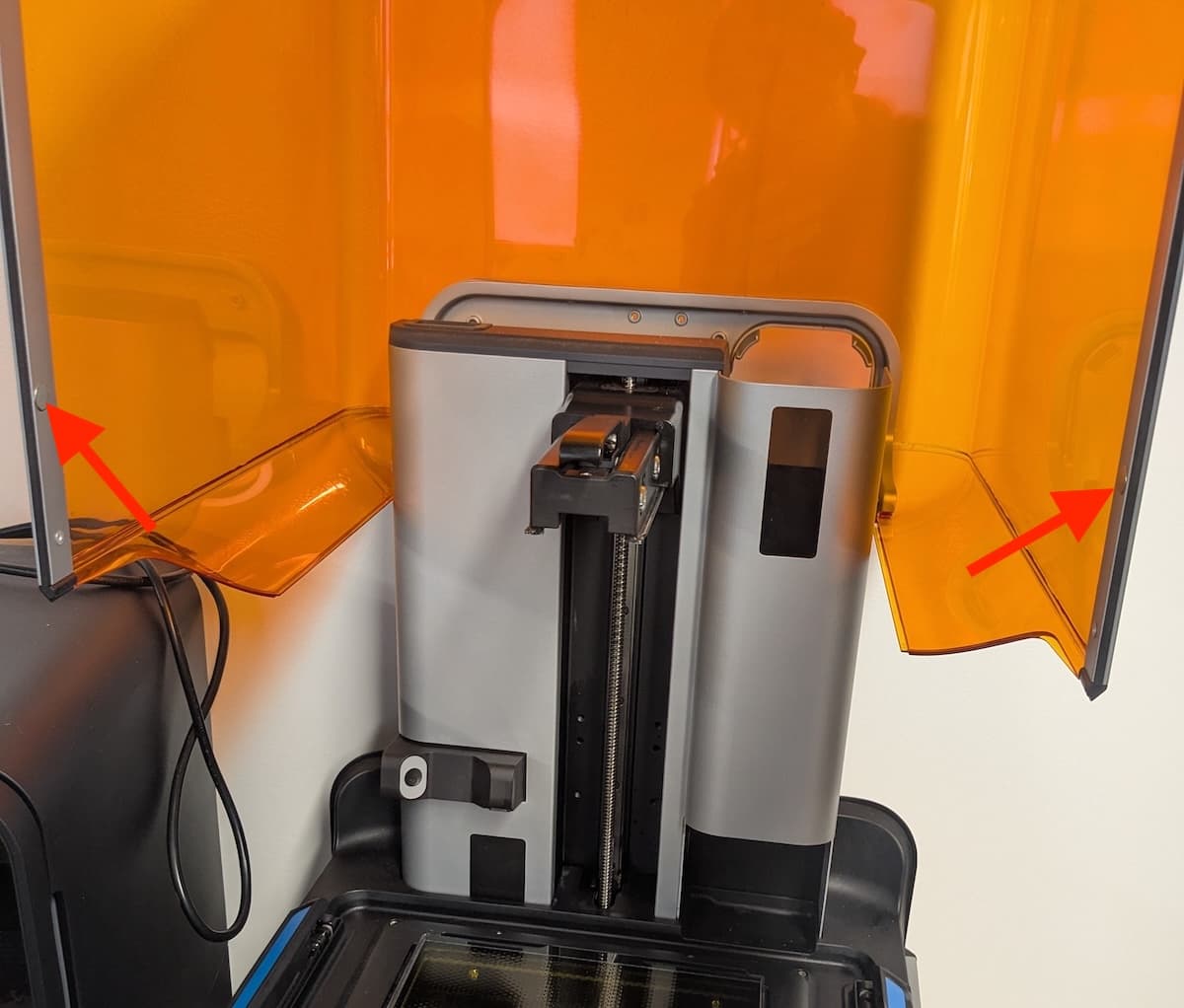
Generazione Form 4: la stampante ha due magneti di interblocco rotondi incollati al bordo inferiore del coperchio protettivo.
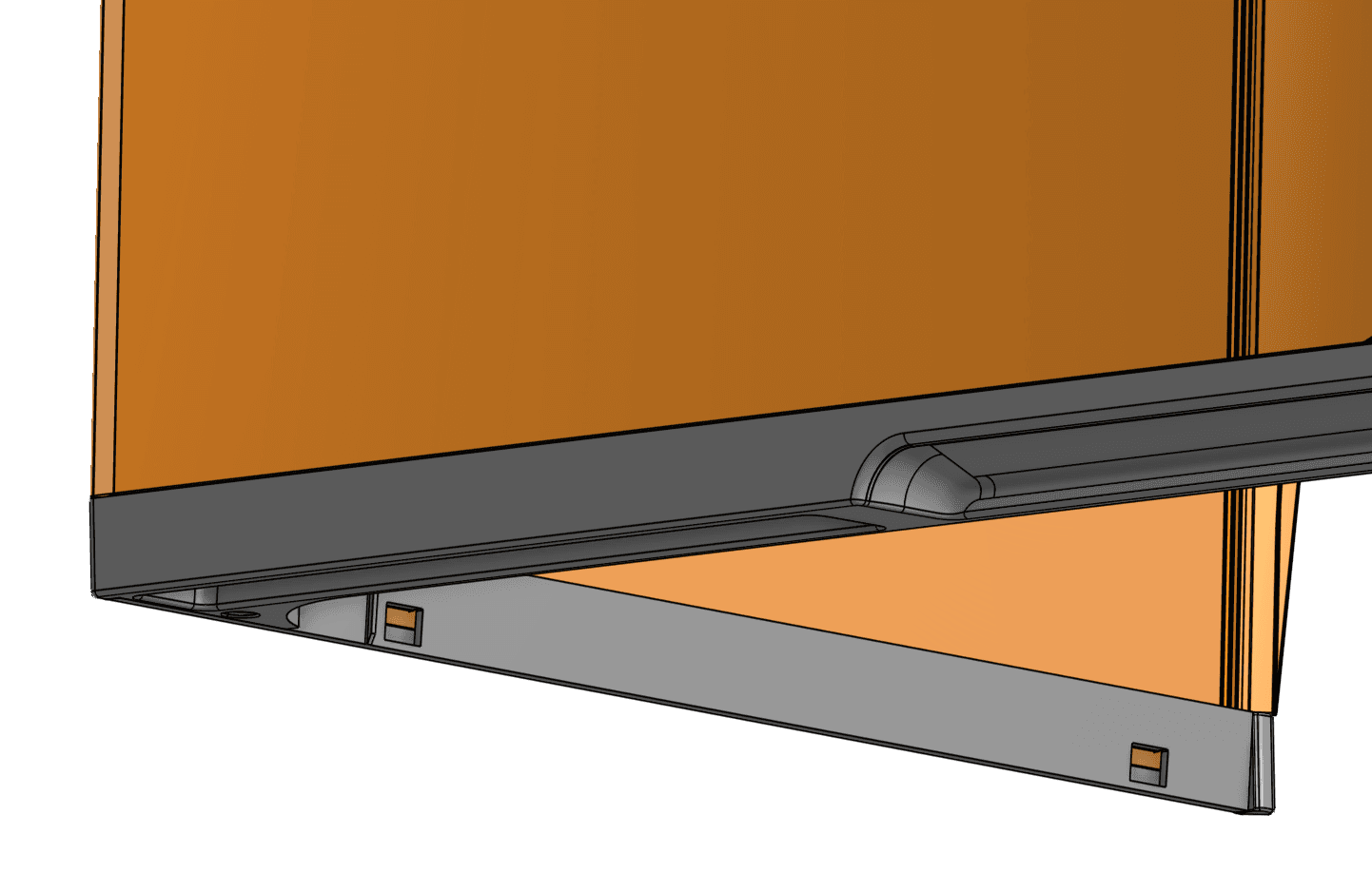
Generazione Form 4: sulle stampanti di generazione Form 4 più recenti, il magnete è tenuto in posizione sotto il rivestimento del coperchio protettivo. È meno probabile che questi magneti si danneggino o si spostino.
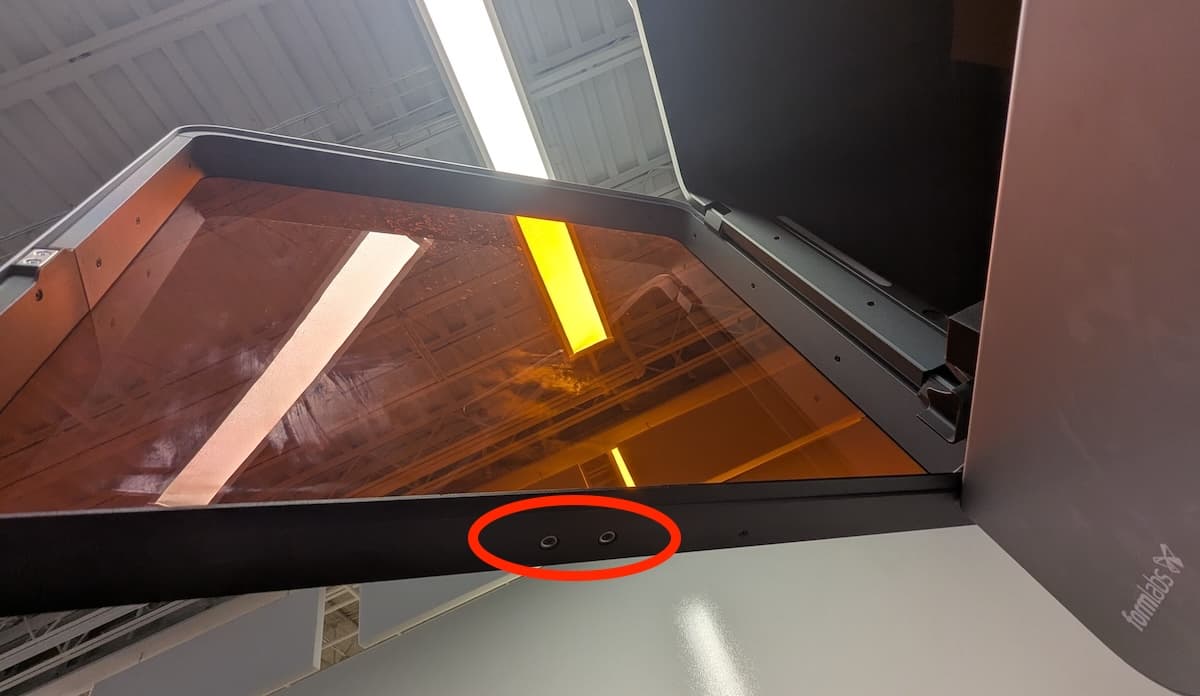
Generazione Form 4L: la stampante ha due magneti di interblocco rotondi sul bordo inferiore dello sportello, ciascuno fissato da una vite.
Generazione Form 4: la stampante ha due magneti di interblocco rotondi incollati al bordo inferiore del coperchio protettivo. I magneti sono di grado N52, con un diametro di 10 mm e uno spessore di 2 mm.
Generazione Form 4: sulle stampanti di generazione Form 4 più recenti, il magnete è tenuto in posizione sotto il rivestimento del coperchio protettivo. È meno probabile che questi magneti si danneggino o si spostino.
Generazione Form 4L: la stampante ha due magneti di interblocco rotondi sul bordo inferiore dello sportello, ciascuno fissato da una vite.
  1. Se mancano dei magneti, contatta l'Assistenza Formlabs o il tuo rivenditore autorizzato per ricevere assistenza.
  2. Riavvia la stampante.

Error 1.1.23: comunicazione con la scheda madre non riuscita

Error 1.1.23 indica che la stampante non è riuscita a inviare un messaggio alla scheda madre. Per risolvere il problema:

  1. Riavvia la stampante.
  2. Assicurati che il firmware della stampante sia aggiornato. Se il firmware della stampante è già aggiornato, reinstalla manualmente il pacchetto firmware più recente.
  3. Se questo errore si verifica all'accensione della stampante, scollega tutti i dispositivi USB dalla porta USB-C della stampante e riaccendi la stampante. Se la stampante si avvia correttamente, i dispositivi possono essere ricollegati.
  4. Lascia la stampante scollegata durante la notte prima di tentare una nuova stampa.
  5. Se l'errore persiste, contatta l'Assistenza Formlabs o un rivenditore autorizzato per ricevere assistenza.

Error 1.1.31: firmware incompatibile

Error 1.1.31 indica un problema con il firmware installato sulla stampante. Assicurati che il firmware della stampante sia aggiornato. Se il problema persiste e il firmware della stampante è già aggiornato, reinstalla manualmente il pacchetto firmware più recente. Riavvia la stampante e riprova.

Error 1.1.32: problema alla ventola della LPU

Error 1.1.32 indica che la ventola di raffreddamento della Light Processing Unit (LPU) è guasta. Se continui a utilizzare la stampante, rischi di danneggiare la LPU. Per risolvere il problema:

  1. Riavvia la stampante.
  2. Assicurati che il firmware della stampante sia aggiornato. Se il firmware della stampante è già aggiornato, reinstalla manualmente il pacchetto firmware più recente.
  3. Se l'errore persiste, sostituisci la ventola di raffreddamento dell'LPU. Segui le istruzioni contenute nelle guide di riparazione Sostituzione della ventola della Light Processing Unit della Form 4 o Sostituzione della ventola della Light Processing Unit della Form 4L. Le ventole delle LPU di ricambio sono disponibili nel negozio online di Formlabs.

Error 1.1.33: problema alla ventola della retroilluminazione

Error 1.1.33 indica che la ventola di raffreddamento dell'unità di retroilluminazione è guasta. Se continui a utilizzare la stampante, rischi di danneggiare l'unità di retroilluminazione. Per risolvere il problema:

  1. Riavvia la stampante.
  2. Assicurati che il firmware della stampante sia aggiornato. Se il firmware della stampante è già aggiornato, reinstalla manualmente il pacchetto firmware più recente.
  3. Se l'errore persiste, sostituisci l'unità di retroilluminazione. Segui le istruzioni contenute nelle guide di riparazione Sostituzione dell'unità di retroilluminazione della Form 4 o Sostituzione dell'unità di retroilluminazione della Form 4L. Le unità di retroilluminazione di ricambio sono disponibili nel negozio online di Formlabs.

Error 1.1.34: problema alla ventola dell'alimentatore

Error 1.1.34 indica che la ventola di raffreddamento dell'alimentatore è guasta. Se continui a utilizzare la stampante, rischi di danneggiare l'alimentatore. Riavvia la stampante, esegui il reflash del firmware e riprova. Se visualizzi ripetutamente questo messaggio di errore, contatta l'Assistenza Formlabs o un rivenditore autorizzato.

Error 1.1.40: tensione della stampante inferiore a quella prevista

Il messaggio

Error 1.1.40 indica che l'alimentatore sta fornendo una tensione inferiore a quella prevista. Se le stampe vanno a buon fine, ignora questo messaggio di errore. Tuttavia, la tensione bassa potrebbe avere un impatto sulla stampa, ad esempio impedendo all'unità di retroilluminazione di accendersi. Per risolvere il problema:

  1. Sostituisci l'alimentatore. Segui le istruzioni delle guide di riparazione Sostituzione dell'alimentatore della Form 4 o Sostituzione dell'alimentatore della Form 4L. Gli alimentatori di ricambio per la Form 4 sono disponibili nel negozio online di Formlabs. Contatta l'Assistenza Formlabs o il tuo rivenditore autorizzato per l'alimentatore Form 4L e per ulteriore assistenza.

Error 1.1.47: impossibile riportare la piattaforma di stampa alla posizione iniziale

Error 1.1.47 indica che la piattaforma di stampa non è riuscita a tornare correttamente alla posizione di riposo.

  1. Controlla che non ci siano ostacoli che impediscano alla piattaforma di costruzione di raggiungere la parte superiore dell'asse Z.
  2. Ispeziona e riposiziona il cavo dell'interruttore di fine corsa per l'asse Z.
    1. Form 4: Segui le istruzioni della guida di riparazione Sostituzione dell'interruttore di fine corsa per l'asse Z della Form 4 fino al 2° passaggio: scollegamento del cavo dell'interruttore di fine corsa per l'asse Z.
    2. Form 4L: Segui le istruzioni della guida di riparazione Sostituzione dell'interruttore di fine corsa per l'asse Z della Form 4L fino al 1° passaggio: scollegamento del cavo dell'interruttore di fine corsa per l'asse Z.
  3. Se l'errore persiste, sostituisci l'interruttore di fine corsa per l'asse Z. Contatta l'Assistenza Formlabs o il tuo rivenditore autorizzato per la parte di ricambio e per ulteriore assistenza.

Error 1.1.48: il miscelatore non raggiunge la posizione di riposo

Error 1.1.48 indica che il miscelatore non è riuscito a tornare correttamente alla posizione di riposo.

  1. Controlla che non ci siano ostruzioni che impediscano al miscelatore di raggiungere i lati del serbatoio resina.
  2. Ispeziona e riposiziona il cavo della scheda del codificatore del miscelatore.
    1. Form 4: Segui le istruzioni della guida di riparazione Sostituzione del gruppo di azionamento del miscelatore della Form 4 fino al 2° passaggio: scollegamento del cavo della scheda del codificatore del miscelatore.
    2. Form 4L: Segui le istruzioni della guida di riparazione Sostituzione del gruppo di azionamento del miscelatore della Form 4L fino al 1° passaggio: disinstallazione della scheda del codificatore del miscelatore.
  3. Se l'errore persiste, sostituisci il gruppo di azionamento del miscelatore. Segui le istruzioni delle guide di riparazione Sostituzione del gruppo di azionamento del miscelatore della Form 4 o Sostituzione del gruppo di azionamento del miscelatore della Form 4L. I gruppi di azionamento del miscelatore di ricambio sono disponibili nel negozio online di Formlabs.

Errori elemento riscaldante (gruppo di errori 3)

Tutti i sottocodici del gruppo di errori 3 (1-12) della Form 4 e della Form 4L riguardano l'elemento riscaldante.

Error 1.3.1: impossibile riscaldare la resina

Error 1.3.1 indica che la resina non ha raggiunto la temperatura desiderata dopo un certo periodo di tempo. Per risolvere il problema:

  1. Assicurati che la temperatura ambiente della stampante sia superiore a 18°C. Se l'ambiente operativo è particolarmente freddo, consigliamo di spostare la stampante o di riscaldare l'ambiente di stampa.
  2. Aggiorna PreForm, quindi rigenera e ricarica il lavoro di stampa.
  3. Riavvia la stampante.
  4. Assicurati che il firmware della stampante sia aggiornato. Se il firmware della stampante è già aggiornato, reinstalla manualmente il pacchetto firmware più recente.
  5. Gli elementi riscaldanti del serbatoio fanno parte della Light Processing Unit (LPU). Ispeziona e riposiziona i cavi dell'elemento riscaldante.
  6. Se l'errore persiste, sostituisci la LPU. Segui le istruzioni contenute nelle guide di riparazione Sostituzione della Light Processing Unit della Form 4 o Sostituzione della Light Processing Unit della Form 4L. Le LPU di ricambio sono disponibili sul negozio online di Formlabs.

Per ulteriori informazioni, leggi l'articolo di assistenza Mantenimento della resina a temperatura costante.

Error 1.3.3: resina surriscaldata

Error 1.3.3 indica che la resina nel serbatoio ha superato la temperatura prevista. Per risolvere il problema:

  1. Assicurati che la temperatura ambiente intorno alla stampante sia inferiore a 28 °C. Se l'ambiente operativo è particolarmente caldo, sposta la stampante o raffredda l'ambiente di stampa.
  2. Aggiorna PreForm, quindi rigenera e ricarica il lavoro di stampa. Lascia raffreddare il serbatoio resina per 30 minuti o utilizza un altro serbatoio prima di riprovare la stampa.
  3. Riavvia la stampante.
  4. Assicurati che il firmware della stampante sia aggiornato. Se il firmware della stampante è già aggiornato, reinstalla manualmente il pacchetto firmware più recente.
  5. Ispeziona e pulisci il filtro a rete. Segui le istruzioni degli articoli di assistenza Pulizia del filtro a rete posteriore (generazione Form 4) o Pulizia del filtro a rete (generazione Form 4L).
  6. Controlla che la griglia della ventola sul fondo della stampante sia priva di residui o resina polimerizzata.
  7. Ispeziona e pulisci il filtro della ventola della Light Processing Unit (LPU).
    1. Form 4: Segui le istruzioni della guida di riparazione Sostituzione del filtro della ventola della Light Processing Unit della Form 4 fino al 3° passaggio: rimozione del filtro. Aspira il filtro.
    2. Form 4L: Segui le istruzioni della guida di riparazione Sostituzione del filtro della ventola della Light Processing Unit della Form 4L fino al 4° passaggio: aspirazione del filtro della ventola (facoltativo). Aspira il filtro.
  8. Se non è possibile pulire il filtro della ventola della LPU, sostituiscilo. I filtri delle ventole delle LPU di ricambio sono disponibili nel negozio online di Formlabs.
  9. Gli elementi riscaldanti del serbatoio fanno parte della Light Processing Unit. Ispeziona e riposiziona i cavi dell'elemento riscaldante.
    1. Form 4: Segui le istruzioni della guida di riparazione Sostituzione della Light Processing Unit della Form 4 fino al 3° passaggio: scollegamento del cavo dell'elemento riscaldante del serbatoio.
    2. Form 4L: Segui le istruzioni della guida di riparazione Sostituzione della Light Processing Unit della Form 4L fino al 3° passaggio: scollegamento del cavo dell'elemento riscaldante del serbatoio.
  10. Se l'errore persiste, sostituisci la LPU. Segui le istruzioni contenute nelle guide di riparazione Sostituzione della Light Processing Unit della Form 4 o Sostituzione della Light Processing Unit della Form 4L. Le LPU di ricambio sono disponibili nel negozio online di Formlabs.

Per ulteriori informazioni, leggi l'articolo di assistenza Mantenimento della resina a temperatura costante.

Error 1.3.4: elemento riscaldante surriscaldato

Error 1.3.4 indica che la temperatura dell'elemento riscaldante ha superato l'intervallo operativo sicuro. Interrompi i lavori di stampa in corso, perché continuare potrebbe danneggiare la stampante e causare un errore di stampa. Per risolvere questo problema, segui gli stessi passaggi per la risoluzione dei problemi di Errore 1.3.3: resina surriscaldata.

Per ulteriori informazioni, leggi l'articolo di assistenza Mantenimento della resina a temperatura costante.

Error 1.3.5: elemento riscaldante non collegato

Error 1.3.5 indica che l'elemento riscaldante non è collegato. L'elemento riscaldante è situato nel telaio dell'assemblaggio della LPU.

  1. Riavvia la stampante.
  2. Assicurati che il firmware della stampante sia aggiornato. Se il firmware della stampante è già aggiornato, reinstalla manualmente il pacchetto firmware più recente.
  3. Gli elementi riscaldanti del serbatoio fanno parte della Light Processing Unit. Ispeziona e riposiziona i cavi dell'elemento riscaldante.
    1. Form 4: Segui le istruzioni della guida di riparazione Sostituzione della Light Processing Unit della Form 4 fino al 3° passaggio: scollegamento del cavo dell'elemento riscaldante del serbatoio.
    2. Form 4L: Segui le istruzioni della guida di riparazione Sostituzione della Light Processing Unit della Form 4L fino al 3° passaggio: scollegamento del cavo dell'elemento riscaldante del serbatoio.
  4. Se l'errore persiste, sostituisci la LPU. Segui le istruzioni contenute nelle guide di riparazione Sostituzione della Light Processing Unit della Form 4 o Sostituzione della Light Processing Unit della Form 4L. Le LPU di ricambio sono disponibili nel negozio online di Formlabs.

Error 1.3.6 ed Error 1.3.7: impossibile misurare la temperatura della resina

Error 1.3.6 ed Error 1.3.7 indicano che la stampante non è riuscita a misurare la temperatura corrente della resina nel serbatoio resina e potrebbe essere necessario disattivare l'elemento riscaldante. Per risolvere il problema:

  1. Riavvia la stampante.
  2. Assicurati che il firmware della stampante sia aggiornato. Se il firmware della stampante è già aggiornato, reinstalla manualmente il pacchetto firmware più recente.
  3. La stampante utilizza un sensore IR montato sotto la Light Processing Unit per misurare la temperatura della resina nel serbatoio resina. Ispeziona e riposiziona il cavo del sensore di temperatura della resina.
    1. Form 4: Segui le istruzioni della guida di riparazione Sostituzione del sensore della temperatura della resina della Form 4 fino al 2° passaggio: scollegamento del cavo del sensore della temperatura della resina.
    2. Form 4L: Segui le istruzioni della guida di riparazione Sostituzione del sensore della temperatura della resina della Form 4L fino al 3° passaggio: scollegamento dei cavi dell'elemento riscaldante.
  4. Se l'errore persiste, sostituisci il sensore della temperatura della resina. Segui le istruzioni delle guide di riparazione Sostituzione del sensore della temperatura della resina della Form 4 o Sostituzione del sensore della temperatura della resina della Form 4L. I sensori della temperatura della resina di ricambio sono disponibili nel negozio online di Formlabs.

Error 1.3.8 ed Error 1.3.9: impossibile misurare la temperatura dell'elemento riscaldante

Error 1.3.8 ed Error 1.3.9 indicano che la stampante non è riuscita a misurare la temperatura corrente dell'elemento riscaldante. L'elemento riscaldante è situato sotto il telaio dell'assemblaggio della LPU.

  1. Riavvia la stampante.
  2. Assicurati che il firmware della stampante sia aggiornato. Se il firmware della stampante è già aggiornato, reinstalla manualmente il pacchetto firmware più recente.
  3. Gli elementi riscaldanti del serbatoio fanno parte della Light Processing Unit (LPU). Ispeziona e riposiziona i cavi dell'elemento riscaldante.
    1. Form 4: Segui le istruzioni della guida di riparazione Sostituzione della Light Processing Unit della Form 4 fino al 3° passaggio: scollegamento del cavo dell'elemento riscaldante del serbatoio.
    2. Form 4L: Segui le istruzioni della guida di riparazione Sostituzione della Light Processing Unit della Form 4L fino al 3° passaggio: scollegamento del cavo dell'elemento riscaldante del serbatoio.
  4. Se l'errore persiste, sostituisci la LPU. Segui le istruzioni contenute nelle guide di riparazione Sostituzione della Light Processing Unit della Form 4 o Sostituzione della Light Processing Unit della Form 4L. Le LPU di ricambio sono disponibili nel negozio online di Formlabs.

Error 1.3.10 ed Error 1.3.11: la corrente dell'elemento riscaldante è troppo alta

Error 1.3.10 ed Error 1.3.11 indicano che l'elemento riscaldante ha riscontrato un problema durante il processo di prestampa o la stampa stessa. L'elemento riscaldante è situato nel telaio dell'assemblaggio della LPU. Per risolvere questo problema, segui la stessa procedura di risoluzione dei problemi per Error 1.3.8 ed Error 1.3.9: impossibile misurare la temperatura dell'elemento riscaldante.

Error 1.3.12: riscaldamento della resina alla temperatura di stampa in corso

La stampante potrebbe visualizzare Error 1.3.12 per informarti che sta riscaldando la resina nel serbatoio. Non è detto che ciò comporti un problema. Se la stampante non riesce a riscaldare la resina dopo un periodo di tempo prolungato, controlla la cartuccia di resina come faresti per un errore relativo all'elemento riscaldante.

Errori dell'accelerometro (gruppo di errori 4)

Tutti i sottocodici del gruppo di errori 4 (1-7) della Form 4 e della Form 4L riguardano l'accelerometro.

Error 1.4.1: stampante non livellata

Le stampanti SLA di Formlabs funzionano al meglio quando sono perfettamente in piano. L'interfaccia touchscreen richiede di livellare la stampante quando necessario, mostrando Error 1.4.1. Tocca Settings (Impostazioni) > Tools (Strumenti) > Printer Levelling (Livellamento stampante) sull'interfaccia touchscreen della stampante per visualizzare lo stato di inclinazione attuale. Segui le istruzioni sull'interfaccia touchscreen e utilizza lo strumento di livellamento per livellare la stampante. Se l'errore persiste, esegui il reflash del firmware della stampante.

Error 1.4.2 ed Error 1.4.3: accelerometro non collegato

Errori 1.4.2 e 1.4.3 indicano un problema con l'accelerometro della stampante. Riavvia la stampante, esegui il reflash del firmware e riprova. Se visualizzi ripetutamente questo messaggio di errore, contatta l'Assistenza Formlabs o un rivenditore autorizzato.

Error 1.4.7: errore di ricalibrazione dell'accelerometro

Error 1.4.7 indica che la routine di calibrazione dell'accelerometro non è riuscita. Per risolvere il problema:

  1. Assicurati che la stampante sia livellata e non si muova.
  2. Riavvia la stampante.
  3. Assicurati che il firmware della stampante sia aggiornato. Se il firmware della stampante è già aggiornato, reinstalla manualmente il pacchetto firmware più recente.

Errore di retroilluminazione (gruppo di errori 5)

Tutti i sottocodici del gruppo di errori 5 (1-11) della Form 4 e della Form 4L riguardano l'unità di retroilluminazione UV.

Error 1.5.1: surriscaldamento della retroilluminazione

Error 1.5.1 indica che l'unità di retroilluminazione si sta surriscaldando. La stampa riprenderà quando l'unità di retroilluminazione si sarà raffreddata. Per risolvere il problema:

  1. Assicurati che la temperatura ambiente della stampante sia inferiore a 18°C. Se l'ambiente operativo è particolarmente caldo, sposta la stampante o raffredda l'ambiente di stampa.
  2. Aggiorna PreForm, quindi rigenera e ricarica il lavoro di stampa. Lascia che l'unità di retroilluminazione si raffreddi per 30 minuti prima di riprovare la stampa.
  3. Riavvia la stampante.
  4. Assicurati che il firmware della stampante sia aggiornato. Se il firmware della stampante è già aggiornato, reinstalla manualmente il pacchetto firmware più recente.
  5. Ispeziona e pulisci il filtro a rete. Segui le istruzioni degli articoli di assistenza Pulizia del filtro a rete posteriore (generazione Form 4) o Pulizia del filtro a rete (generazione Form 4L).
  6. Controlla che la griglia della ventola sul fondo della stampante sia priva di residui o resina polimerizzata.
  7. Ispeziona e riposiziona il cavo dell'unità di retroilluminazione.
  8. Se l'errore persiste, sostituisci l'unità di retroilluminazione. Segui le istruzioni contenute nelle guide di riparazione Sostituzione dell'unità di retroilluminazione della Form 4 o Sostituzione dell'unità di retroilluminazione della Form 4L. Le unità di retroilluminazione di ricambio sono disponibili nel negozio online di Formlabs.

Error 1.5.2: unità di retroilluminazione non rilevata

Error 1.5.2 indica che non è stato possibile rilevare l'unità di retroilluminazione. Per risolvere il problema:

  1. Riavvia la stampante.
  2. Assicurati che il firmware della stampante sia aggiornato. Se il firmware della stampante è già aggiornato, reinstalla manualmente il pacchetto firmware più recente.
  3. Ispeziona e riposiziona il cavo dell'unità di retroilluminazione.
    1. Form 4: Segui le istruzioni della guida di riparazione Sostituzione dell'unità di retroilluminazione della Form 4 fino al 5° passaggio: rimozione del cavo della retroilluminazione.
    2. Form 4L: Segui le istruzioni della guida di riparazione Sostituzione dell'unità di retroilluminazione della Form 4L fino al 5° passaggio: rimozione del cavo della retroilluminazione.
  4. Se l'errore persiste, sostituisci l'unità di retroilluminazione. Segui le istruzioni contenute nelle guide di riparazione Sostituzione dell'unità di retroilluminazione della Form 4 o Sostituzione dell'unità di retroilluminazione della Form 4L. Le unità di retroilluminazione di ricambio sono disponibili nel negozio online di Formlabs.

In alcuni rari casi, un'unità di retroilluminazione di ricambio della generazione Form 4L può causare la visualizzazione di questo errore immediatamente dopo l'installazione. In questo caso, abilita l'Assistenza remota e contatta l'Assistenza Formlabs.

Error 1.5.5: unità di retroilluminazione non riconosciuta

Error 1.5.5 indica che non è stato possibile riconoscere l'unità di retroilluminazione. Per risolvere questo problema, segui gli stessi passaggi per la risoluzione dei problemi di Errore 1.5.2: retroilluminazione non rilevata.

In alcuni rari casi, un'unità di retroilluminazione di ricambio della generazione Form 4L può causare la visualizzazione di questo errore immediatamente dopo l'installazione. In questo caso, abilita l'Assistenza remota e contatta l'Assistenza Formlabs.

Error 1.5.6: unità di retroilluminazione accesa da troppo tempo

Error 1.5.6 indica che l'unità di retroilluminazione è rimasta accesa per più di cinque minuti, quindi la stampante l'ha spenta come meccanismo di autoprotezione. Per risolvere il problema:

  1. Aggiorna PreForm, quindi rigenera e ricarica il lavoro di stampa.
  2. Riavvia la stampante.
  3. Assicurati che il firmware della stampante sia aggiornato. Se il firmware della stampante è già aggiornato, reinstalla manualmente il pacchetto firmware più recente.
  4. Ispeziona e riposiziona il cavo dell'unità di retroilluminazione.
    1. Form 4: Segui le istruzioni della guida di riparazione Sostituzione dell'unità di retroilluminazione della Form 4 fino al 5° passaggio: rimozione del cavo della retroilluminazione.
    2. Form 4L: Segui le istruzioni della guida di riparazione Sostituzione dell'unità di retroilluminazione della Form 4L fino al 5° passaggio: rimozione del cavo della retroilluminazione.
  5. Se l'errore persiste, sostituisci l'unità di retroilluminazione. Segui le istruzioni contenute nelle guide di riparazione Sostituzione dell'unità di retroilluminazione della Form 4 o Sostituzione dell'unità di retroilluminazione della Form 4L. Le unità di retroilluminazione di ricambio sono disponibili nel negozio online di Formlabs.

Error 1.5.7: l'unità di retroilluminazione non risponde

Error 1.5.7 indica che l'unità di retroilluminazione non ha risposto a un comando della stampante.

Per risolvere questo problema, segui gli stessi passaggi per la risoluzione dei problemi di Errore 1.5.2: retroilluminazione non rilevata.

Error 1.5.9 ed Error 1.5.10: impossibile misurare la temperatura dell'unità di retroilluminazione

Error 1.5.9 ed Error 1.5.10 indicano che la stampante non è riuscita a misurare la temperatura dell'unità di retroilluminazione. Per risolvere questo problema, segui gli stessi passaggi per la risoluzione dei problemi di Errore 1.5.2: retroilluminazione non rilevata.

Error 1.5.11: impossibile accendere l'unità di retroilluminazione

Error 1.5.11 indica che la stampante non è riuscita ad accendere l'unità di retroilluminazione. Per risolvere questo problema, segui gli stessi passaggi per la risoluzione dei problemi di Errore 1.5.2: retroilluminazione non rilevata.

Errori dei materiali di consumo (gruppo di errori 6)

Tutti i sottocodici di Error 6 (1-32) della Form 4 e della Form 4L riguardano problemi con i materiali di consumo (cartuccia di resina, serbatoio resina e piattaforma di stampa).

Error 1.6.2: cartuccia mancante

Se la cartuccia di resina viene rimossa durante la stampa, questa può continuare per un certo periodo di tempo utilizzando la resina immagazzinata nel serbatoio resina. Sulla stampante compare Error 1.6.2 che indica questa situazione. Reinserisci la cartuccia di resina per continuare. Se questo non risolve il problema:

  1. Riavvia la stampante.
  2. Assicurati che il firmware della stampante sia aggiornato. Se il firmware della stampante è già aggiornato, reinstalla manualmente il pacchetto firmware più recente.
  3. Riprova con un'altra cartuccia di resina, se disponibile.
  4. Testa la cartuccia di resina originale in un'altra stampante, se disponibile.
  5. Ispeziona e risistema il cavo RFID della cartuccia.
  6. Se l'errore persiste, sostituisci la scheda o le schede RFID della cartuccia di resina. Segui le istruzioni della guida di riparazione Sostituzione della scheda RFID della cartuccia di resina della Form 4 o Sostituzione delle schede RFID della cartuccia di resina della Form 4L. Le schede RFID di ricambio per le cartucce di resina sono disponibili nel negozio online di Formlabs.

Error 1.6.3: stampa interrotta a causa della cartuccia mancante

Se la cartuccia di resina viene rimossa durante la stampa, questa può continuare per un certo periodo di tempo utilizzando la resina immagazzinata nel serbatoio resina. Dopodiché, la stampa si interrompe. Sulla stampante compare Error 1.6.3 per indicare che la stampa si è interrotta a causa della rimozione della cartuccia di resina. Reinserisci la cartuccia di resina per continuare. Se questo non risolve il problema, segui la stessa procedura di risoluzione dei problemi per Error 1.6.2: Cartridge is missing (Cartuccia mancante).

Errore 1.6.4: mancata corrispondenza della cartuccia sinistra (solo generazione Form 4L)

La stampante controlla il tipo di resina nel serbatoio e nella cartuccia per assicurarsi che corrispondano al lavoro di stampa corrente. Se il tipo di resina nella cartuccia sinistra non corrisponde a quello richiesto per il lavoro di stampa, sulla stampante compare Error 1.6.4 e occorre inserire un serbatoio e una cartuccia che corrispondano alle impostazioni del lavoro di stampa. Assicurati che la resina contenuta nella cartuccia corrisponda al tipo di resina del progetto, con lo stesso numero di versione del materiale. Se questo non risolve il problema:

  1. Riavvia la stampante.
  2. Assicurati che il firmware della stampante sia aggiornato. Se il firmware della stampante è già aggiornato, reinstalla manualmente il pacchetto firmware più recente.
  3. Aggiorna PreForm, quindi rigenera e ricarica il lavoro di stampa.
  4. Riprova con un'altra cartuccia di resina, se disponibile.
  5. Testa la cartuccia di resina originale in un'altra stampante, se disponibile.
  6. Ispeziona e risistema il cavo RFID sinistro della cartuccia di resina. Segui le istruzioni della guida di riparazione Sostituzione delle schede RFID della cartuccia di resina della Form 4L fino al 6° passaggio: scollegamento del cavo RFID della cartuccia di resina.
  7. Se l'errore persiste, sostituisci la scheda RFID sinistra della cartuccia di resina. Segui le istruzioni della guida di riparazione Sostituzione delle schede RFID della cartuccia di resina della Form 4L. Le schede RFID di ricambio per le cartucce di resina sono disponibili nel negozio online di Formlabs.

Error 1.6.5: la cartuccia sinistra ha superato il limite (solo generazione Form 4L)

Ogni cartuccia contiene e può erogare in modo affidabile un litro di resina. Se la cartuccia ha superato la sua vita utile, comparirà Error 1.6.5. Dopo l'erogazione dell'intero litro, smaltisci la cartuccia e continua a stampare con una nuova cartuccia. Riavvia la stampa una volta sostituita la cartuccia esaurita. Se questo errore è inesatto, segui la stessa procedura di risoluzione dei problemi per Error 1.6.4: Left cartridge mismatch (Cartuccia sinistra non corrispondente).

Errore 1.6.6: mancata corrispondenza della cartuccia destra (solo generazione Form 4L)

La stampante controlla il tipo di resina nel serbatoio e nella cartuccia per assicurarsi che corrispondano al lavoro di stampa corrente. Se il tipo di resina nella cartuccia destra non corrisponde a quello richiesto per il lavoro di stampa, sulla stampante compare Error 1.6.6 e occorre inserire un serbatoio e una cartuccia che corrispondano alle impostazioni del lavoro di stampa. Assicurati che la resina contenuta nella cartuccia corrisponda al tipo di resina del progetto, con lo stesso numero di versione del materiale. Se questo non risolve il problema:

  1. Riavvia la stampante.
  2. Assicurati che il firmware della stampante sia aggiornato. Se il firmware della stampante è già aggiornato, reinstalla manualmente il pacchetto firmware più recente.
  3. Aggiorna PreForm, quindi rigenera e ricarica il lavoro di stampa.
  4. Riprova con un'altra cartuccia di resina, se disponibile.
  5. Testa la cartuccia di resina originale in un'altra stampante, se disponibile.
  6. Ispeziona e risistema il cavo RFID destro della cartuccia di resina. Segui le istruzioni della guida di riparazione Sostituzione delle schede RFID della cartuccia di resina della Form 4L fino al 6° passaggio: scollegamento del cavo RFID della cartuccia di resina.
  7. Se l'errore persiste, sostituisci la scheda RFID destra della cartuccia di resina. Segui le istruzioni della guida di riparazione Sostituzione delle schede RFID della cartuccia di resina della Form 4L. Le schede RFID di ricambio per le cartucce di resina sono disponibili nel negozio online di Formlabs.

Error 1.6.7: la cartuccia destra ha superato il limite (solo generazione Form 4L)

Ogni cartuccia contiene e può erogare in modo affidabile un litro di resina. Se la cartuccia ha superato la sua vita utile, comparirà Error 1.6.7. Dopo l'erogazione dell'intero litro, smaltisci la cartuccia e continua a stampare con una nuova cartuccia. Riavvia la stampa una volta sostituita la cartuccia esaurita. Se questo errore è inesatto, segui la stessa procedura di risoluzione dei problemi per Error 1.6.6: Right cartridge mismatch (Cartuccia destra non corrispondente).

Error 1.6.9: serbatoio mancante

Error 1.6.9 indica che manca il serbatoio resina manca o è stato rimosso durante la stampa. Reinserisci e fissa il serbatoio resina per continuare. Se questo non risolve il problema:

  1. Riavvia la stampante.
  2. Assicurati che il firmware della stampante sia aggiornato. Se il firmware della stampante è già aggiornato, reinstalla manualmente il pacchetto firmware più recente.
  3. Riprova con un altro serbatoio resina, se disponibile.
  4. Testa il serbatoio resina originale in un'altra stampante, se disponibile.
  5. Ispeziona e risistema il cavo RFID del serbatoio.
    1. Form 4: Segui le istruzioni della guida di riparazione Sostituzione della scheda RFID del serbatoio resina della Form 4 fino al 4° passaggio: scollegamento del cavo RFID del serbatoio resina.
    2. Form 4L: Segui le istruzioni della guida di riparazione Sostituzione della scheda RFID del serbatoio resina della Form 4L fino al 3° passaggio: scollegamento della scheda RFID del serbatoio resina.
  6. Se l'errore persiste, sostituisci la scheda RFID del serbatoio resina. Segui le istruzioni della guida di riparazione Sostituzione della scheda RFID del serbatoio resina della Form 4 o Sostituzione della scheda RFID del serbatoio resina della Form 4L. Le schede RFID di ricambio per il serbatoio resina sono disponibili nel negozio online di Formlabs.

Error 1.6.10: serbatoio inserito in modo errato

Sulla stampante compare Error 1.6.10 quando il tipo di resina nel serbatoio non corrisponde a quello richiesto per il progetto. Rimuovi il serbatoio resina e sostituiscilo con uno che corrisponda al progetto.

Nota:

Tocca Ignore (Ignora) per riprogrammare il serbatoio resina in base al tipo di resina necessario per il lavoro di stampa.


Error 1.6.11: vita utile del serbatoio superata

Error 1.6.11 indica che il serbatoio resina ha superato la vita utile consigliata. Sostituisci il serbatoio resina per garantire la riuscita della stampa.

Error 1.6.12: serbatoio non fissato

Error 1.6.12 indica che il serbatoio resina non è bloccato in posizione con le chiusure del serbatoio. Premi con i pollici sui lati del serbatoio resina e blocca il serbatoio. Se questo non risolve il problema:

  1. Riavvia la stampante.
  2. Assicurati che il firmware della stampante sia aggiornato. Se il firmware della stampante è già aggiornato, reinstalla manualmente il pacchetto firmware più recente.
  3. Rimuovi il serbatoio resina e controlla che le chiusure non siano danneggiate.
    1. Se una delle due è danneggiata, sostituisci le chiusure del serbatoio. Segui le istruzioni della guida di riparazione Sostituzione della chiusura del serbatoio resina della Form 4. Le chiusure del serbatoio resina sono disponibili nel negozio online di Formlabs.

Error 1.6.14: impossibile rilevare la piattaforma di stampa

Error 1.6.14 indica che la stampante non è riuscita a rilevare una piattaforma di stampa. Inserisci e fissa una piattaforma di stampa per continuare. Se sei sicuro che una piattaforma di stampa pulita è inserita nella stampante, puoi anche toccare Ignore (Ignora) per continuare.

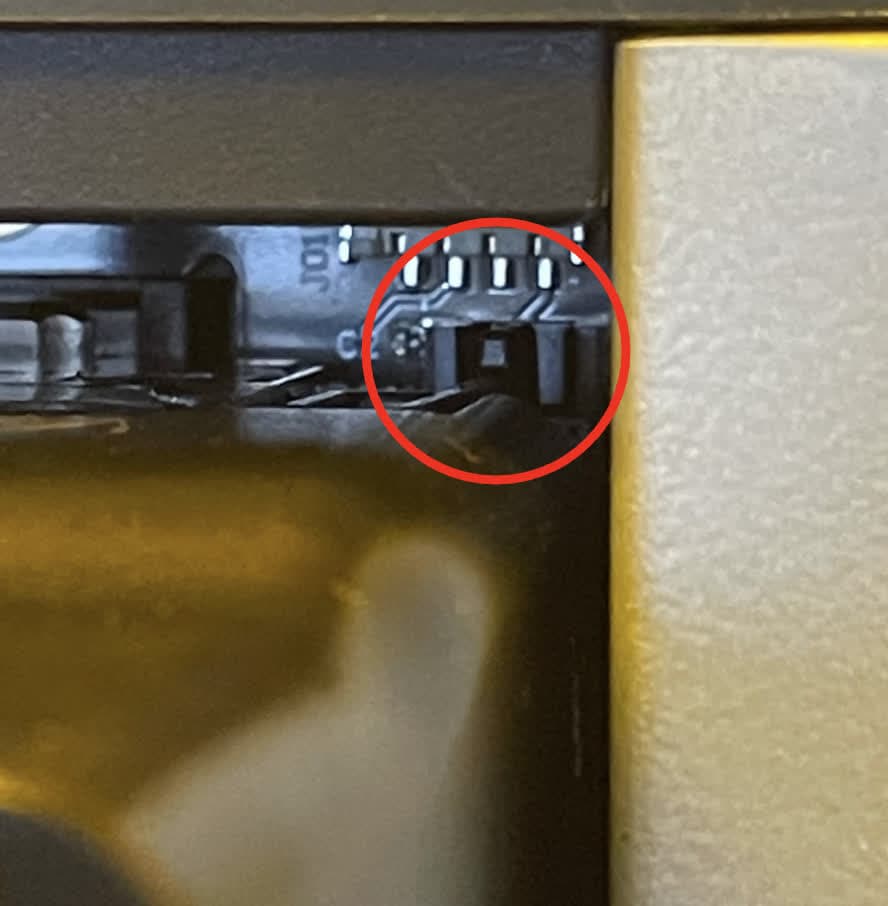
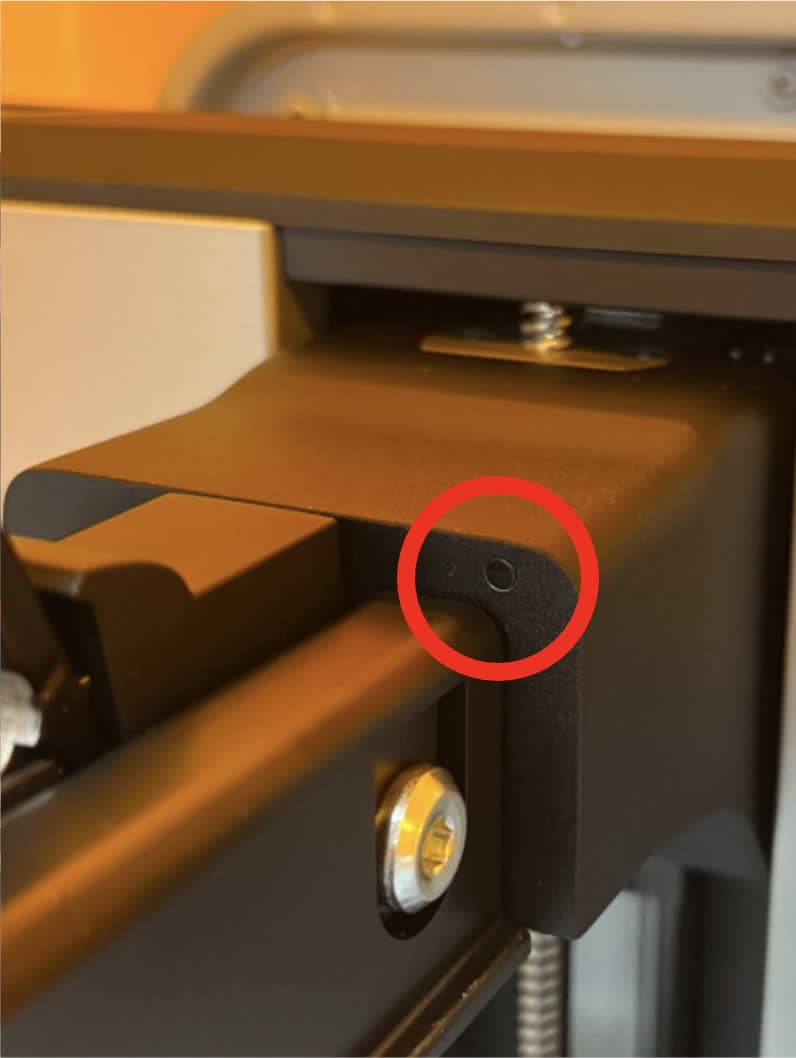
Se il problema persiste, apri il coperchio protettivo della stampante, rimuovi la piattaforma di stampa e controlla il perno del pistone nell'angolo in alto a destra dell'attacco della piattaforma di stampa.
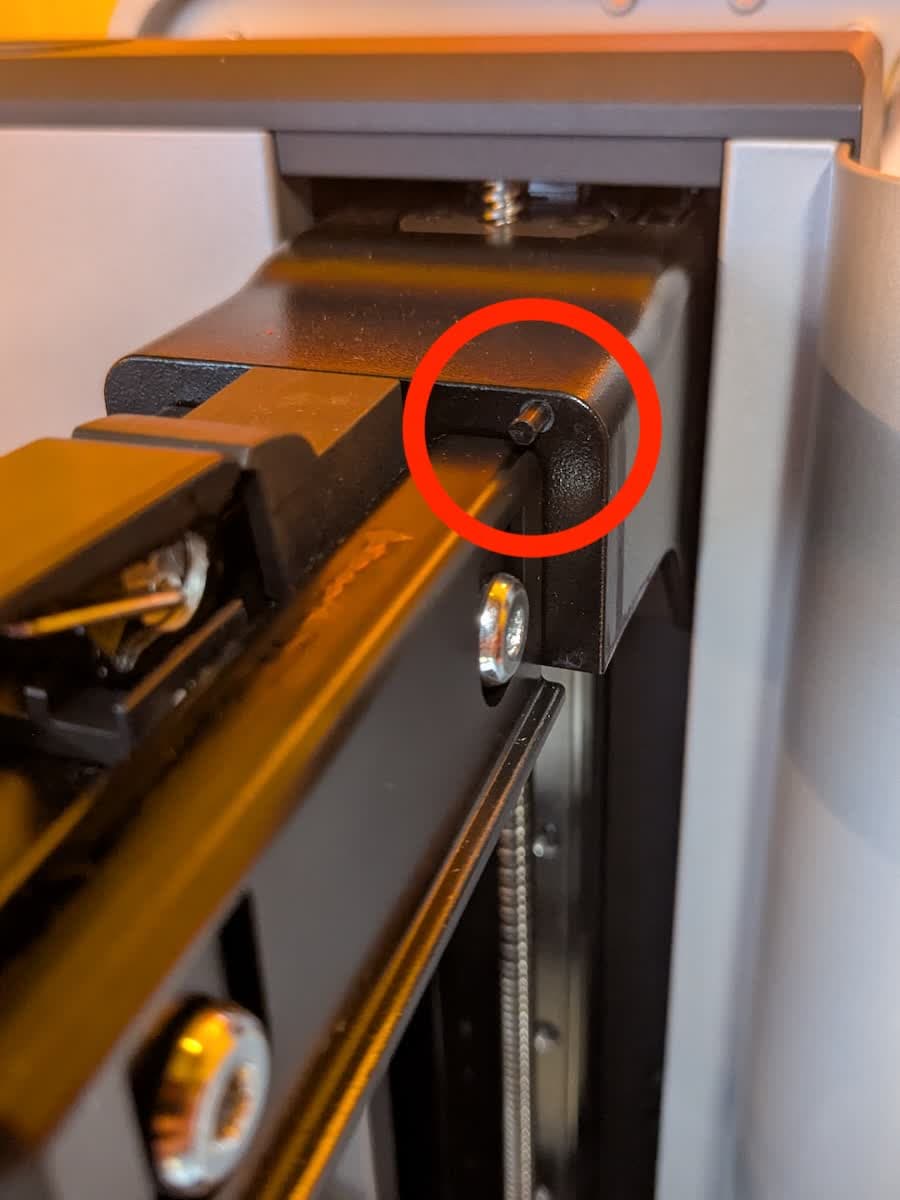
Stantuffo di rilevamento della piattaforma di stampa della Form 4
Stantuffo di rilevamento della piattaforma di stampa della Form 4 bloccato
Stantuffo di rilevamento della piattaforma di stampa della Form 4
Stantuffo di rilevamento della piattaforma di stampa della Form 4 bloccato

Se lo stantuffo è visibile:

  1. Spingi manualmente il pistone. Se la stampante rileva che è stata inserita una piattaforma di stampa, riprova con un'altra piattaforma di stampa (se disponibile).
  2. Riavvia la stampante.
  3. Assicurati che il firmware della stampante sia aggiornato. Se il firmware della stampante è già aggiornato, reinstalla manualmente il pacchetto firmware più recente.
  4. Controlla che l'interruttore di fine corsa a forma di U sul lato opposto del pistone non sia danneggiato.
Posizione dell'interruttore di fine corsa per il rilevamento della piattaforma di stampa della Form 4

Se lo stantuffo è bloccato all'interno dell'attacco della piattaforma di stampa:

  1. Scarica lo strumento di rifinitura del pistone. Puoi anche contattare l'Assistenza Formlabs per lo strumento.
  2. Stampa lo strumento con una resina rigida, come la Grey Resin, la Tough 1500 Resin o la Rigid 10K Resin. Non utilizzare la Elastic 50A Resin, la Flexible 80A Resin o un'altra resina con proprietà dei materiali simili.
    • Se compare l'errore Could not detect build platform (Impossibile rilevare la piattaforma di stampa), tocca Ignore (Ignora) per continuare.
  3. Lava e sottoponi a polimerizzazione post-stampa le parti in modo adeguato al materiale utilizzato.
  4. Rimuovi il serbatoio resina e la piattaforma di stampa. Richiudi il coperchio protettivo della stampante.
  5. Tocca l'icona dell'ingranaggio sull'interfaccia touchscreen della stampante. Verrà visualizzata la schermata Settings (Impostazioni). Tocca Tools (Strumenti) > Move motors (Sposta motori) > Start (Avvia).
  6. Tocca
  7. Mid (Centro) in Z Axis (Asse Z). L'attacco della piattaforma di stampa si è spostato al centro della vite di movimentazione dell'asse Z.
  1. Lo stantuffo di rilevamento della piattaforma di stampa dovrebbe essere libero.
    • Se rimane bloccato nell'attacco della piattaforma di stampa, utilizza uno strumento o un dito per tirare il pistone in avanti verso la parte anteriore della stampante, come mostrato qui. Il pistone deve sporgere di 4-5 mm dalla parte anteriore dell'attacco della piattaforma di stampa. Ripeti questo processo secondo necessità finché lo stantuffo non torna da solo alla posizione sporgente.
  1. Posiziona lo strumento di rifinititura del cilindro sul supporto della piattaforma di stampa. Regola lo strumento finché lo stantuffo non sporge dal foro sul lato destro dello strumento. Premi lo strumento con decisione verso la parte posteriore della stampante.
  2. Premi il lato piatto di un paio di tronchesine affilate contro il cuscinetto circolare sull'utensile di finitura che circonda lo stantuffo. Usa le tronchesine per tagliare la parte di stantuffo che si estende oltre lo strumento di rifinitura.

Avviso:

Non tagliare lo stantuffo senza lo strumento di rifinitura. Lo strumento di rifinitura garantisce che la lunghezza sia tagliata correttamente. Un taglio eccessivo impedirà allo stantuffo di interagire con il sensore della piattaforma di stampa, interrompendo in modo permanente il rilevamento della piattaforma di stampa.

  1. Inserisci una piattaforma di stampa pulita nella stampante. Richiudi il coperchio protettivo della stampante.
  2. Tocca Close (Chiudi). L'attacco della piattaforma di stampa torna alla posizione iniziale.
  3. Se viene visualizzata una notifica che indica che la piattaforma di stampa è stata rilevata, la correzione è andata a buon fine.

Se l'errore persiste, contatta l'Assistenza Formlabs o un rivenditore autorizzato per ricevere assistenza.

Errore 1.6.27: mancata corrispondenza della cartuccia (solo generazione Form 4)

La stampante controlla il tipo di resina nel serbatoio e nella cartuccia per assicurarsi che corrispondano al lavoro di stampa corrente. Se non corrispondono al tipo di resina richiesto per il lavoro di stampa, sulla stampante compare Error 1.6.27 e occorre inserire un serbatoio e una cartuccia che corrispondano alle impostazioni del lavoro di stampa. Assicurati che la resina contenuta nella cartuccia corrisponda al tipo di resina del progetto, con lo stesso numero di versione del materiale. Se questo non risolve il problema:

  1. Riavvia la stampante.
  2. Assicurati che il firmware della stampante sia aggiornato. Se il firmware della stampante è già aggiornato, reinstalla manualmente il pacchetto firmware più recente.
  3. Aggiorna PreForm, quindi rigenera e ricarica il lavoro di stampa.
  4. Riprova con un'altra cartuccia di resina, se disponibile.
  5. Testa la cartuccia di resina originale in un'altra stampante, se disponibile.
  6. Ispeziona e risistema il cavo RFID della cartuccia di resina. Segui le istruzioni della guida di riparazione Sostituzione della scheda RFID della cartuccia di resina della Form 4 fino al 3° passaggio: scollegamento del cavo RFID della cartuccia di resina.
  7. Se l'errore persiste, sostituisci la scheda RFID della cartuccia di resina. Segui le istruzioni della guida di riparazione Sostituzione della scheda RFID della cartuccia di resina della Form 4. Le schede RFID di ricambio per le cartucce di resina sono disponibili nel negozio online di Formlabs.

Error 1.6.28: la cartuccia ha superato il limite (solo generazione Form 4)

Ogni cartuccia contiene e può erogare in modo affidabile un litro di resina. Se la cartuccia ha superato la sua vita utile, comparirà Error 1.6.28. Dopo l'erogazione dell'intero litro, smaltisci la cartuccia e continua a stampare con una nuova cartuccia. Riavvia la stampa una volta sostituita la cartuccia esaurita. Se questo errore è inesatto, segui la stessa procedura di risoluzione dei problemi per Error 1.6.27: Cartridge mismatch (Cartuccia non corrispondente, solo generazione Form 4).

Error 1.6.33: Unrecognized tank inserted (Serbatoio inserito non riconosciuto)

Formlabs presenta diversi tipi di serbatoi resina per le sue stampanti SLA. Error 1.6.33 indica che la stampante non è riuscita a riconoscere il serbatoio resina inserito. Per risolvere il problema:

  1. Riavvia la stampante.
  2. Assicurati che il firmware della stampante sia aggiornato. Se il firmware della stampante è già aggiornato, reinstalla manualmente il pacchetto firmware più recente.
  3. Riprova con un altro serbatoio resina, se disponibile.
  4. Testa il serbatoio resina originale in un'altra stampante, se disponibile.
  5. Ispeziona e risistema il cavo RFID del serbatoio resina.
  6. Se l'errore persiste, sostituisci la scheda RFID del serbatoio resina. Segui le istruzioni della guida di riparazione Sostituzione della scheda RFID del serbatoio resina della Form 4 o Sostituzione della scheda RFID del serbatoio resina della Form 4L. Le schede RFID di ricambio per il serbatoio resina sono disponibili nel negozio online di Formlabs.

Errori di rilevamento dei residui (gruppo di errori 7)

Tutti i sottocodici del gruppo di errori 7 (1-7) della Form 4 e della Form 4L si riferiscono al rilevamento da parte della stampante di residui nel serbatoio resina o nella piattaforma di stampa durante la preparazione della stampa.

Error 1.7.2: il miscelatore ha rilevato residui

Error 1.7.2 indica che il miscelatore ha incontrato dei residui durante la raschiatura della piattaforma di stampa pre-stampa. Usa un raschietto per rimuovere eventuale resina polimerizzata dalla piattaforma di stampa e riprova. Se il problema persiste, segui la stessa procedura di risoluzione dei problemi per Error 1.1.6: Mixer detected debris (Il miscelatore ha rilevato residui).

Error 1.7.3: la piattaforma di stampa ha rilevato dei residui

Error 1.7.3 indica che la piattaforma di stampa ha incontrato dei residui mentre si abbassava nel serbatoio resina durante la fase di pre-stampa. Usa un raschietto per rimuovere eventuale resina polimerizzata dalla piattaforma di stampa e riprova. Se il problema persiste, segui la stessa procedura di risoluzione dei problemi per Error 1.1.7: Build platform detected debris (La piattaforma di stampa ha rilevato residui).

Errori del miscelatore (gruppo di errori 8)

Tutti i sottocodici del gruppo di errori 8 (1) della Form 4 e della Form 4L riguardano il miscelatore.

Error 1.8.1: Mixer not detected (Miscelatore non rilevato)

Error 1.8.1 indica che la stampante non ha rilevato il miscelatore. Per risolvere il problema:

  1. Assicurati che il miscelatore sia inserito e fissato in posizione.
  2. Ispeziona e riposiziona la scheda del codificatore del miscelatore.
  3. Se l'errore persiste, sostituisci il gruppo di azionamento del miscelatore. Segui le istruzioni delle guide di riparazione Sostituzione del gruppo di azionamento del miscelatore della Form 4 o Sostituzione del gruppo di azionamento del miscelatore della Form 4L. I gruppi di azionamento del miscelatore di ricambio sono disponibili nel negozio online di Formlabs.

Errori di erogazione (gruppo di errori 9)

Tutti i sottocodici del gruppo di errori 9 (1-25) della Form 4 e della Form 4L riguardano il sistema di erogazione della resina.

Error 1.9.4: impossibile misurare il livello di resina

Error 1.9.4 indica che la stampante non è riuscita a misurare la quantità di resina nel serbatoio. Per risolvere il problema:
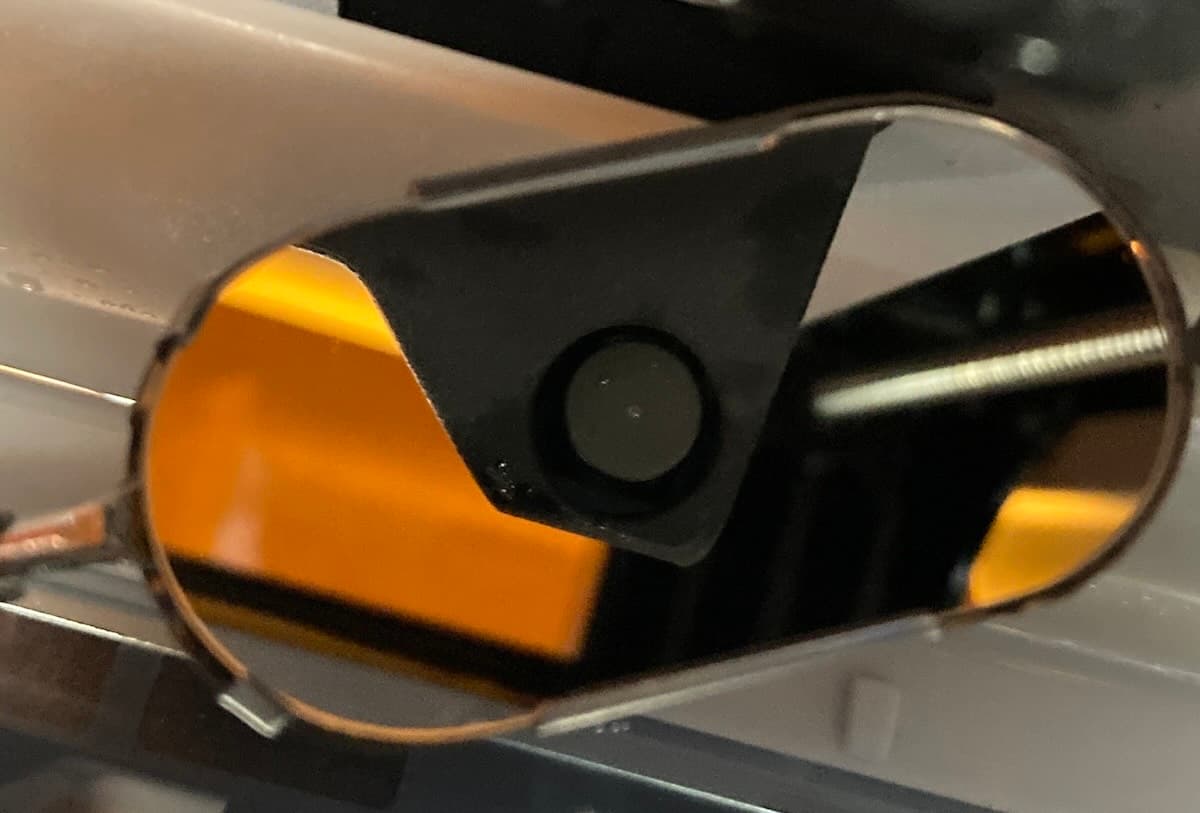
  1. Riprova la stampa. Se l'errore non si ripete, è possibile che sia stato causato da bolle nella resina.
  2. Controlla che non vi siano ostruzioni che bloccano il sensore della resina, sia sul sensore che tra il sensore e il serbatoio resina. Si trova accanto alla fotocamera, rivolta verso l'angolo posteriore sinistro del serbatoio resina.
  3. Controlla che non ci siano gocce di resina sul sensore. Potrebbe essere necessario utilizzare uno specchia per guardare il sensore verso l'alto. Se vedi della resina, puliscila con un panno privo di lanugine inumidito con alcool isopropilico.
Contaminazione su una scheda LevelSense della Form 4
  1. Tocca Settings (Impostazioni) > Tools (Strumenti) > Printer Levelling (Livellamento stampante) sull'interfaccia touchscreen della stampante per visualizzare lo stato di inclinazione attuale della stampante. Segui le istruzioni sull'interfaccia touchscreen e utilizza lo strumento di livellamento per livellare la stampante.
  2. Ricalibra il sensore del livello di resina.
  3. Riavvia la stampante.
  4. Assicurati che il firmware della stampante sia aggiornato. Se il firmware della stampante è già aggiornato, reinstalla manualmente il pacchetto firmware più recente.
  5. Ispeziona e risistema i cavi della scheda LevelSense.
  6. Se l'errore persiste, sostituisci la scheda LevelSense. Segui le istruzioni delle guide di riparazione Sostituzione della scheda LevelSense della Form 4 o Sostituzione della scheda LevelSense della Form 4L. Le schede LevelSense di ricambio sono disponibili nel negozio online di Formlabs.

Error 1.9.5: il serbatoio contiene troppa resina

Se il serbatoio resina è troppo pieno, sulla stampante compare Error 1.9.5. Utilizza una siringa o un bicchiere monouso per rimuovere un piccolo quantitativo di resina e versarlo in un altro recipiente. Se la stampante segnala erroneamente un serbatoio resina troppo pieno:

  1. Controlla che non vi siano ostruzioni che bloccano il sensore della resina, sia sul sensore che tra il sensore e il serbatoio resina. Si trova accanto alla fotocamera, rivolta verso l'angolo posteriore sinistro del serbatoio resina.
  2. Tocca Settings (Impostazioni) > Tools (Strumenti) > Printer Levelling (Livellamento stampante) sull'interfaccia touchscreen della stampante per visualizzare lo stato di inclinazione attuale della stampante. Segui le istruzioni sull'interfaccia touchscreen e utilizza lo strumento di livellamento per livellare la stampante.
  3. Ricalibra il sensore del livello di resina.
  4. Riavvia la stampante.
  5. Assicurati che il firmware della stampante sia aggiornato. Se il firmware della stampante è già aggiornato, reinstalla manualmente il pacchetto firmware più recente.
  6. Ispeziona e risistema i cavi della scheda LevelSense.
  7. Se l'errore persiste, sostituisci la scheda LevelSense. Segui le istruzioni delle guide di riparazione Sostituzione della scheda LevelSense della Form 4 o Sostituzione della scheda LevelSense della Form 4L. Le schede LevelSense di ricambio sono disponibili nel negozio online di Formlabs.

Error 1.9.6: resina insufficiente per terminare la stampa

Error 1.9.6 indica che il lavoro di stampa corrente richiede una quantità di resina superiore a quella disponibile nel serbatoio resina e nella cartuccia di resina. Potrebbe essere necessario sostituire la cartuccia di resina durante la stampa. La stampante si ferma e compare Error 1.9.6 quando la cartuccia è vuota. Per risolvere il problema:

  1. Assicurati che il serbatoio resina e la cartuccia di resina contengano una quantità di resina sufficiente per completare la stampa.
  2. Prova un'altra cartuccia di resina, se disponibile.
  3. Tocca Settings (Impostazioni) > Tools (Strumenti) > Printer Levelling (Livellamento stampante) sull'interfaccia touchscreen della stampante per visualizzare lo stato di inclinazione attuale della stampante. Segui le istruzioni sull'interfaccia touchscreen e utilizza lo strumento di livellamento per livellare la stampante.
  4. Ricalibra il sensore del livello di resina.
  5. Ricalibra la cella di carico del piano d'appoggio della cartuccia.
  6. Riavvia la stampante.
  7. Assicurati che il firmware della stampante sia aggiornato. Se il firmware della stampante è già aggiornato, reinstalla manualmente il pacchetto firmware più recente.
  8. Ispeziona e risistema i cavi della scheda LevelSense.
  9. Ispeziona e risistema i cavi del piano d'appoggio della cartuccia.
  10. Sostituisci la scheda LevelSense. Segui le istruzioni delle guide di riparazione Sostituzione della scheda LevelSense della Form 4 o Sostituzione della scheda LevelSense della Form 4L. Le schede LevelSense di ricambio sono disponibili nel negozio online di Formlabs.
  11. Sostituisci il piano/i piani d'appoggio della cartuccia. Segui le istruzioni della guida di riparazione Sostituzione del piano d'appoggio della cartuccia della Form 4 o Sostituzione del piano d'appoggio della cartuccia della Form 4L. I piani d'appoggio di ricambio sono disponibili nel negozio online di Formlabs.
  12. Se l'errore persiste, contatta l'Assistenza Formlabs o un rivenditore autorizzato.

Error 1.9.7: stampa interrotta per mancanza di resina

Le stampanti SLA di Formlabs hanno un componente noto come LevelSense, che misura la quantità di resina nel serbatoio resina durante la stampa. Monitorando il livello di resina, la stampante può erogare automaticamente la resina dalla cartuccia nel serbatoio ogni volta che la resina inizia a esaurirsi. Error 1.9.7 indica che la stampante si è fermata per riempire il serbatoio resina. Se questo messaggio compare ripetutamente:

  1. Assicurati che la cartuccia di resina non sia vuota e che il tappo di sfiato sia aperto.
  2. Controlla la valvola sul lato inferiore della cartuccia per assicurarti che si apra quando viene compressa.
  3. Se il problema persiste, segui la stessa procedura di risoluzione dei problemi per Error 1.9.6: Not enough resin to finish print (Resina insufficiente per terminare la stampa).

Error 1.9.9: cartuccia sinistra vuota (solo generazione Form 4L)

La stampante visualizza Error 1.9.9 se non c'è più resina nella cartuccia di sinistra. Ogni cartuccia contiene e può erogare in modo affidabile un litro di resina. Dopo l'erogazione dell'intero litro, smaltisci la cartuccia e continua a stampare con una nuova cartuccia.

Se una cartuccia non è vuota ma la stampante visualizza questo errore:

  1. Prova un'altra cartuccia di resina, se disponibile.
  2. Riavvia la stampante.
  3. Assicurati che il firmware della stampante sia aggiornato. Se il firmware della stampante è già aggiornato, reinstalla manualmente il pacchetto firmware più recente.
  4. Ricalibra la cella di carico del piano d'appoggio della cartuccia.
  5. Ispeziona e risistema i cavi del piano d'appoggio della cartuccia sinistra. Segui le istruzioni della guida di riparazione Sostituzione del piano d'appoggio della cartuccia della Form 4L fino al 2° passaggio: scollegamento dei cavi del piano d'appoggio della cartuccia.
  6. Se l'errore persiste, sostituisci il piano d'appoggio della cartuccia sinistra. Segui le istruzioni della guida di riparazione Sostituzione del piano d'appoggio della cartuccia della Form 4L. I piani d'appoggio di ricambio sono disponibili nel negozio online di Formlabs.

Error 1.9.10: cartuccia destra vuota (solo generazione Form 4L)

La stampante visualizza Error 1.9.10 se non c'è più resina nella cartuccia di destra. Ogni cartuccia contiene e può erogare in modo affidabile un litro di resina. Dopo l'erogazione dell'intero litro, smaltisci la cartuccia e continua a stampare con una nuova cartuccia.

Se una cartuccia non è vuota ma la stampante visualizza questo errore:

  1. Prova un'altra cartuccia di resina, se disponibile.
  2. Riavvia la stampante.
  3. Assicurati che il firmware della stampante sia aggiornato. Se il firmware della stampante è già aggiornato, reinstalla manualmente il pacchetto firmware più recente.
  4. Ricalibra la cella di carico del piano d'appoggio della cartuccia.
  5. Ispeziona e risistema i cavi del piano d'appoggio della cartuccia destra. Segui le istruzioni della guida di riparazione Sostituzione del piano d'appoggio della cartuccia della Form 4L fino al 2° passaggio: scollegamento dei cavi del piano d'appoggio della cartuccia.
  6. Se l'errore persiste, sostituisci il piano d'appoggio della cartuccia destra. Segui le istruzioni della guida di riparazione Sostituzione del piano d'appoggio della cartuccia della Form 4L. I piani d'appoggio di ricambio sono disponibili nel negozio online di Formlabs.

Error 1.9.11: erogazione lenta della cartuccia sinistra (solo generazione Form 4L)

Error 1.9.11 indica che la resina viene erogata dalla cartuccia di resina sinistra a una velocità inferiore a quella prevista. Se una cartuccia non è vuota, ma la stampante non è in grado di erogare la resina, l'erogazione potrebbe essere ostacolata da un problema legato alla cartuccia.

  1. Le resine della famiglia Tough più recenti causano il rigonfiamento della valvola della cartuccia di resina nel tempo. Una valvola della cartuccia gonfia eroga la resina più lentamente, soprattutto verso la fine della vita della cartuccia in questione. Se stai stampando con una resina della famiglia Tough, stampa e installa un distanziatore della cartuccia, soprattutto se hai visto Error 1.227.5 o Error 1.227.6.
  2. Controlla la valvola sul lato inferiore della cartuccia per assicurarti che si apra quando viene compressa.
  3. Agita la cartuccia di resina per assicurarti che la resina venga mescolata accuratamente.
  4. Controlla la temperatura intorno alla stampante e all'area di conservazione della resina. La temperatura di esercizio consigliata per le stampanti della generazione Form 4L è di 18-28 °C.
  5. Prova un'altra cartuccia di resina, se disponibile.
  6. Riavvia la stampante.
  7. Assicurati che il firmware della stampante sia aggiornato. Se il firmware della stampante è già aggiornato, reinstalla manualmente il pacchetto firmware più recente.
  8. Ispeziona e risistema i cavi del piano d'appoggio della cartuccia sinistra. Segui le istruzioni della guida di riparazione Sostituzione del piano d'appoggio della cartuccia della Form 4L fino al 2° passaggio: scollegamento dei cavi del piano d'appoggio della cartuccia.
  9. Se l'errore persiste, sostituisci il piano d'appoggio della cartuccia sinistra. Segui le istruzioni della guida di riparazione Sostituzione del piano d'appoggio della cartuccia della Form 4L. I piani d'appoggio di ricambio sono disponibili nel negozio online di Formlabs.

Nota:

La stampante potrebbe erogare la resina lentamente senza mostrare un messaggio di errore. Segui i passaggi di risoluzione dei problemi sopra descritti per risolvere il problema dell'erogazione lenta, a prescindere dal fatto che il messaggio di errore venga visualizzato.

Error 1.9.12: erogazione lenta della cartuccia destra (solo generazione Form 4L)

Error 1.9.12 indica che l'erogazione della resina dalla cartuccia destra è più lenta del previsto. Se una cartuccia non è vuota, ma la stampante non è in grado di erogare la resina, l'erogazione potrebbe essere ostacolata da un problema legato alla cartuccia.

  1. Le resine della famiglia Tough più recenti causano il rigonfiamento nel tempo della valvola della cartuccia. Una valvola della cartuccia gonfia eroga la resina più lentamente, soprattutto verso la fine della vita della cartuccia in questione. Se stai stampando con una resina della famiglia Tough, stampa e installa un distanziatore della cartuccia, soprattutto se hai riscontrato Error 1.227.5 o Error 1.227.6.
  2. Controlla la valvola sul lato inferiore della cartuccia per assicurarti che si apra quando viene compressa.
  3. Agita la cartuccia di resina per assicurarti che la resina venga mescolata accuratamente.
  4. Controlla la temperatura intorno alla stampante e all'area di conservazione della resina. La temperatura di esercizio consigliata per le stampanti della generazione Form 4L è di 18-28 °C.
  5. Prova un'altra cartuccia di resina, se disponibile.
  6. Riavvia la stampante.
  7. Assicurati che il firmware della stampante sia aggiornato. Se il firmware della stampante è già aggiornato, reinstalla manualmente il pacchetto firmware più recente.
  8. Ispeziona e risistema i cavi del piano d'appoggio della cartuccia destra. Segui le istruzioni della guida di riparazione Sostituzione del piano d'appoggio della cartuccia della Form 4L fino al 2° passaggio: scollegamento dei cavi del piano d'appoggio della cartuccia.
  9. Se l'errore persiste, sostituisci il piano d'appoggio della cartuccia destra. Segui le istruzioni della guida di riparazione Sostituzione del piano d'appoggio della cartuccia della Form 4L. I piani d'appoggio di ricambio sono disponibili nel negozio online di Formlabs.

Nota:

La stampante potrebbe erogare la resina lentamente senza mostrare un messaggio di errore. Segui i passaggi di risoluzione dei problemi sopra descritti per risolvere il problema dell'erogazione lenta, a prescindere dal fatto che il messaggio di errore venga visualizzato.

Error 1.9.13, Error 1.9.14, Error 1.9.15 ed Error 1.9.19: errori di distanza durante la ricalibrazione del sensore di livello

Le stampanti SLA di Formlabs hanno un componente noto come LevelSense, che misura la quantità di resina nel serbatoio resina durante la stampa. Nelle stampanti della generazione Form 4 e Form 4L, la stampante misura la distanza tra il sensore LevelSense e la resina liquida. Se la stampante non misura correttamente il livello di resina, ricalibra il LevelSense. Se la stampante non è in grado di misurare questa distanza o non rientra nell'intervallo previsto, compare Error 1.9.13, Error 1.9.14, Error 1.9.15 o Error 1.9.19. Per risolvere questi problemi:

  1. Assicurati che una scheda di plastica sia posizionata sotto il sensore del livello di resina, in piano sulla LPU, come indicato dalle istruzioni sullo schermo.
  2. Controlla che non vi siano ostruzioni che bloccano il sensore della resina, sia sul sensore che tra il sensore e il serbatoio resina. Si trova accanto alla fotocamera, rivolta verso l'angolo posteriore sinistro del serbatoio resina.
  3. Controlla che non ci siano contaminazioni di resina sul sensore. Potrebbe essere necessario utilizzare uno specchia per guardare il sensore verso l'alto. Se vedi della resina, puliscila con un panno privo di lanugine inumidito con alcool isopropilico.
Contaminazione su una scheda LevelSense della Form 4
  1. Reboot your printer.
  2. Ensure that your printer's firmware is up to date. If the printer’s firmware is already up to date, manually reinstall the latest firmware package.
  3. Inspect and reseat LevelSense board cables.
  4. Replace the LevelSense board. Follow the instructions in the repair guides Replacing the Form 4 LevelSense board or Replacing the Form 4L LevelSense board. Replacement LevelSense boards are available from the Formlabs web store.


Error 1.9.16, Error 1.9.17, and Error 1.9.18: LevelSense temperature errors

Formlabs SLA printers have a component known as LevelSense that measures the amount of resin in the resin tank during a print. On Form 4 and Form 4L generation printers, the LevelSense system also measures the ambient temperature to accurately measure the resin level. If the printer is incorrectly measuring resin level, recalibrate the LevelSense. During recalibration, if the printer cannot measure the ambient temperature or it is out of the expected range, the printer displays Error 1.9.16, Error 1.9.17, or Error 1.9.18. To resolve these issues:

  1. Ensure that the ambient temperature around the LevelSense board is between 10–40 °C (50–104 °F). Consider relocating the printer or cooling or heating the print environment if necessary.
  2. Reboot your printer.
  3. Ensure that your printer's firmware is up to date. If the printer’s firmware is already up to date, manually reinstall the latest firmware package.
  4. Inspect and reseat LevelSense board cables.
  5. Replace the LevelSense board. Follow the instructions in the repair guides Replacing the Form 4 LevelSense board or Replacing the Form 4L LevelSense board. Replacement LevelSense boards are available from the Formlabs web store.

Error 1.9.20: Filling tank

The printer may show Error 1.9.20 to inform you that it is filling the resin tank. It does not necessarily indicate that there is an issue. If the printer fails to fill the resin tank after a prolonged length of time, check the resin cartridge as you would for a dispense-related error.

Error 1.9.21: Could not determine offset

Error 1.9.21 indicates that the cartridge sensor readings were not stable during cartridge floor load cell calibration. Make sure that nothing is sitting on the cartridge floor(s) and retry the cartridge floor calibration process. If the issue persists:

  1. Reboot your printer.
  2. Ensure that your printer's firmware is up to date. If the printer’s firmware is already up to date, manually reinstall the latest firmware package.
  3. Inspect and reseat the cartridge floor cables.
  4. Replace the cartridge floor(s). Follow the instructions in the repair guides Replacing the Form 4 cartridge floor or Replacing the Form 4L cartridge floor. Replacement cartridge floors are available from the Formlabs web store.

Error 1.9.22: Cartridge is empty (Form 4 generation only)

The printer displays Error 1.9.22 if there is no more resin in the cartridge. Each cartridge contains and can reliably dispense one liter of resin. After the full liter dispenses, dispose of the cartridge and continue printing with a new cartridge.

If a cartridge is not empty but the printer displays this error:

  1. Try another resin cartridge if any are available.
  2. Reboot your printer.
  3. Ensure that your printer's firmware is up to date. If the printer’s firmware is already up to date, manually reinstall the latest firmware package.
  4. Recalibrate the cartridge floor load cell.
  5. Inspect and reseat the cartridge floor cables. Follow the instructions in the repair guide Replacing the Form 4 cartridge floor to Step 2: Disconnect the dispense motor and load cell cables.
  6. Replace the cartridge floor. Follow the instructions in the repair guide Replacing the Form 4 cartridge floor. Replacement cartridge floors are available from the Formlabs web store.

Nota:

È possibile che la stampante non riesca a erogare la resina senza visualizzare un messaggio di errore. Segui i passaggi di risoluzione dei problemi sopra descritti per risolvere i problemi di erogazione della resina, a prescindere dal fatto che il messaggio di errore venga visualizzato.

Error 1.9.23: erogazione lenta della cartuccia (solo generazione Form 4)

Error 1.9.23 indica che la resina viene erogata dalla cartuccia a una velocità inferiore a quella prevista. Se una cartuccia non è vuota, ma la stampante non è in grado di erogare la resina, l'erogazione potrebbe essere ostacolata da un problema legato alla cartuccia.

  1. Le resine della famiglia Tough più recenti causano il rigonfiamento della valvola di cartuccia della resina nel tempo. Una valvola della cartuccia gonfia eroga la resina più lentamente, soprattutto verso la fine della vita della cartuccia in questione. Se stai stampando con una resina della famiglia Tough, stampa e installa un distanziatore della cartuccia, soprattutto se hai riscontrato Error 1.227.5 o Error 1.227.6.
  2. Controlla la valvola sul lato inferiore della cartuccia per assicurarti che si apra quando viene compressa.
  3. Agita la cartuccia di resina per assicurarti che la resina venga mescolata accuratamente.
  4. Controlla la temperatura intorno alla stampante e all'area di conservazione della resina. La temperatura di esercizio consigliata per le stampanti della generazione Form 4 è di 18-28 °C.
  5. Prova un'altra cartuccia di resina, se disponibile.
  6. Riavvia la stampante.
  7. Assicurati che il firmware della stampante sia aggiornato. Se il firmware della stampante è già aggiornato, reinstalla manualmente il pacchetto firmware più recente.
  8. Ispeziona e risistema i cavi del piano d'appoggio della cartuccia. Segui le istruzioni della guida di riparazione Sostituzione del piano d'appoggio della cartuccia della Form 4 fino al 2° passaggio: scollegamento dei cavi del motore di erogazione e della cella di carico.
  9. Sostituisci il piano d'appoggio della cartuccia. Segui le istruzioni della guida di riparazione Sostituzione del piano d'appoggio della cartuccia della Form 4. I piani d'appoggio di ricambio sono disponibili nel negozio online di Formlabs.

Nota:

La stampante potrebbe erogare la resina lentamente senza mostrare un messaggio di errore. Segui i passaggi di risoluzione dei problemi sopra descritti per risolvere il problema dell'erogazione lenta, a prescindere dal fatto che il messaggio di errore venga visualizzato.

Error 1.9.24: stampa interrotta per mancanza di resina

Le stampanti SLA di Formlabs hanno un componente noto come LevelSense, che misura la quantità di resina nel serbatoio resina durante la stampa. Monitorando il livello di resina, la stampante può erogare automaticamente la resina dalla cartuccia nel serbatoio ogni volta che la resina inizia a esaurirsi.

Tuttavia, le stampanti in Open Material Mode non possono erogare automaticamente dalla cartuccia di resina. Error 1.9.24 indica che la stampante si è fermata per permettere all'utente di riempire manualmente il serbatoio resina. Se questo messaggio compare ripetutamente:

  1. Tocca Settings (Impostazioni) > Tools (Strumenti) > Printer Levelling (Livellamento stampante) sull'interfaccia touchscreen della stampante per visualizzare lo stato di inclinazione attuale della stampante. Segui le istruzioni sull'interfaccia touchscreen e utilizza lo strumento di livellamento per livellare la stampante.
  2. Ricalibra il sensore del livello di resina.
  3. Ricalibra la cella di carico del piano d'appoggio della cartuccia.
  4. Riavvia la stampante.
  5. Assicurati che il firmware della stampante sia aggiornato. Se il firmware della stampante è già aggiornato, reinstalla manualmente il pacchetto firmware più recente.
  6. Ispeziona e risistema i cavi della scheda LevelSense.
  7. Sostituisci la scheda LevelSense. Segui le istruzioni delle guide di riparazione Sostituzione della scheda LevelSense della Form 4 o Sostituzione della scheda LevelSense della Form 4L. Le schede LevelSense di ricambio sono disponibili nel negozio online di Formlabs.

Errori della Light Processing Unit (gruppo di errori 10)

Tutti i sottocodici del gruppo di errori 10 (1-9) della Form 4 e della Form 4L riguardano la Light Processing Unit (LPU).

Error 1.10.1 ed Error 1.10.4: LPU non collegata

Error 1.10.1 ed Error 1.10.4 indicano che la LPU non è collegata. Per risolvere questi problemi:

  1. Riavvia la stampante.
  2. Assicurati che il firmware della stampante sia aggiornato. Se il firmware della stampante è già aggiornato, reinstalla manualmente il pacchetto firmware più recente.
  3. Ispeziona e risistema il cavo HDMI.
  1. Solo per la Form 4L: sostituisci il cavo HDMI. Segui le istruzioni della guida di riparazione Sostituzione del cavo HDMI della Form 4L. I cavi HDMI di ricambio sono disponibili nel negozio online di Formlabs.
  2. Se l'errore persiste, contatta l'Assistenza Formlabs o un rivenditore autorizzato.

Error 1.10.3: LPU non rilevata

Error 1.10.3 indica che non è stato possibile rilevare la LPU. Per risolvere questo problema, segui gli stessi passaggi per la risoluzione dei problemi di Error 1.10.1 ed Error 1.10.4: LPU is not connected (LPU non collegata).

Error 1.10.5: impossibile caricare il file di stampa

Error 1.10.5 indica un problema con un file del lavoro di stampa caricato. Aggiorna PreForm e il firmware della stampante, quindi ricarica il lavoro di stampa.

Error 1.10.8: vita utile della LPU superata

Error 1.10.8 indica che la Light Processing Unit è stata utilizzata oltre la sua vita utile consigliata. Se continui, potrebbero verificarsi errori di stampa. Sostituisci la LPU. Segui le istruzioni contenute nelle guide di riparazione Sostituzione della Light Processing Unit della Form 4 o Sostituzione della Light Processing Unit della Form 4L. Le LPU di ricambio sono disponibili nel negozio online di Formlabs.

Errori della fotocamera (gruppo di errori 12)

Tutti i sottocodici del gruppo di errori 12 (1-5) della Form 4 e della Form 4L riguardano il sistema della fotocamera.

Error 1.12.2: fotocamera non collegata

Error 1.12.2 indica che la fotocamera, utilizzata per scattare le foto dopo la stampa, non è collegata. Se la fotocamera è stata scollegata o rimossa di proposito, ignora questo messaggio. Per risolvere il problema:

  1. Riavvia la stampante.
  2. Assicurati che il firmware della stampante sia aggiornato. Se il firmware della stampante è già aggiornato, reinstalla manualmente il pacchetto firmware più recente.
  3. Ispeziona e risistema il cavo piatto della fotocamera.
  4. Se l'errore persiste, sostituisci la fotocamera. Segui le istruzioni della guida di riparazione Sostituzione della fotocamera della Form 4 o Sostituzione della fotocamera della Form 4L. Le fotocamere di ricambio sono disponibili nel negozio online di Formlabs.

Error 1.12.3: acquisizione foto non riuscita

Error 1.12.3 indica che la fotocamera non è riuscita a scattare una foto. Per risolvere questo problema, segui gli stessi passaggi per la risoluzione dei problemi di Error 1.12.2: Camera is not connected (Fotocamera non collegata).

Errori durante la compressione (gruppo di errori 13)

La fase di compressione degli strati si riferisce alla discesa della piattaforma di stampa nel serbatoio resina. Tutti i sottocodici del gruppo di errori 13 della Form 4 e della Form 4L riguardano le fasi di compressione.

Error 1.13.1: la piattaforma di stampa ha rilevato residui

Error 1.13.1 indica che la stampante ha rilevato residui nel serbatoio resina o sulla piattaforma di stampa durante la fase di schiacciamento. Per risolvere questo problema, segui la stessa procedura di risoluzione dei problemi per Error 1.1.7: Build platform detected debris (La piattaforma di stampa ha rilevato residui).

Errori dello stato di stampa (gruppo di errori 15)

Tutti i sottocodici del gruppo errori 15 (1-6) della Form 4 e Form 4L riguardano un problema con lo stato di stampa.

Error 1.15.1: impossibile caricare il lavoro di stampa

Error 1.15.1 indica un problema con il lavoro di stampa caricato. Aggiorna PreForm e il firmware della stampante, quindi carica nuovamente il lavoro di stampa.

Error 1.15.2: progetto già in stampa

Error 1.15.2 indica che un nuovo lavoro di stampa non è stato avviato perché ce n'era già uno in corso. Attendi il termine della stampa corrente prima di avviarne una nuova. Se non è in corso alcun lavoro, riavvia la stampante, reinstalla il firmware e riprova.

Error 1.15.3: lavoro di stampa non valido

Error 1.15.3 indica un problema con il lavoro di stampa caricato. Potrebbe essere stato generato utilizzando una versione di PreForm incompatibile con il firmware della stampante. Aggiorna PreForm e il firmware della stampante, quindi carica nuovamente il lavoro di stampa.

Error 1.15.5: regolazione dell'aderenza incompatibile

Error 1.15.5 indica che i valori di aderenza della stampante sono stati aggiornati dopo il caricamento di questo lavoro. Per risolvere questo problema, carica nuovamente il lavoro tramite PreForm.

Error 1.15.6: spazio di archiviazione insufficiente per la stampa

Error 1.15.6 indica che non c'è spazio di archiviazione sufficiente sulla stampante per memorizzare i dati di stampa, anche dopo l'eliminazione automatica dei lavori dalla cronologia. Cancella i progetti dalla coda e ricarica i lavori di stampa senza la funzione timelapse tramite PreForm.

Errori del Resin Pumping System (gruppo di errori 20)

Tutti i sottocodici del gruppo di errori 20 (1-15) della Form 4 e della Form 4L riguardano un problema con il Resin Pumping System.

Error 1.20.1: contenitore della resina da controllare

Il Resin Pumping System pompa la resina da un contenitore di 5 L nella stampante. Se il contenitore è vuoto, sostituiscilo per continuare a stampare. Se il contenitore non è vuoto, potrebbe esserci un problema con la scheda resina inserita nella pompa. Contatta l'Assistenza Formlabs o un rivenditore autorizzato per ricevere assistenza.

Error 1.20.4: pompa di resina non collegata

Il Resin Pumping System (Form 4) comunica con le stampanti della generazione Form 4 e Form 4L tramite una connessione USB. Error 1.20.4 indica che la stampante ha riconosciuto una pompa di resina attraverso il sensore RFID della cartuccia di resina ma non è riuscita a comunicare con la pompa attraverso il cavo USB. Per risolvere il problema:

  1. Ispeziona e riposiziona il cavo USB-C della pompa, assicurandoti che sia completamente inserito nella stampante.
  2. Sostituisci il cavo USB-C. Segui le istruzioni della guida di riparazione Sostituzione del cavo USB-C del Resin Pumping System della Form 4. Acquista un cavo sostitutivo che trasmetta l'alimentazione e i dati da un fornitore terzo.
  3. Riavvia la stampante.
  4. Con la pompa di resina collegata alla stampante, aggiorna il firmware della stampante.

Error 1.20.6: impossibile aggiornare il firmware della pompa di resina

Error 1.20.6 indica che la stampante ha tentato di aggiornare il firmware della pompa di resina, ma non ci è riuscita. Questo può accadere se la pompa viene scollegata durante l'aggiornamento. Per risolvere questo problema, segui gli stessi passaggi per la risoluzione dei problemi di Error 1.20.4: Resin pump is not connected (Pompa di resina non collegata).

Error 1.20.14: problema relativo al collegamento alla pompa di resina

Error 1.20.14 indica un problema di connessione alla pompa di resina. Assicurati che la pompa sia collegata direttamente alla stampante tramite il cavo USB integrato. Non collegare la pompa di resina alla stampante tramite un hub, un adattatore o un altro accessorio USB. Se il problema persiste, segui gli stessi passaggi per la risoluzione dei problemi di Error 1.20.4: Resin pump is not connected (Pompa di resina non collegata).

Error 1.20.15: problema di alimentazione della pompa di resina

Error 1.20.15 indica un problema con l'alimentazione della pompa di resina. Per risolvere questo problema, segui gli stessi passaggi per la risoluzione dei problemi di Error 1.20.4: Resin pump is not connected (Pompa di resina non collegata). Se l'errore persiste, sostituisci la pompa di resina

Errori della Color Resin (Gruppo di errori 22)

Tutti i sottocodici del gruppo di errori 22 (1-4) della Form 4 e della Form 4L riguardano un problema con la Color Resin.

Error 1.22.1: colore del serbatoio non corrispondente

La stampante visualizza Error 1.22.1 quando il colore della resina nel serbatoio non corrisponde a quello richiesto per il lavoro. Rimuovi il serbatoio resina e sostituiscilo con uno che corrisponda al progetto.

Nota:

Tocca Ignore (Ignora) per riprogrammare il serbatoio resina in base al colore della resina necessario per il lavoro di stampa.

Error 1.22.2: colore della cartuccia non corrispondente (solo generazione Form 4)

La stampante visualizza Error 1.22.2 quando il colore della resina nella cartuccia non corrisponde a quello richiesto per il lavoro. Rimuovi la cartuccia e sostituiscila con una che corrisponda al progetto. Se questo non risolve il problema, segui la stessa procedura di risoluzione dei problemi per Error 1.6.27: Cartridge mismatch (Cartuccia non corrispondente, solo generazione Form 4).

Error 1.22.3: colore della cartuccia sinistra non corrispondente (solo generazione Form 4L)

La stampante visualizza Error 1.22.3 quando il colore della resina nella cartuccia sinistra non corrisponde a quello richiesto per il lavoro. Rimuovi la cartuccia sinistra e sostituiscila con una che corrisponda al progetto. Se questo non risolve il problema, segui la stessa procedura di risoluzione dei problemi per Error 1.6.27: Left cartridge mismatch (Cartuccia sinistra non corrispondente, solo generazione Form 4L).

Error 1.22.4: mancata corrispondenza del colore della cartuccia destra (solo generazione Form 4L)

La stampante visualizza Error 1.22.4 quando il colore della resina nella cartuccia destra non corrisponde a quello richiesto per il lavoro. Rimuovi la cartuccia destra e sostituiscila con una che corrisponda al progetto. Se questo non risolve il problema, segui la stessa procedura di risoluzione dei problemi per Error 1.6.6: Right cartridge mismatch (Cartuccia destra non corrispondente, solo generazione Form 4L).

Errori dei materiali di consumo (gruppo di errori 227)

Tutti i sottocodici del gruppo di errori 227 (1-4) della Form 4 e della Form 4L riguardano un problema con una cartuccia di resina inserita.

Error 1.227.1: cartuccia di resina incompatibile (solo generazione Form 4)

La stampante visualizza Error 1.227.1 quando la resina nella cartuccia non è compatibile con la stampante. In particolare, ciò avviene quando una resina per applicazioni biocompatibili viene inserita in una stampante Form 4 e non in una stampante Form 4B. Se hai inserito la cartuccia nel tipo di stampante sbagliato, spostala nella stampante corretta. Altrimenti, segui le istruzioni di configurazione della Form 4B per acquistare una licenza illimitata per i materiali biocompatibili Formlabs per la stampante.

Error 1.227.2: cartuccia di resina destra incompatibile (solo generazione Form 4L)

La stampante visualizza Error 1.227.2 quando la resina nella cartuccia destra non è compatibile con la stampante. In particolare, ciò avviene quando una resina per applicazioni biocompatibili viene inserita in una stampante Form 4L e non in una stampante Form 4BL. Se hai inserito la cartuccia nel tipo di stampante sbagliato, spostala nella stampante corretta. Altrimenti, segui le istruzioni di configurazione della 4BL per acquistare una licenza illimitata per i materiali biocompatibili Formlabs per la stampante.

Error 1.227.3: cartuccia di resina sinistra incompatibile (solo generazione Form 4L)

La stampante visualizza Error 1.227.3 quando la resina nella cartuccia sinistra non è compatibile con la stampante. In particolare, ciò avviene quando una resina per applicazioni biocompatibili viene inserita in una stampante Form 4L e non in una stampante Form 4BL. Se hai inserito la cartuccia nel tipo di stampante sbagliato, spostala nella stampante corretta. Altrimenti, segui le istruzioni di configurazione della 4BL per acquistare una licenza illimitata per i materiali biocompatibili Formlabs per la stampante.

Error 1.227.4: cartucce di resina incompatibili (solo generazione Form 4L)

La stampante visualizza Error 1.227.4 quando la resina in entrambe le cartucce non è compatibile con la stampante. In particolare, ciò avviene quando una resina per applicazioni biocompatibili viene inserita in una stampante Form 4L e non in una stampante Form 4BL. Se hai inserito le cartucce nel tipo di stampante sbagliato, spostale nella stampante corretta. Altrimenti, segui le istruzioni di configurazione della 4BL per acquistare una licenza illimitata per i materiali biocompatibili Formlabs per la stampante.

Error 1.227.5: controllo della cartuccia consigliato

Le resine della famiglia Tough più recenti causano il rigonfiamento della valvola della cartuccia di resina nel tempo. Una valvola della cartuccia gonfia eroga la resina più lentamente, soprattutto verso la fine della vita della cartuccia in questione. In un numero limitato di casi, la valvola della cartuccia di resina può cadere del tutto, causando una fuoriuscita significativa di resina. Sulla stampante compare Error 1.227.5 dopo che la cartuccia di resina ha concluso 50 cicli di erogazione della resina e potrebbe avere prestazioni di erogazione ridotte. Per evitare problemi di erogazione e fuoriuscite di resina:

  1. Rimuovi la cartuccia di resina dalla stampante.
    • Sulla Form 4L, Error 1.227.5 corrisponde alla cartuccia di resina nella fessura di sinistra.
  2. Apri il coperchio protettivo della stampante (generazione Form 4) o lo sportello (generazione Form 4L).
  3. Versa la resina dalla cartuccia nel serbatoio resina finché il livello di resina non raggiunge il contrassegno massimo indicato sul telaio del serbatoio. Non riempire eccessivamente il serbatoio resina.
  4. Riavvita il tappo di sfiato della cartuccia di resina.
  5. Se la cartuccia di resina è vuota o quasi, inserisci una nuova cartuccia di resina per continuare a stampare. Se non hai a disposizione un'altra cartuccia di resina, reinserisci la cartuccia di resina originale. La stampante potrebbe segnalare che la cartuccia è vuota, ma puoi continuare a stampare utilizzando la resina presente nel serbatoio.
  6. Se nella cartuccia di resina è rimasta una quantità significativa di resina, controlla il numero di lotto, situato sul lato inferiore della cartuccia. Il numero di lotto è un numero di otto cifre, nel formato YYYYMMDD. I numeri di lotto 20251022 e successivi presentano una modifica hardware che impedisce alla valvola di staccarsi dalla cartuccia di resina.
    • Se la cartuccia di resina presenta il numero di lotto 20251022 o un numero successivo, reinseriscila nella stampante per continuare a stampare. L'erogazione della resina può avvenire lentamente, ma non c'è il rischio di fuoriuscite di resina. Se non l'hai già fatto, puoi evitare le interruzioni di erogazione causate dal rigonfiamento della valvola stampando e installando uno spessore.
    • Se il numero di lotto della tua cartuccia di resina è precedente a 20251022, interrompi l'uso della cartuccia di resina e contatta l'Assistenza Formlabs.

Error 1.227.6: controllo della cartuccia consigliato (solo generazione Form 4L)

Le resine della famiglia Tough più recenti causano il rigonfiamento della valvola di erogazione della cartuccia di resina nel tempo. Una valvola della cartuccia gonfia eroga la resina più lentamente, soprattutto verso la fine della vita della cartuccia in questione. In un numero limitato di casi, la valvola della cartuccia di resina può cadere del tutto, causando una fuoriuscita significativa di resina. Sulle stampanti della generazione 4L, compare Error 1.227.6 dopo che la cartuccia di resina nella fessura di destra ha concluso 50 cicli di erogazione della resina e potrebbe avere prestazioni di erogazione ridotte. Per evitare problemi di erogazione e fuoriuscite di resina:

  1. Rimuovi la cartuccia di resina dalla fessura destra.
  2. Apri lo sportello della stampante.
  3. Versa la resina dalla cartuccia nel serbatoio resina finché il livello di resina non raggiunge il contrassegno massimo indicato sul telaio del serbatoio. Non riempire eccessivamente il serbatoio resina.
  4. Riavvita il tappo di sfiato della cartuccia di resina.
  5. Se la cartuccia di resina è vuota o quasi, inserisci una nuova cartuccia di resina per continuare a stampare. Se non hai a disposizione un'altra cartuccia di resina, reinserisci la cartuccia di resina originale. La stampante potrebbe segnalare che la cartuccia è vuota, ma puoi continuare a stampare utilizzando la resina presente nel serbatoio.
  6. Se nella cartuccia di resina è rimasta una quantità significativa di resina, controlla il numero di lotto, situato sul lato inferiore della cartuccia. Il numero di lotto è un numero di otto cifre, nel formato YYYYMMDD. I numeri di lotto 20251022 e successivi presentano una modifica hardware che impedisce alla valvola di staccarsi dalla cartuccia di resina.
    • Se la cartuccia di resina presenta il numero di lotto 20251022 o un numero successivo, reinseriscila nella stampante per continuare a stampare. L'erogazione della resina può avvenire lentamente, ma non c'è il rischio di fuoriuscite di resina. Se non l'hai già fatto, puoi evitare le interruzioni di erogazione causate dal rigonfiamento della valvola stampando e installando uno spessore.
    • Se il numero di lotto della tua cartuccia di resina è precedente a 20251022, interrompi l'uso della cartuccia di resina e contatta l'Assistenza Formlabs.

La stampante non si inizializza

Se la stampante non si inizializza all'accensione, accertati che il coperchio protettivo sia chiuso. Se è chiuso, apri il coperchio e verifica la presenza dei due magneti di sicurezza (interlock) rotondi lungo il bordo inferiore. Se uno dei magneti si è staccato dal coperchio, potrebbe essersi attaccato alla scocca della stampante o essersi incastrato sotto una delle chiusure del serbatoio resina. Fissa il magnete al coperchio con un adesivo forte. Una volta che l'adesivo è asciutto, chiudi il coperchio per continuare.

Se il problema persiste, contatta l'Assistenza Formlabs o un rivenditore autorizzato per ricevere assistenza. Se entrambi i magneti sono presenti, riavvia la stampante, aggiorna il firmware e riprova.

Errori vari e interni

In rare occasioni, la stampante può visualizzare il messaggio Internal error (Errore interno) con un codice di errore associato. Se viene visualizzato un errore interno, carica i dati di diagnostica della stampante e contatta l'Assistenza Formlabs per ricevere linee guida specifiche.

Error 1.23.3

Error 1.23.3 indica che la stampante ha riscontrato un errore di comunicazione interna. Per risolvere il problema:

  1. Se l'errore si è verificato immediatamente dopo un aggiornamento del firmware, esegui il downgrade alla versione precedente.
  2. Riposiziona il SOM seguendo le istruzioni per la sostituzione del SOM della stampante.
  3. Se l'errore persiste, sostituisci la scheda madre. Segui le istruzioni della guida alla riparazione Sostituzione della scheda madre della Form 4 (dopo il 15 novembre 2024), Sostituzione della scheda madre della Form 4 (prima del 15 novembre 2024) o Sostituzione della scheda madre della Form 4L, a seconda del tipo e della data di fabbricazione della stampante. Le schede madri di ricambio possono essere acquistate sul negozio online Formlabs.

Error 1.196.3

Error 1.196.3 può essere causato da uno spazio di archiviazione insufficiente sulla stampante. Elimina i vecchi lavori di stampa dalla coda di stampa e riprova a stampare.

Error 1.225.1

Error 1.225.1 indica che la stampante ha riscontrato un errore durante la connessione alla rete Wi-Fi selezionata. Riavvia la stampante e il router Wi-Fi (se possibile) e riprova.

Error 1.226.5: ripristino della stampante durante la stampa

Error 1.226.5 indica che la stampante si è riavviata durante la stampa, molto probabilmente a causa di un problema di alimentazione. Se l'alimentazione della stampante viene interrotta durante un lavoro di stampa, la stampante non riprende il lavoro al riavvio. Per risolvere il problema:

  1. Collega la stampante a un'altra presa o fonte di alimentazione.
  2. Prova a utilizzare un altro cavo dell'alimentazione, se disponibile.
  3. Se l'edificio in cui ti trovi è soggetto a cali di tensione, interruzioni di corrente o altri problemi di alimentazione, considera la possibilità di collegare la stampante a un gruppo di continuità (UPS).
  4. Se l'errore persiste, l'alimentatore della stampante potrebbe essere difettoso.

Error 1.240.5

Error 1.240.5 indica che la stampante ha ricevuto un lavoro di stampa danneggiato. Ciò può accadere a causa di eventuali problemi di connessione di rete durante l'invio del lavoro di stampa alla stampante. Ricarica il lavoro di stampa. Se il problema si ripresenta, ricarica tramite una connessione più stabile, per esempio via USB.

Abilitazione dell'

assistenza remota

per la risoluzione dei problemi

Durante la risoluzione dei problemi, l'Assistenza Formlabs potrebbe aver bisogno di ulteriori informazioni o di accedere alla stampante. Potrebbe richiederti di abilitare l'assistenza remota sulla macchina.

Per preparare la stampante per l'assistenza remota:

  1. Assicurati che il firmware della stampante sia aggiornato.
  2. Tocca l'icona dell'ingranaggio per accedere alla schermata Settings (Impostazioni). Verrà visualizzata la schermata Settings (Impostazioni).
  3. Tocca Support (Assistenza). Comparirà la schermata Support (Assistenza).
  4. Tocca Remote Assistance (Assistenza remota). Una volta attivata, il tasto diventerà blu.

Abilitazione di Analytics per la risoluzione dei problemi

Durante la risoluzione dei problemi, l'Assistenza Formlabs potrebbe aver bisogno di ulteriori informazioni o di accedere alla stampante. Potrebbe richiederti di abilitare le informazioni analitiche sulla macchina.

Per preparare la stampante per la connessione a Dashboard:

  1. Assicurati che il firmware della stampante sia aggiornato.
  2. Tocca l'icona dell'ingranaggio per accedere alla schermata Settings (Impostazioni). Verrà visualizzata la schermata Settings (Impostazioni).
  3. Tocca Analytics (Informazioni analitiche). Comparirà la schermata Analytics (Informazioni analitiche).
  4. Tocca Share print logs (Condividi registri di stampa) e Share post-print photos (Condividi foto post-stampa). Una volta attivati, il tasto diventerà blu.

Ripristino delle impostazioni di fabbrica

In alcuni casi, un ripristino delle impostazioni di fabbrica può correggere il funzionamento anomalo della stampante. Le anomalie possono includere messaggi di errore sconosciuto, aggiornamenti firmware incompleti, interfaccia touchscreen che non risponde ai comandi o problemi di connessione a PreForm. Un ripristino delle impostazioni di fabbrica cancella le impostazioni personalizzate, comprese le stampe salvate nella coda e le connessioni di rete.

Avviso:

Il ripristino delle impostazioni di fabbrica cancella tutte le informazioni sui lavori di stampa, le impostazioni personalizzate e i dati di diagnostica. Carica i dati di diagnostica prima di effettuare il ripristino delle impostazioni di fabbrica.

Per eseguire il ripristino delle impostazioni di fabbrica:
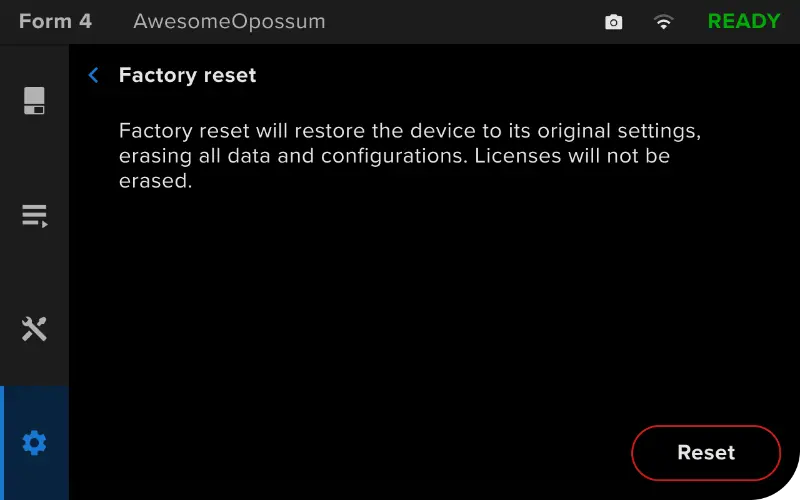
  1. Tocca Settings (Impostazioni) > General (Generali) > Factory reset (Ripristino delle impostazioni di fabbrica). Comparirà la schermata Factory reset (Ripristino delle impostazioni di fabbrica).
  2. Tocca Reset (Ripristina). Comparirà una schermata di conferma.
  3. Tocca Reset (Ripristina). La stampante viene ripristinata alle impostazioni originali.
Schermata di ripristino delle impostazioni di fabbrica della Form 4

Se non è possibile eseguire un ripristino delle impostazioni di fabbrica con l'interfaccia touchscreen, utilizza il pulsante fisico sul retro dell'apparecchio:
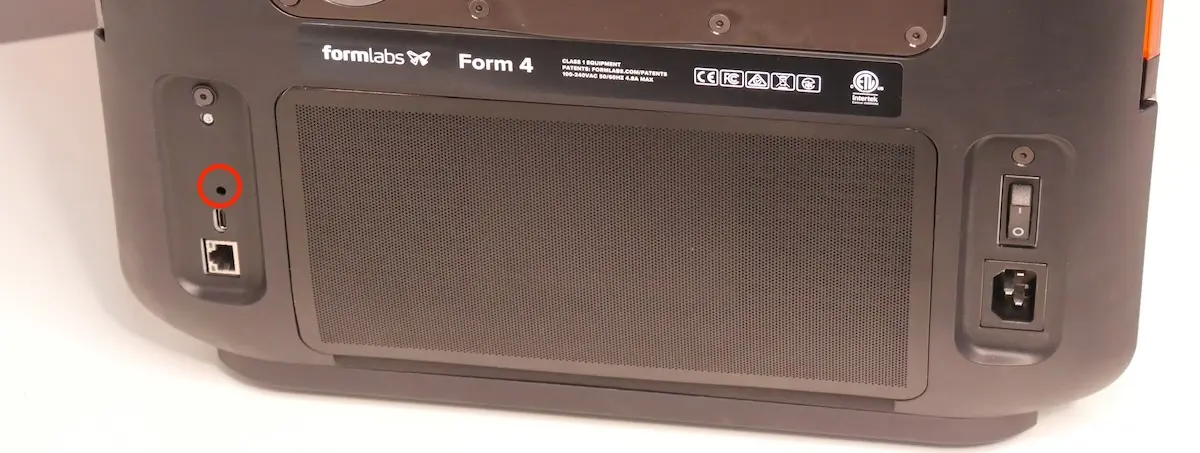
  1. Spegni la stampante utilizzando l'interruttore sul retro dell'unità.
  2. Riaccendi la stampante.
Pulsante di ripristino delle impostazioni di fabbrica su una stampante della generazione Form 4
  1. Quando appare il logo Formlabs, tieni premuto il tasto di ripristino che si trova sopra la porta USB nella parte posteriore della stampante. Se premi il pulsante troppo presto, la stampante non si avvia e il touchscreen lampeggia finché non spegni la stampante. Tieni premuto il tasto per almeno 10 secondi, finché sul touchscreen non appare la dicitura Resetting to factory defaults (Ripristino impostazioni di fabbrica). Per premere il tasto di ripristino potrebbe essere necessario utilizzare una graffetta o un altro strumento di piccole dimensioni.
  2. Smetti di premere il tasto. Se rilasci il pulsante troppo presto, spegni l'apparecchio e riprova.
  3. Il display touchscreen visualizza Factory reset complete (Ripristino impostazioni di fabbrica completo) prima di inizializzare la stampante.

Per confermare un ripristino alle impostazioni di fabbrica andato a buon fine, tocca Queue (Coda) sull'interfaccia touchscreen della stampante. Dopo un ripristino andato a buon fine, la coda di stampa è vuota. Se il ripristino non risolve il problema, contatta l'Assistenza Formlabs o un rivenditore autorizzato.