

Messaggi di errore della generazione Fuse 1: PrinterWatcher si interrompe (Error 112, 113, 114, 216, 217)
Messaggi di errore della generazione Fuse 1: PrinterWatcher si interrompe (Error 112, 113, 114, 216, 217)
PrinterWatcher è un software di visione intelligente che monitora l'area di stampa per individuare eventuali problemi durante la stampa. Se PrinterWatcher individua un problema sufficientemente importante, interrompe la stampa. Utilizza questo articolo per identificare le cause più comuni di questi problemi sulla base delle immagini stampate.
Questo articolo si riferisce ai problemi di PrinterWatcher che causano:
- Error 112 PR_ERROR_PRINTERWATCHER_PRINT_FAILURE
- Errore 113 PR_ERROR_PRINTERWATCHER_TOO_DARK
- Errore 114 PR_ERROR_PRINTERWATCHER_TOO_BRIGHT
- Errore 216 PR_ERROR_CAMERA_CHECK_TOO_DARK
- Errore 217 PR_ERROR_CAMERA_CHECK_TOO_BRIGHT
PrinterWatcher non è abilitato per la Nylon 11 CF Powder o la TPU 90A Powder.
Sintomi:
- La stampante si interrompe e l'interfaccia touchscreen visualizza il messaggio di errore Error 112, Error 113, Error 114, Error 216 o Error 217
- L'area di stampa nella parte superiore di una stampa non estratta mostra un'interruzione nell'area di stampa, come ad esempio:
- Materiale sinterizzato esposto da uno strato precedente
- Polvere fusa
- Contaminazione della polvere
- Sottodosaggio
- Vuoti nella tavoletta di polvere
Cause comuni
- Polvere insufficiente che raggiunge il piano di stampa
- Difetti di stampa che si incastrano nel rullo di ridistribuzione della polvere
- Fusione della polvere
- Formazione di vuoti nell'area di stampa
- Contaminazione della polvere
- Contaminazione sull'obiettivo della fotocamera o sulla finestra della cassetta ottica
- Problemi software che interferiscono con l'elaborazione delle immagini della fotocamera
Raccolta di foto di errori di stampa per la risoluzione dei problemi
Prima di risolvere i problemi alla base dell'errore di PrinterWatcher, scarica la cronologia di PreForm per raccogliere le immagini dell'errore di stampa.
- In PreForm, seleziona la stampante che ha riscontrato l'errore.
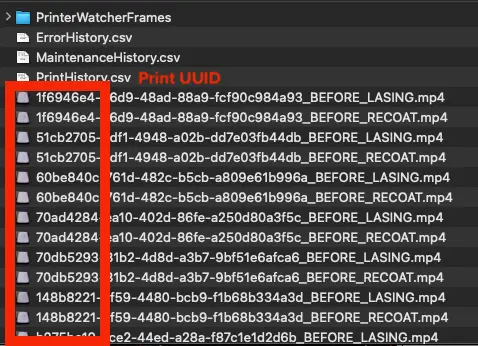
- Clicca su Download History (CSV) (Scarica cronologia (CSV)) nel riquadro Job Setup (Impostazione progetto). Sul computer viene scaricato un archivio contenente tre file CSV e una cartella di immagini.
- Decomprimi l'archivio scaricato.
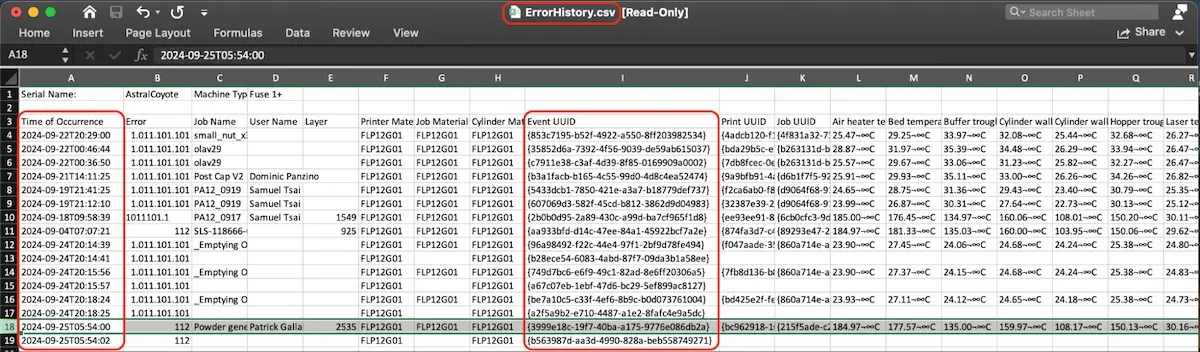
- Apri ErrorHistory.csv e identifica l'errore cercando nella colonna Time of Occurrence (Ora dell'episodio).
- Annota i codici Event UUID (UUID dell'evento) e Print UUID (UUID della stampa) corrispondenti all'evento di errore.
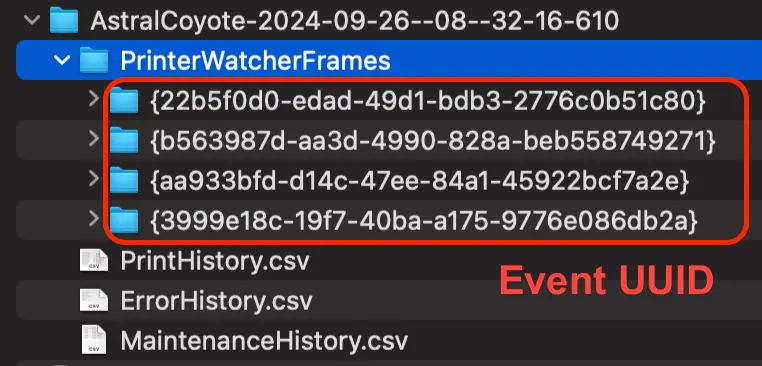
- Apri la cartella PrinterWatcherFrames. Identifica la sottocartella il cui nome corrisponde al codice Event UUID (UUID dell'evento) ottenuto nel passaggio precedente.
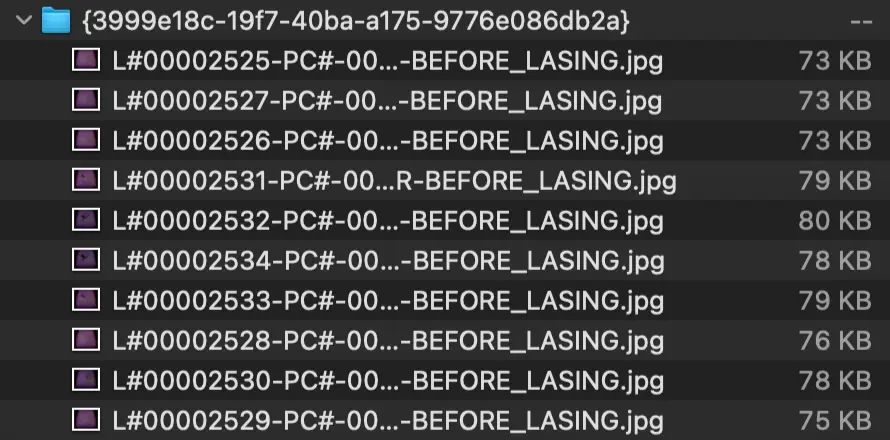
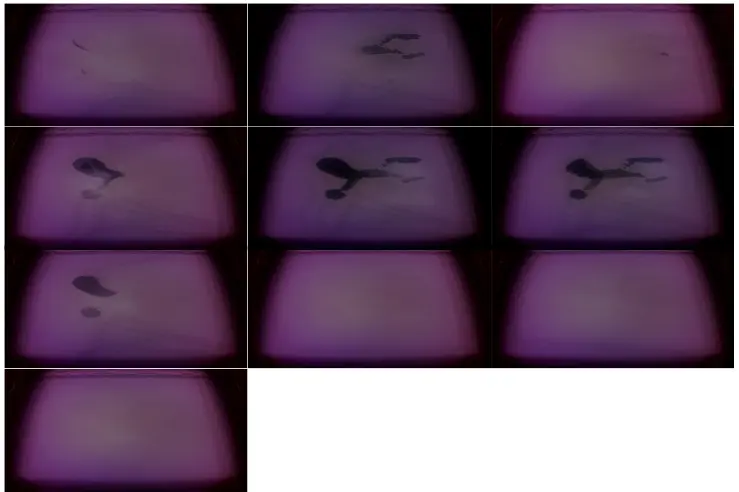
- Apri la sottocartella dell'evento. Contiene gli ultimi dieci fotogrammi registrati da PrinterWatcher prima che si verificasse l'errore.
- Confronta queste immagini e questi video con gli esempi riportati di seguito.
- In alternativa, individua i due file video MP4 i cui nomi corrispondono all'UUID della stampa del passaggio 5. Un video è composto da foto scattate prima che ogni strato venisse sottoposto a laser, mentre l'altro video è composto da foto scattate dopo il passaggio del laser ma prima del rivestimento della polvere per lo strato successivo.
Passaggi per la risoluzione dei problemi
Utilizzando le immagini scaricate da PreForm, identifica la causa dell'interruzione di PrinterWatcher utilizzando la tabella sottostante, quindi segui questo link per le singole modalità di errore:
Sottodosaggio
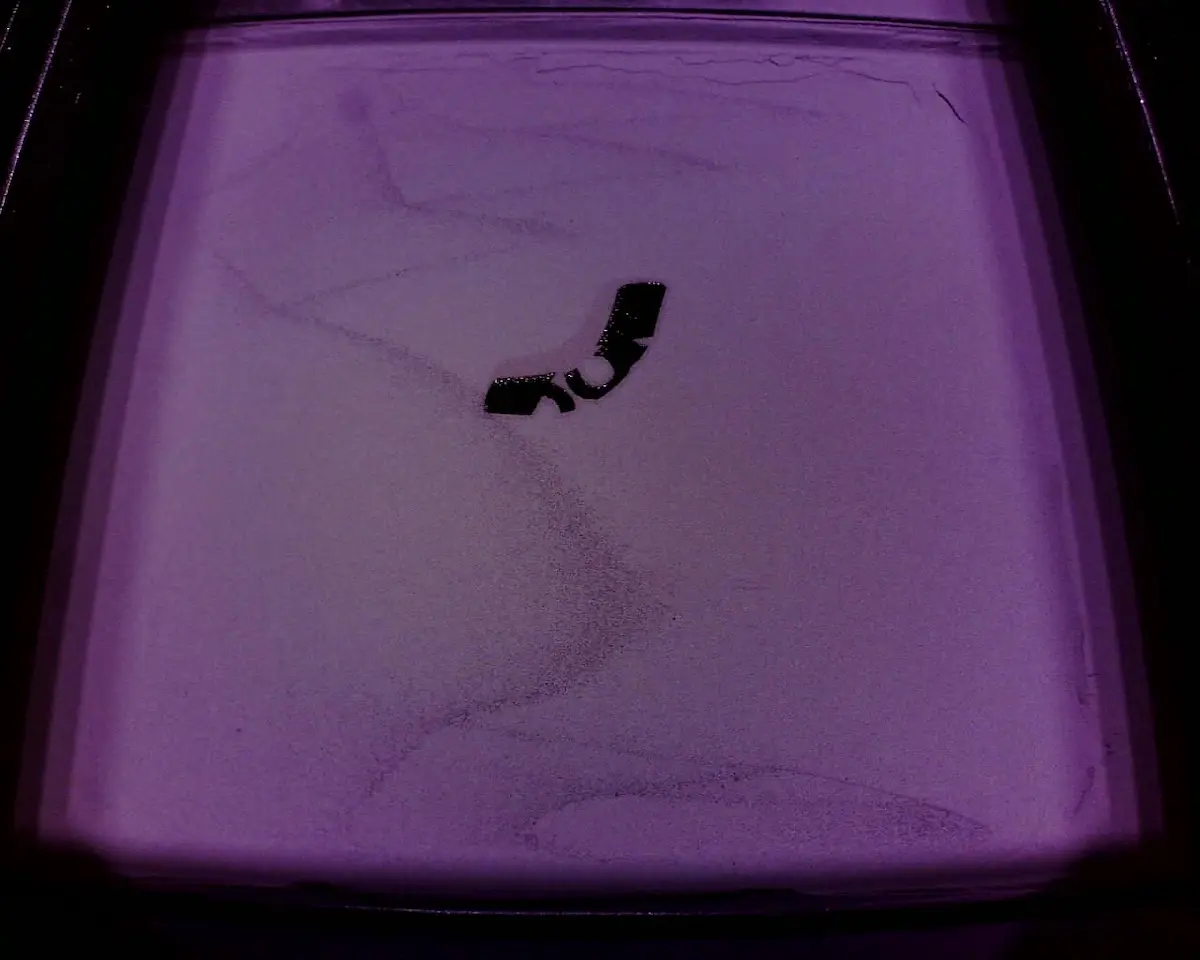
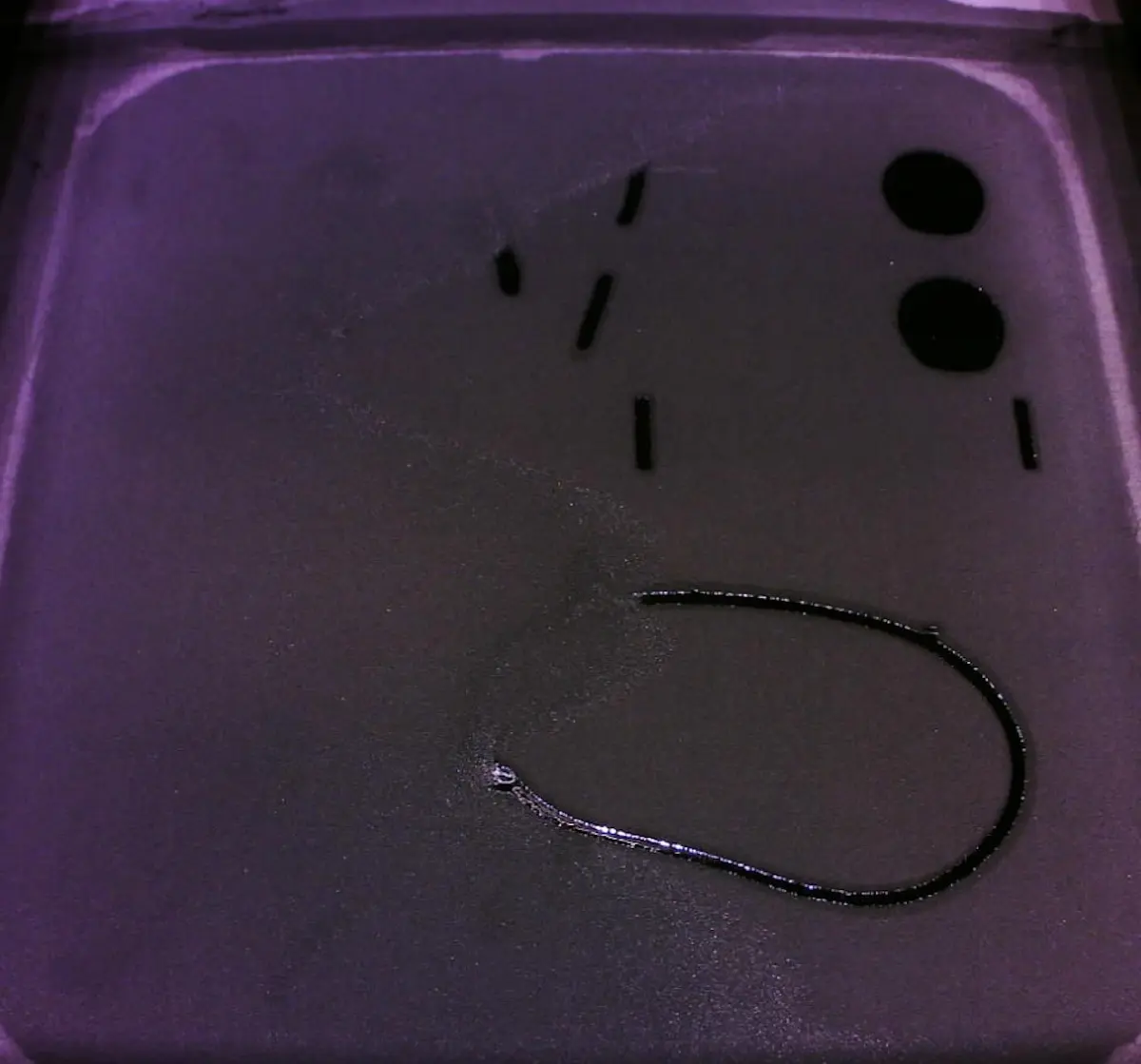
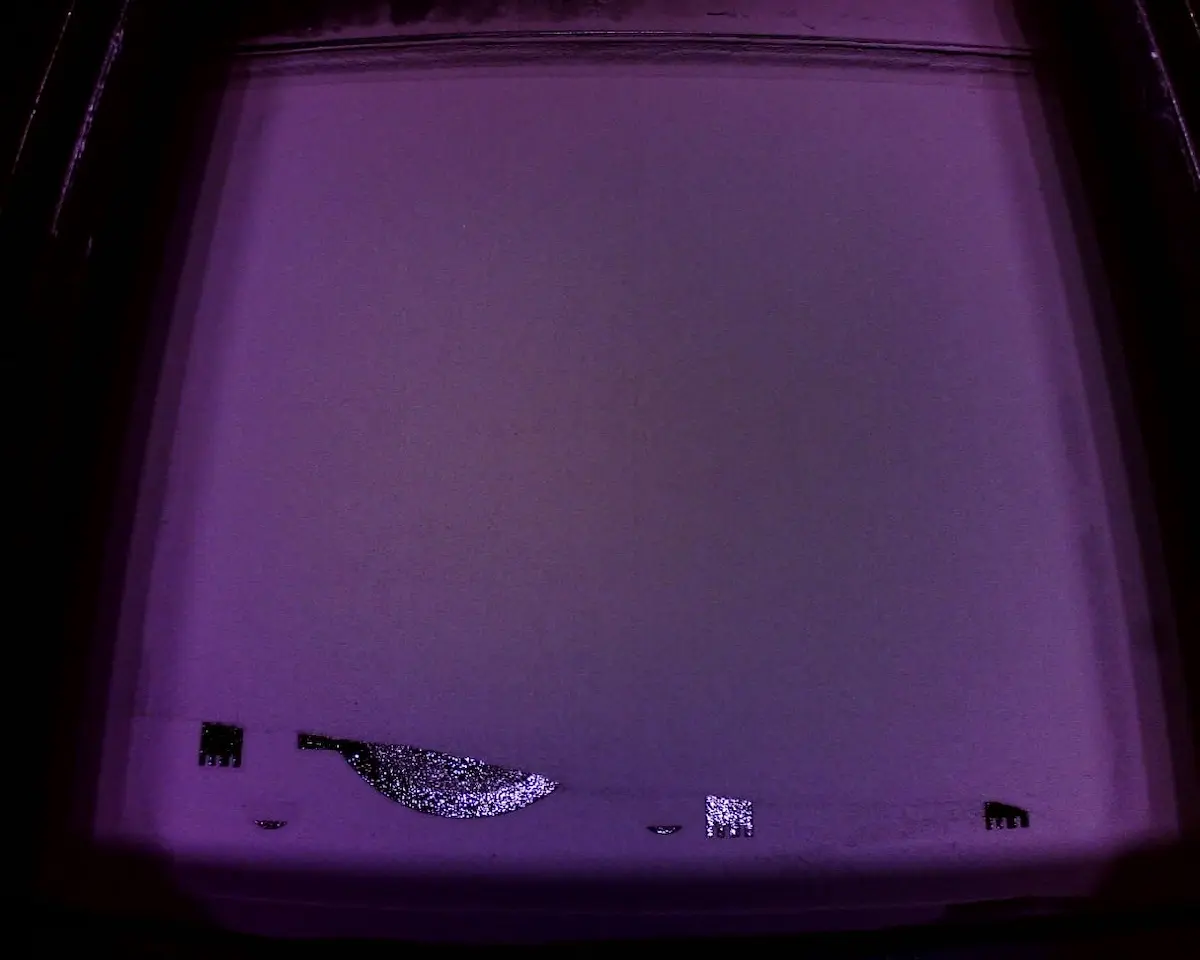
Consulta l'articolo di assistenza Sottodosaggio (SLS)
Scioglimento perimetrale
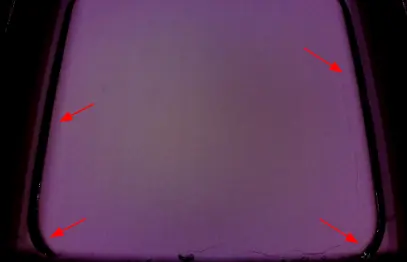
Il bordo esterno dell'area di stampa si scioglie, mentre il centro no
Consulta i passaggi per la risoluzione dei problemi relativi alla fusione del perimetro nell'articolo di assistenza Fusione.
Scioglimento globale
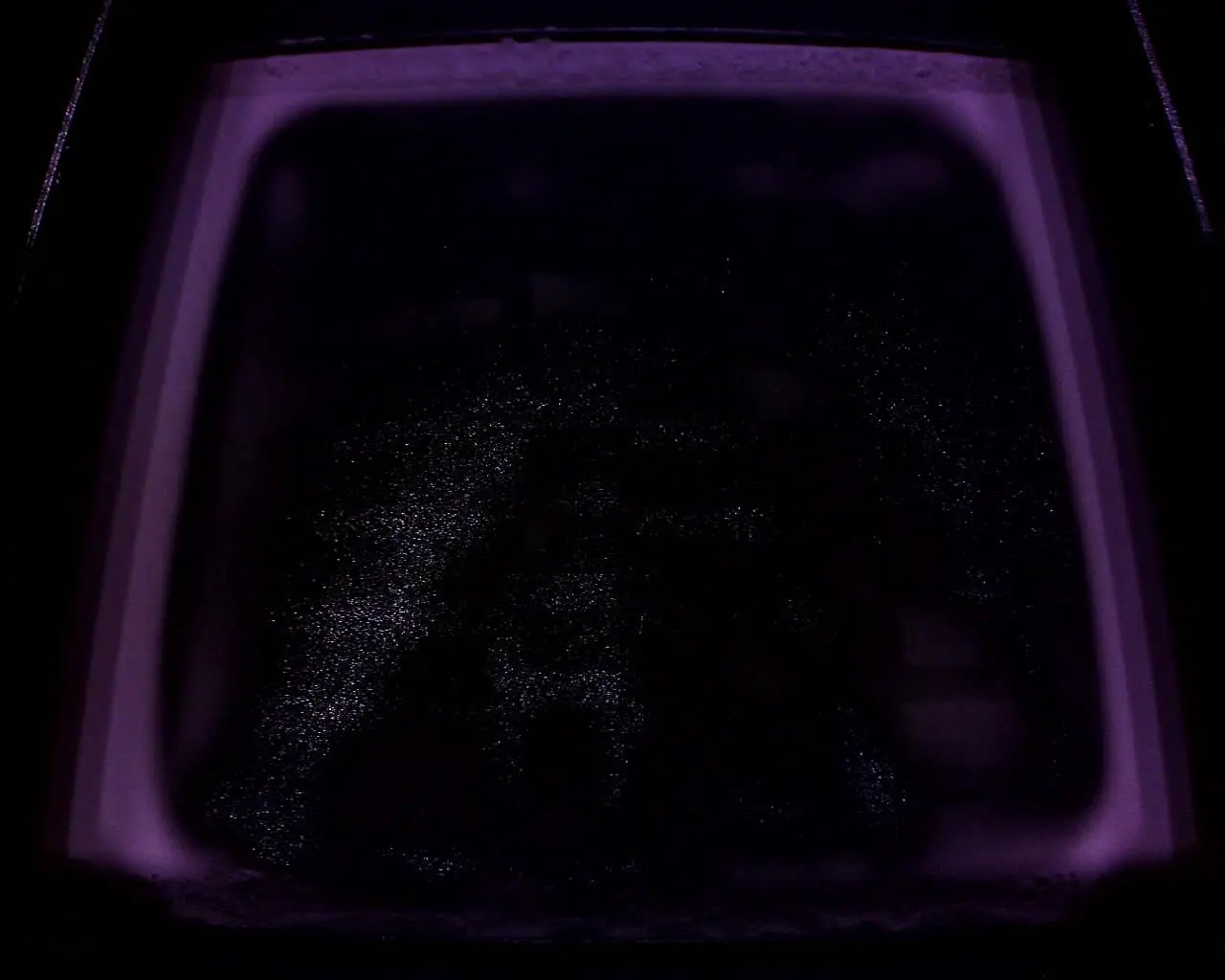
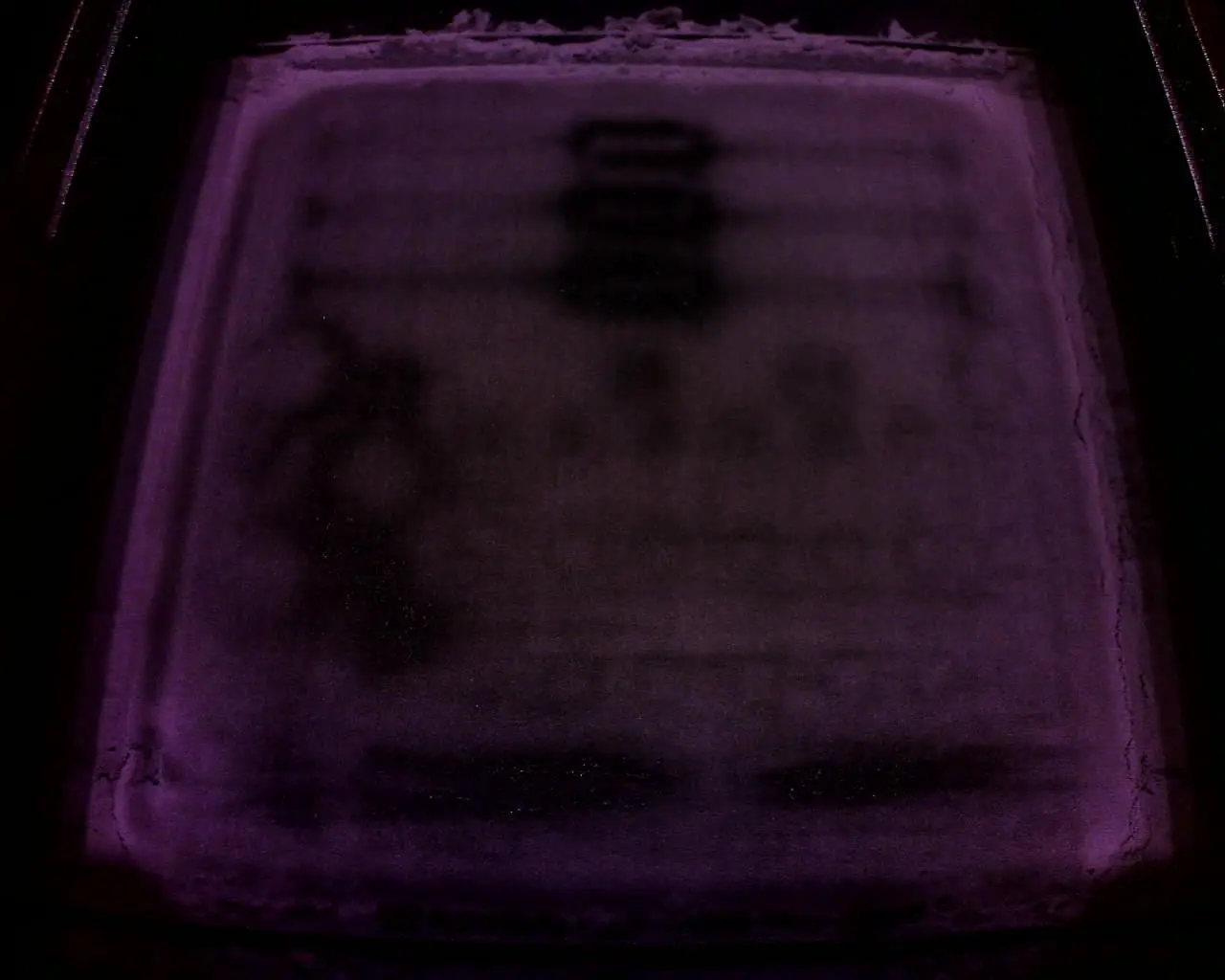
L'intero letto di stampa si scioglie.
Consulta i passaggi per la risoluzione dei problemi relativi alla fusione globale nell'articolo di assistenza Fusione.
Scioglimento localizzato
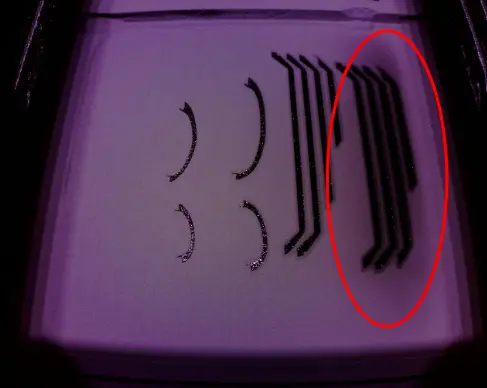
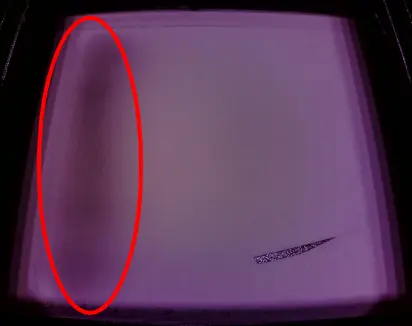
Un'ampia sezione dell'area di stampa si scioglie, generalmente un lato della stampa.
Consulta i passaggi per la risoluzione dei problemi relativi alla fusione localizzata nell'articolo di assistenza Fusione.
Arricciatura
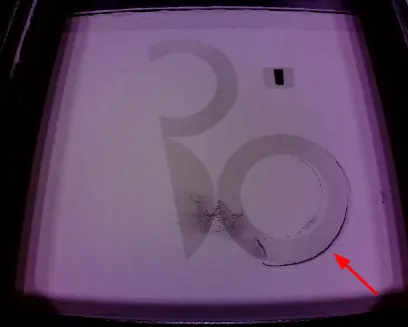
I bordi dell'area di sinterizzazione si sollevano dal letto. La parte può essere o meno impigliata nel rullo di ridistribuzione della polvere, causando Error 112.
Consulta i passaggi per la risoluzione dei problemi nell'articolo di assistenza Arricciamento (SLS).
Strappo del letto di stampa
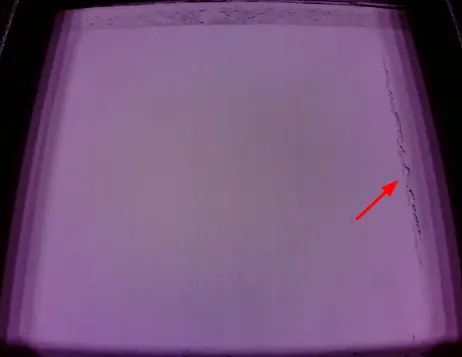
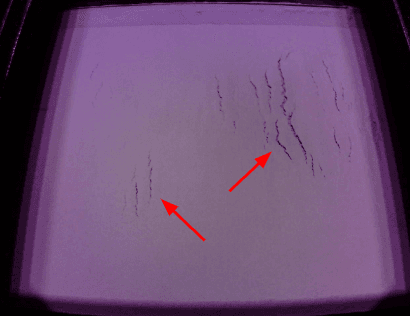
Crepe nella superficie di stampa che compaiono dopo che l'unità di ridistribuzione della polvere ha completato un passaggio, in genere visibili come fratture frastagliate di 1-2 mm parallele all'asse Y.
In alternativa, possono formarsi strappi o crepe lungo il perimetro della superficie di stampa prima di un passaggio dell'unità di ridistribuzione.
Consulta i passaggi per la risoluzione dei problemi nell'articolo di assistenza Lacerazione del letto di stampa (SLS).
Contaminazione della polvere
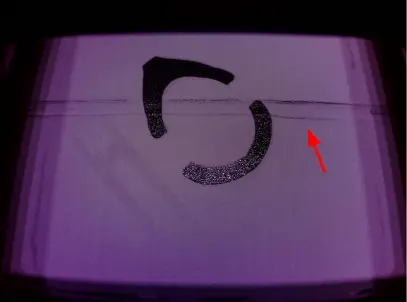
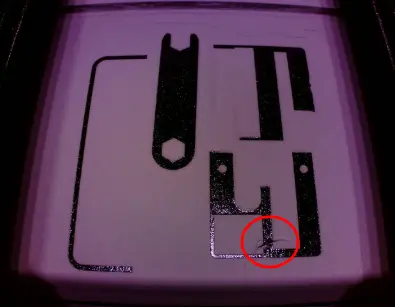
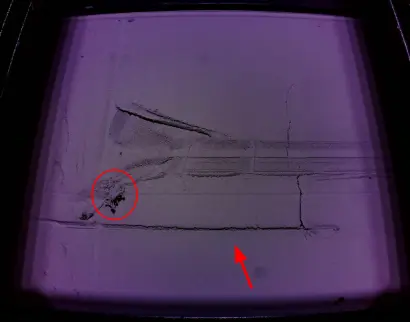
I difetti dovuti alla contaminazione di fibre/peli sono solitamente visibili come sottili segni nella superficie di stampa.
Subito dopo un passaggio dell'unità di ridistribuzione della polvere, potrebbe formarsi un solco su parte o su tutta la superficie di stampa. Un piccolo grumo di polvere può comparire all'estremità del solco, insieme a piccole crepe nel letto o allo spostamento di uno strato sinterizzato.
- Pulisci accuratamente l'area di stampa, le scanalature della polvere e il rullo per la ridistribuzione della polvere. Se necessario, utilizza il menu Motor Moves (Movimenti motore) per accedere a tutte le aree.
- Verifica di aver seguito tutte le procedure consigliate per la stampante e il materiale in questione:
- Fuse 1: l'area di stampa deve essere aspirata tra una stampa e l'altra per tutti i materiali diversi dalla Nylon 12 Powder.
- Fuse 1+ 30W: l'area di stampa deve essere aspirata tra una stampa e l'altra per tutti i materiali.
- Determina se il problema è persistente: il trascinamento di materiale o residui è comune dopo altri errori di PrinterWatcher dovuti alla contaminazione della polvere o all'arricciatura.
Sbiancamento della Nylon 11 Powder
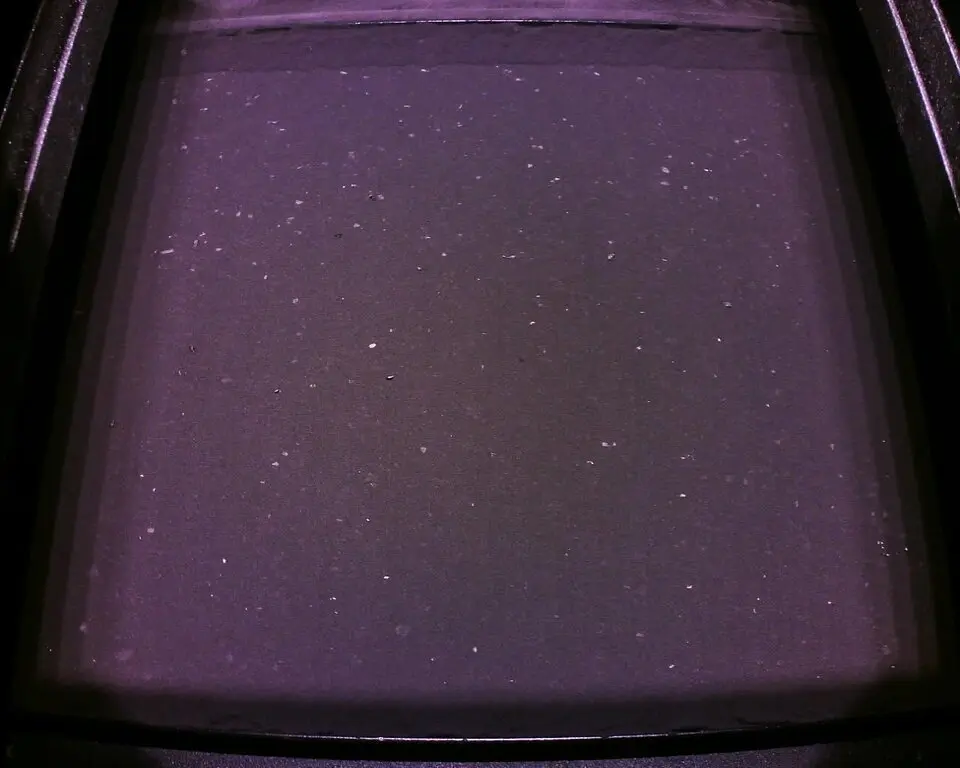
L'immagine mostra pezzi sbiancati di Nylon 11 Powder dovuti a un flusso di lavoro di stampa inadeguato, come ad esempio la mancata aspirazione del letto di stampa tra una stampa e l'altra.
Per la risoluzione dei problemi, consulta la sezione relativa alla contaminazione della polvere.
Impostazioni dei materiali non corrispondenti o tipi di polvere mescolati
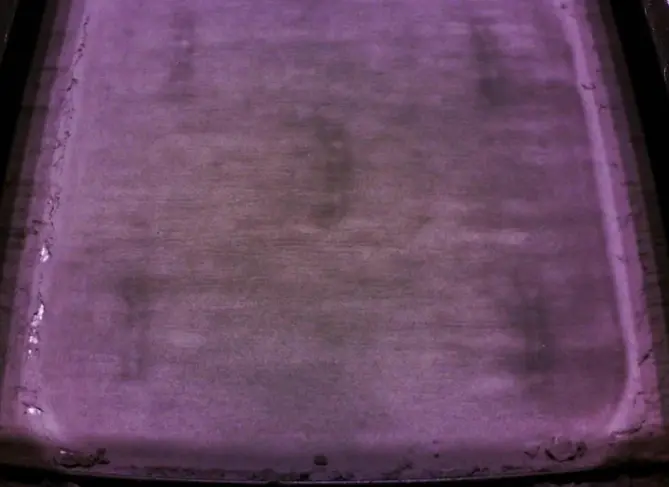
L'immagine mostra la Nylon 12 Powder e la Nylon 11 Powder mescolate e stampate con le impostazioni di stampa della Nylon 11 Powder.Tutta la polvere miscelata deve essere smaltita.
Stampare con la polvere sbagliata, anche se non contaminata, può causare errori di PrinterWatcher. Ad esempio, stampare la Nylon 12 Tough Powder con le impostazioni della Nylon 12 Powder può causare un errore, poiché la Nylon 12 Tough Powder è di colore più scuro.
Contaminazione ottica
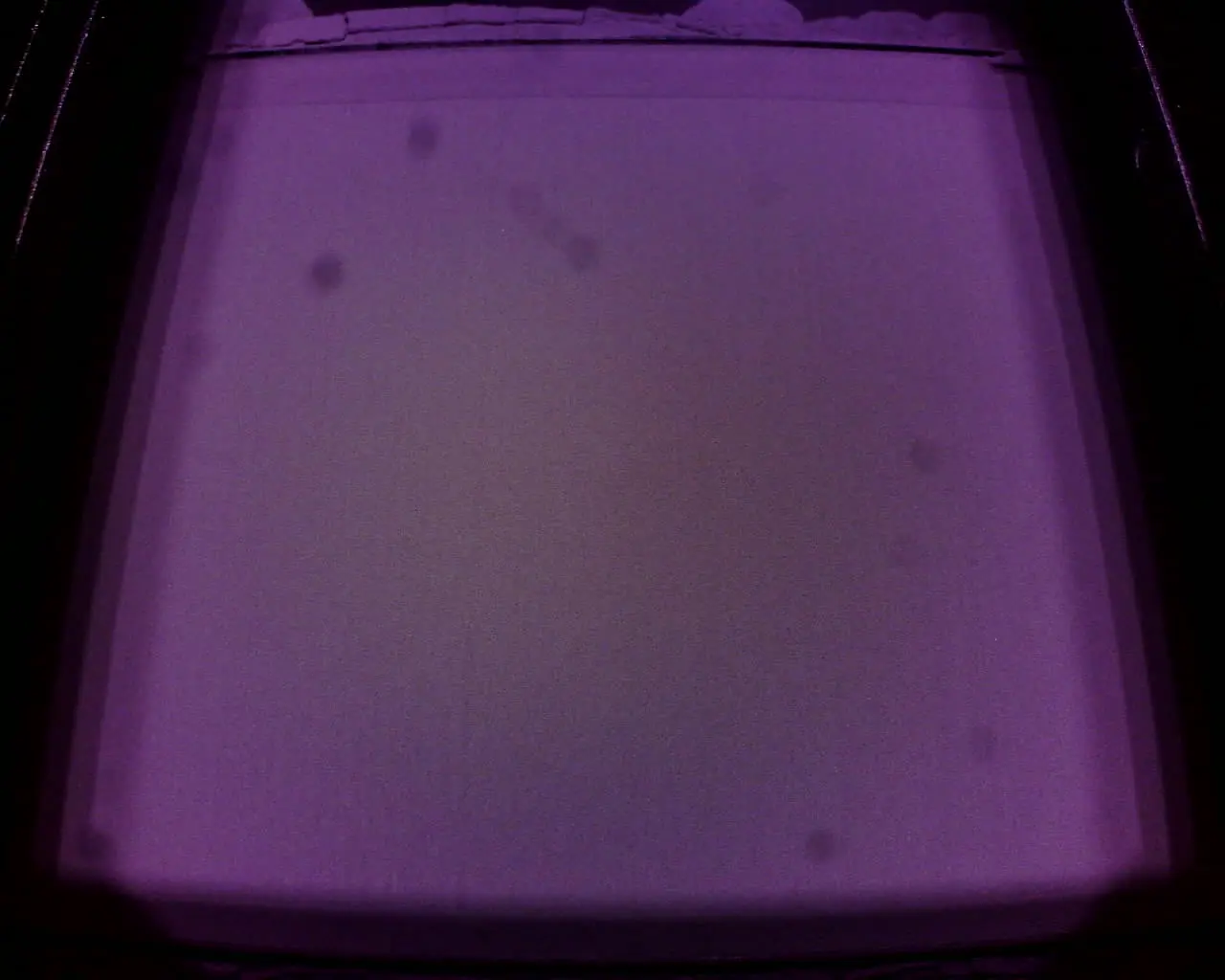
Macchie nel collegamento diretto tramite videocamera che non si muovono o cambiano.
- Cerca le macchie nel collegamento diretto tramite videocamera che non si muovono o cambiano nel tempo. Di solito indicano una contaminazione o un danno a un componente del percorso ottico.
- Pulisci la finestra della fotocamera della cassetta ottica e l'obiettivo della fotocamera.
- Se non è possibile pulire la cassetta ottica, potrebbe essere necessario sostituirla.
Malfunzionamento della fotocamera
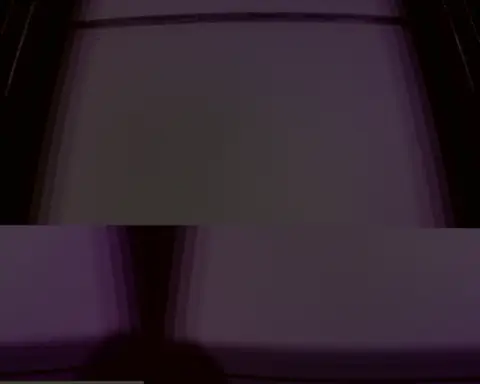
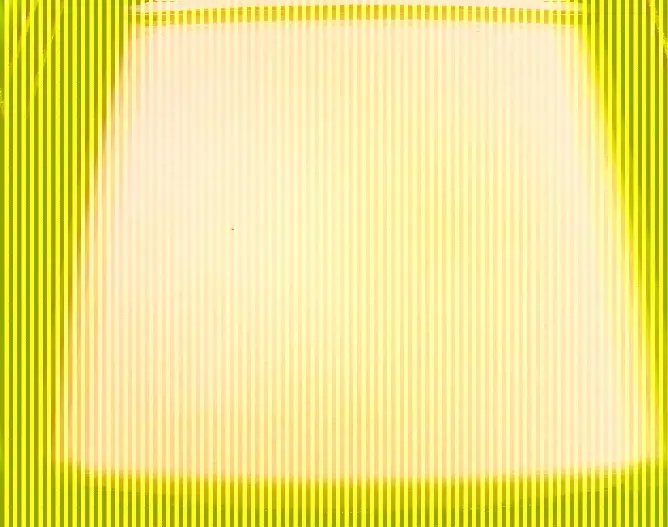
Le immagini sono distorte, danneggiate o mancanti.
- Gli errori della videocamera, come quello mostrato nella tabella precedente, sono poco comuni. Aggiorna il firmware della stampante, quindi spegni e riaccendi la stampante e prova a stampare di nuovo
- Se il problema si ripresenta, esegui un ripristino alle impostazioni di fabbrica.
- Se il problema si ripresenta, contatta l'Assistenza Formlabs o un fornitore di servizi certificato per una potenziale sostituzione della fotocamera.