Modelli cavi in PreForm
Modelli cavi in PreForm
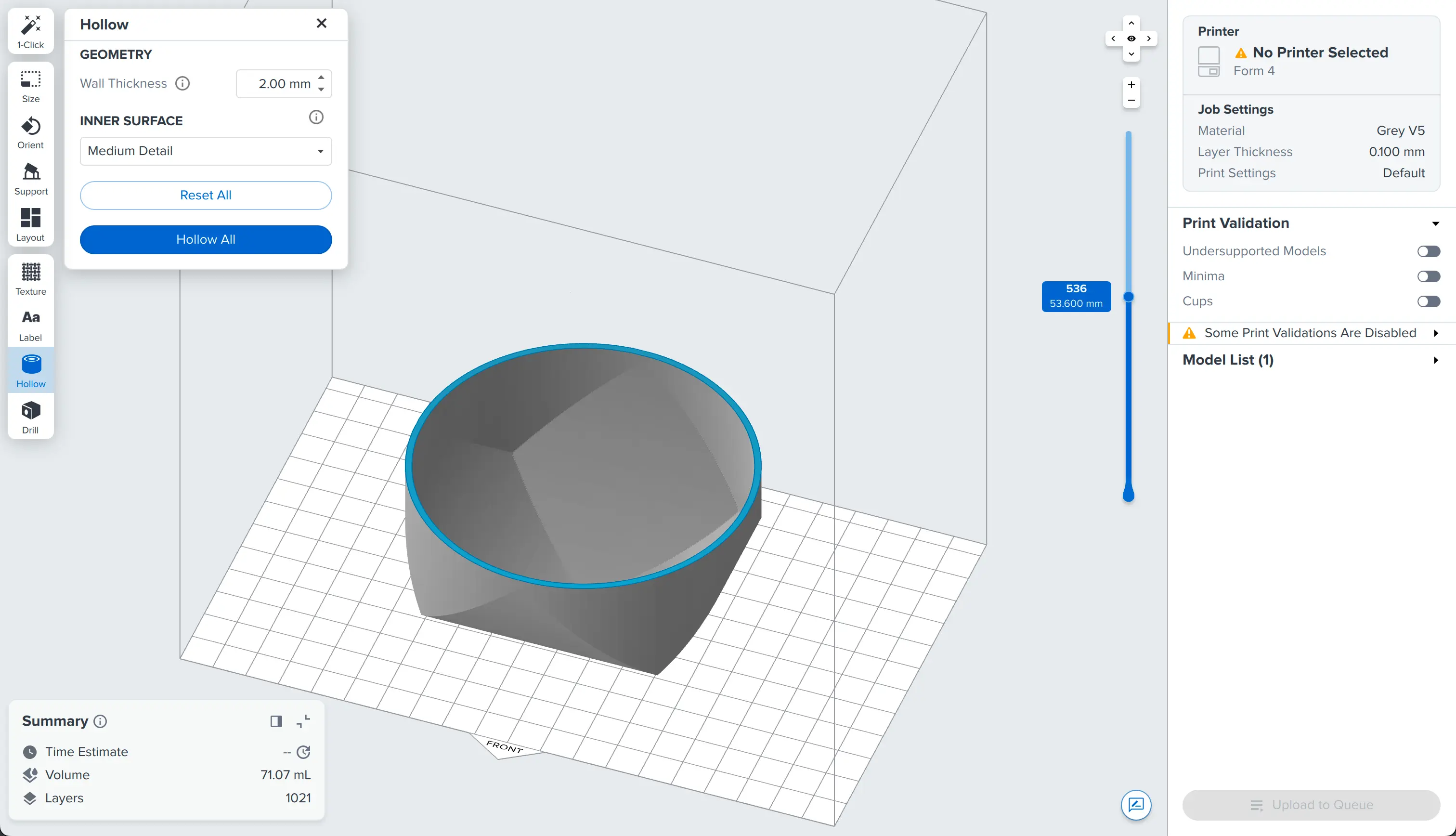
Stampare un modello come un oggetto cavo consente di risparmiare materiale e ridurre il tempo di stampa, ma allo stesso può avere specifici requisiti funzionali. A partire da PreForm 3.41.0, è possibile aggiungere cavità ai modelli in PreForm.
L'operazione di aggiunta si basa sulla topologia del modello. Se il modello è un'unione di più pezzi piccoli piuttosto che un corpo unico definito, PreForm creerà una cavità in ogni pezzo, il che può portare a risultati inaspettati.
Quando crei una cavità in un modello, aggiungi fori di drenaggio per evitare che si formi effetto ventosa (SLA) e per evitare che il materiale rimanga intrappolato all'interno della parte (SLA e SLS).
Controlla le linee guida di design per i modelli 3D della stampante per trovare i requisiti relativi allo spessore minimo delle pareti con supporti.
Per creare delle cavità nei modelli utilizzando lo strumento Hollow (Cavità):
- Clicca su Hollow (Cavità) nella barra degli strumenti a sinistra della scena 3D. Comparirà il pannello Hollow (Cavità).
Modelli cavi in PreForm
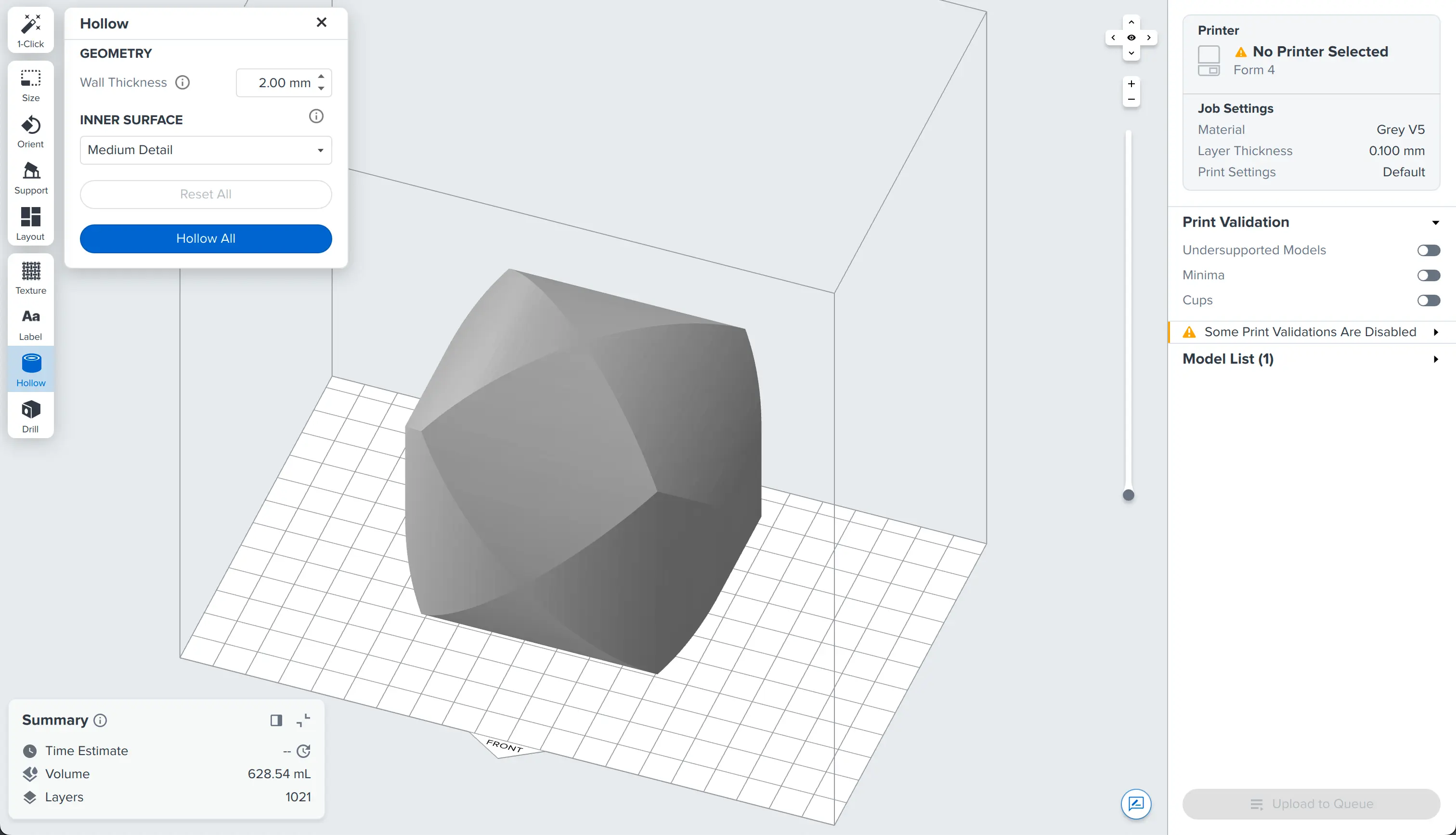
- Imposta lo spessore della parete desiderato. Nelle regioni del modello più sottili del doppio dello spessore della parete selezionato non sarà creata una cavità.
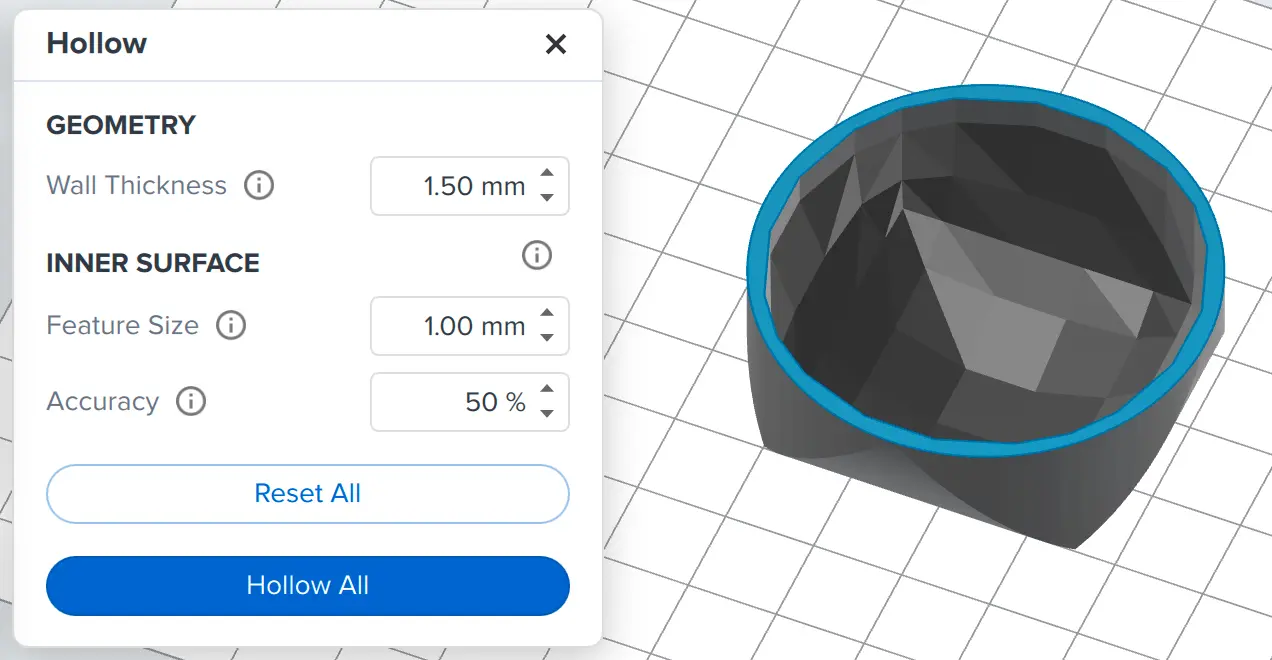
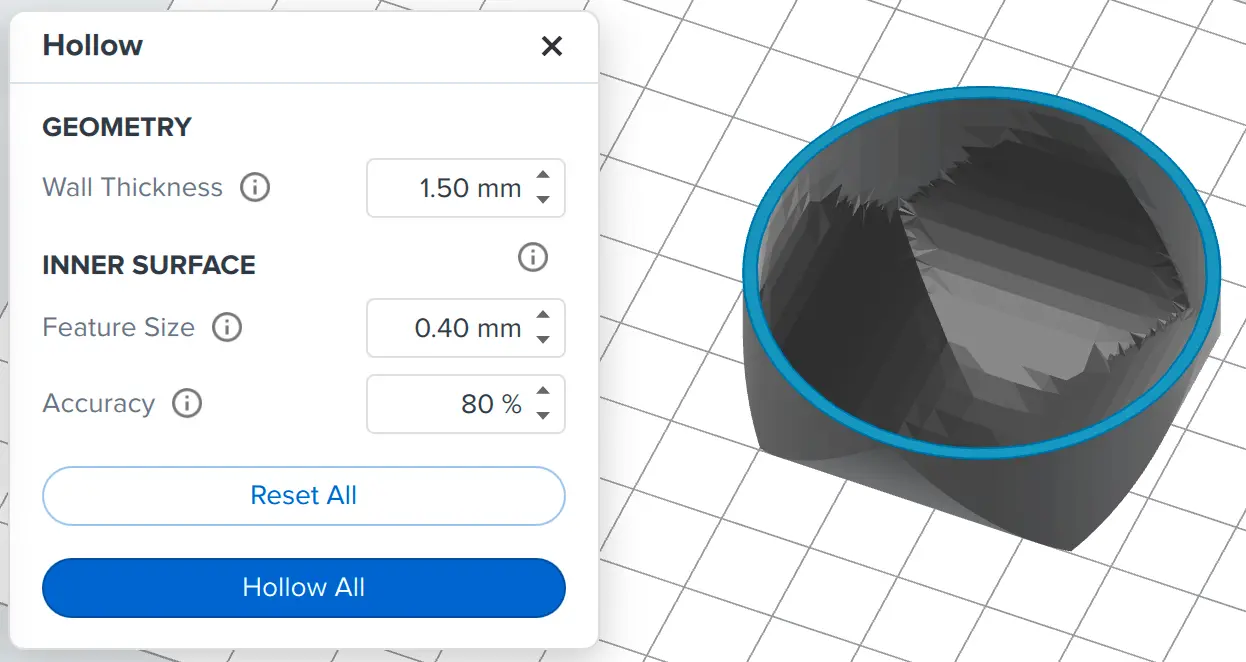
- Utilizza i parametri Feature Size (Dimensione dei dettagli) e Accuracy (Accuratezza) per impostare il livello di dettaglio della superficie interna del modello cavo.
- Feature Size (Dimensione dei dettagli): ridurre questo parametro rende le superfici interne più lisce, ma PreForm potrebbe impiegare più tempo per creare una cavità nel modello e generare un file FORM più grande.
- Accuracy (Accuratezza): determina la corrispondenza tra le caratteristiche interne e quelle esterne in base allo spessore della parete. Aumentare l'accuratezza migliora la finitura superficiale del modello cavo, ma potrebbe essere necessario più tempo per creare una cavità nel modello.
- Per incavare tutti i modelli aperti, assicurati che non ci sia nessun modello selezionato e clicca su Hollow All (Crea cavità in tutti i modelli).
- Seleziona uno o più modelli e clicca su Hollow Selected (Crea cavità nei modelli selezionati) per incavare solo i modelli selezionati.
- Clicca su Reset All (Ripristina tutto) o Reset Selected (Ripristina selezione) per ripristinare i modelli originali.