WHITEPAPER
Formlabs Logo

Adding holes to models in PreForm

Adding holes to models in PreForm

Nelle stampanti a resina, una cavità completamente chiusa trattiene l'aria e la resina durante il processo di stampa. L'effetto ventosa che ne deriva può danneggiare il serbatoio resina o causare errori di stampa. Nelle stampanti SLS, le cavità non causano necessariamente errori di stampa, ma possono comunque intrappolare la polvere che altrimenti potrebbe essere riutilizzata. Aggiungi fori di drenaggio al tuo modello per permettere la fuoriuscita di aria e materiale.

A partire da PreForm 3.41.0, puoi aggiungere fori ai tuoi modelli in PreForm.

Consiglio:

  • Abilita il pulsante Show Cups (Mostra volumi concavi/convessi) per evidenziare gli eventuali volumi concavi o convessi del tuo modello.
  • Controlla le linee guida di design per i modelli 3D della tua stampante per trovare i requisiti relativi al diametro minimo dei fori e al diametro minimo dei fori di drenaggio.
Aggiunta di un foro a un modello

Per aggiungere fori ai modelli con lo strumento Hole (Foro):

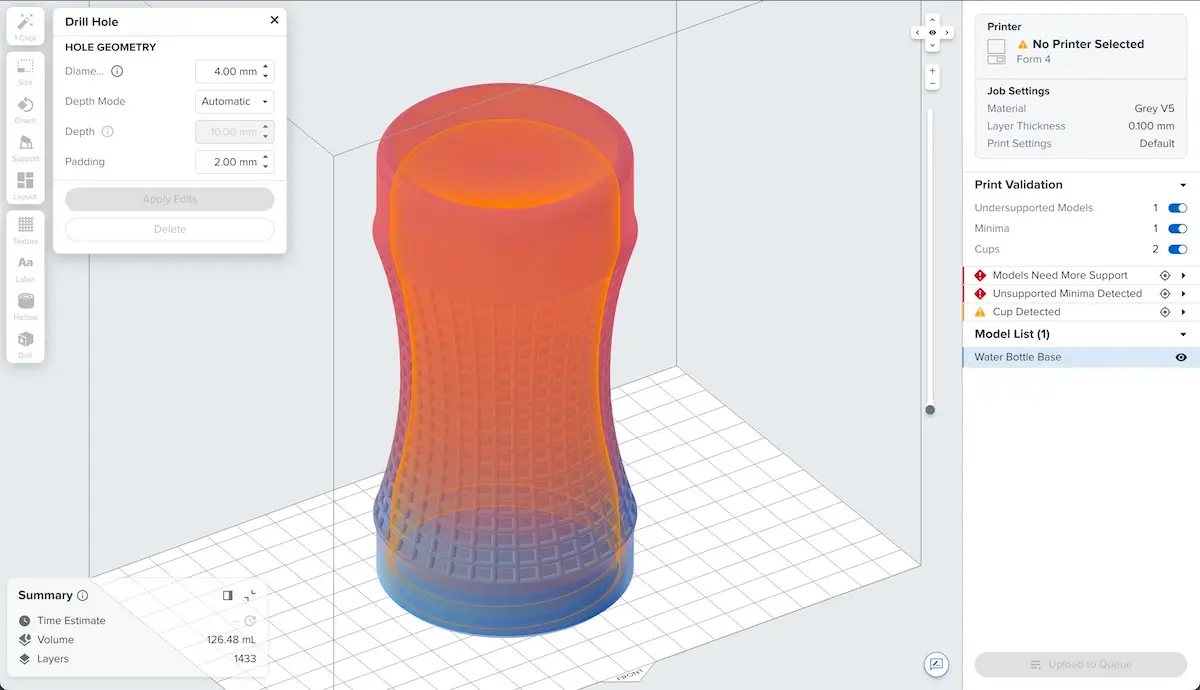
  1. Clicca su Hole (Foro) nella barra degli strumenti a sinistra della scena 3D. Sarà visualizzato il pannello Drill Hole (Foratura).
Preparazione alla foratura di un modello con PreForm
  1. Seleziona i parametri del foro:
DiametroImposta il diametro del foro.
Modalità profondità

Impostata su Automatico per consentire a PreForm di forare automaticamente fino alla faccia successiva.

Imposta su Explicit (Esplicita) per impostare manualmente la profondità del foro.

ProfonditàSe la modalità di profondità è impostata su Esplicita, imposta la profondità del foro.
ImbottituraPreForm aggiunge un'imbottitura su entrambe le terminazioni del foro per garantire che quest'ultimo attraversi completamente il modello. Regola il parametro Padding (Imbottitura) per impostare la quantità di imbottitura aggiunta a ciascun foro.
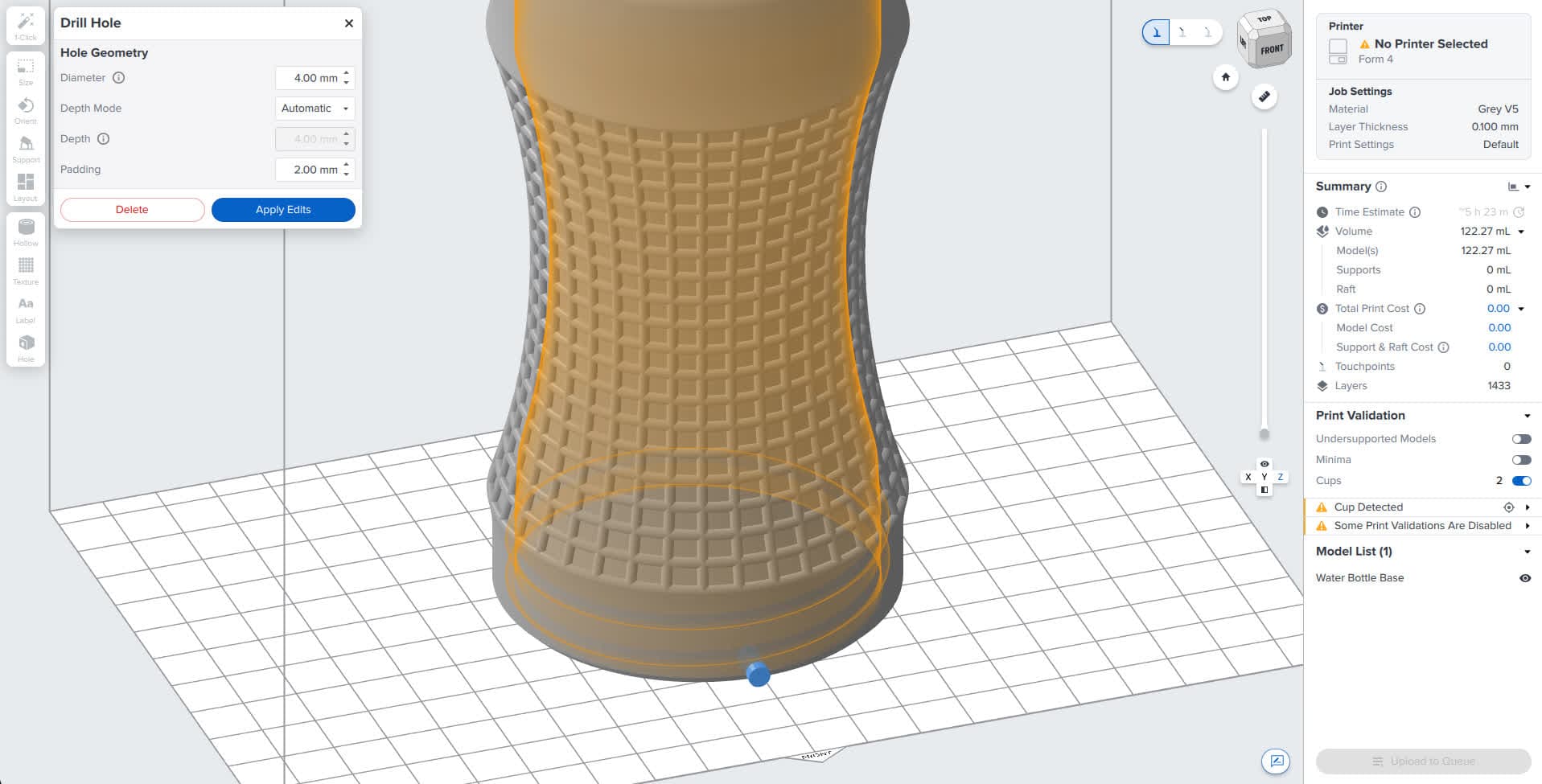
  1. Clicca sul punto del modello in cui vuoi praticare il foro. Comparirà un'anteprima che mostra la posizione e la profondità del foro.
Anteprima del foro da praticare in un modello con l'uso di PreForm
  1. Clicca su un altro punto del modello per aggiungere un altro foro oppure clicca su Delete (Elimina) per rimuoverne uno in anteprima.
  2. Clicca su Apply Edits (Applica modifiche). PreForm esegue i fori nel modello.
Foro praticato in un modello con l'uso di PreForm