Nota:
Questa funzionalità è supportata solo dalle stampanti della generazione Fuse 1 di Formlabs. Se si passa a una stampante Formlabs di tipo SLA, le impostazioni di blocco vengono cancellate.


Durante la preparazione di un progetto per una stampante SLS Formlabs, potrebbe essere necessario orientare o posizionare alcuni modelli in modo specifico perché siano stampati correttamente. Per ovviare a questo problema, PreForm consente di limitare l'orientamento e la posizione dei modelli prima di eseguire l'algoritmo di posizionamento per preparare automaticamente i lavori di stampa nel modo più ottimale.
Nota:
Questa funzionalità è supportata solo dalle stampanti della generazione Fuse 1 di Formlabs. Se si passa a una stampante Formlabs di tipo SLA, le impostazioni di blocco vengono cancellate.
Blocco e sblocco dei modelli
Il blocco della rotazione o dello spostamento di un particolare modello limita le modalità di interazione con esso. La funzione 3D Packing (Imballaggio 3D) tratta anche i modelli specifici in modo diverso a seconda della loro libertà di movimento.
Per limitare la libertà di rotazione e traslazione di un modello specifico:
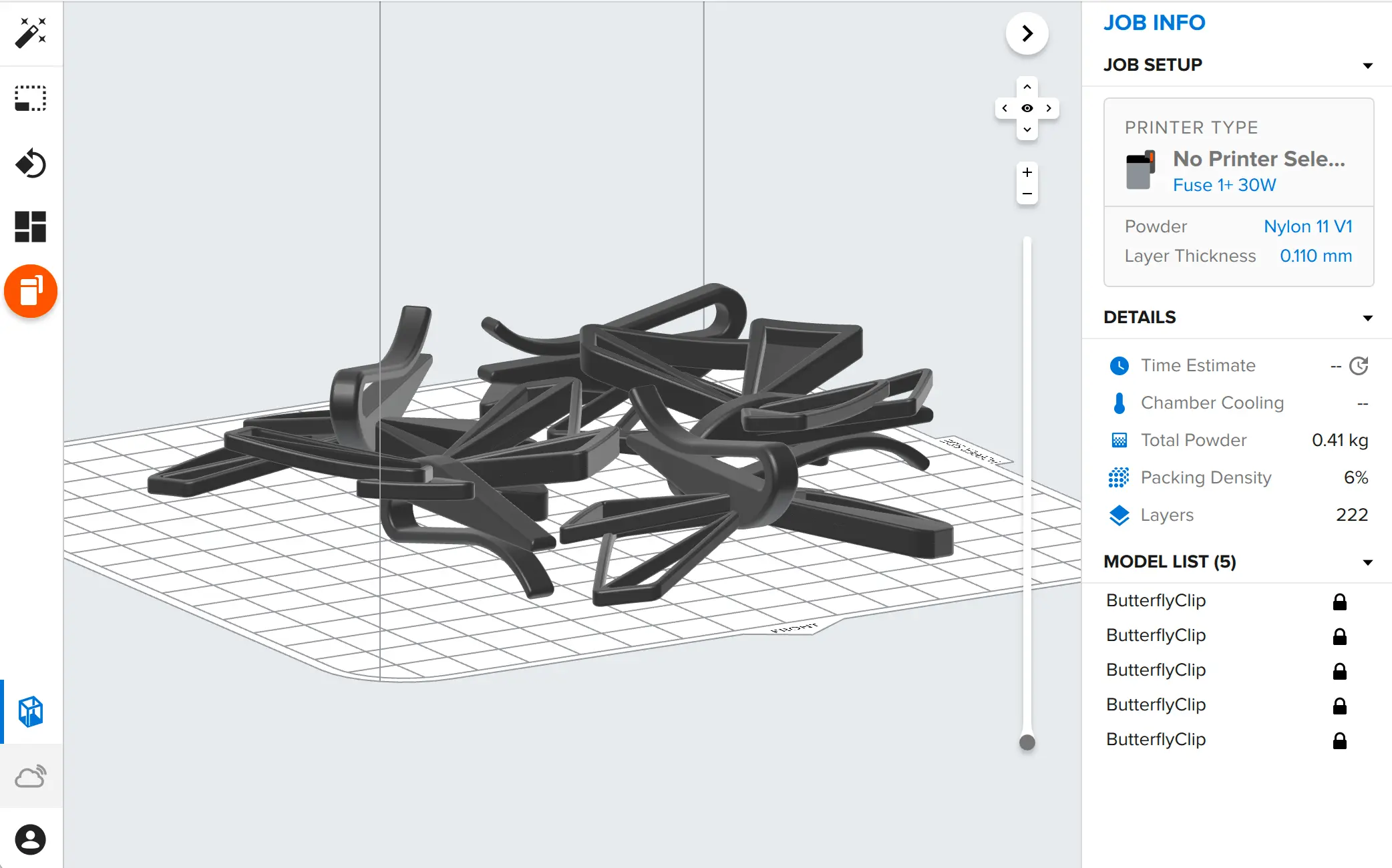
Queste opzioni possono essere visualizzate e modificate anche cliccando sull'icona del lucchetto accanto al nome di ciascun modello nella lista modelli. Se non sono state applicate impostazioni, l'icona compare spostando il puntatore sul nome di un modello nella lista modelli. La lista modelli mostra tutti i blocchi applicati ai modelli nella scena 3D. Cliccando sull'icona è possibile bloccare o sbloccare il modello.
Nota:
Nelle versioni di PreForm precedenti alla 3.28.0, la finestra di dialogo Packing (Compattamento) aveva anche una casella di controllo Lock Orientation (Blocca orientamento). Questa casella di controllo è stata rimossa a favore del blocco dei singoli modelli. Per bloccare la rotazione o la traslazione di tutti i modelli in un lavoro di stampa, seleziona tutti i modelli nella scena e applica un'impostazione di blocco dal menu del tasto destro del mouse (ad esempio, Lock / Unlock < Lock XYZ Rotation).
Interazione con i modelli bloccati
Quando la rotazione o la traslazione di un modello sono bloccate, queste operazioni non possono essere eseguite finché il modello non viene sbloccato. Se la rotazione di un modello è bloccata, anche la sfera di manipolazione per la rotazione è disattivata, come mostrato nel video di seguito. Per manipolare un modello è necessario prima sbloccarlo.
Salvataggio e caricamento del blocco del modello
Dopo che un modello è stato bloccato, queste modifiche vengono salvate nel file FORM. Quando si riapre il file FORM, per modificare le proprietà di un modello in cui sono stati bloccati la rotazione o lo spostamento, bisogna prima sbloccarlo. In questo modo si evitano spostamenti o rotazioni improprie dei modelli quando i file vengono inviati ad altri membri del team prima della stampa.