WHITEPAPER
Formlabs Logo

Preparazione dei modelli per la stampa con il pacchetto 3D (SLS)

Preparazione dei modelli per la stampa con il pacchetto 3D (SLS)

PreForm permette di preparare automaticamente i progetti per stampanti di generazione Fuse 1 utilizzando la funzione 3D Packing (Posizionamento 3D). Questa funzionalità permette di trovare automaticamente la posizione e la rotazione ottimali per i modelli, in modo da ridurre al minimo la polvere usata e massimizzare la densità di stampa. Inoltre, consente di risparmiare una notevole quantità di tempo e polvere rispetto alla preparazione manuale della stampa e può essere personalizzata durante l'impostazione di un progetto.

Per disporre i modelli con 3D Packing:

  1. Clicca su Pack (Compatta) sulla barra degli strumenti a sinistra della scena 3D. Si aprirà il pannello Pack (Confeziona).
  2. Imposta il valore desiderato per Model Spacing (Distanziamento modello). Questa funzionalità permette di selezionare il distanziamento minimo tra un modello e l'altro durante il riempimento del volume di stampa. In nessuna fase della stampa due modelli saranno più vicini del valore selezionato.
  3. Clicca su Pack All Models (Posiziona tutti i modelli). PreForm ruota e sposta i modelli per massimizzare la densità di stampa.

Nota:

I modelli si restringono leggermente durante la stampa, quindi è possibile che si notino alcuni spazi visibili tra i modelli anche quando vengono applicate impostazioni di spaziatura molto basse. Ciò avviene perché il distanziamento viene applicato alle dimensioni maggiori del modello durante la stampa, ovvero prima che la polvere sinterizzata si raffreddi e si restringa fino alle dimensioni finali visualizzate in PreForm.

Se sono stati selezionati alcuni modelli, la funzione 3D Packing (Posizionamento 3D) verrà applicata soltanto a quelli selezionati, lasciando quelli non selezionati nella loro posizione originale. Con le impostazioni di blocco dei modelli è inoltre possibile scegliere quali si desidera ruotare e spostare. Per saperne di più, leggi Blocco dell'orientamento dei modelli (SLS).

Puoi anche utilizzare il pannello Pack (Compattamento) per duplicare i modelli e compattare in modo efficiente le copie con gli strumenti Fill Build Chamber (Riempi camera di stampa) e Copy & Fill Gaps (Copia e riempi spazi vuoti).

Utilizzo dello strumento Cage (Gabbia)

Con PreForm versione 3.41 o successiva, utilizza lo strumento Gabbia per racchiudere i modelli all'interno di una gabbia generata automaticamente. Questa funzione trova una posizione e una rotazione ottimali per i modelli all'interno di una gabbia generata per migliorare l'esperienza di post-elaborazione per la produzione in serie di parti SLS.

Raggruppa piccole parti per semplificare la post-elaborazione e la tracciabilità. La gabbia è abbastanza robusta per la post-elaborazione con il Fuse Depowdering Kit, la Fuse Blast e il Fuse Blast Polishing System.

Nota:

Le impostazioni predefinite dello strumento Gabbia sono linee guida. Formlabs consiglia di sperimentare secondo le necessità per ottenere i risultati desiderati.

Per racchiudere i modelli in una gabbia:

  1. Aggiorna PreForm alla versione 3.41 o successiva.
  2. Seleziona i modelli che vuoi racchiudere nella gabbia.
  3. Clicca su Cage (Gabbia) sulla barra degli strumenti a sinistra della scena 3D. Si aprirà il pannello Cage.
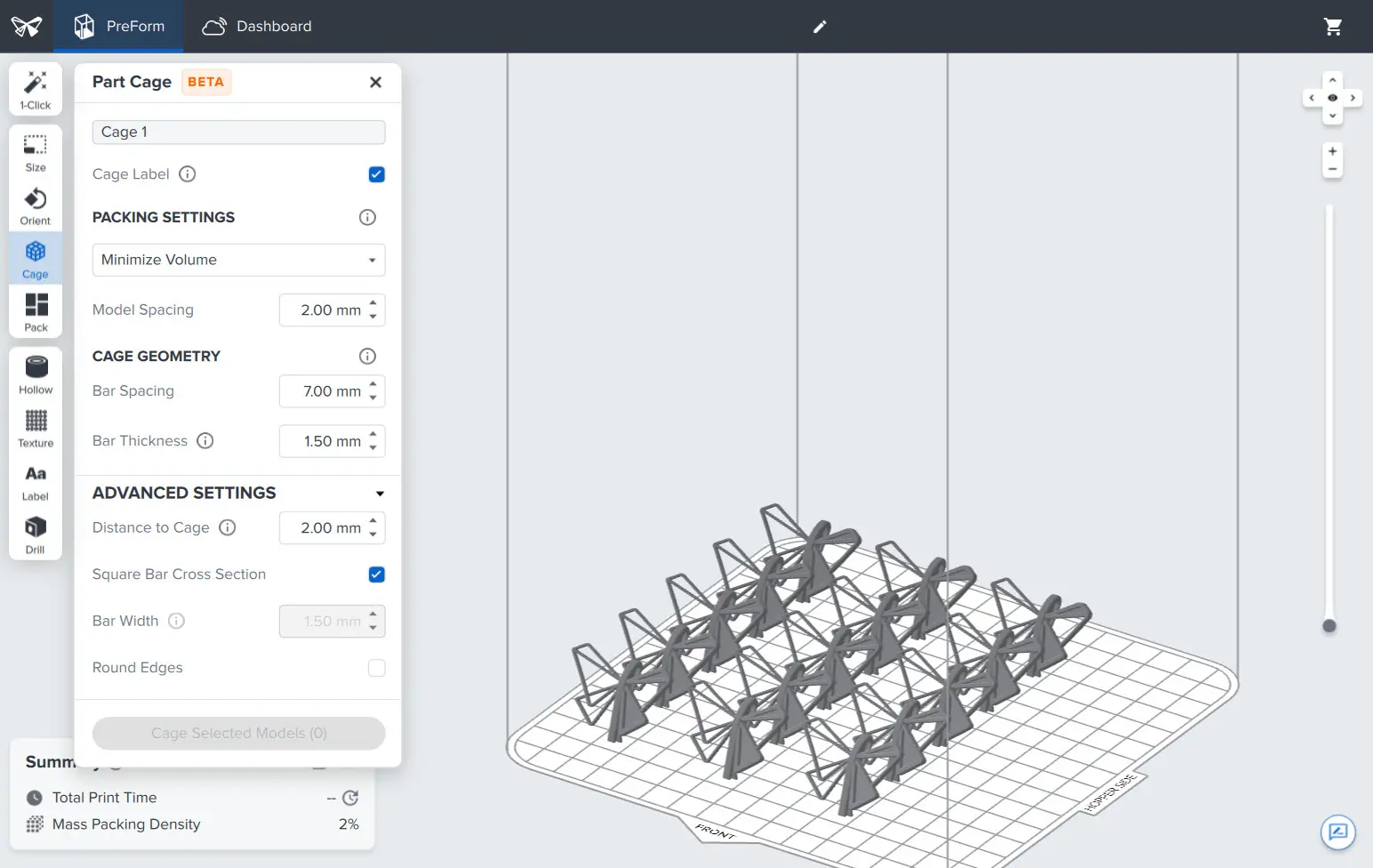
  4. Imposta le impostazioni desiderate per la gabbia.
    1. Etichetta gabbia: clicca sulla casella di controllo per aggiungere un'etichetta alla gabbia e inserisci il nome dell'etichetta che desideri assegnare alla gabbia. Il nome è inciso su una targa in un angolo della gabbia.
    2. Impostazioni di posizionamento:
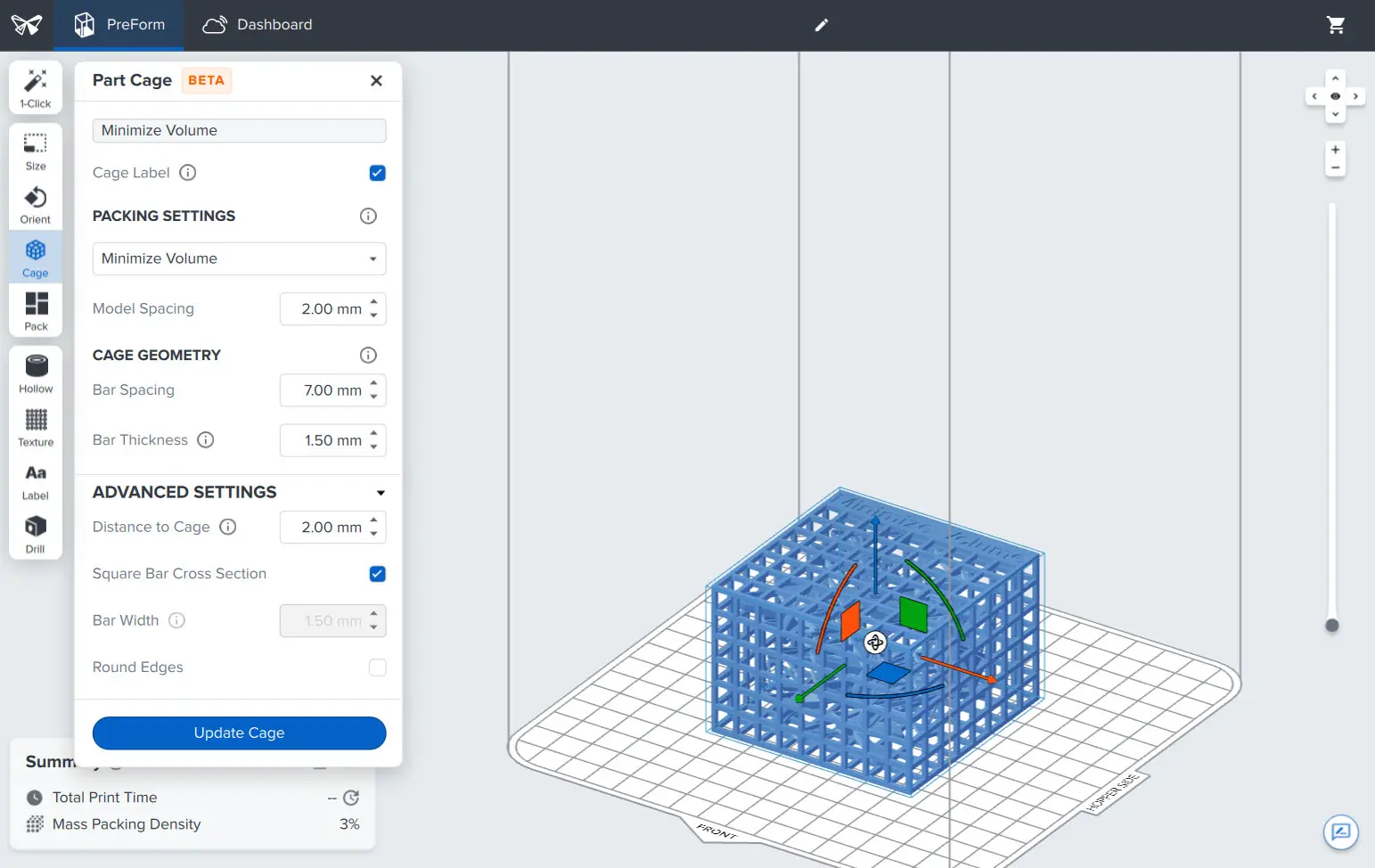
      • Minimizza il volume genera una gabbia che minimizza il volume totale. Le gabbie generate con questa opzione generalmente ruotano meglio nella Fuse Blast rispetto a quelle generate con l'opzione Minimize Height (Riduci altezza) a causa della forma rettangolare della gabbia.
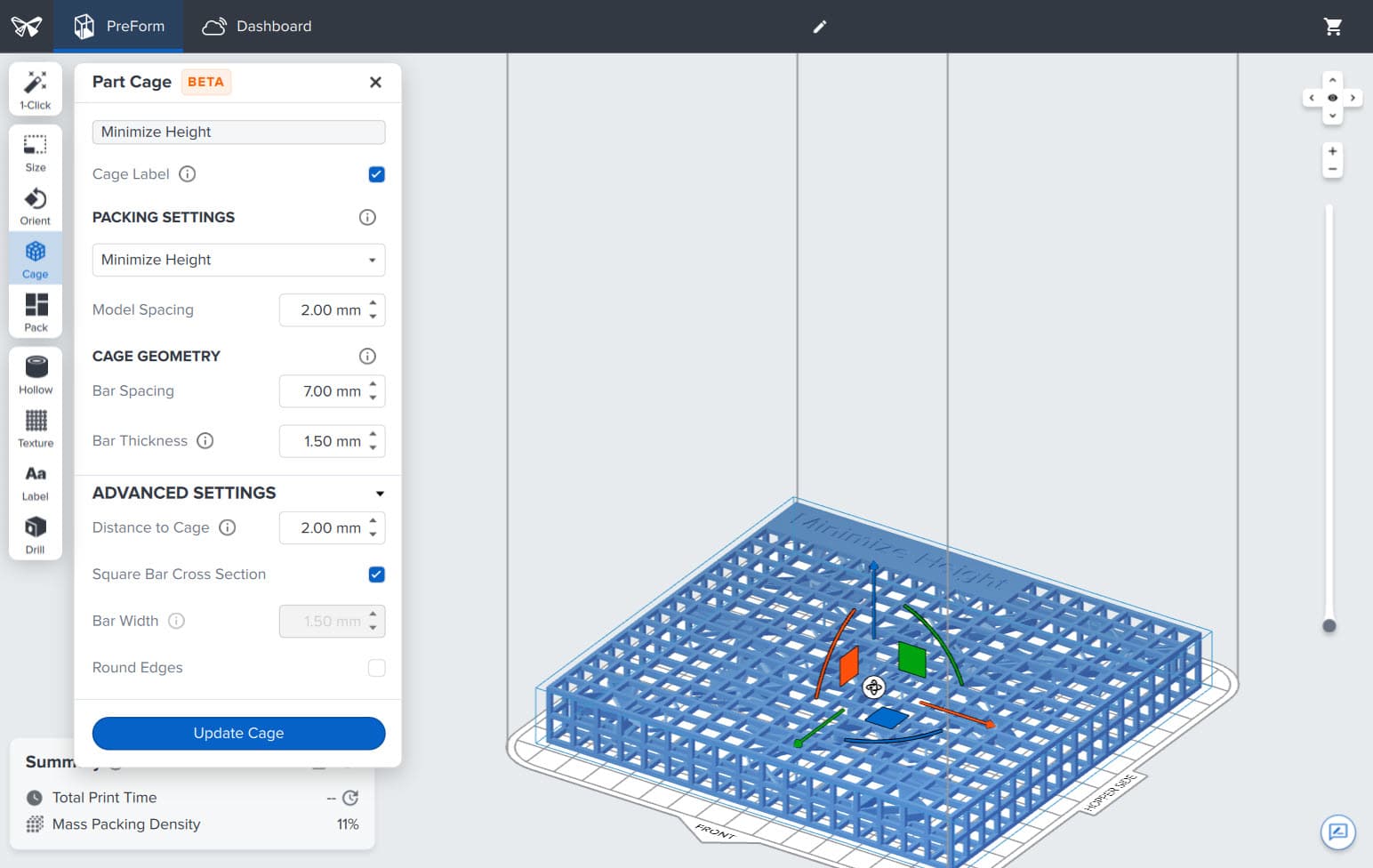
      • Minimize Height (Minimizza altezza) genera una gabbia che minimizza l'altezza per una stampa più rapida.
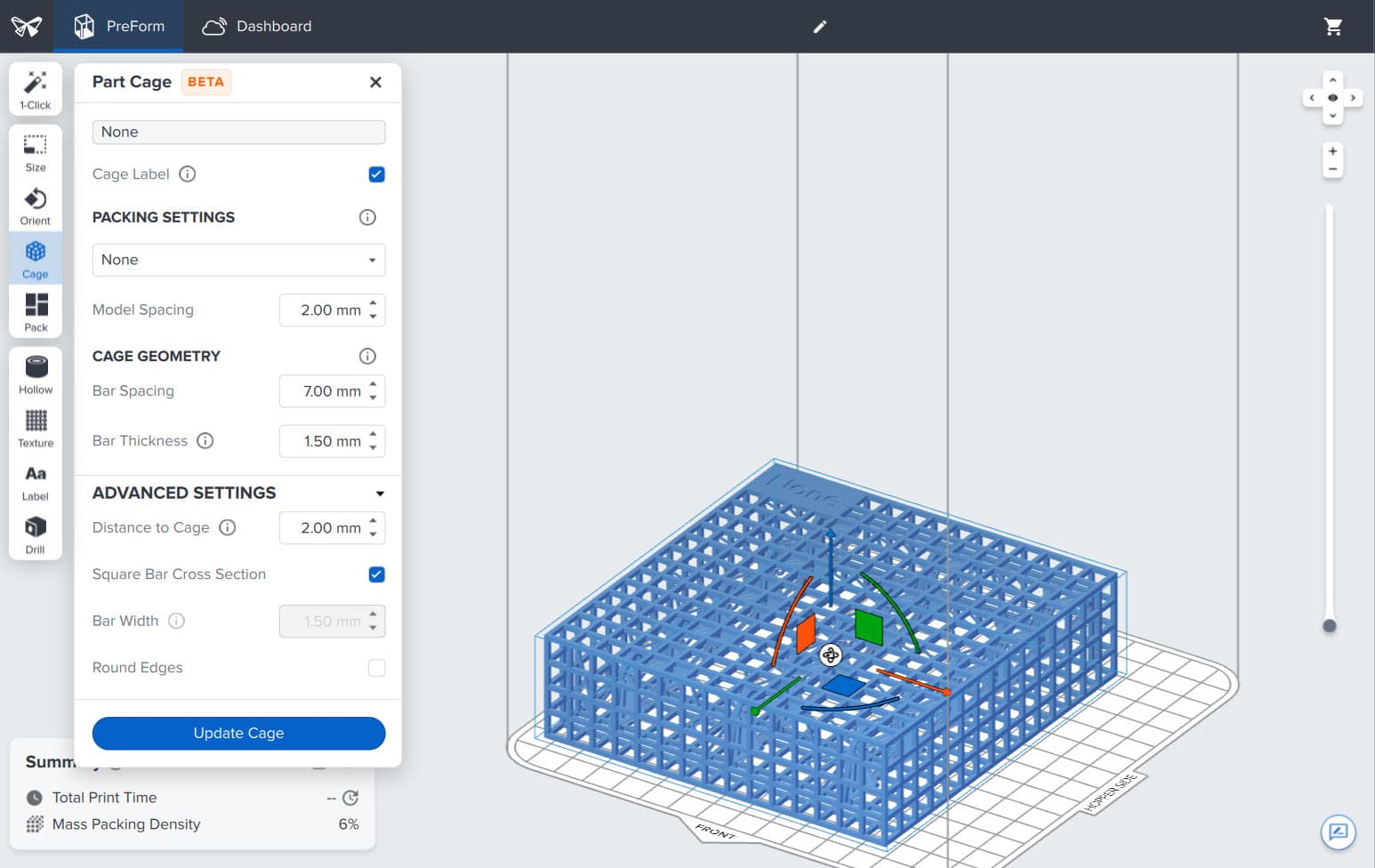
      • Nessuna genera una gabbia senza ottimizzazioni di imballaggio, consentendo di imballare manualmente le parti utilizzando le gabbie.
Scena 3D con modelli.
Modelli racchiusi in una gabbia con l'impostazione Minimize Volume (Riduci il volume al minimo).

Scena 3D con modelli.

Modelli racchiusi in una gabbia con l'impostazione Minimize Volume (Riduci il volume al minimo).

Modelli racchiusi in una gabbia con l'impostazione Minimize Height (Riduci l'altezza al minimo).
Modelli racchiusi in una gabbia con l'impostazione None (Nessuna).

Modelli racchiusi in una gabbia con l'impostazione Minimize Height (Riduci l'altezza al minimo).

Modelli racchiusi in una gabbia con l'impostazione None (Nessuna).

  1. Distanziamento modelli: imposta la distanza tra i modelli all'interno della gabbia.
  2. Distanziamento delle barre: seleziona la larghezza desiderata dell'apertura tra le barre della gabbia. Un valore più alto aumenta le dimensioni dell'apertura. Assicurati che l'apertura sia più piccola delle parti.

Nota:

Se intendi pulire le parti stampate mentre sono ancora nella gabbia nella Fuse Blast, aumenta il distanziamento delle barre a più di 2 mm per evitare che il materiale di sabbiatura rimanga bloccato nella gabbia.

  1. Spessore delle barre: seleziona lo spessore desiderato delle barre della gabbia. Un valore più alto aumenta la robustezza della gabbia ma può aumentare il tempo di post-elaborazione.
  2. Distanza dalla gabbia: seleziona lo spazio lasciato tra i modelli e la gabbia.
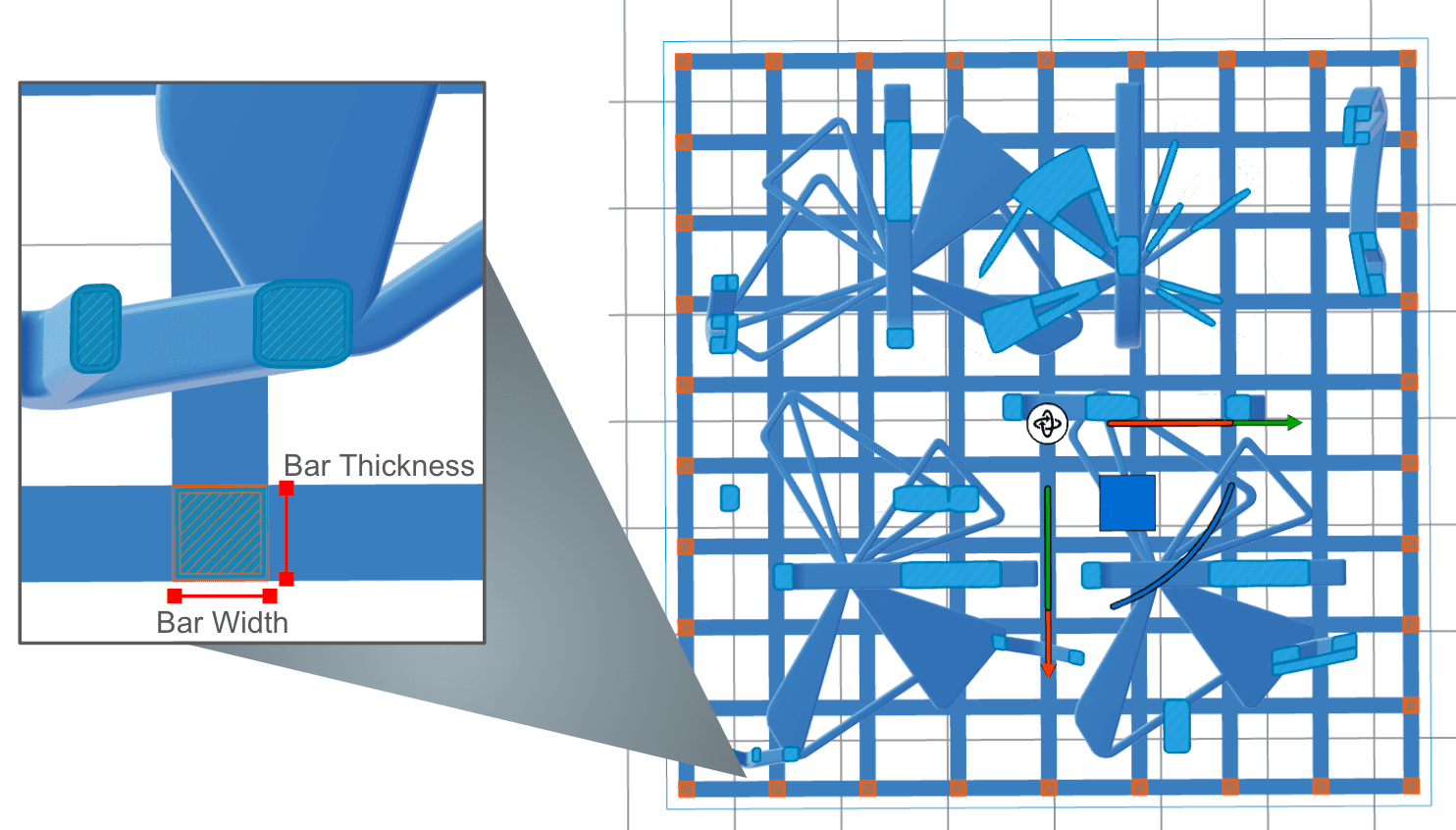
  3. Sezione trasversale della barra quadrata: disabilita questa opzione per impostare lo spessore e la larghezza della barra su valori diversi. In questo modo puoi personalizzare la tua gabbia e bilanciare la resistenza con il distanziamento per la pulizia.
  4. Larghezza delle barre: seleziona la larghezza delle barre della gabbia. Questa opzione è disponibile solo quando l'opzione Square Bar Cross Section (Sezione trasversale barre quadrate) è disattivata. Se è abilitata, la larghezza della barra corrisponde sempre allo spessore della barra.
Larghezza e spessore della barra.
  • Bordi arrotondati: seleziona questa opzione per arrotondare i bordi esterni della gabbia.
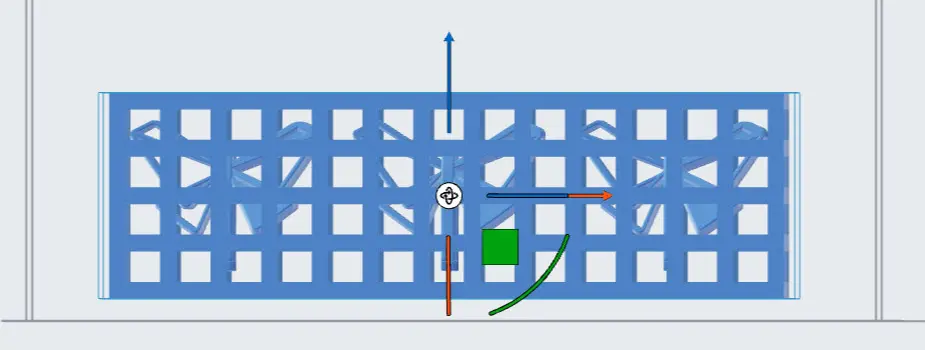
Gabbia con bordi dritti.
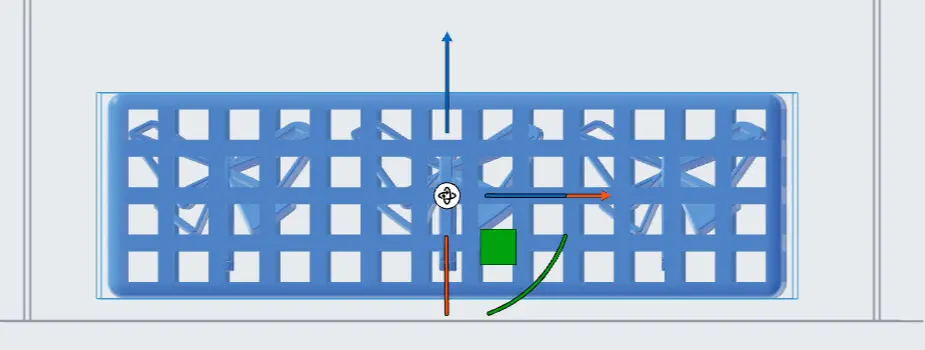
Gabbia con bordi arrotondati.

Gabbia con bordi dritti.

Gabbia con bordi arrotondati.

  • Clicca su Cage Selected Models (Cage modelli selezionati). PreForm racchiude, ruota e sposta i tuoi modelli per adattarli ai valori selezionati. I modelli selezionati vengono raggruppati in un'unica voce della Model List (Lista modelli).

Modifica delle gabbie

Le gabbie possono essere rinominate o eliminate selezionandole dall'elenco dei modelli.

  1. Seleziona la gabbia nella scena 3D.
  2. Clicca su Cage (Gabbia) sulla barra degli strumenti a sinistra della scena 3D. Si aprirà il pannello Cage.
  3. Modifica i valori della gabbia.
  4. Clicca su Update Cage (Aggiorna gabbia). PreForm aggiorna la gabbia in base alle modifiche selezionate.

Rimozione delle parti da una gabbia stampata

Per rimuovere le parti da una gabbia stampata, attendi che la camera di stampa si sia raffreddata prima di estrarre la gabbia stampata dalla tavoletta di polvere.

Pulisci e sabbia le parti stampate mentre sono ancora nella gabbia con la Fuse Blast o il Fuse Blast Polishing System. Una volta che le parti sono pulite, apri la gabbia con una pinza o un seghetto, facendo attenzione a non rompere le schegge. Continua a trattare le parti come necessario.