Nota:
Dopo aver raggruppato i modelli, cliccando su un modello raggruppato nella scena 3D si seleziona l'intero gruppo. Clicca di nuovo per selezionare il singolo modello.


A partire da PreForm 3.43.0 per le stampanti SLS e da PreForm 3.53.0 per le stampanti SLA, è possibile gestire meglio più set di modelli con il raggruppamento dei modelli. I modelli raggruppati consentono di eseguire le stesse funzioni della selezione multipla di modelli, come copia, eliminazione o modifica della visibilità.
A partire dalla versione 3.62.0 di PreForm, la Model List (Lista modelli) si trova sul lato sinistro dello schermo come parte del pannello Project (Progetto). Le altre funzionalità rimangono invariate.
Il raggruppamento può essere particolarmente utile quando si lavora con più set di modelli che richiedono tracciabilità o che devono essere gestiti separatamente, come gli ordini da fornitori di servizi o le stampe dentali.
Nota:
Dopo aver raggruppato i modelli, cliccando su un modello raggruppato nella scena 3D si seleziona l'intero gruppo. Clicca di nuovo per selezionare il singolo modello.
Creazione di un gruppo di modelli
Importazione di più modelli
Quando importi una cartella di modelli, i file vengono automaticamente raggruppati e organizzati nel pannello Model List (Lista modelli) o Project (Progetto). Al gruppo viene dato lo stesso nome della cartella importata.
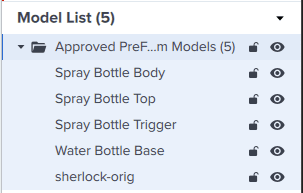
Modelli importati raggruppati nella Model List (Lista modelli) (PreForm 3.60.4 e versioni precedenti)
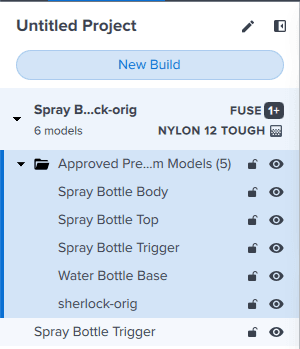
Modelli importati raggruppati nel pannello Projects (Progetti) (PreForm 3.62.0 e versioni successive)
Divisione di un modello multicomponente
Se importi un modello con più parti o più corpi, puoi separarli in modelli distinti in PreForm. I modelli separati vengono aggiunti a un gruppo di modelli:
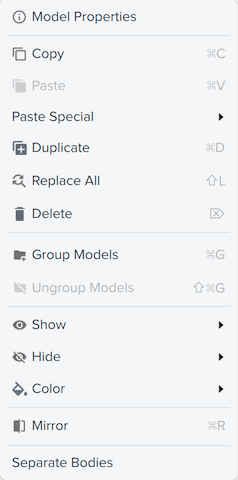
Selezione dei modelli
Puoi anche raggruppare i modelli selezionandoli nell'elenco.
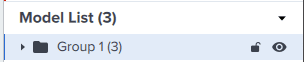
Annulla raggruppamento modelli
All'interno della stampa è possibile avere sia modelli raggruppati che modelli non raggruppati. Per separare i modelli, clicca con il tasto destro del mouse sul nome del gruppo o su qualsiasi modello all'interno del gruppo e seleziona Ungroup Models (Separa modelli). I modelli si separano dalla cartella e vengono elencati singolarmente.