WHITEPAPER
Formlabs Logo

Opening a model in PreForm

Opening a model in PreForm

PreForm supporta una vasta gamma di formati di file di modelli 3D. Per aprire uno o più file da stampare sulla stessa piattaforma di stampa:

  1. Apri PreForm.
  2. Nella barra del menu, clicca su File > Open (File > Apri). Si aprirà la finestra Open File (Apri file).
  3. Seleziona almeno un file. Per selezionare più modelli:
    • Tieni premuto il tasto Comando su macOS o il tasto Ctrl su Windows.
  4. Clicca su Open (Apri). I modelli selezionati appariranno in PreForm.

Regolazione delle opzioni di suddivisione per i file CAD importati

Quando importi modelli 3D da software di progettazione assistita da computer (CAD), puoi controllare la qualità con cui il modello viene importato:

  1. Apri PreForm.
  2. Apri il menu Preferences (Preferenze).
    • Windows: nella barra del menu, clicca su File > Settings (Impostazioni) > Preferences (Preferenze).
    • MacOS: nella barra del menu, clicca su PreForm > Preferences (Preferenze).
  3. Clicca su Import Model Quality Settings (Impostazioni di qualità dei modelli importati).
  4. Regola le impostazioni di qualità del modello disponibili:
NomeDescrizioneUnitàValore minimoValore massimo
Tolleranza cordaleDistanza massima tra i poligoni e la superficie del modello originaleμm1,00100,00
Tolleranza angolareAngolo massimo tra i bordi poligonali consecutivigradi540
  1. Clicca su Apply (Applica). PreForm salva le preferenze sulla qualità dell'importazione e la finestra Preferences (Preferenze) si chiude.
  2. Importa un file CAD in PreForm come descritto sopra.

Importazione di una cartella in PreForm

A partire dalla versione 3.43 di PreForm, è possibile importare tutti i modelli compatibili all'interno di una cartella nella scena di stampa di PreForm.

Per importare una cartella in PreForm:

  1. Aggiorna PreForm alla versione 3.43 o successiva.
  2. Clicca su File > Import Folder (Importa cartella). Si aprirà la finestra Open File (Apri file).
  3. Seleziona la cartella che desideri importare in PreForm.
  4. Clicca su Select Folder (Seleziona cartella). PreForm importa nella scena di costruzione tutti i modelli compatibili presenti nella cartella. Poiché i file FORM sono costituiti dall'intera scena di costruzione, non sono compatibili con la funzione Import Folder (Importa cartella).
    • Stampanti a resina: PreForm aggiunge i modelli alla lista dei modelli.
    • Stampanti SLS: PreForm raggruppa automaticamente i modelli nella lista dei modelli. Il gruppo di modelli ha lo stesso nome della cartella importata.
    • Se non vengono trovati modelli compatibili, PreForm visualizza il messaggio di errore Error Loading Files (Errore durante il caricamento dei file).

Importazione di un assemblaggio in PreForm

A partire dalla versione 3.52.0 di PreForm, puoi importare un assemblaggio e stamparlo sia come parte singola, sia come gruppo di componenti.

Nota:

Affinché PreForm riconosca il file importato come un assemblaggio, deve essere in un formato che supporti gli assemblaggi, come STEP, SLDASM, ASM o IAM. Il tuo software di modellazione potrebbe permetterti di esportare gli assemblaggi come singole parti in un formato come .STL.

Per importare un assemblaggio in PreForm:

  1. Apri PreForm.
  2. Nella barra del menu, clicca su File > Open (File > Apri). Si aprirà la finestra Open File (Apri file).
  3. Seleziona almeno un file di assemblaggio. Per selezionare più assemblaggi:
    • Premi e tieni premuto il tasto Command su macOS o il tasto CTRL su Windows.
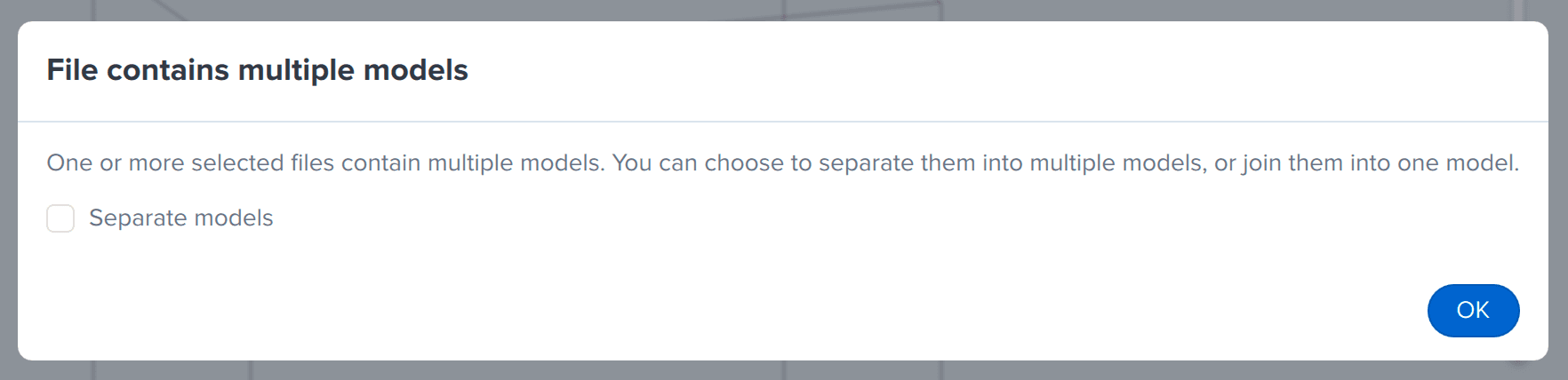
  4. Clicca su Open (Apri). PreForm riconosce il file di assemblaggio e visualizza la finestra di dialogo File contains multiple models (Il file contiene più modelli).
  5. Metti la spunta su Separate models (Separa i modelli) per separare l'assemblaggio nei modelli che lo compongono. Se non è ciò che vuoi fare, non mettere la spunta.
  6. Clicca su OK. PreForm importa l'assemblaggio. Se PreForm riscontra dei problemi con i modelli separati, tra cui problemi di integrità del modello o di adattamento in scala, apparirà il relativo messaggio di errore.
Importazione di un assemblaggio in PreForm