WHITEPAPER
Formlabs Logo

Registrazione della Fuse 1 su Dashboard

Registrazione della Fuse 1 su Dashboard

Registra la Fuse 1 su Dashboard tramite l'interfaccia touchscreen dell'apparecchio. Una volta registrata la Fuse 1 su Dashboard e attivata la funzionalità Dashboard Logging (Connessione a Dashboard) sulla stampante, questa potrà inviare dati a Dashboard, a patto che le connessioni Wi-Fi o Ethernet abbiano accesso a Internet. Una connessione alla rete locale non è sufficiente per l'invio di dati a Dashboard.

Registrazione attraverso l’interfaccia touchscreen

Collega la Fuse 1 a Dashboard ottenendo un codice di registrazione personale dal menu Settings (Impostazioni) della stampante e inserendo il codice online in Dashboard.

Per effettuare la registrazione attraverso l’interfaccia touchscreen:
  1. Assicurati che il firmware della Fuse 1 sia aggiornato.
  2. Sull'interfaccia touchscreen della stampante, tocca Settings (Impostazioni) > Connectivity (Connettività) > Register to Dashboard (Registra su Dashboard).
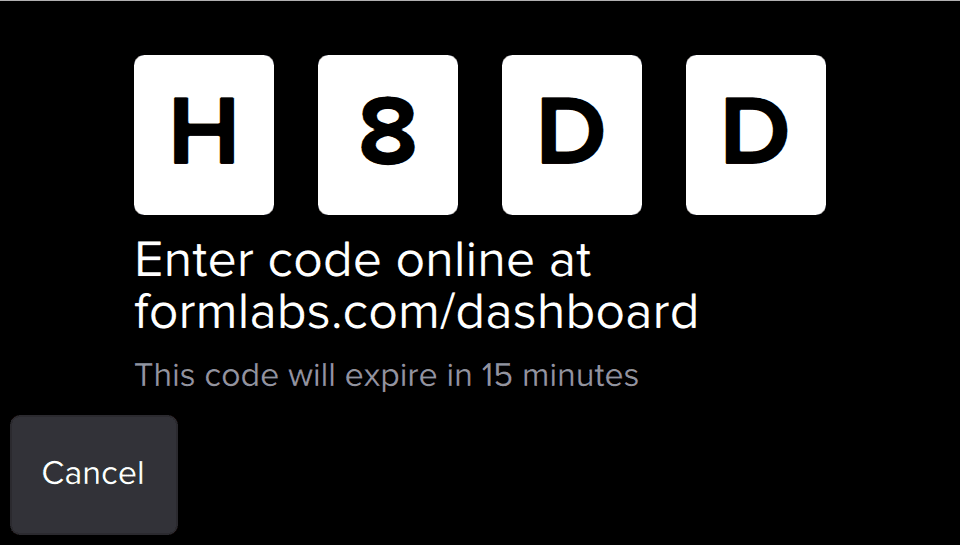
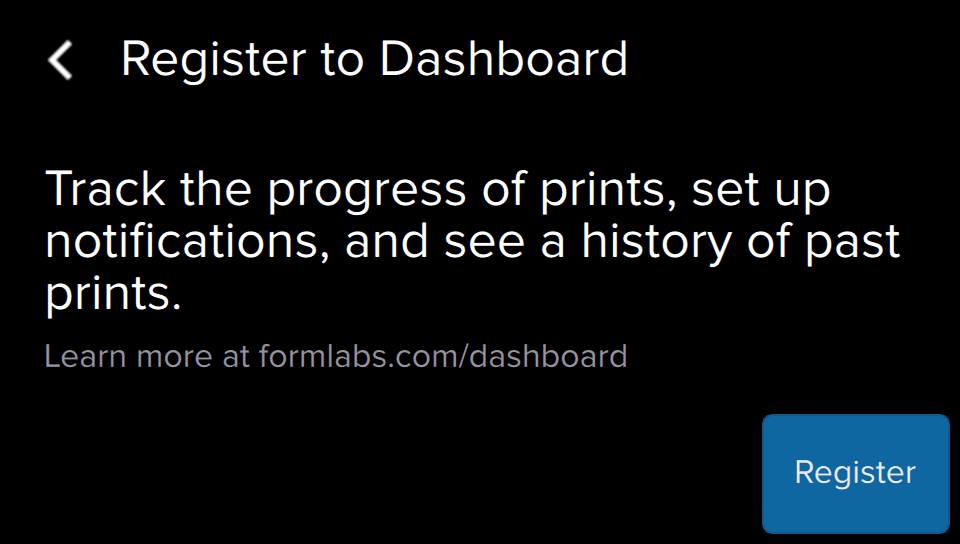
  3. Tocca Register (Registra). L’interfaccia touchscreen visualizzerà un codice univoco di registrazione: una sequenza di quattro caratteri alfanumerici, compresi fra 0 e 9 e A e Z.
La schermata “Register to Dashboard (Registra su Dashboard)” visualizzata sull’interfaccia touchscreen della stampante
  1. Apri Dashboard online all'indirizzo formlabs.com/dashboard e accedi.
 
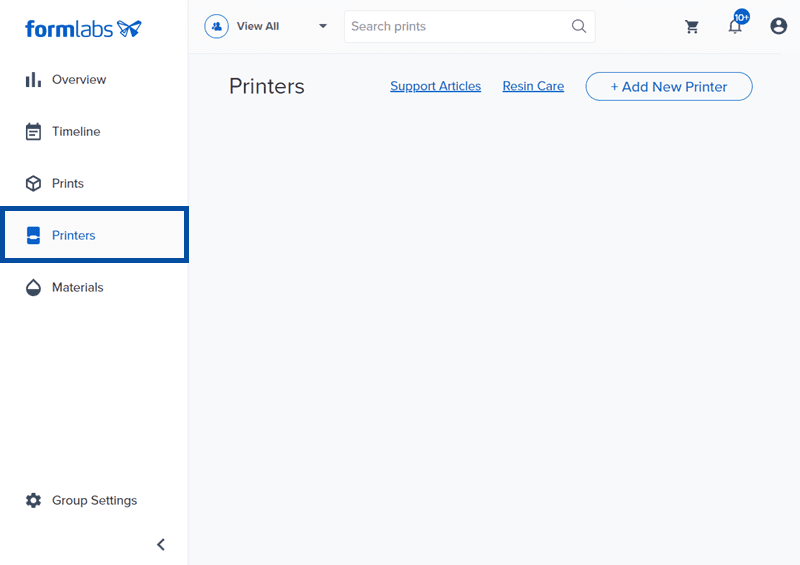
  1. Clicca su Printers (Stampanti). Verrà visualizzato un elenco di dispositivi Formlabs precedentemente registrati. Se è la prima volta che registri un apparecchio, questo spazio sarà vuoto.
La scheda “Printers (Stampanti)” in Dashboard
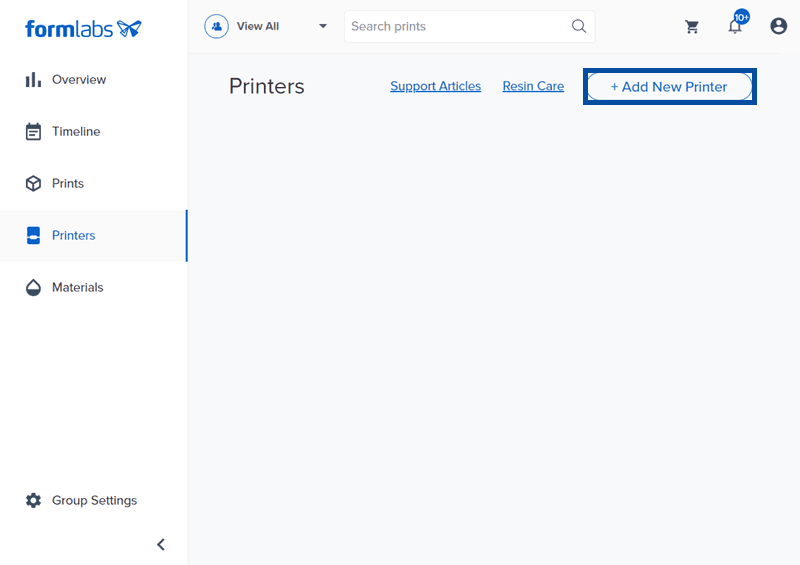
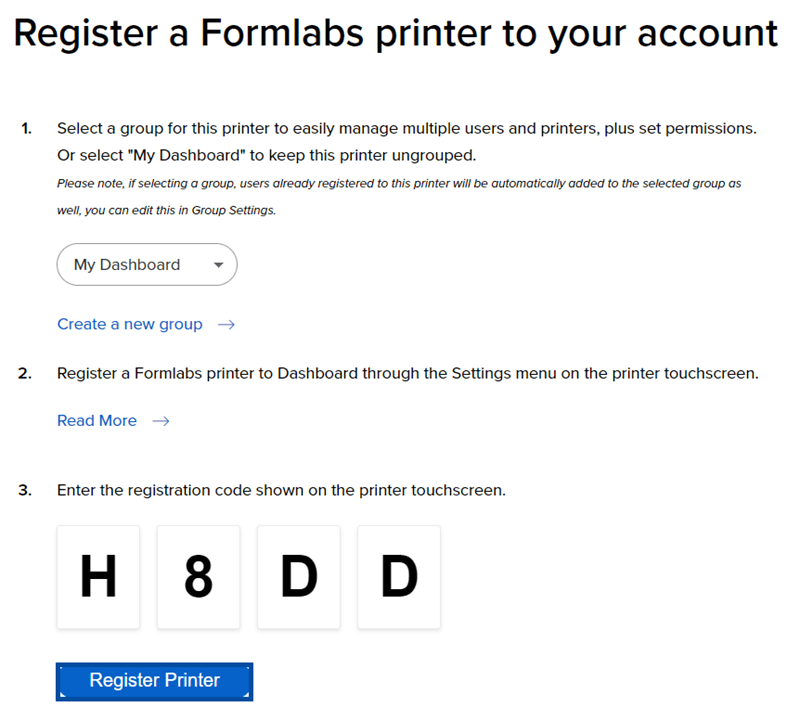
  1. Clicca su + Add New Printer (+ Aggiungi nuova stampante). Comparirà la schermata Register a Formlabs printer to your account (Registra una stampante Formlabs sul tuo account).
Il tasto “Add New Printer (Aggiungi nuova stampante)” in Dashboard
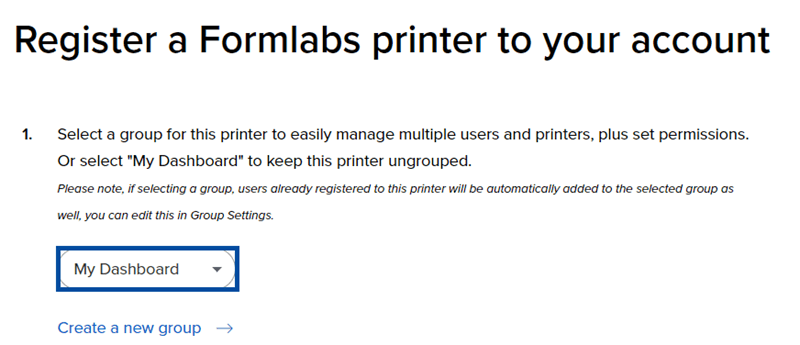
  1. Seleziona un team o creane uno nuovo a cui aggiungere l'apparecchio, oppure seleziona My Dashboard (La mia Dashboard) per aggiungerlo solo al tuo account.
Il tasto “My Dashboard (Il mio Dashboard)” in Dashboard
  1. Inserisci il codice di registrazione visualizzato sull’interfaccia touchscreen della stampante nei campi associati.
 
  1. Clicca su Register Printer (Registra stampante). L'apparecchio viene aggiunto al team selezionato o al tuo account.
Il tasto “Register Printer (Registra stampante)” in Dashboard
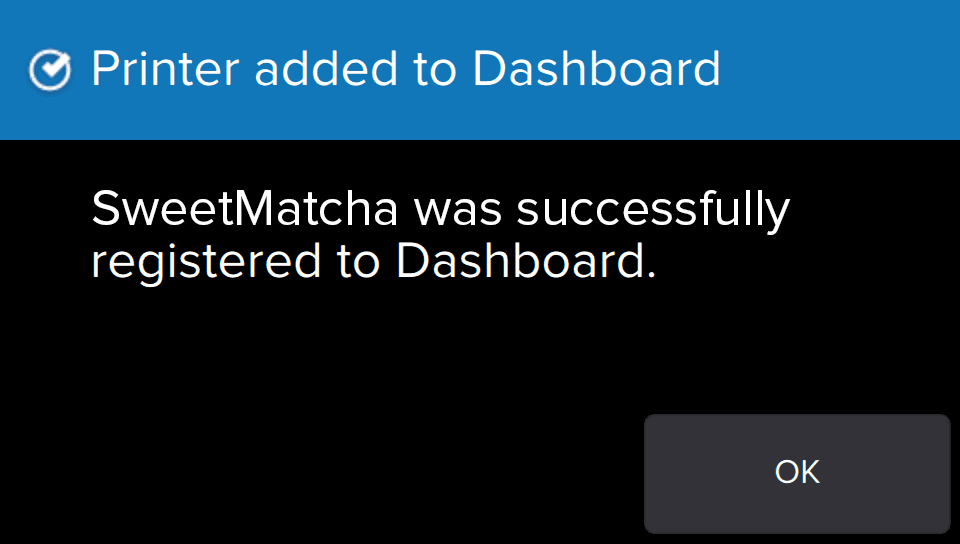
  1. Conferma la registrazione di Dashboard sull’interfaccia touchscreen del nuovo apparecchio aggiunto.
Il messaggio “Printer added to Dashboard (Stampante aggiunta su Dashboard)” viene visualizzato sull’interfaccia touchscreen del nuovo apparecchio registrato.

Consiglio:

L'account Formlabs utilizza le stesse credenziali di accesso per accedere agli ordini e agli indirizzi salvati per il negozio Formlabs, nonché alle preferenze di newsletter e mailing.