WHITEPAPER
Formlabs Logo

Sostituzione della scheda LevelSense della Form 3L

Sostituzione della scheda LevelSense della Form 3L

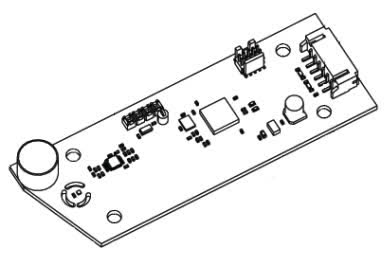
La scheda LevelSense rileva la quantità di resina all'interno del serbatoio resina. La scheda LevelSense è situata nella parte posteriore destra della stampante, rivolta verso il basso in corrispondenza dell'angolo del serbatoio resina. Un malfunzionamento della scheda LevelSense impedisce alla stampante di operare correttamente.

Formlabs raccomanda di rimuovere la scheda LevelSense dalla parte anteriore della stampante per rendere la procedura nettamente più veloce. Tuttavia, potrebbe essere necessario accedere alla scheda LevelSense dal retro della stampante nel caso in cui non sia possibile scollegare o ricollegare il cavo della scheda LevelSense dalla parte anteriore.

Utilizza questa guida per sostituire la scheda LevelSense della Form 3L.

f3l-levelsense-standalone.jpg

Strumenti necessari:

Formlabs:

  • Scheda LevelSense

Terze parti:

  • Chiave a brugola M3 (2 mm) o chiave a brugola a L
  • Nastro adesivo
  • Guanti in nitrile
  • Chiave a bussola flessibile da 5,5 mm (opzionale)
  • Cacciavite Torx T8 o T10 (opzionale, se si rimuove la scocca posteriore)

Tempo stimato: 20-30 minuti

PERICOLO:

Leggi e segui tutte le disposizioni di sicurezza e le avvertenze contenute nel manuale dell'utente. La sostituzione con parti inadeguate può portare a ustioni, scosse elettriche, incendi o esplosioni. Smaltisci tutte le parti rispettando le normative locali.

Preparazione dell'area di lavoro

Panoramica: prepara la Form 3L e un'area di lavoro priva di polvere per sostituire la scheda LevelSense.

AVVISO:

la scheda LevelSense è un componente elettronico sensibile. Non rimuovere la scheda LevelSense dall’imballaggio finché non sarà richiesto.

1° passaggio: rimozione della piattaforma di stampa

Rimuovi prima la piattaforma di stampa per evitare che la resina goccioli sulla LPU o nella cavità della stampante.

2° passaggio: rimozione delle cartucce di resina

Rimuovi le cartucce di resina e chiudi i tappi di sfiato per evitare che la resina goccioli dalle valvole e finisca nella stampante.

3° passaggio: rimozione e conservazione del serbatoio resina

Rimuovi il serbatoio resina, riponilo nell'apposita custodia e coprilo con il coperchio. Riponi il serbatoio e il suo contenitore su una superficie pulita e piana.


AVVISO:

indossa i guanti e solleva il serbatoio resina dalle impugnature su ciascun lato per evitare che il lato inferiore venga danneggiato o contaminato.

4° passaggio: preparazione dell'area di lavoro

Libera l'area di lavoro intorno alla stampante. Assicurati che sia ben ventilata e priva di polvere. Libera uno spazio adatto a riporre il pannello posteriore della stampante durante la manutenzione.

5° passaggio: pulizia della cavità della stampante

AVVERTENZA:

La resina potrebbe causare irritazioni cutanee o una reazione allergica a livello cutaneo. Indossa sempre i guanti quando maneggi la resina liquida o le superfici rivestite di resina. Lava la pelle con abbondante acqua e sapone.

Apri il coperchio protettivo della stampante. Pulisci la resina accumulata sul fondo della cavità della stampante con carta assorbente. Inumidiscila con alcool isopropilico, se necessario, per rimuovere completamente la resina.

PERICOLO:

Pericolo d'incendio. L'alcool isopropilico è infiammabile. Tieni i contenitori chiusi e fuori dalla portata dei bambini.

6° passaggio: scollegamento della stampante

Scollega il cavo dell'alimentazione prima di continuare la manutenzione. Non effettuare la manutenzione della stampante quando è collegata alla corrente. Dopo aver scollegato la stampante, aspetta cinque minuti prima di procedere.

PERICOLO:

l'esecuzione della manutenzione della stampante mentre è collegata alla corrente aumenta il rischio di scosse elettriche. Non rimuovere mai il pannello posteriore della stampante mentre è collegata alla presa elettrica. Non ricollegare mai la stampante alla presa elettrica quando il pannello posteriore è staccato.

Rimozione della scheda LevelSense

Panoramica: scollega, svita e rimuovi la scheda LevelSense dalla stampante.

PERICOLO:

la Form 3L contiene componenti elettronici sensibili. Per evitare scariche elettrostatiche, usa un braccialetto antistatico o tocca un pezzo di metallo con messa a terra prima di manipolare i componenti elettronici all'interno della stampante.

1° passaggio: individuazione della scheda LevelSense

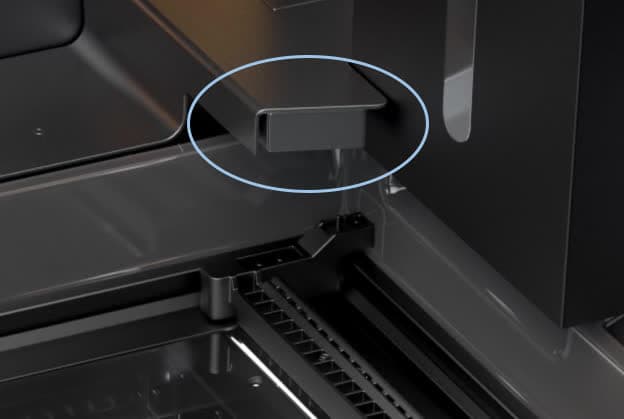
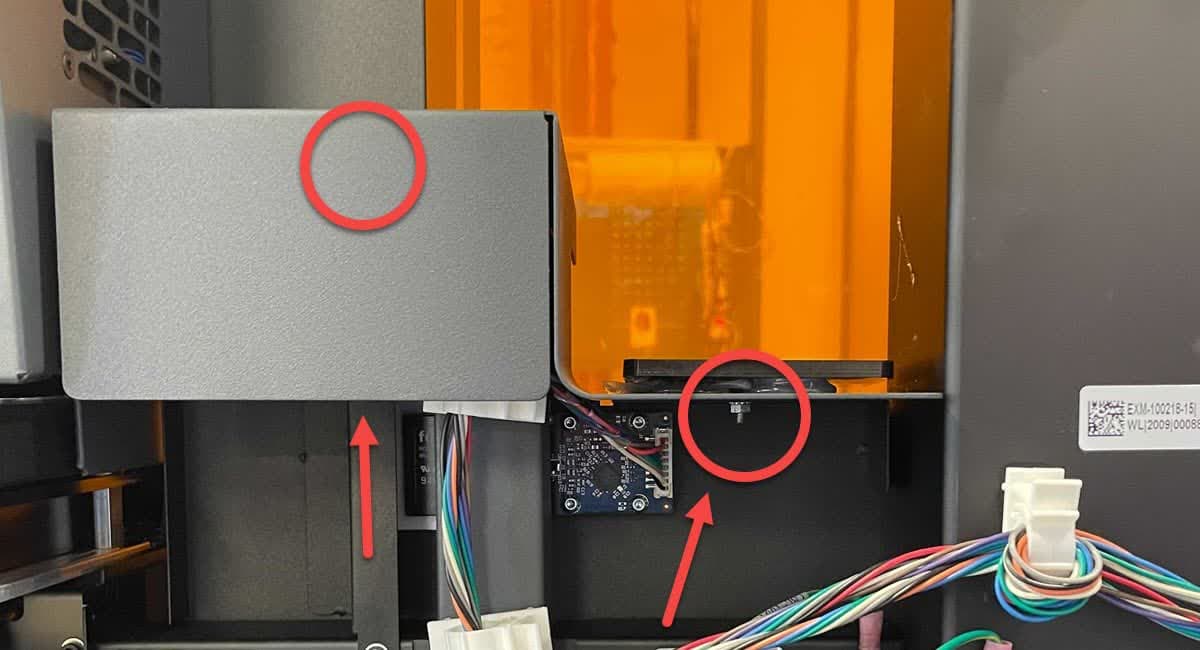
Individua la scheda LevelSense, situata nella parte posteriore destra della cavità della stampante. Sul retro della stampante, direttamente sopra il serbatoio resina, si trova una copertura trapezoidale in metallo. La scheda LevelSense è fissata al lato inferiore di questa copertura.

f3l-levelsense-location.jpg

2° passaggio: rimozione della scheda LevelSense

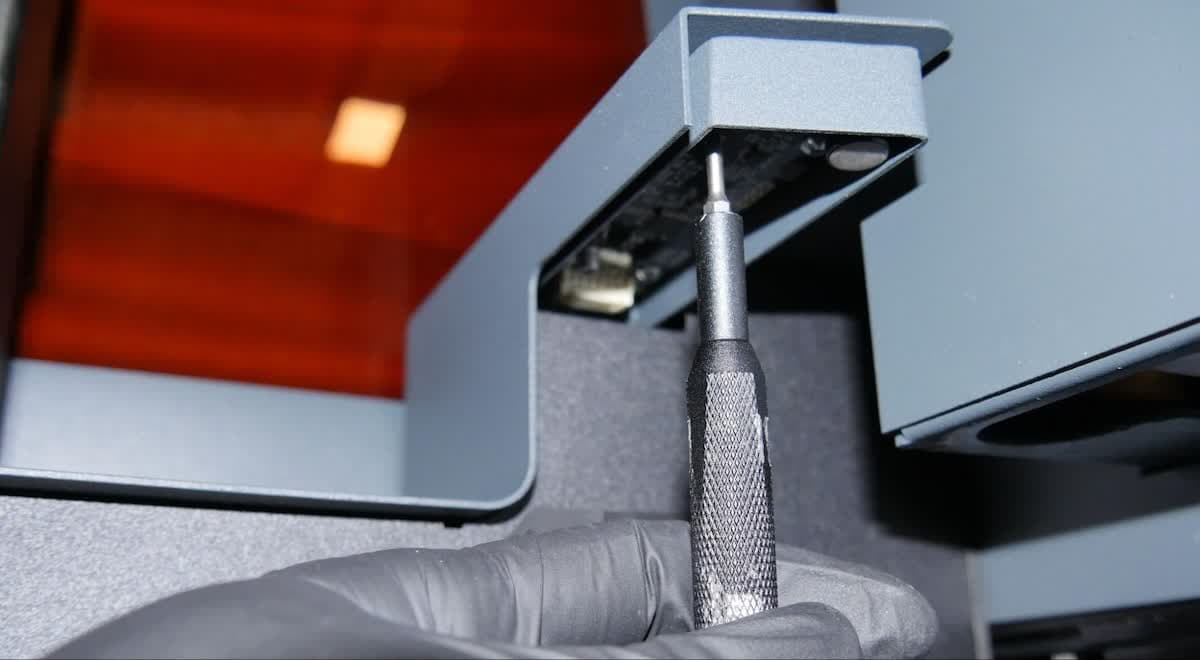
f3l-levelsense-unmount.jpg
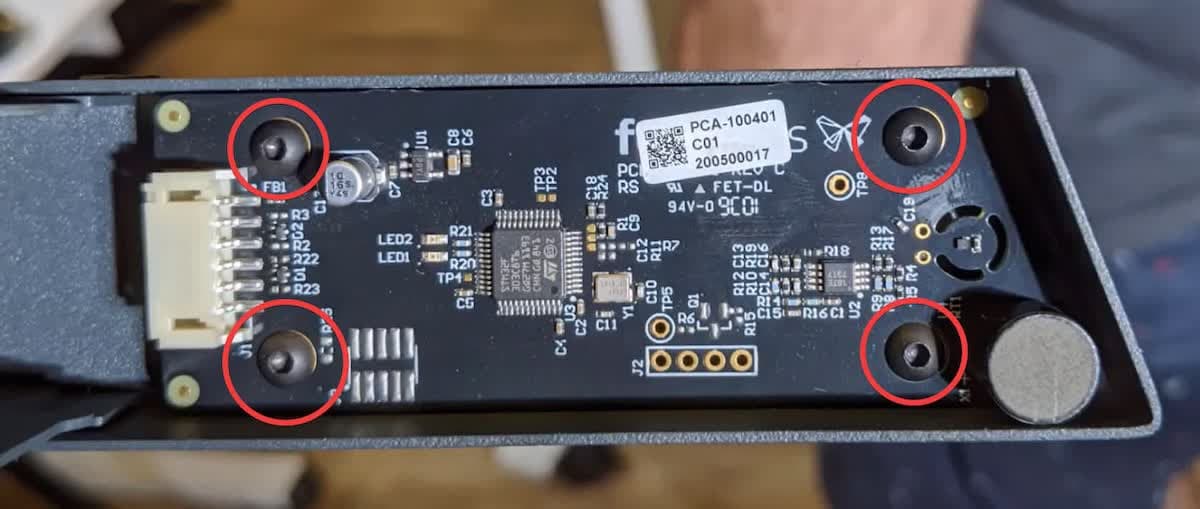
f3l-levelsense-screws.jpg

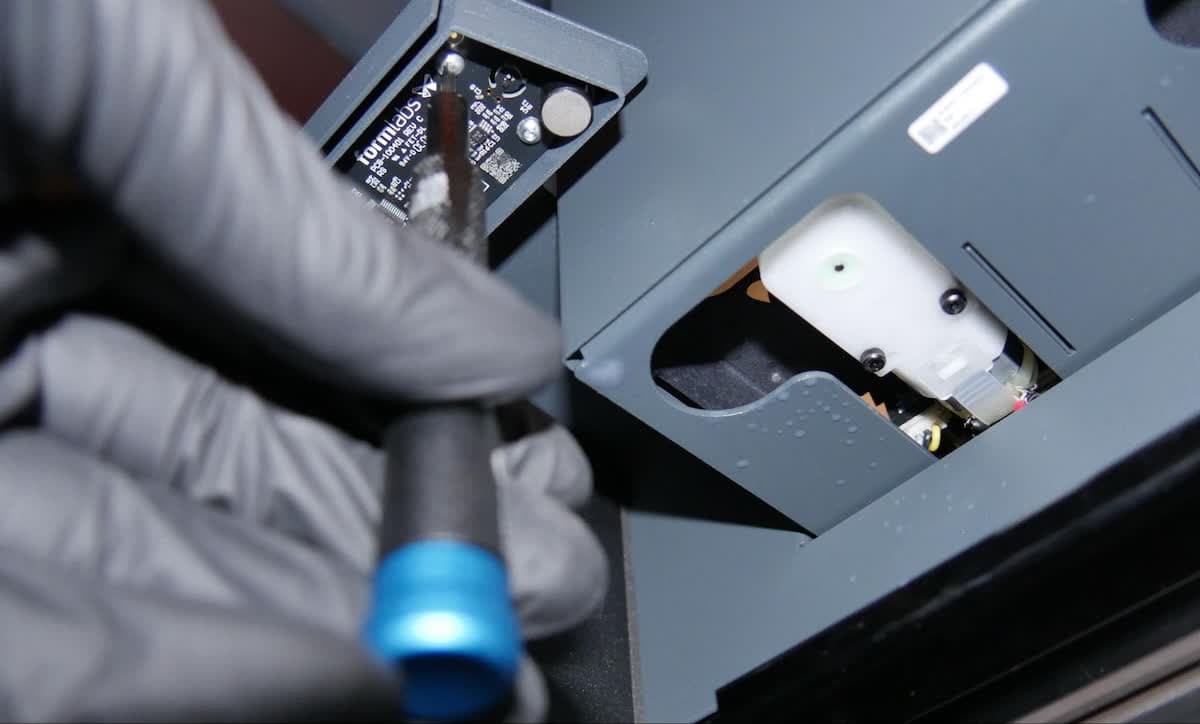
Usando la chiave a brugola M3 (2 mm), svita e rimuovi le quattro viti che fissano la scheda LevelSense in posizione. Metti da parte le viti per un uso successivo.

CONSIGLIO:

Fai attenzione a non far cadere le viti nella parte posteriore dell'apparecchio. Per ragioni di spazio, Formlabs raccomanda l'uso di una chiave a brugola magnetica o di una chiave a brugola a L.

Le viti cadute possono essere recuperate rimuovendo la scocca posteriore.

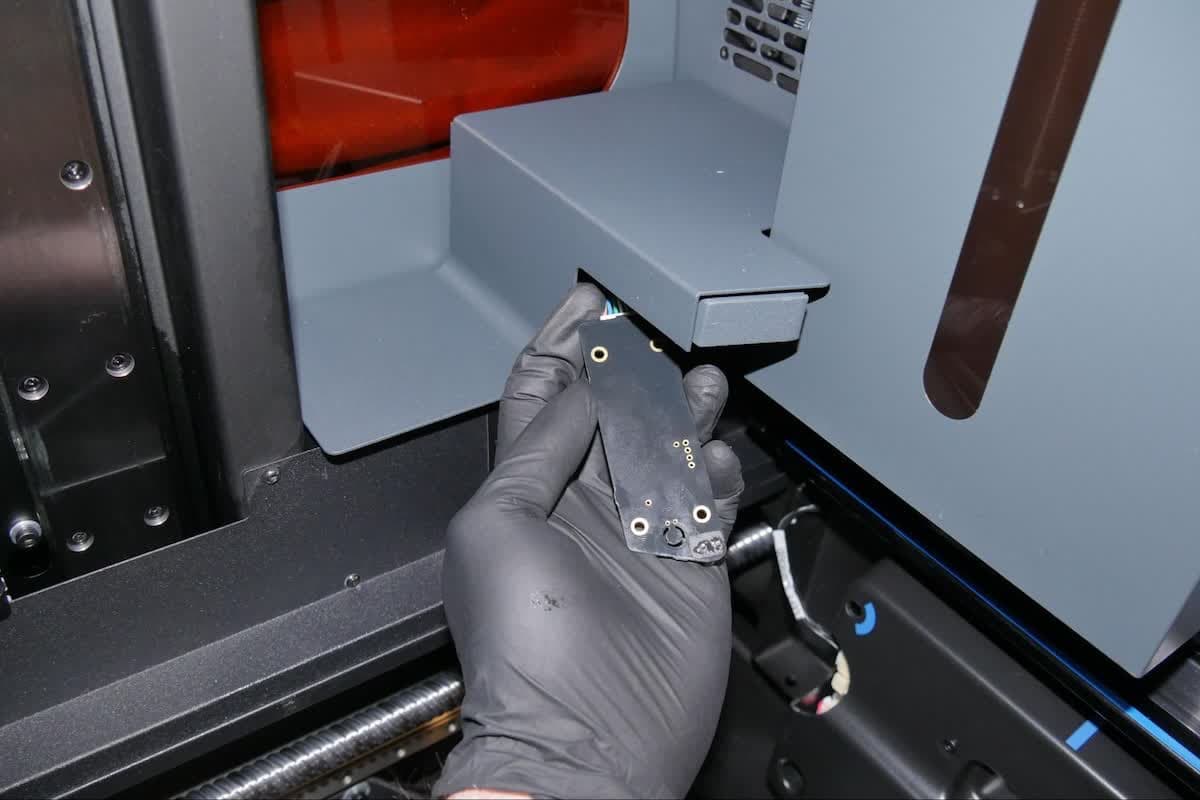
3° passaggio: estrazione della scheda LevelSense

Tira delicatamente la scheda LevelSense in avanti per allentare il cavo.

f3l-levelsense-pull.jpg

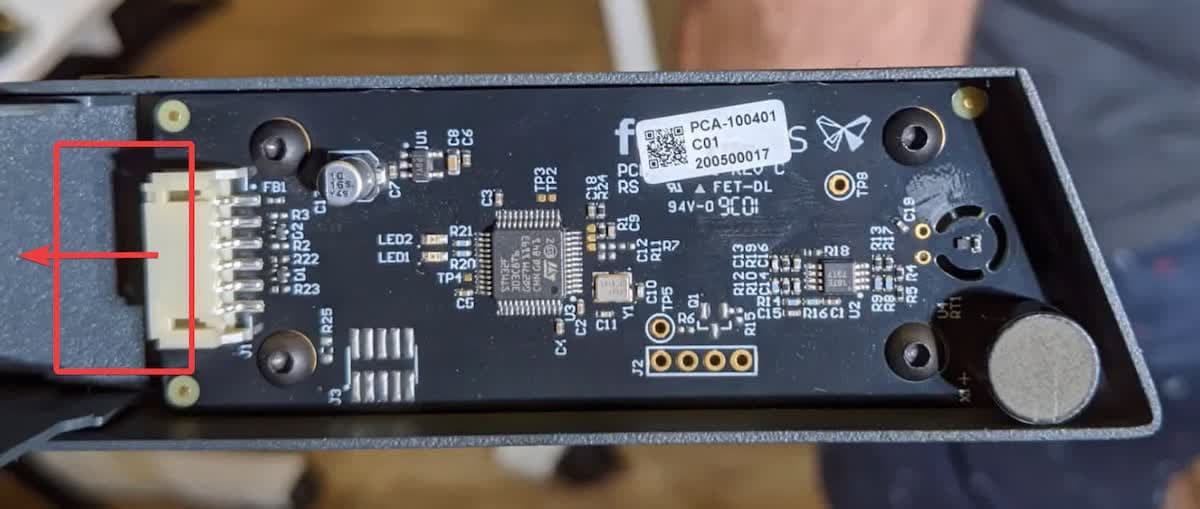
4° passaggio: scollegamento della scheda LevelSense

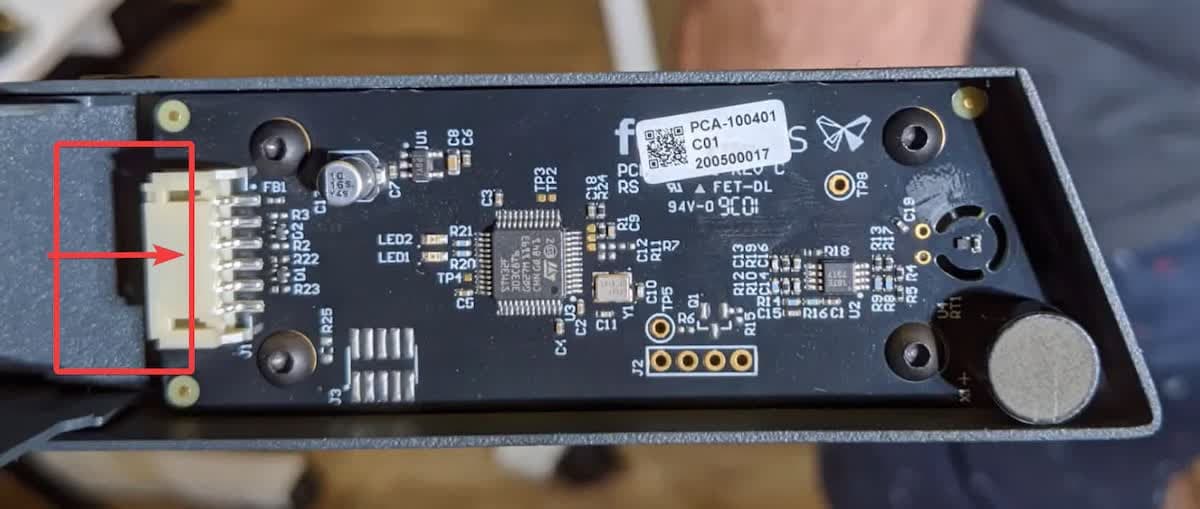
Afferra il connettore e scollega il cavo dalla scheda LevelSense. Non tirare i cavi. Fissa il cavo alla cavità della stampante con del nastro adesivo per evitare che cada nella parte posteriore della stampante. Rimuovi la scheda LevelSense.

In caso di problemi con la rimozione della scheda LevelSense, Formlabs raccomanda di accedere alla scheda dal retro della stampante, seguendo le istruzioni opzionali indicate di seguito.

f3l-levelsense-disconnect-cable.jpg

Rimozione della copertura della scheda LevelSense (opzionale)

PERICOLO:

la Form 3L contiene componenti elettronici sensibili. Per evitare scariche elettrostatiche, usa un braccialetto antistatico o tocca un pezzo di metallo con messa a terra prima di manipolare i componenti elettronici all'interno della stampante.

Panoramica: rimuovi la scocca posteriore, rimuovi la copertura della scheda LevelSense e allenta il cavo della scheda LevelSense per facilitare la disconnessione. Se hai già rimosso la scheda LevelSense dalla parte anteriore dell'apparecchio, passa alla sezione Installazione della nuova scheda LevelSense.

1° passaggio: rimozione del dado dell'antenna Wi-Fi

Svitare e rimuovere il dado dalla base del connettore Wi-Fi. Il connettore Wi-Fi è collegato alla scheda madre della stampante e rimane in posizione quando la scocca posteriore viene rimossa.

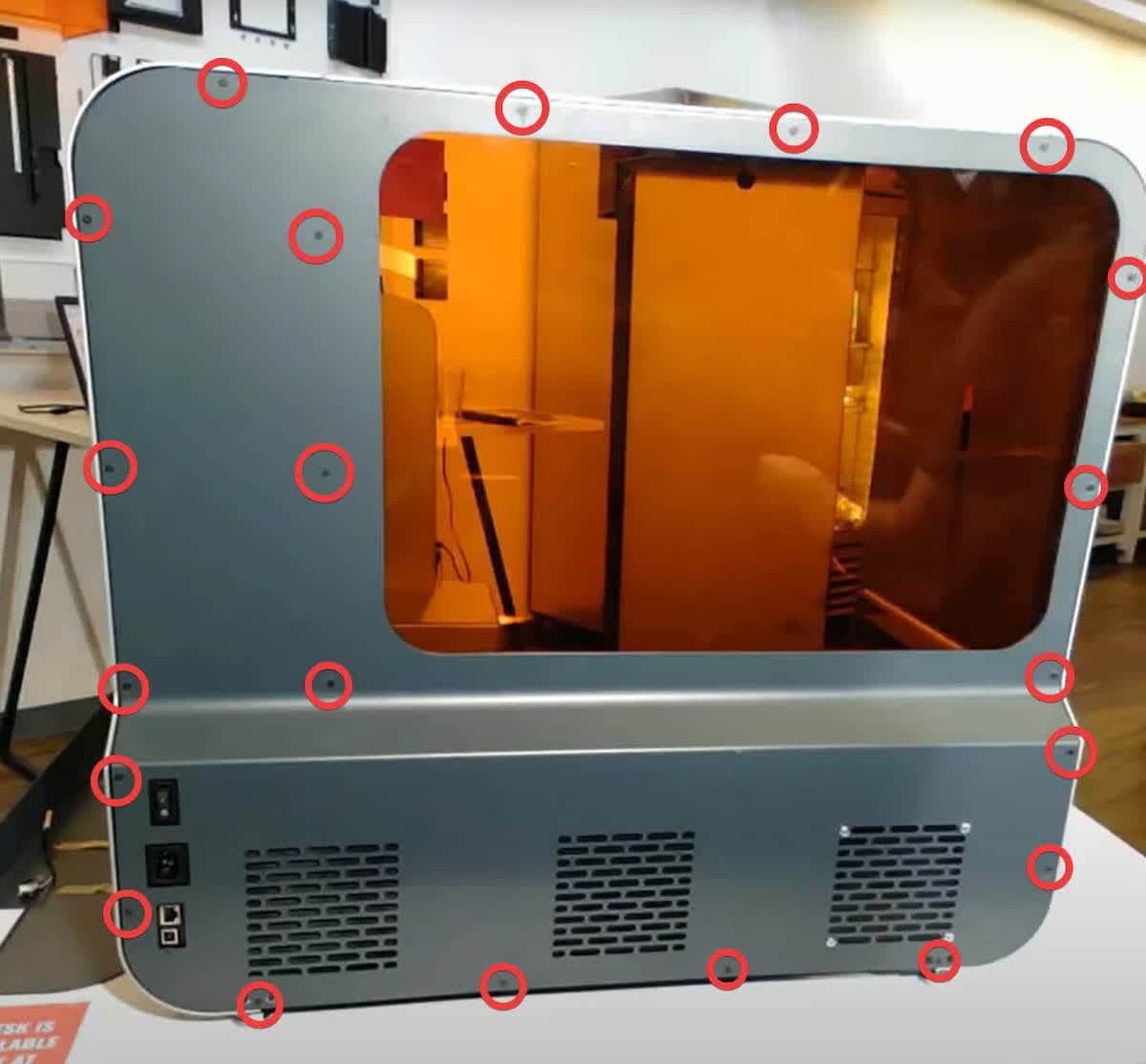
2° passaggio: rimozione delle viti della scocca posteriore

Utilizza un cacciavite Torx T10 o T8 per allentare e rimuovere le 21 viti sulla scocca posteriore. I primi modelli possono utilizzare tutte le viti T8, mentre i modelli successivi utilizzano tutte le viti T10. Inizia dal basso del pannello per poi risalire verso l'alto.

f3l-rear-shell-screws.jpg

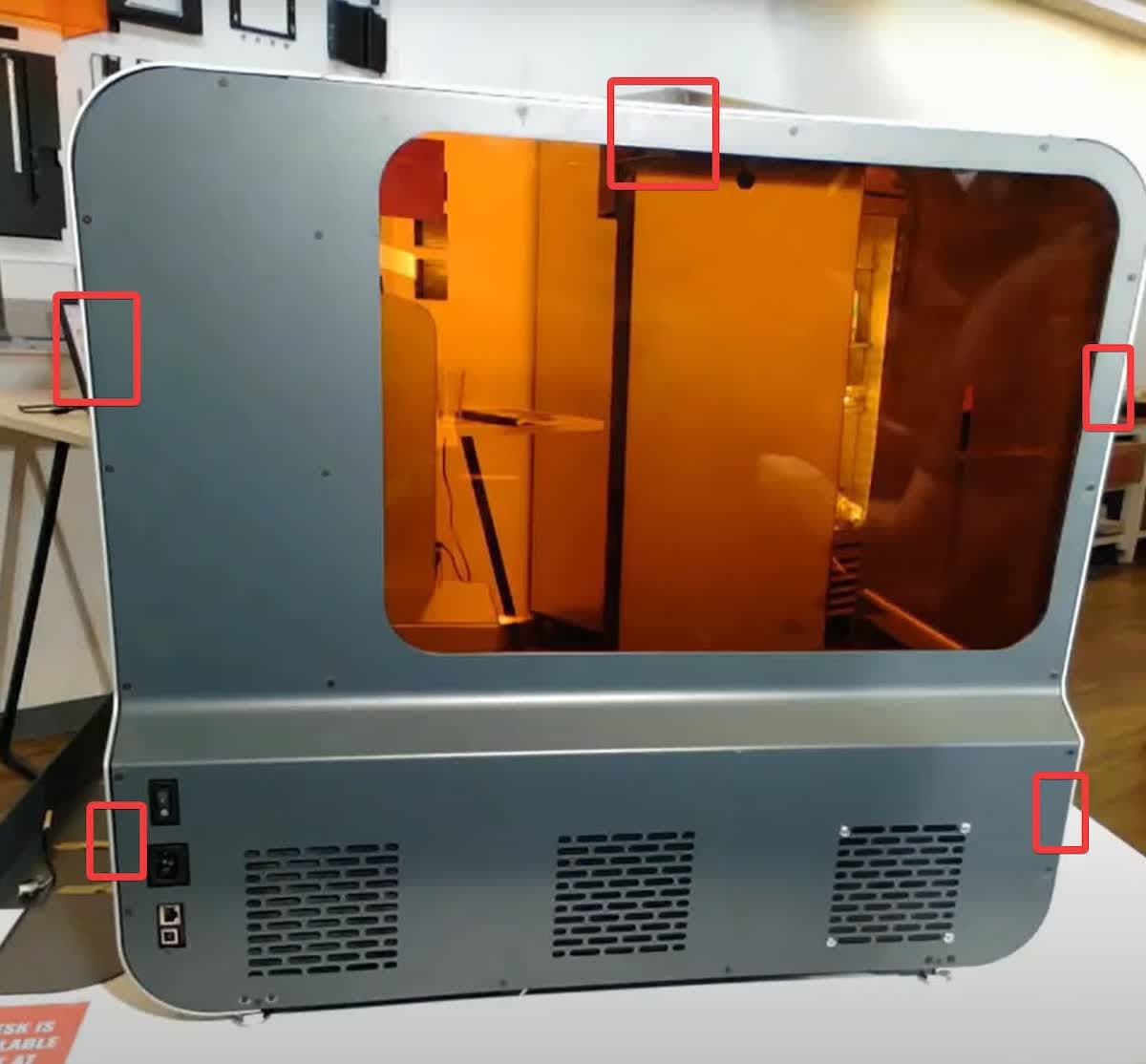
3° passaggio: rimozione della scocca posteriore

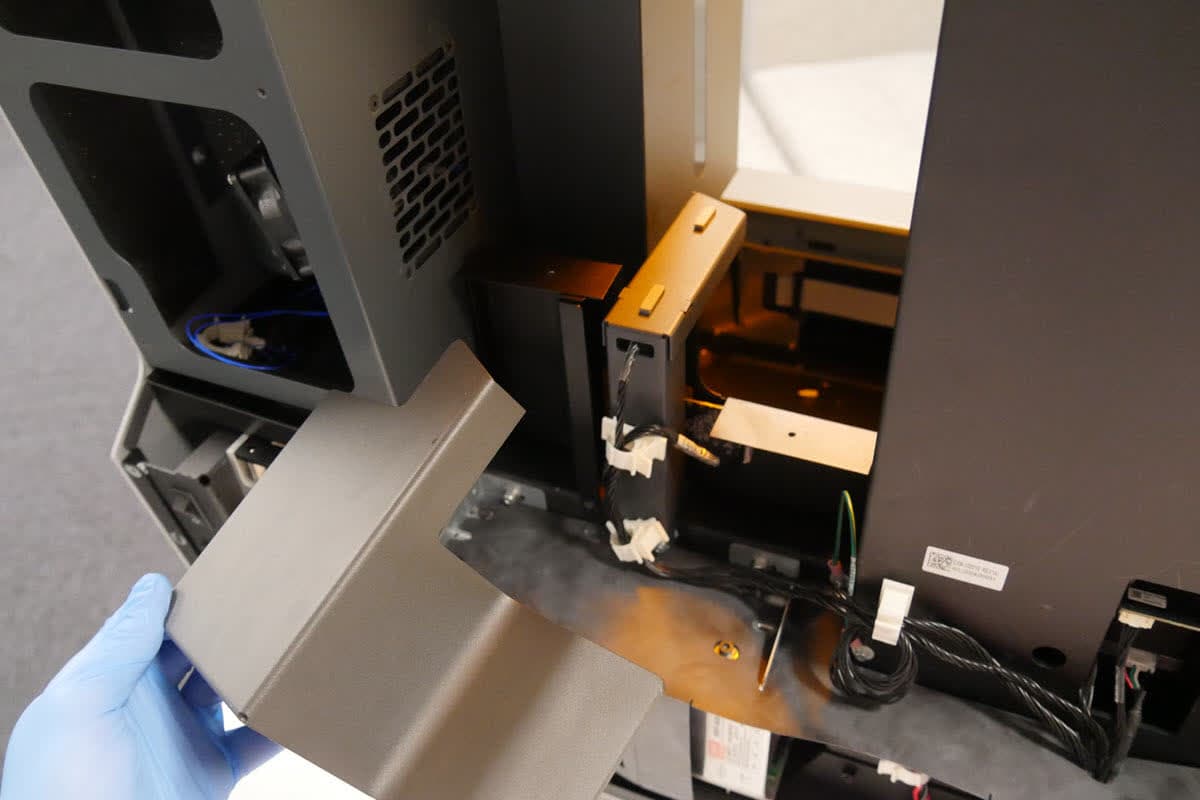
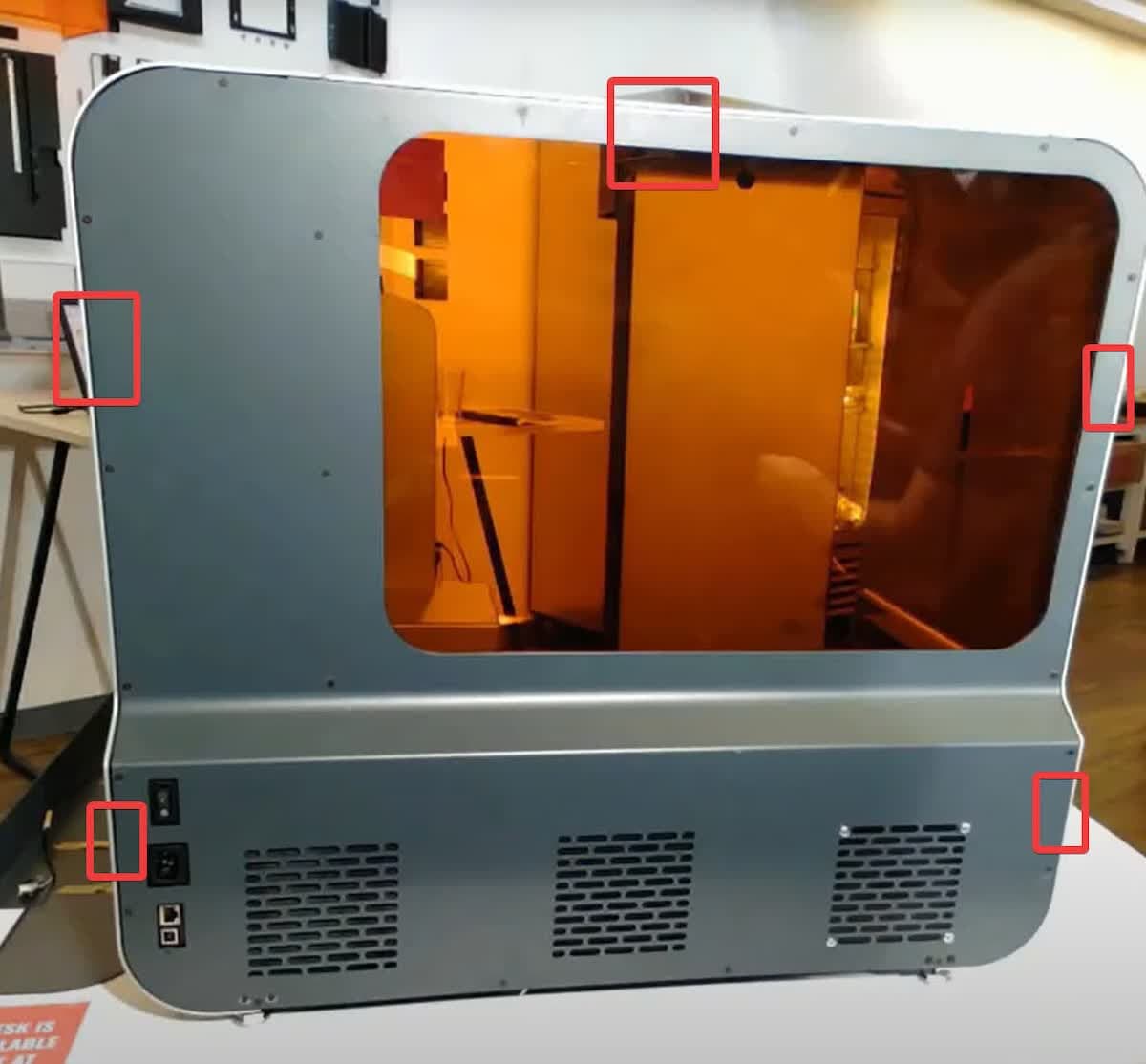
Rimuovi la scocca posteriore dalla stampante. Il pannello è tenuto in posizione da cinque perni. Per questo motivo, per separarlo dalla stampante potrebbe essere necessaria una forza moderata. Fai attenzione a non danneggiare il cavo della ventola posteriore, ancora collegato alla scocca posteriore. Appoggia la scocca posteriore accanto alla stampante.

f3l-rear-shell-pins.jpg

4° passaggio: scollegamento della ventola posteriore

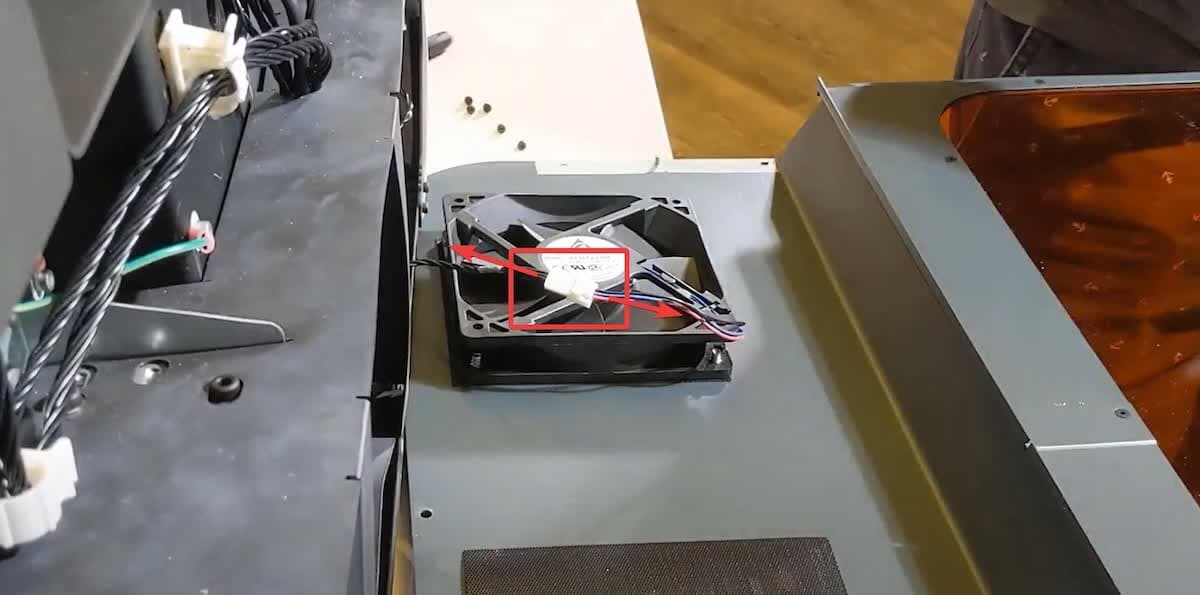
Scollega i cavi della ventola posteriore afferrando le spine e staccandole delicatamente l'una dall'altra. Non tirare i fili.

f3l-rear-shell-unplug-cable.jpg

5° passaggio: rimozione dei dadi autobloccanti sotto la copertura della scheda LevelSense

f3l-levelsense-k-nut-1.jpg
f3l-levelsense-k-nut-2.jpg

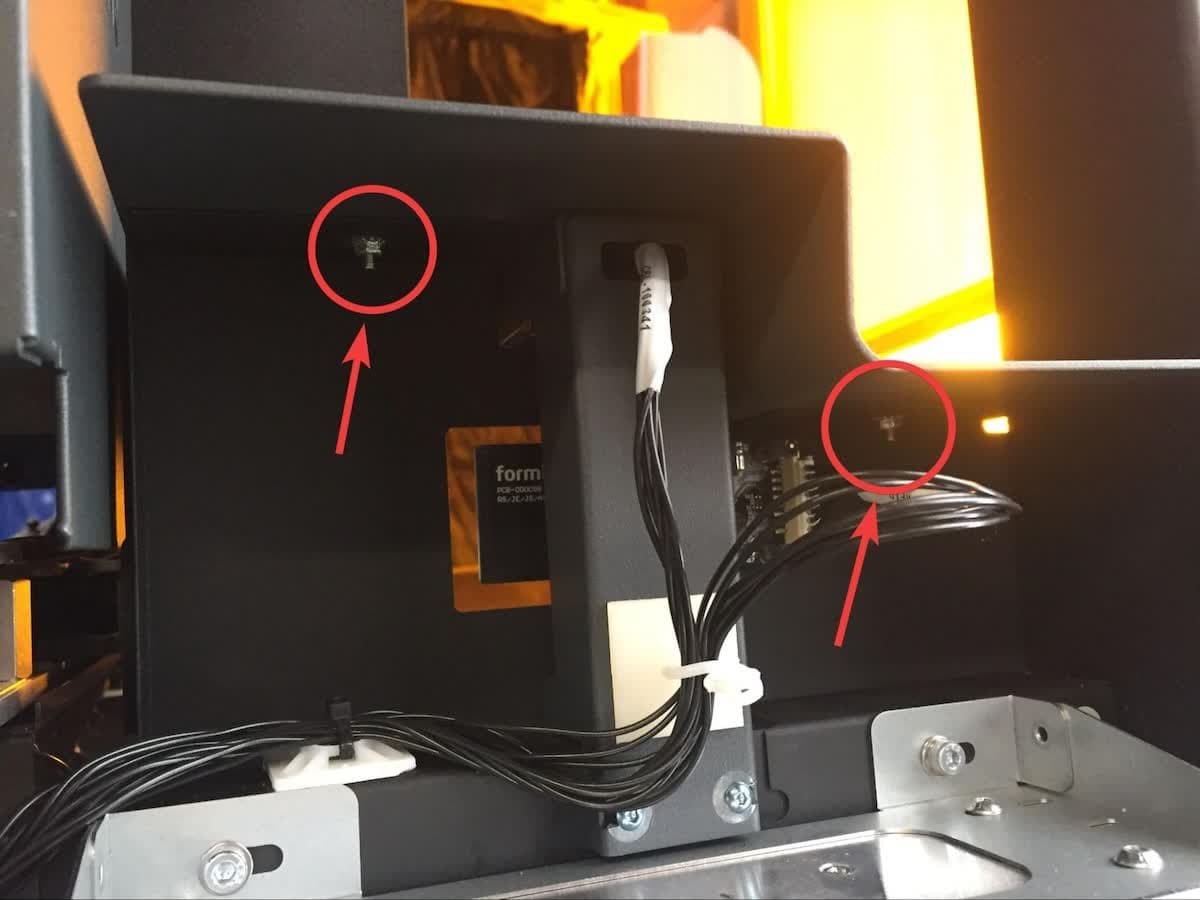
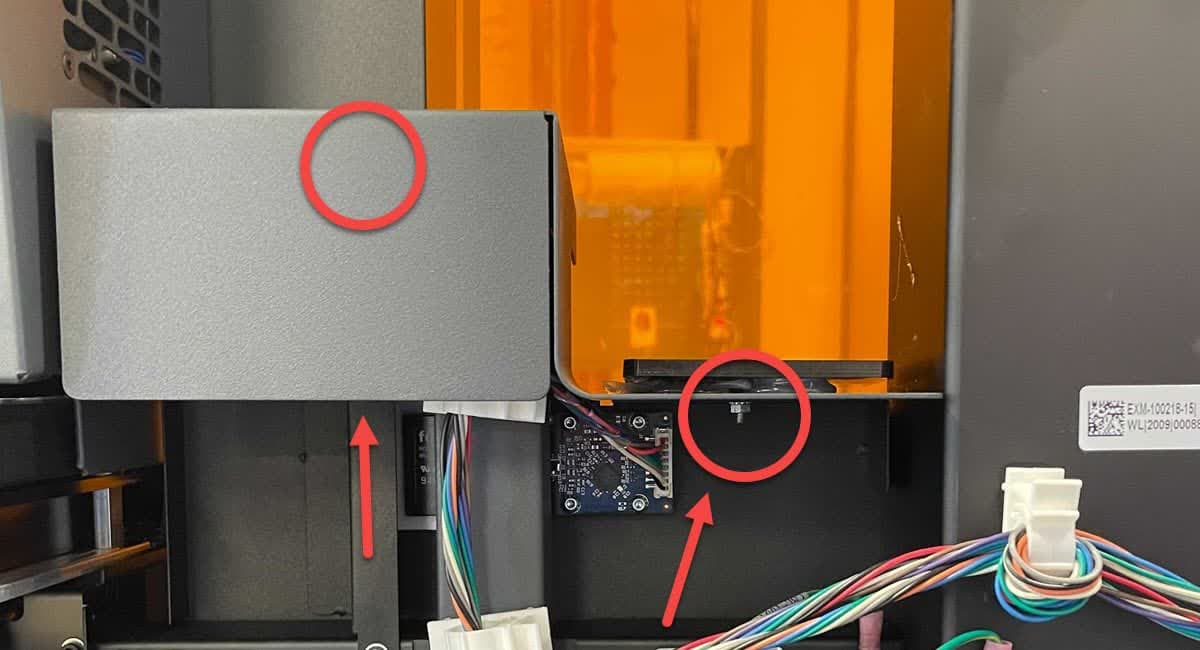
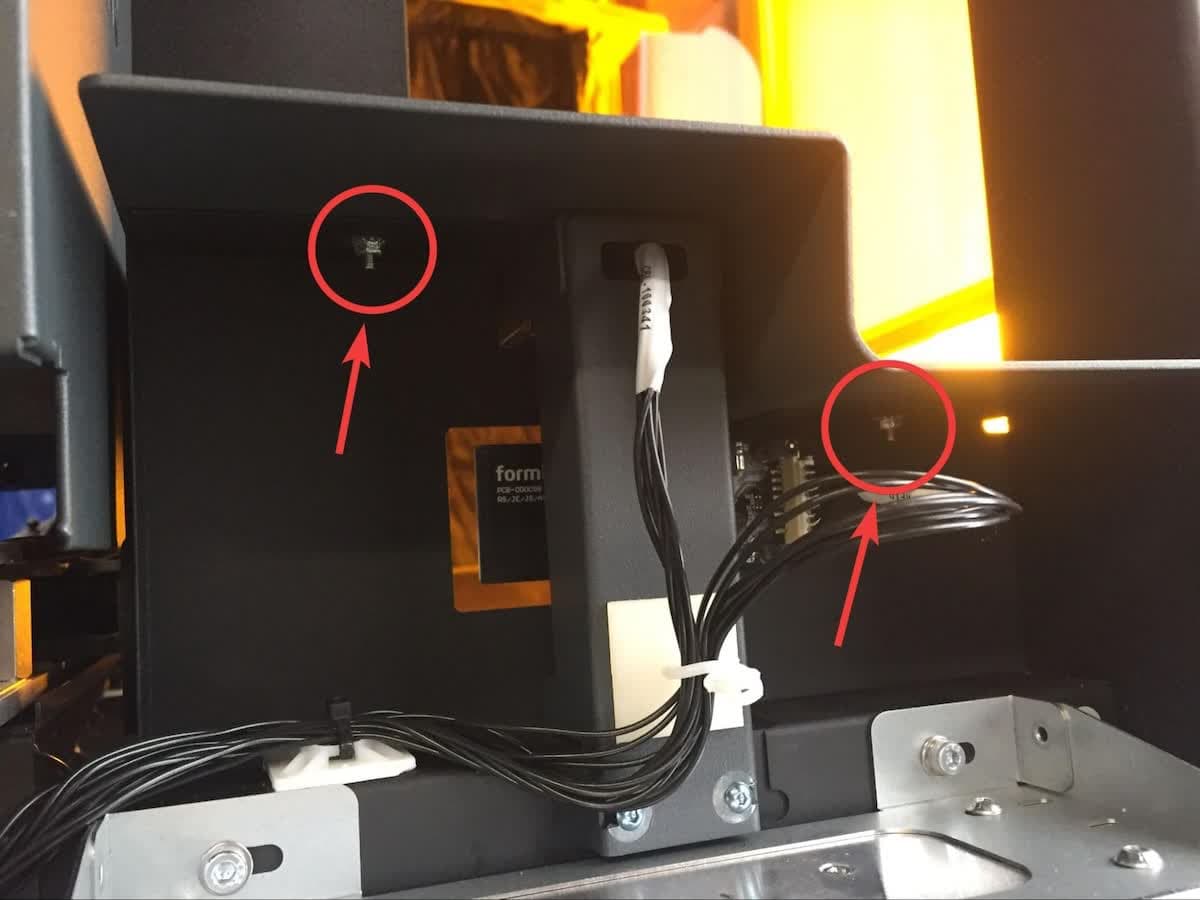
Con una chiave a bussola da 5,5 mm, svita i dadi autobloccanti che fissano la copertura della scheda LevelSense.

Nelle stampanti di produzione più recente, la copertura della scheda LevelSense potrebbe estendersi verso il basso. Formlabs raccomanda l'uso di una chiave flessibile da 5,5 mm per accedere al dado autobloccante situato dietro la copertura della scheda LevelSense e rimuoverlo. Metti da parte i dadi autobloccanti per un uso successivo.

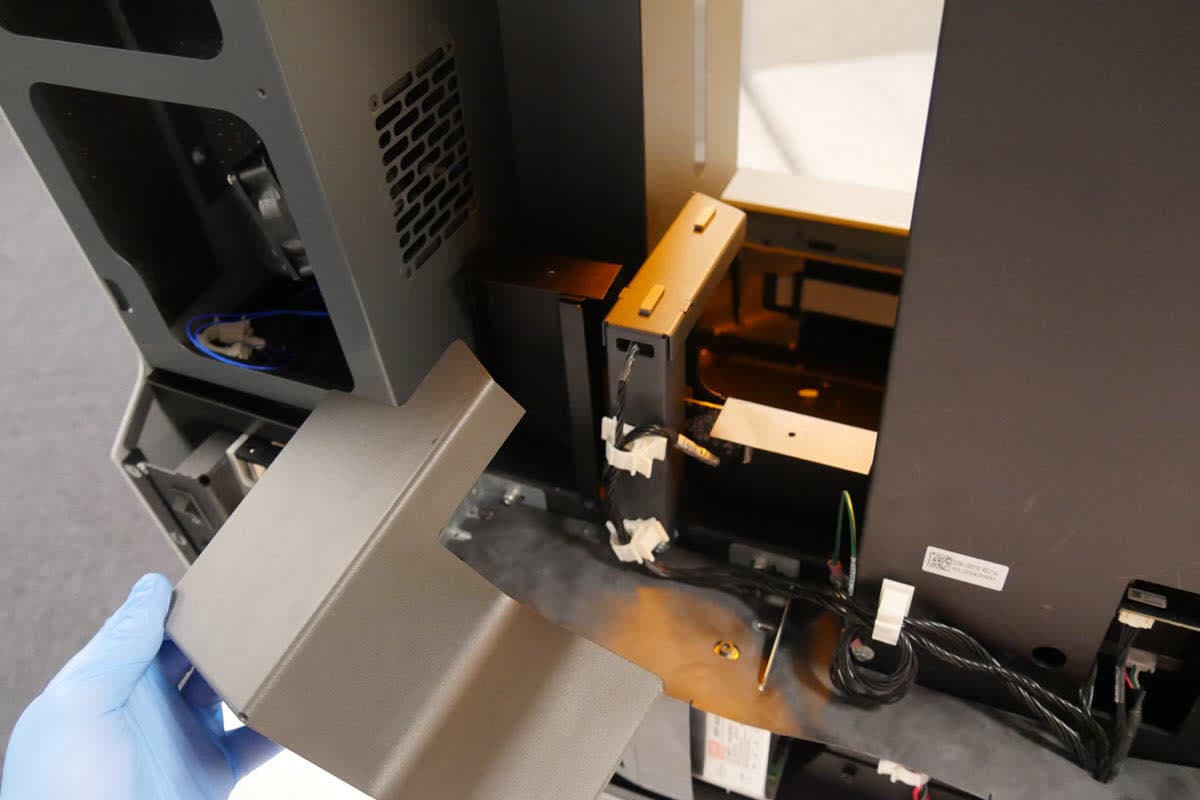
6° passaggio: rimozione della copertura della scheda LevelSense

Rimuovi la copertura che protegge la scheda LevelSense.

7° passaggio: allentamento del cavo della scheda LevelSense

Tira delicatamente verso l'alto il cavo collegato alla scheda LevelSense. Questo aumenterà il gioco e renderà il cavo più facile da scollegare.

f3l-levelsense-remove-shroud.jpg

Installazione della nuova scheda LevelSense

Panoramica: dopo aver rimosso la scheda LevelSense danneggiata, collega e installa la scheda di ricambio.

1° passaggio: riconnessione del cavo della scheda LevelSense

Inserisci il cavo nella scheda LevelSense. Il cavo entrerà nel connettore solo se orientato correttamente. Fai attenzione a non piegare i piedini all'interno del connettore.

f3l-levelsense-connect-cable.jpg

2° passaggio: montaggio e fissaggio della scheda LevelSense

Posiziona la scheda LevelSense di ricambio sotto la copertura, allineando i quattro fori per le viti presenti sulla scheda con i fori corrispondenti sulla superficie di montaggio. Infila ciascuna delle quattro viti in uno dei fori. Stringi le viti con la chiave a brugola.

f3l-mount-levelsense.jpg

Riposizionamento della copertura della scheda LevelSense (opzionale)

Panoramica: se hai installato la scheda LevelSense dal retro della stampante, sostituisci la copertura della scheda LevelSense e la scocca posteriore.

1° passaggio: sostituire la copertura della scheda LevelSense

Rimetti a posto la copertura che protegge la scheda LevelSense.

f3l-levelsense-remove-shroud.jpg

2° passaggio: riattacco dei dadi autobloccanti sotto la copertura della scheda LevelSense

f3l-levelsense-k-nut-1.jpg
f3l-levelsense-k-nut-2.jpg

Usando una chiave da 5,5 mm, riposiziona i dadi autobloccanti che fissano la copertura della scheda LevelSense.

3° passaggio: collegamento della ventola posteriore

Appoggia la scocca posteriore dietro la stampante. Ricollega le due estremità del cavo della ventola posteriore.

4° passaggio: riposizionamento della scocca posteriore

Riposiziona la scocca posteriore sulla stampante, facendo attenzione ad allineare i cinque perni con i rispettivi fori. Spingila verso la parte anteriore della stampante per assicurarti che sia ben posizionata. Non deve esserci spazio tra la scocca posteriore, quelle laterali e quella inferiore.

5° passaggio: fissaggio della scocca posteriore

Utilizza un cacciavite Torx T8 o T10 per avvitare le 21 viti nella parte posteriore della stampante.

f3l-rear-shell-pins.jpg

Conclusione della riparazione

Panoramica: dopo aver installato la scheda LevelSense, accendi la stampante ed esegui i controlli finali.

1° passaggio: accensione della stampante

Chiudi il coperchio protettivo della stampante e collega il cavo di alimentazione alla stampante e alla presa elettrica. La stampante si avvia automaticamente.

2° passaggio: aggiornamento del firmware della stampante

Aggiorna il firmware della stampante.

Se la stampante riporta degli errori, ripeti questi passaggi e assicurati che il cavo LevelSense sia completamente inserito nella nuova scheda LevelSense. Contatta l'Assistenza Formlabs o il tuo rivenditore autorizzato per condividere i risultati della procedura.