WHITEPAPER
Formlabs Logo

Sostituzione del sistema su modulo (SOM) della Form 4L

Sostituzione del sistema su modulo (SOM) della Form 4L

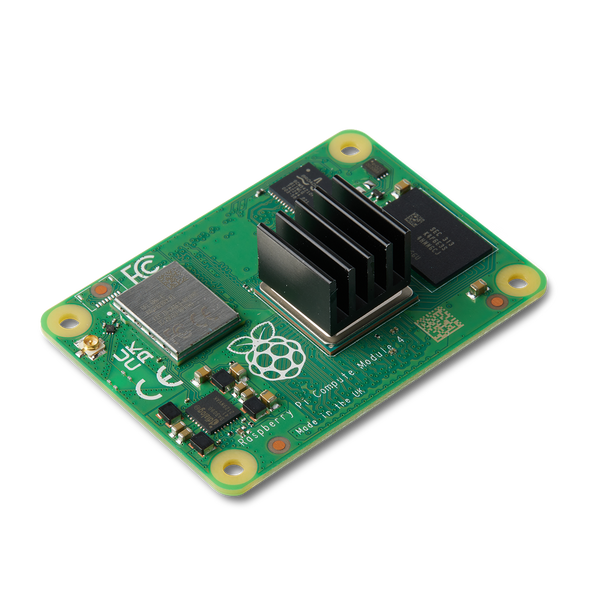
Il sistema su modulo (SOM) della Form 4L si collega alla scheda madre ed esegue il firmware sulla stampante. Un SOM malfunzionante può causare il blocco durante l'inizializzazione o la mancata accensione della stampante.

Usa questa guida per sostituire il SOM della Form 4L.

SOM della Form 4L

Strumenti necessari:

Formlabs:

  • System on module (SOM)
  • Chiave a brugola da 2 mm (inclusa nell'assemblaggio del coperchio degli strumenti della Form 4L)
  • Chiave a brugola da 2,5 mm (inclusa nell'assemblaggio del coperchio degli strumenti della Form 4L)

Terze parti:

  • Pinzette sicure per ESD
  • Foglio di carta da stampa
  • Guanti in nitrile
  • Cinturino di messa a terra antistatico
Tempo stimato: 30 minuti

Pericolo:

Leggi e segui tutte le disposizioni di sicurezza e le avvertenze contenute nel manuale dell'utente. La sostituzione con parti inadeguate può portare a ustioni, scosse elettriche, incendi o esplosioni. Smaltisci tutte le parti rispettando le normative locali.

Preparazione dell'area di lavoro

Panoramica: prepara la Form 4L e un'area di lavoro priva di polvere per sostituire il SOM.

1° passaggio: rimozione della piattaforma di stampa

Rimuovi prima la piattaforma di stampa per evitare che la resina goccioli sulle superfici ottiche.

2° passaggio: rimozione delle cartucce di resina

Rimuovi le cartucce di resina e chiudi i tappi di sfiato per evitare che la resina goccioli dalla valvola di erogazione e finisca nella stampante.

3° passaggio: rimozione e conservazione del serbatoio resina e del miscelatore

Sblocca il miscelatore e il serbatoio resina. Rimuovi il serbatoio resina e coprilo con il coperchio protettivo. Metti da parte il serbatoio su una superficie piana e pulita.

Avviso:

indossa i guanti e solleva il serbatoio resina dalle impugnature su ciascun lato per evitare che il lato inferiore venga danneggiato o contaminato.

4° passaggio: preparazione dell'area di lavoro

Libera l'area di lavoro intorno alla stampante. Assicurati che sia ben ventilata e priva di polvere.

5° passaggio: pulizia della cavità della stampante

Avvertenza:

La resina potrebbe causare irritazioni cutanee o una reazione allergica a livello cutaneo. Indossa sempre i guanti quando maneggi la resina liquida o le superfici rivestite di resina. Lava la pelle con abbondante acqua e sapone.

Apri il coperchio protettivo della stampante e pulisci con carta assorbente la resina che si è accumulata sopra e intorno alla LPU. Inumidiscila con alcool isopropilico, se necessario, per rimuovere completamente la resina.

Pericolo:

L'alcool isopropilico è infiammabile e presenta un rischio di incendio. Tieni i contenitori chiusi e fuori dalla portata dei bambini.

6° passaggio: scollegamento della stampante

Scollega il cavo di alimentazione dalla stampante prima di continuare la manutenzione. Non effettuare la manutenzione della stampante quando è collegata alla corrente. Dopo aver scollegato la stampante, aspetta cinque minuti prima di procedere.

Rimuovi i pannelli laterali di sinistra

Panoramica: rimuovi i pannelli laterali sinistri per accedere alla fotocamera. Disinstalla il pannello laterale sinistro inferiore per accedere alla scheda madre.

Avviso:

Le stampanti Formlabs contengono componenti elettronici sensibili. Per evitare scariche elettrostatiche, usa un braccialetto antistatico o tocca un pezzo di metallo con messa a terra prima di manipolare i componenti elettronici all'interno dell'apparecchio.

1° passaggio: rimozione del pannello inferiore sinistro

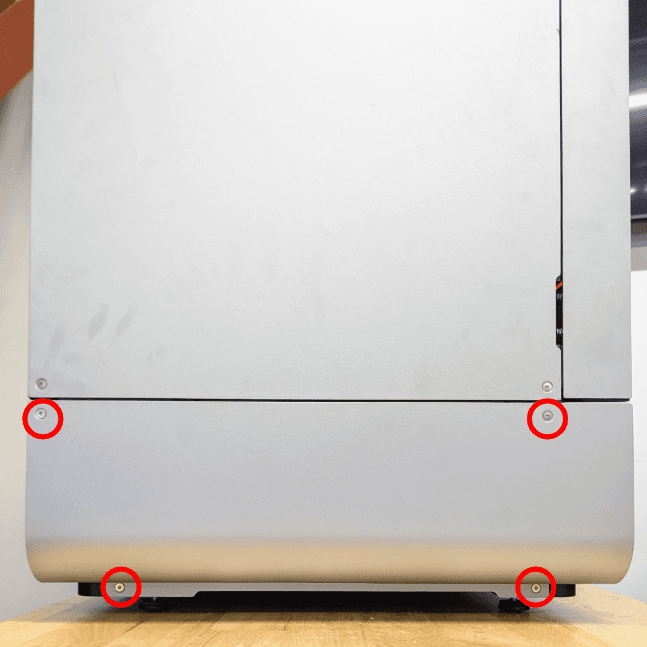
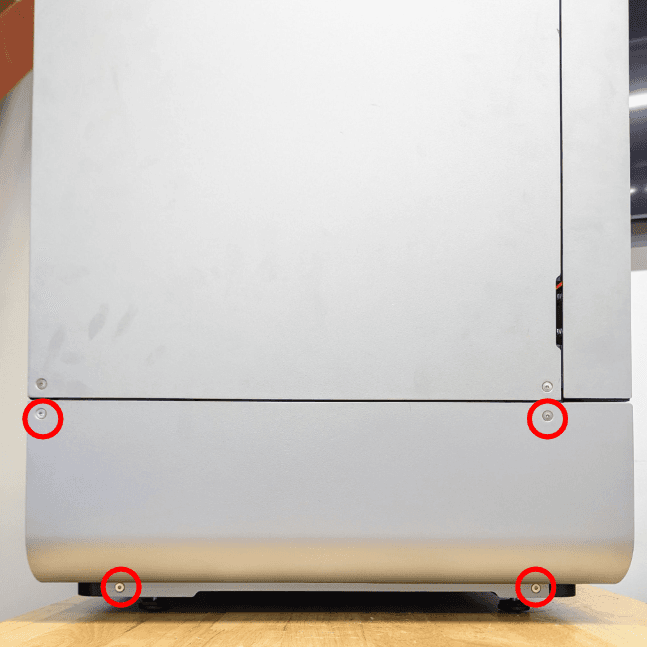
Viti del pannello laterale inferiore sinistro annotate

Utilizza una chiave a brugola da 2,5 mm per rimuovere le quattro viti che fissano il pannello inferiore sinistro alla stampante.

2° passaggio: rimozione del pannello laterale inferiore sinistro

Tira il pannello laterale direttamente dalla stampante. Mettilo da parte.

Rimozione del SOM

Panoramica: accedi alla scheda madre e rimuovi il SOM.

1° passaggio: messa a terra con un braccialetto antistatico

Indossa un braccialetto antistatico, quindi collegalo a un punto di messa a terra.

Avviso:

La scheda madre e il SOM della Form 4L sono assemblaggi di circuiti sensibili e devono essere trattati con cura. Eventuali danni dovuti a manipolazioni errate o all'esposizione all'elettricità statica possono rendere inutilizzabile la scheda madre o il SOM e quindi la stampante. Non toccare superfici verniciate o rivestite di polvere.

2° passaggio: individuazione del SOM

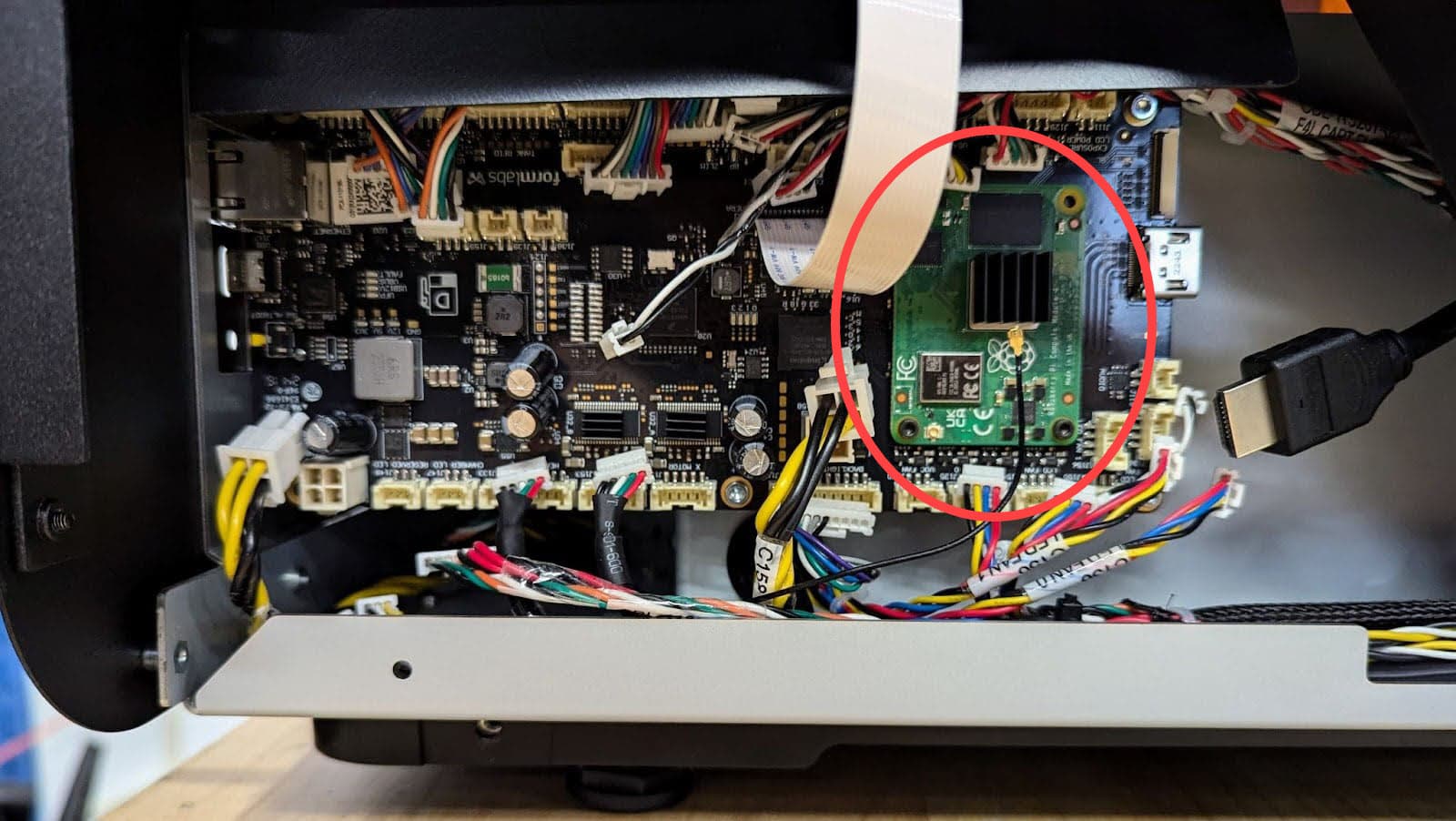
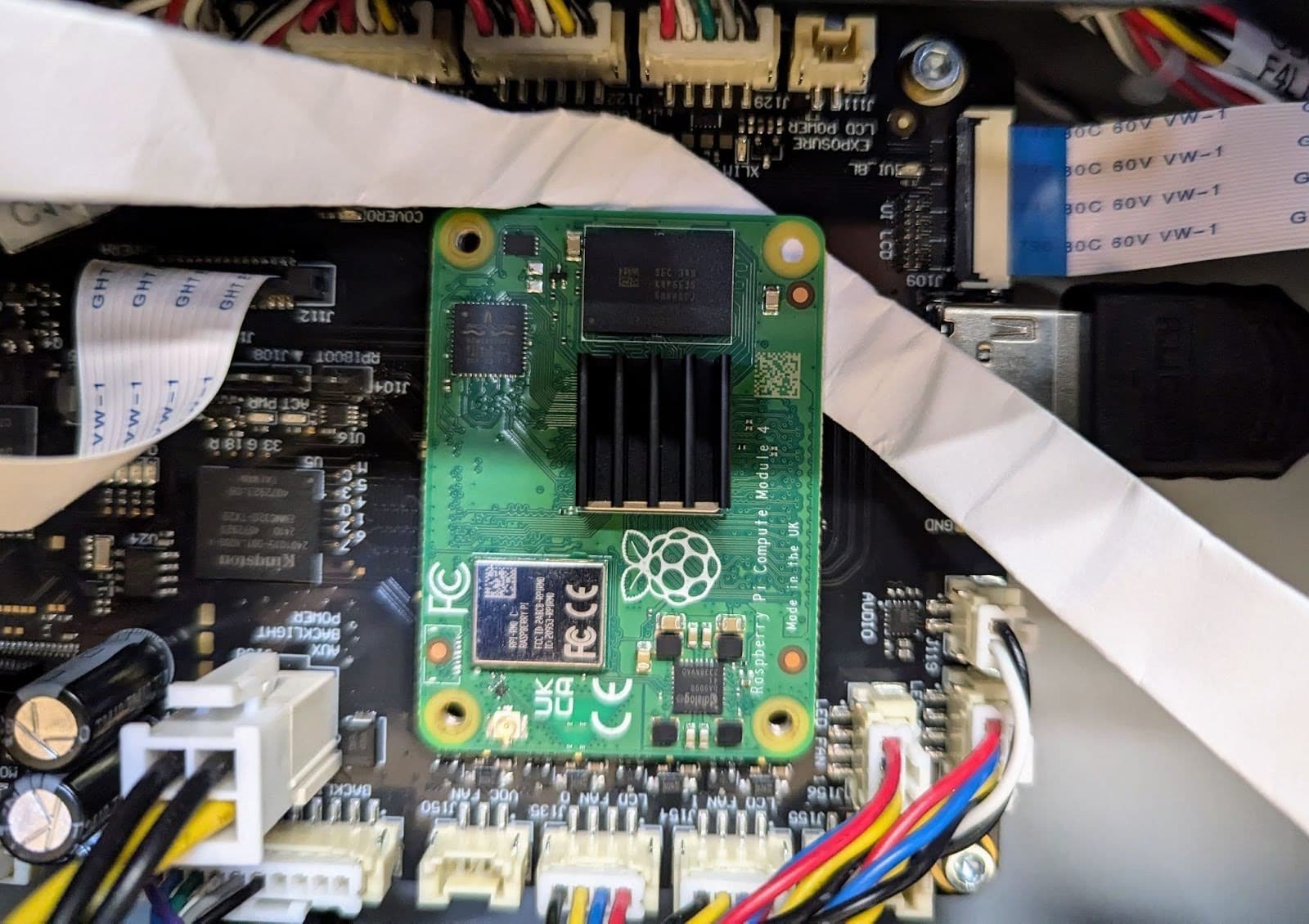
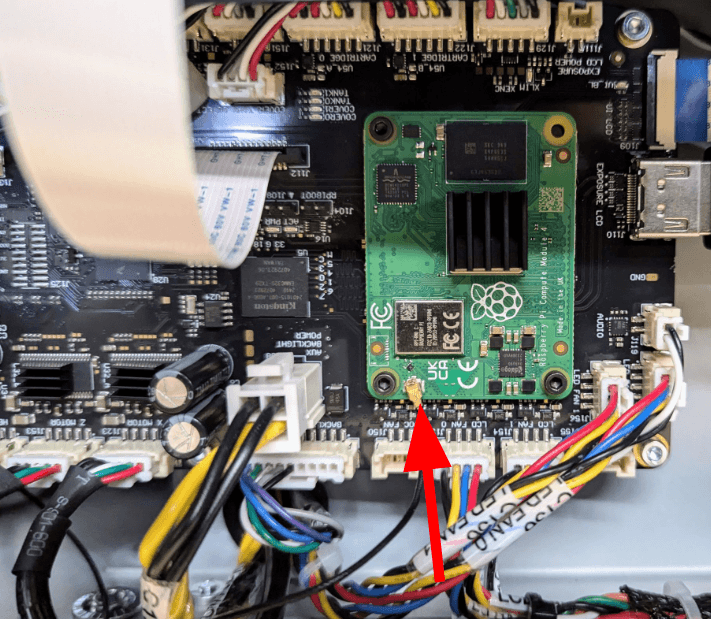
Individuazione del SOM

Individua la scheda madre sul lato sinistro della stampante. Il SOM si trova sul lato destro della scheda.

3° passaggio: scollegamento del cavo dell'antenna Wi-Fi dal SOM

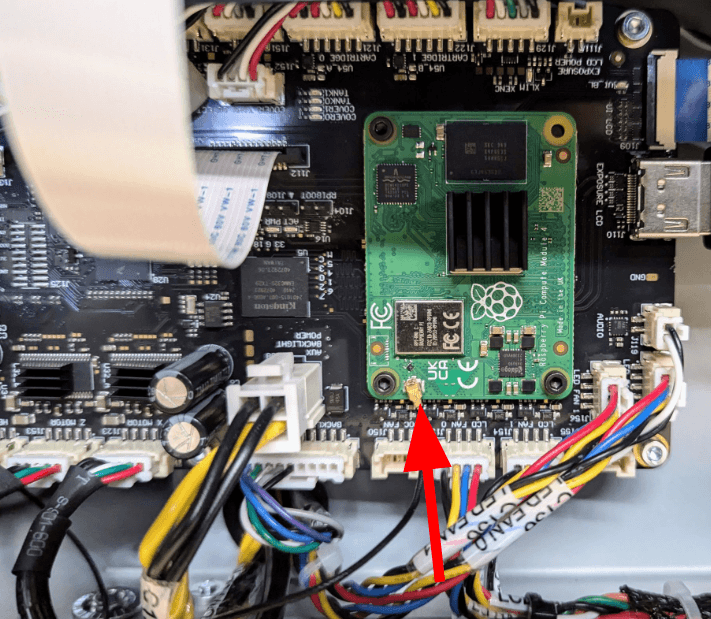
Scollega il cavo dell'antenna Wi-Fi dal SOM

Utilizza un paio di pinzette elettrostaticamente sicure per scollegare il cavo dell'antenna Wi-Fi. Presta attenzione durante la rimozione del cavo dell'antenna Wi-Fi, poiché è estremamente fragile e può piegarsi o rompersi se maneggiato in modo improprio.

4° passaggio: rimozione delle viti di montaggio del SOM

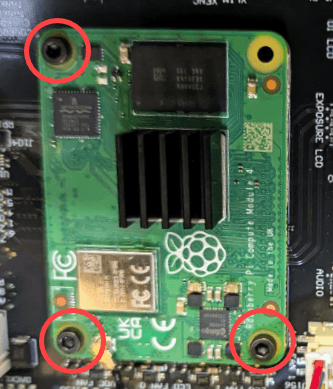
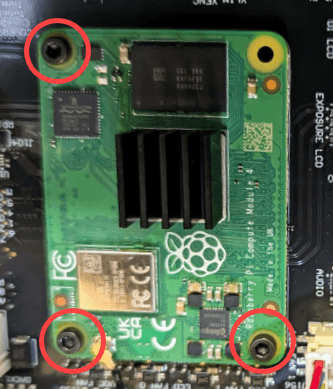
Rimozione delle viti di montaggio del SOM

Utilizza una chiave a brugola da 2 mm per rimuovere le tre viti di ritenzione che fissano il SOM alla scheda madre. Mettile da parte.

5° passaggio: preparazione dello strumento di rimozione del SOM

Prepara lo strumento di rimozione del SOM

Il SOM è collegato saldamente alla scheda madre con due connettori a pressione. Un foglio di carta piegato è utile per rimuovere il SOM senza compromettere l'integrità della scheda madre. Taglia una striscia di carta di circa 50 mm. Piegala tre volte per formare una striscia larga circa 12 mm.

6° passaggio: posizionamento dello strumento di rimozione del SOM

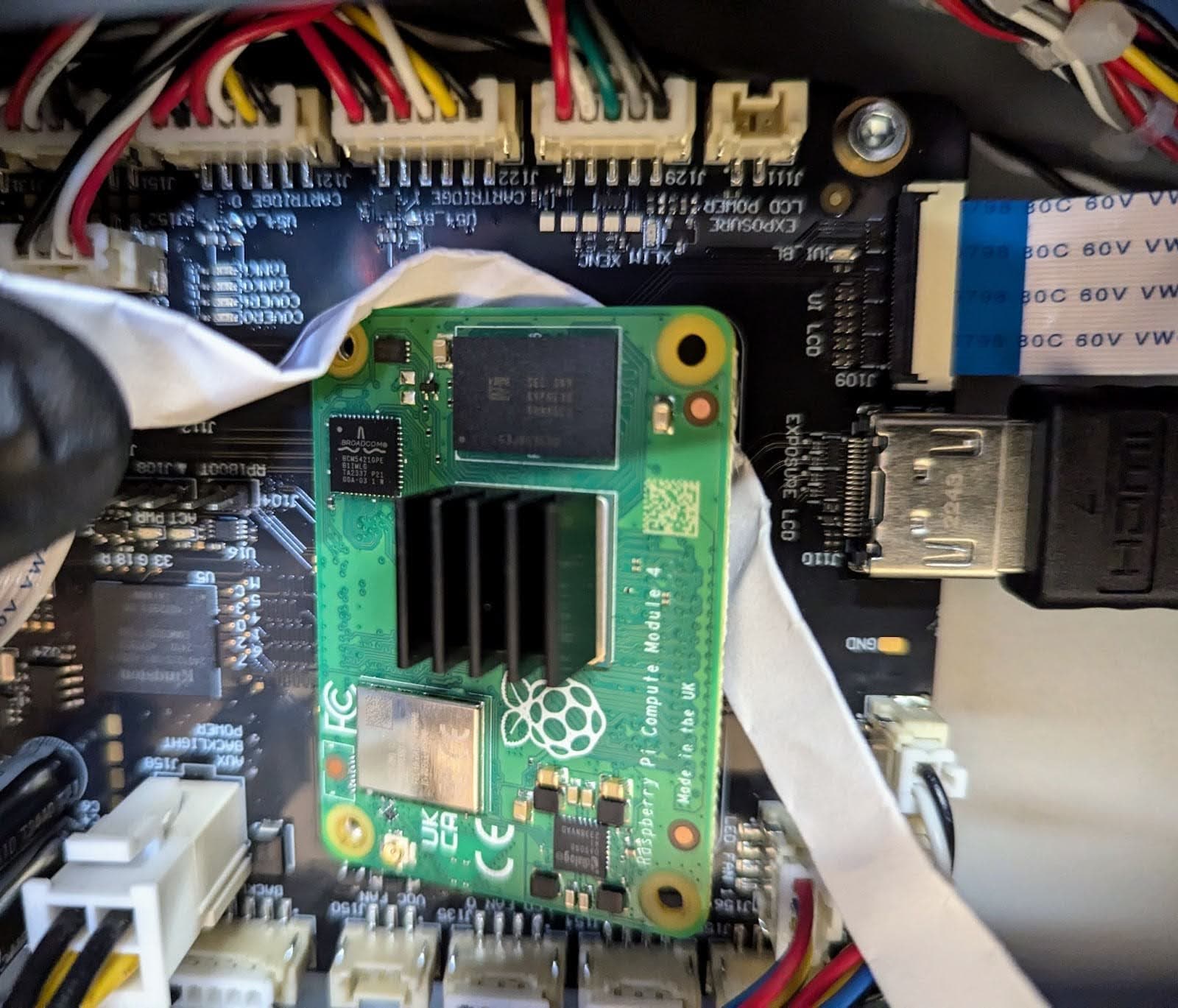
Posizionamento dello strumento di rimozione del SOM

Fai scorrere delicatamente la carta piegata sotto l'angolo superiore destro del SOM come mostrato.

7° passaggio: scollegamento del lato destro del SOM dalla scheda madre

Scollega il lato destro del SOM dalla scheda madre

Tira delicatamente entrambi i lati del foglio per staccare il lato destro del SOM. Il lato destro del SOM si stacca dalla scheda madre applicando una pressione costante. Una volta allentato il lato destro del SOM dalla scheda madre, metti da parte la striscia di carta.

8° passaggio: rimozione del SOM

Afferra il SOM dai bordi superiore e inferiore. Separalo delicatamente dalla scheda madre. Mettilo per smaltirlo come rifiuto elettronico.

Installazione del SOM di ricambio

Panoramica: dopo aver rimosso il SOM, monta e fissa il SOM di ricambio.

1° passaggio: installazione del SOM

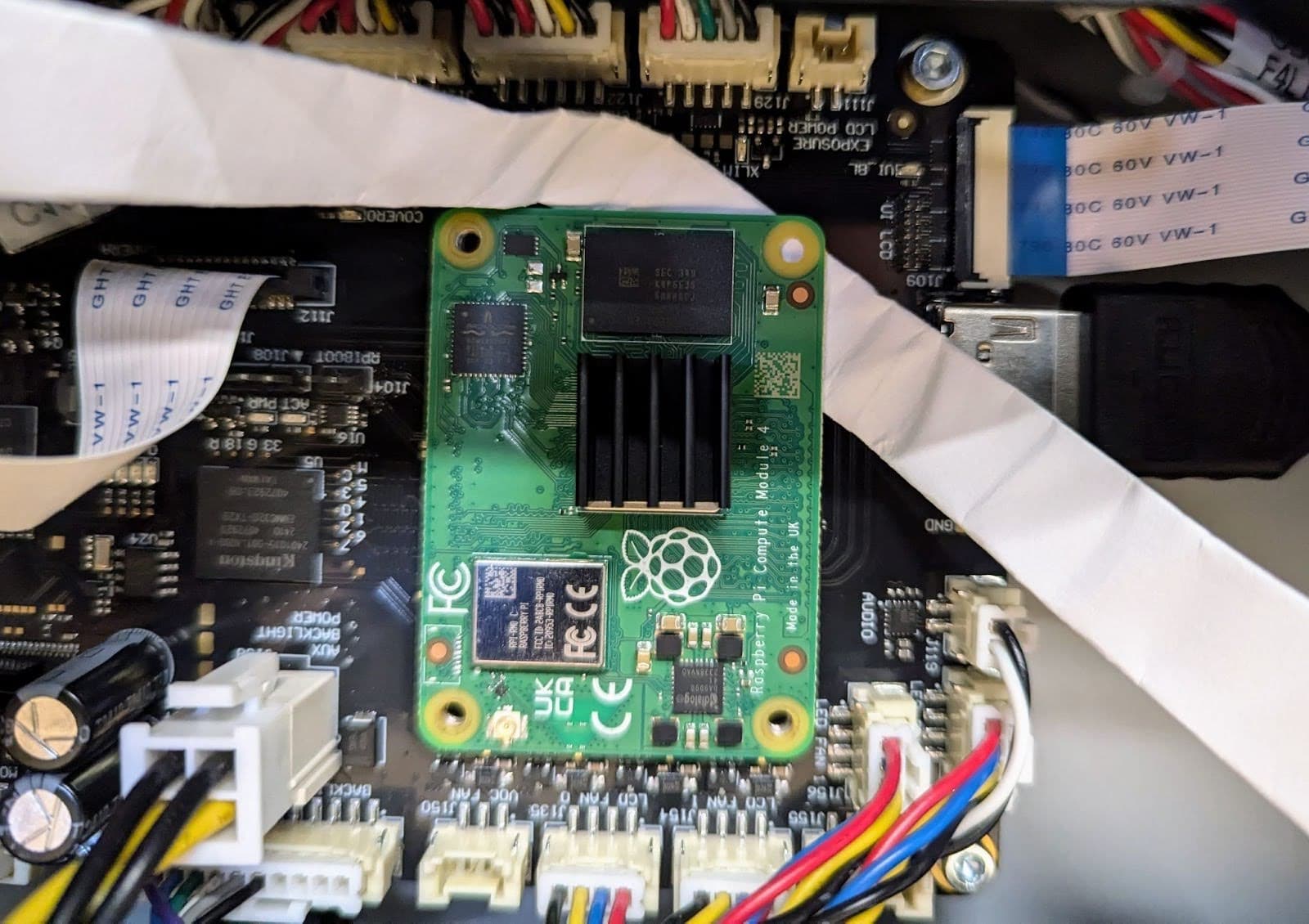
Installazione del SOM

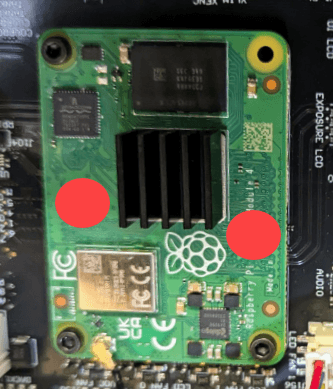
Utilizza i fori delle viti di montaggio per allineare il SOM alla scheda madre, con la presa dell'antenna Wi-Fi in basso e il dissipatore di calore rivolto verso l'esterno. Premi sul bordo destro e su quello sinistro del SOM verso il centro della scheda, come indicato sopra, per inserirla completamente nei connettori della scheda madre.

2° passaggio: fissaggio del SOM alla scheda madre

Fissaggio del SOM alla scheda madre

Utilizza una chiave a brugola da 2 mm per stringere le tre viti di ritenzione finché non sono ben serrate.

3° passaggio: collegamento del cavo dell'antenna Wi-Fi

Collegamento del cavo dell'antenna Wi-Fi

Allinea l'alloggiamento del connettore all'estremità del cavo dell'antenna con l'alloggiamento del SOM. Usa un dito o la punta di un piccolo cacciavite a testa piatta per spingere delicatamente e inserire il cavo dell'antenna.

Reinstallazione del pannello laterale inferiore sinistro

Panoramica: reinstalla e fissa il pannello laterale inferiore sinistro.

1° passaggio: montaggio del pannello laterale sinistro inferiore

Posiziona il pannello laterale sinistro inferiore sulla stampante. Assicurati che i fori delle viti del pannello siano allineati con quelli del telaio della stampante e che il pannello sia allineato con l'assemblaggio dell'interfaccia touchscreen e con il retro della macchina.

2° passaggio: installazione delle viti del pannello laterale sinistro inferiore

Installa le viti del pannello laterale inferiore sinistro

Finalizzazione della procedura

Panoramica: dopo aver sostituito il SOM, accendi la stampante ed esegui i controlli finali.

1° passaggio: accensione della stampante

Chiudi il coperchio protettivo della stampante e collega il cavo di alimentazione alla stampante e alla presa elettrica. La stampante si inizializza e mostra sull'interfaccia touchscreen una serie di fasi di avvio. Segui questi passaggi per preparare la stampante all'uso.

2° passaggio: aggiornamento del firmware della stampante

. Aggiorna il firmware della stampante. Esegui una stampa di prova per assicurarti che la stampante funzioni normalmente. Contatta l'Assistenza Formlabs o il tuo rivenditore autorizzato per condividere i risultati della procedura.