Strumenti necessari:
Formlabs:
- Scheda RFID di ricambio (RP-F3L-RFID-01)
Terze parti:
- Chiave a brugola da 2,5 mm (estremità piatta)
- Chiave a brugola da 3 mm (con testa a 90°)
- Cacciavite Torx T10


Le stampanti della generazione Fuse 1 utilizzano un lettore RFID per interagire con le schede per la polvere e registrare la polvere caricata. Nelle stampanti Fuse 1, questo lettore RFID si trova nella scocca di raffreddamento superiore, vicino al sensore IR. Un guasto o un malfunzionamento della scheda RFID impedisce alla stampante di registrare o spostare i crediti per la polvere e può causare altri errori imprevisti.
Usa questa guida per sostituire la scheda RFID di una stampante Fuse 1.
Strumenti necessari:
Formlabs:
Terze parti:
Tempo stimato: 45-60 minuti
Pericolo:
Leggi e segui tutte le disposizioni di sicurezza e le avvertenze contenute nel manuale dell'utente. La sostituzione con parti inadeguate può portare a ustioni, scosse elettriche, incendi o esplosioni. Smaltisci tutte le parti rispettando le normative locali.
Avvertenza:
Non eseguire questa procedura se la stampante è stata utilizzata per la stampa nelle ultime sei ore. In caso contrario, ci si espone al rischio di gravi ustioni. Aspetta che l'alloggiamento di stampa si raffreddi fino a temperatura ambiente prima di toccare o ispezionare qualsiasi componente della Fuse 1.
Preparazione dell'area di lavoro
Panoramica: Prepara la Stampante e un'area di lavoro priva di polvere per sostituire Scheda RFID.
Avviso:
Stampanti di generazione Fuse 1 contengono componenti elettronici sensibili. Per evitare scariche elettrostatiche, usa un braccialetto antistatico o tocca un pezzo di metallo con messa a terra prima di manipolare i componenti elettronici all'interno della stampante.
1° passaggio: preparazione dell'area di lavoro
Pulisci l'area di lavoro intorno alla stampante. Assicurati che sia ben ventilata e priva di polvere.
2° passaggio: scollegamento della stampante
Scollega il cavo dell'alimentazione prima di continuare la manutenzione. Non effettuare la manutenzione della stampante quando è collegata alla corrente. Dopo aver scollegato la stampante, aspetta cinque minuti prima di procedere.
Pericolo:
l'esecuzione della manutenzione della stampante mentre è collegata alla corrente aumenta il rischio di scosse elettriche. Non rimuovere mai il pannello posteriore della stampante mentre è collegata alla presa elettrica. Non ricollegare mai la stampante alla presa elettrica quando il pannello posteriore è staccato.
Rimozione del pannello superiore
Panoramica: Rimuovi la pannello superiore per accedere all'interno della stampante.
1° passaggio: rimozione delle viti del pannello superiore
Utilizza una chiave a brugola da 2,5 mm per rimuovere le 26 Viti M4 a testa svasata che fissano il pannello superiore alla stampante:
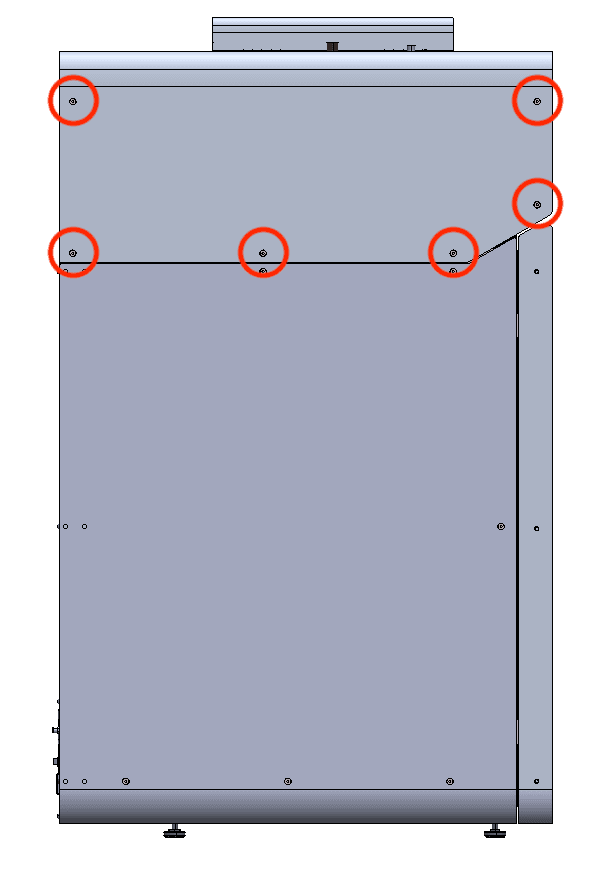
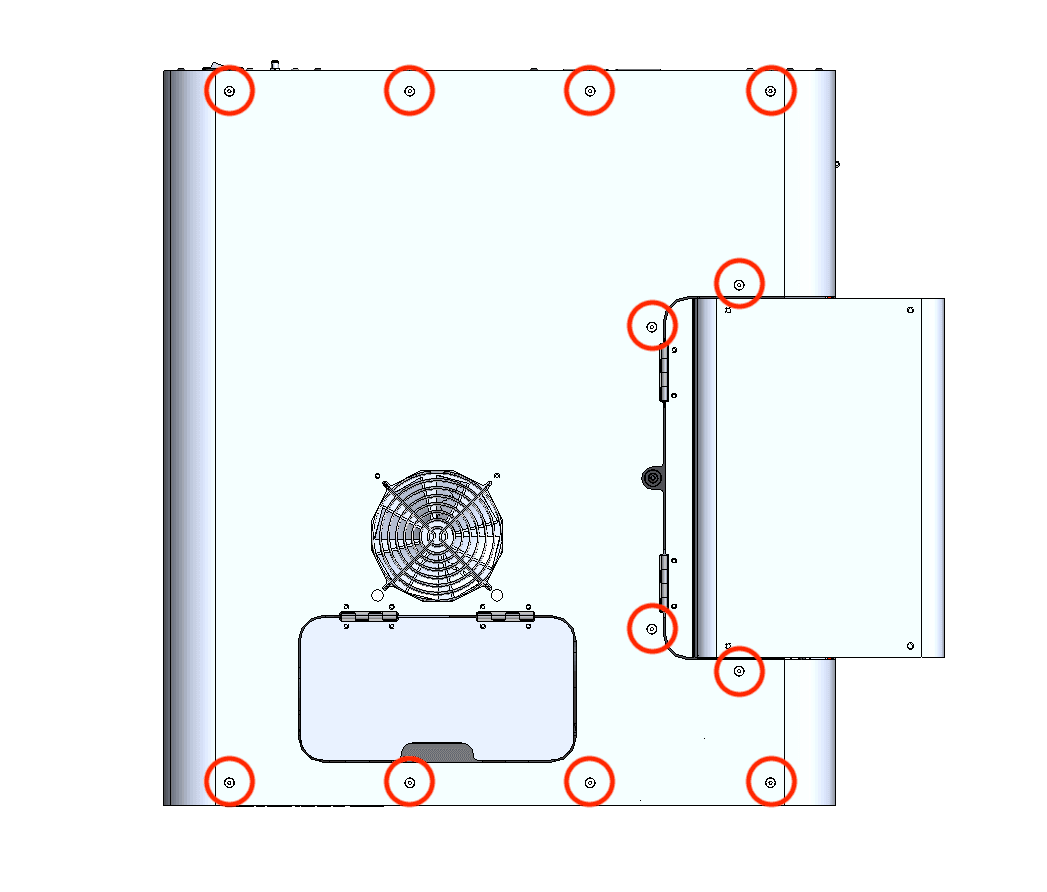
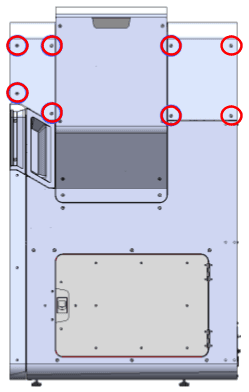
Metti da parte le viti.
2° passaggio: rimozione del pannello superiore
Solleva il pannello superiore della stampante afferrando lo sportello del sensore IR e il bordo posteriore. Mettilo da parte.
Rimozione della scocca di raffreddamento superiore
Panoramica: rimuovi la scocca di raffreddamento superiore per accedere alla scheda RFID.
1° passaggio: rimozione del sensore IR
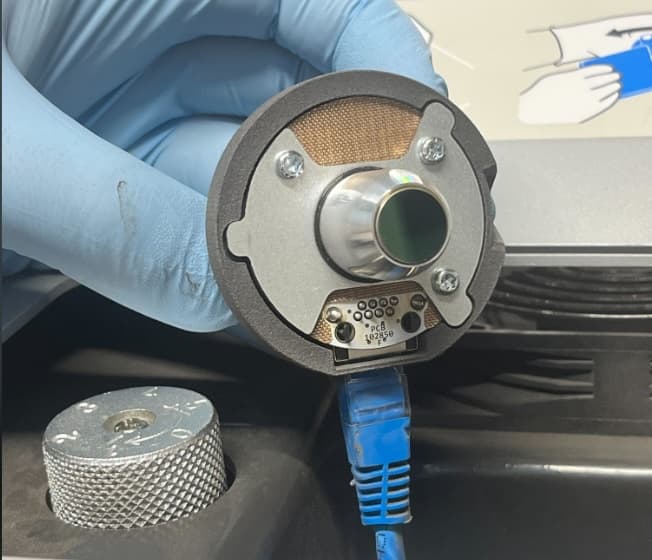
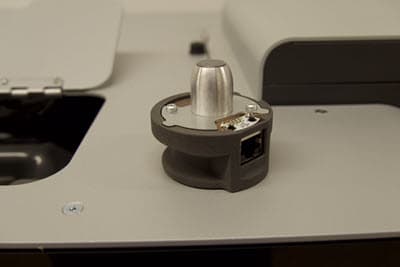
Apri lo sportello di accesso al pannello del sensore IR, situato nella parte superiore della stampante, accanto al serbatoio. Solleva il sensore IR e scollega il cavo. Metti da parte il sensore IR su una superficie piana, con la finestra del sensore rivolta verso l'alto. Fai passare il cavo del sensore IR attraverso la scocca di plastica.
2° passaggio: rimozione delle viti della scocca di raffreddamento superiore
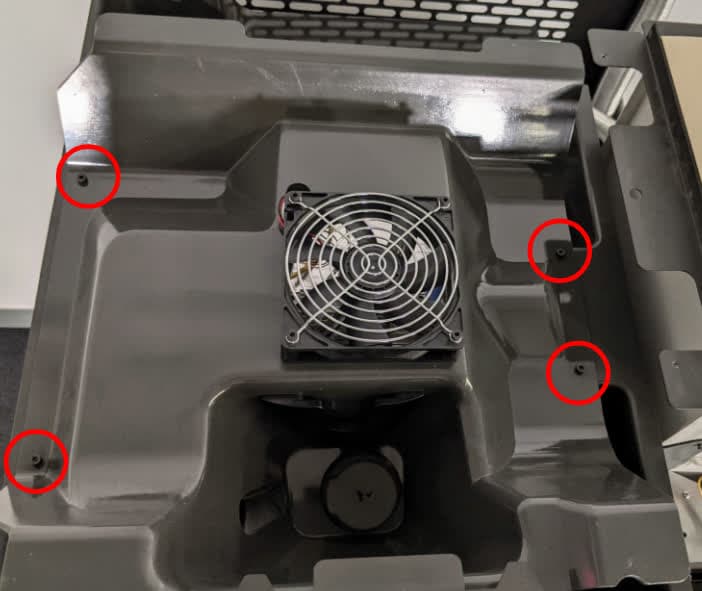
Utilizza una chiave a brugola da 3 mm per allentare e rimuovere le quattro viti M4 a testa cilindrica da 8 mm che fissano la scocca di raffreddamento superiore alla stampante. aspetta a separare la scocca di raffreddamento superiore dalla stampante.
3° passaggio: sollevamento della scocca di raffreddamento superiore
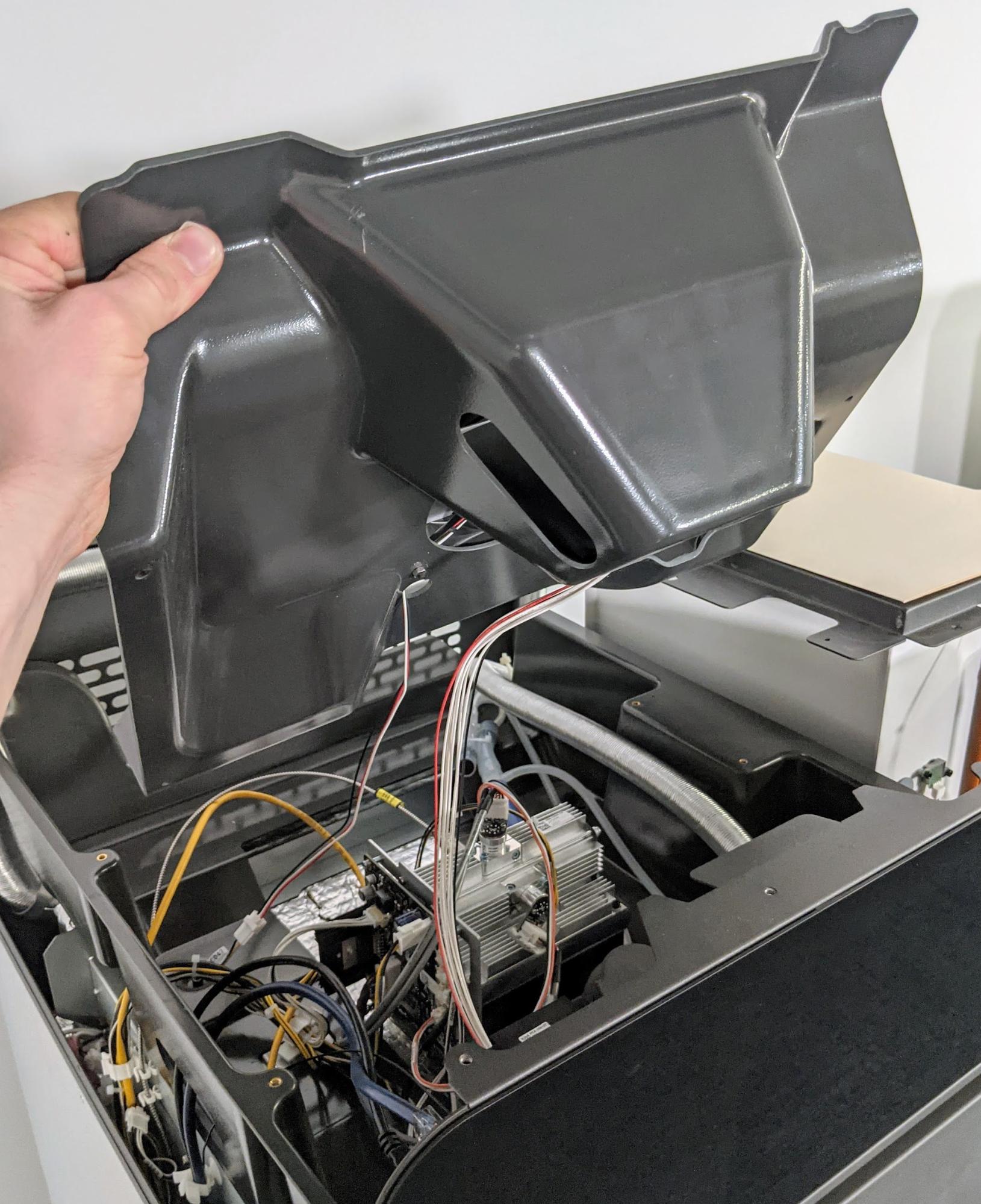
Solleva delicatamente, senza separarli, il bordo anteriore della scocca di plastica dalla parte superiore della stampante, in modo da poter accedere ai cavi collegati alla scocca.
Avviso:
Fai attenzione quando sollevi la scocca in plastica per non tendere i cavi ad essa collegati.
4° passaggio: scollegamento del cavo della ventola
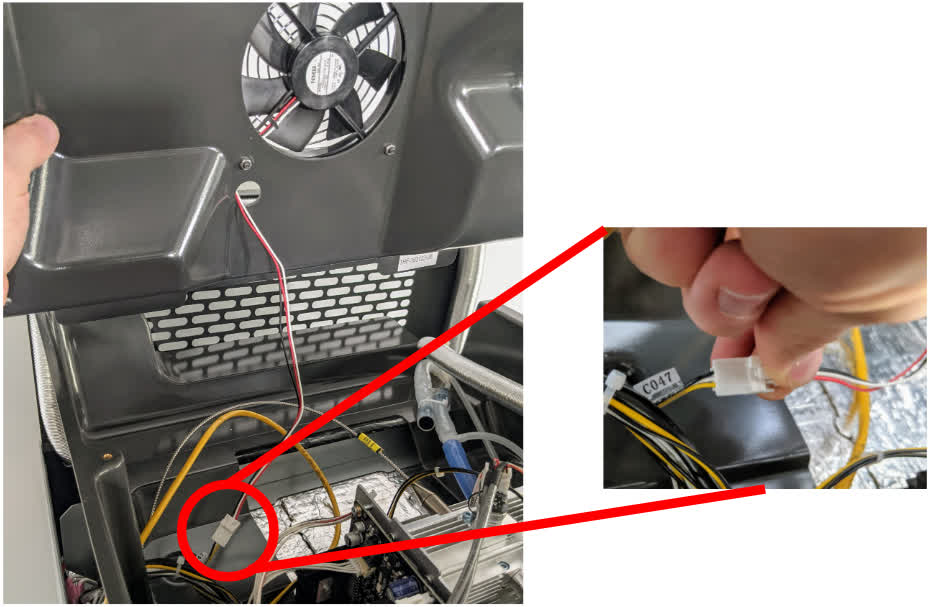
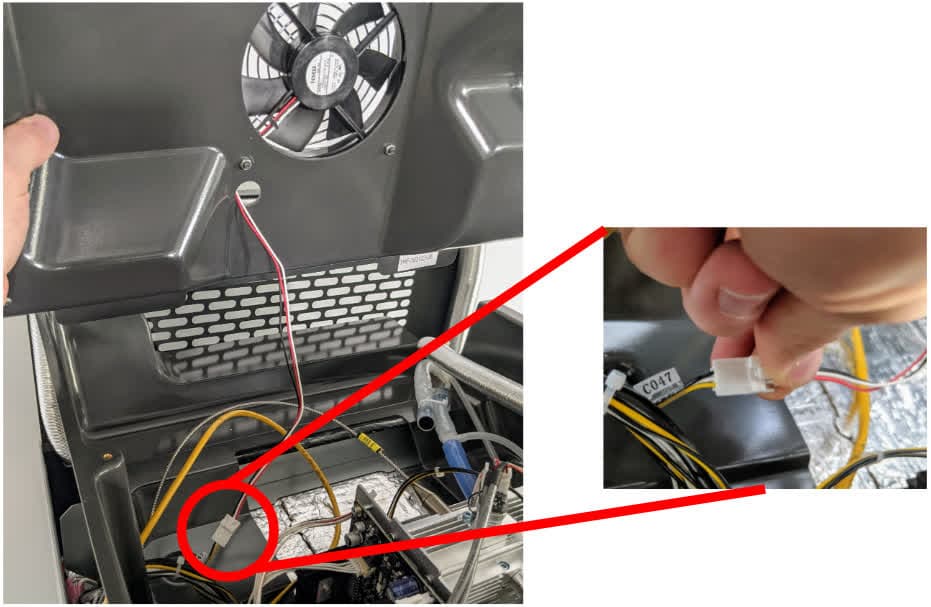
Scollega il cavo della ventola dal connettore contrassegnato C047 premendo il fermo in plastica. Non tirare i singoli fili, ma solo il connettore in plastica.
Consiglio:
puoi chiedere a un'altra persona di aiutarti tenendo ferma la scocca di plastica mentre tu scolleghi i cavi.
5° passaggio: scollegamento del lettore RFID
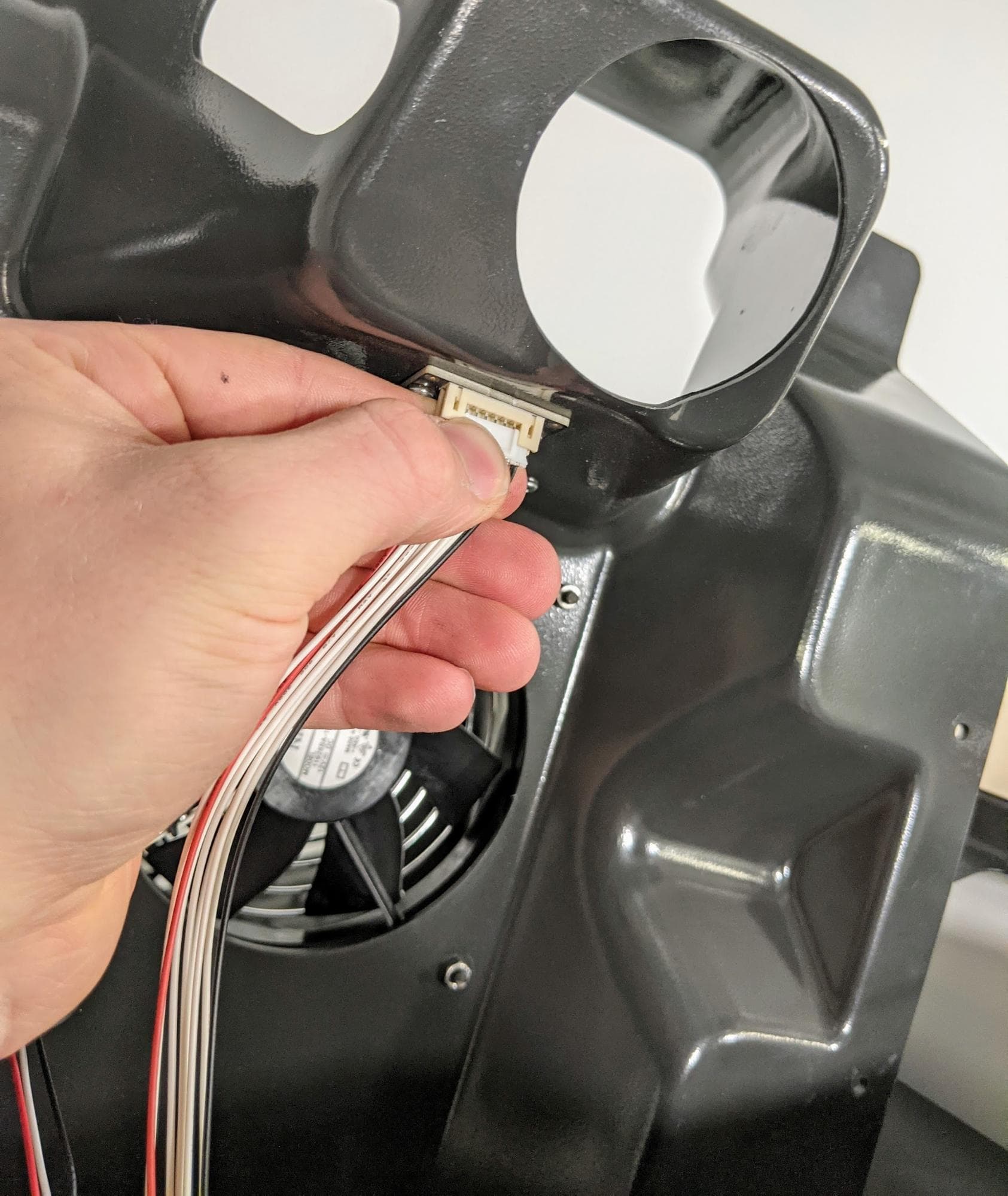
Scollega il cavo del lettore di schede RFID dal circuito stampato tirando delicatamente il connettore bianco.
6° passaggio: rimozione della copertura di raffreddamento superiore
Separa la scocca di raffreddamento superiore dalla stampante e mettila da parte.
Sostituzione della scheda RFID
Panoramica: rimuovi la scheda RFID originale e monta quella di ricambio.
1° passaggio: rimozione della scheda RFID originale
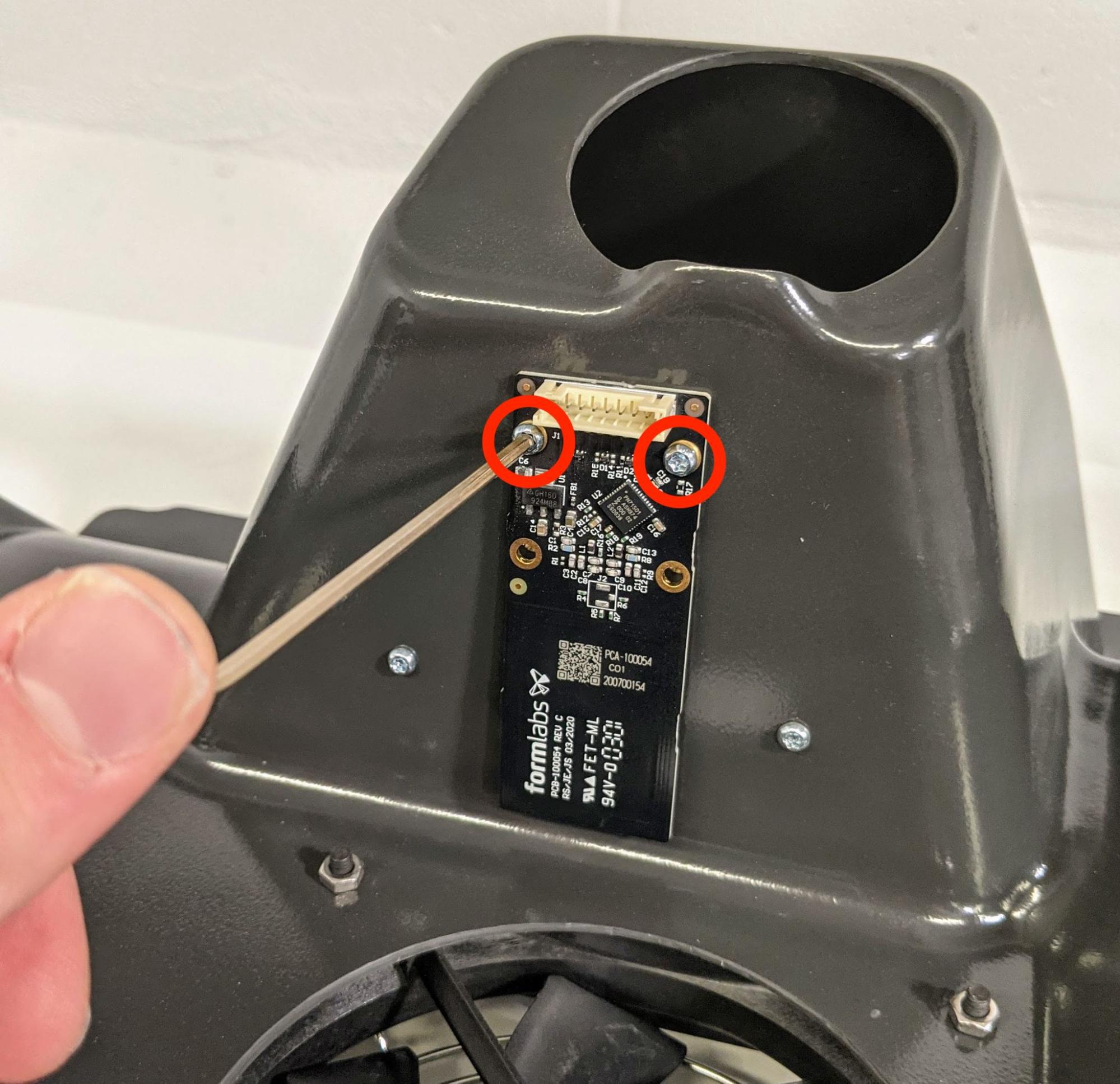
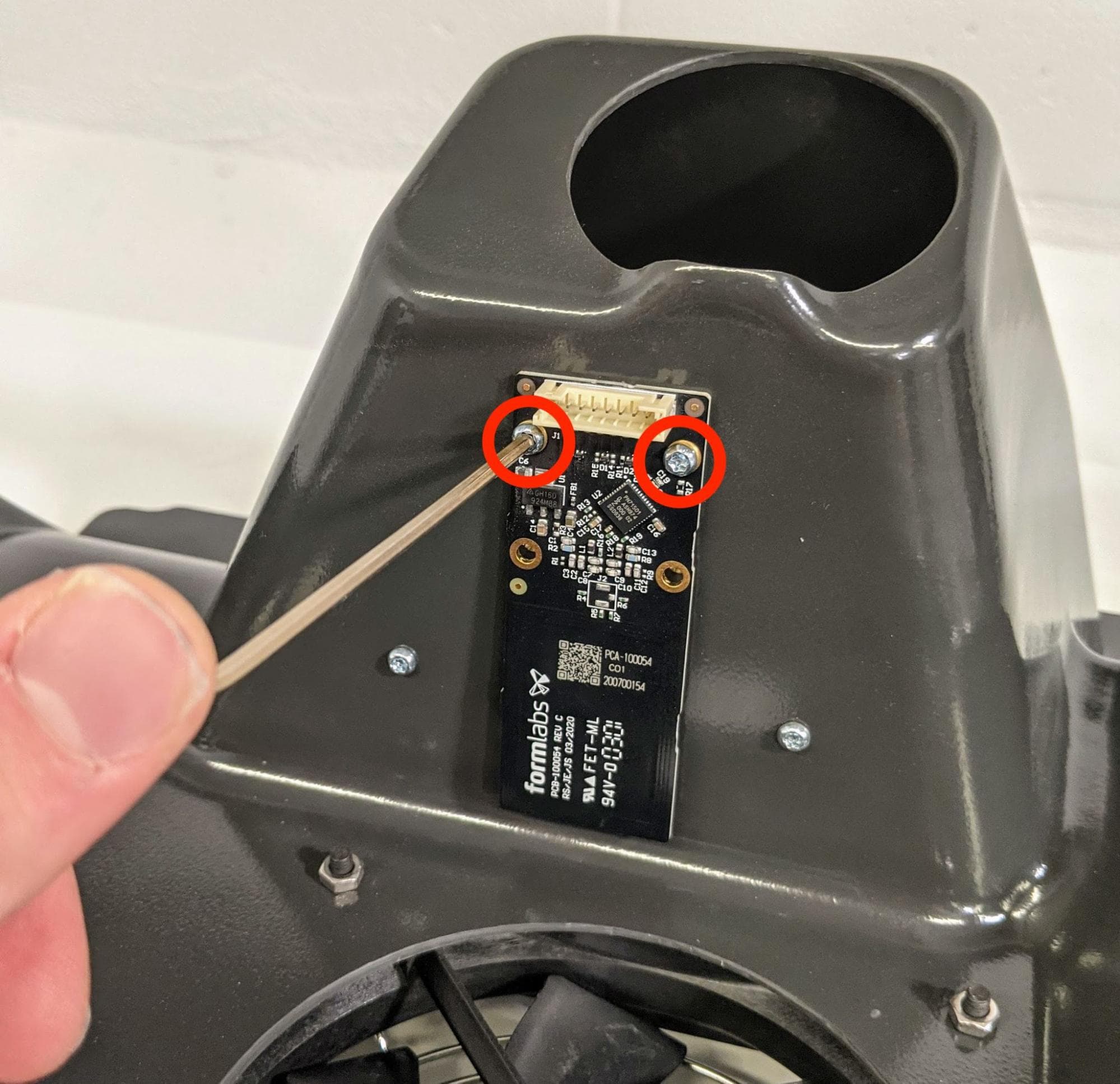
Utilizza un cacciavite Torx T10 per allentare e rimuovere le due viti che fissano la scheda RFID alla scocca di raffreddamento superiore. Mettile da parte. Separa la scheda RFID dalla scocca di raffreddamento superiore e mettila da parte per smaltirla con i rifiuti elettronici.
2° passaggio: montaggio e fissaggio della scheda RFID di ricambio
Posiziona la nuova scheda RFID in modo che i due fori per le viti appena sotto il connettore siano allineati con i fori per le viti della scocca di raffreddamento superiore. Inserisci una vite Torx T10 in entrambi i fori e stringi con un cacciavite Torx T10 finché non sono ben serrate.
Reinstallazione della scocca di raffreddamento superiore
Panoramica: dopo aver sostituito la scheda RFID, reinstalla la scocca di raffreddamento superiore.
1° passaggio: riconnessione del cavo del lettore RFID
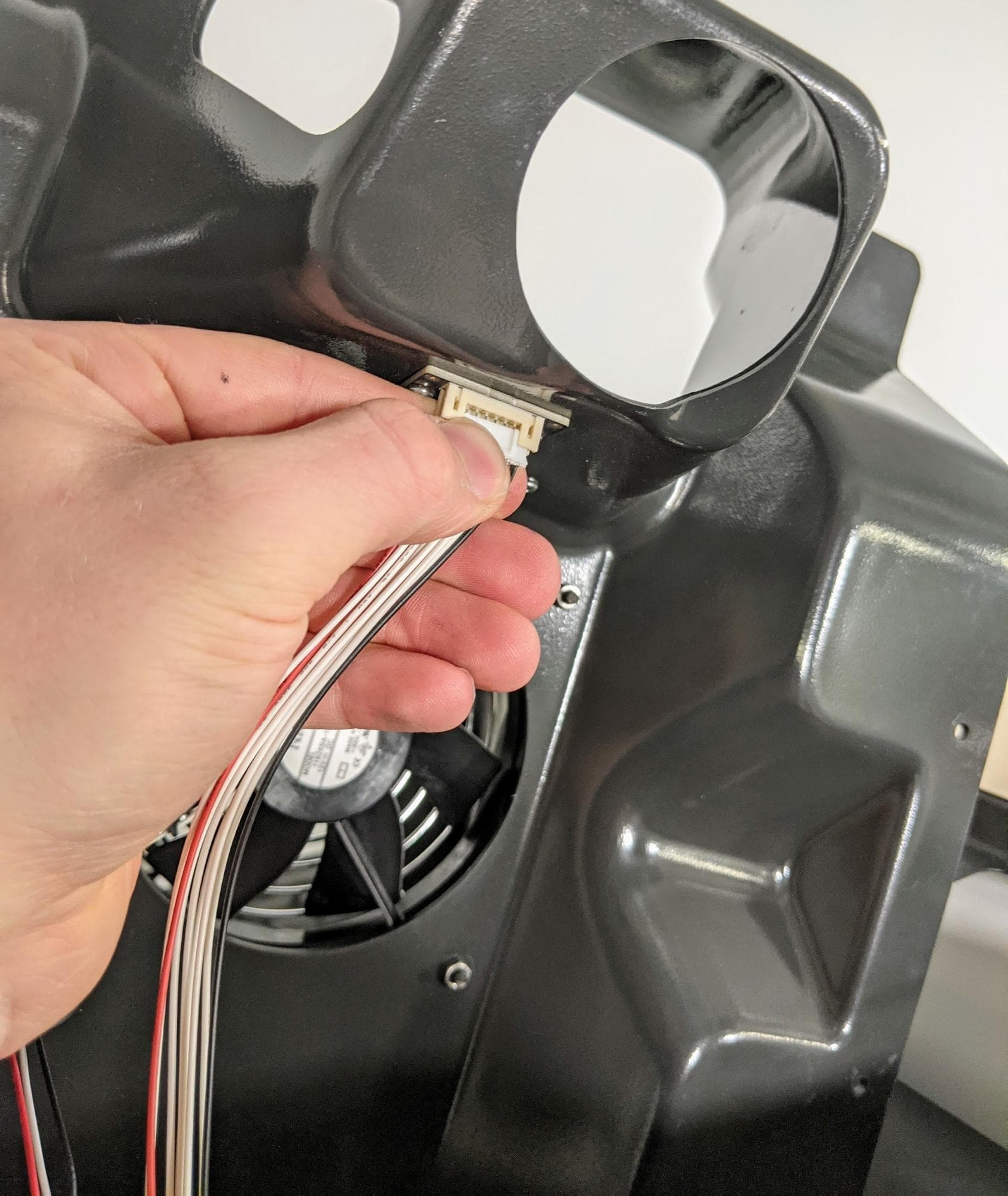
Tieni la scocca di raffreddamento superiore sopra la stampante e inserisci il connettore del cavo del lettore RFID nella scheda RFID spingendolo delicatamente nell'apposito alloggiamento. Il connettore si adatta solo in un orientamento.
2° passaggio: riconnessione della ventola di raffreddamento
Ricollega il connettore della ventola di raffreddamento alla presa contrassegnata come C047.
3° passaggio: instradamento del cavo del sensore IR
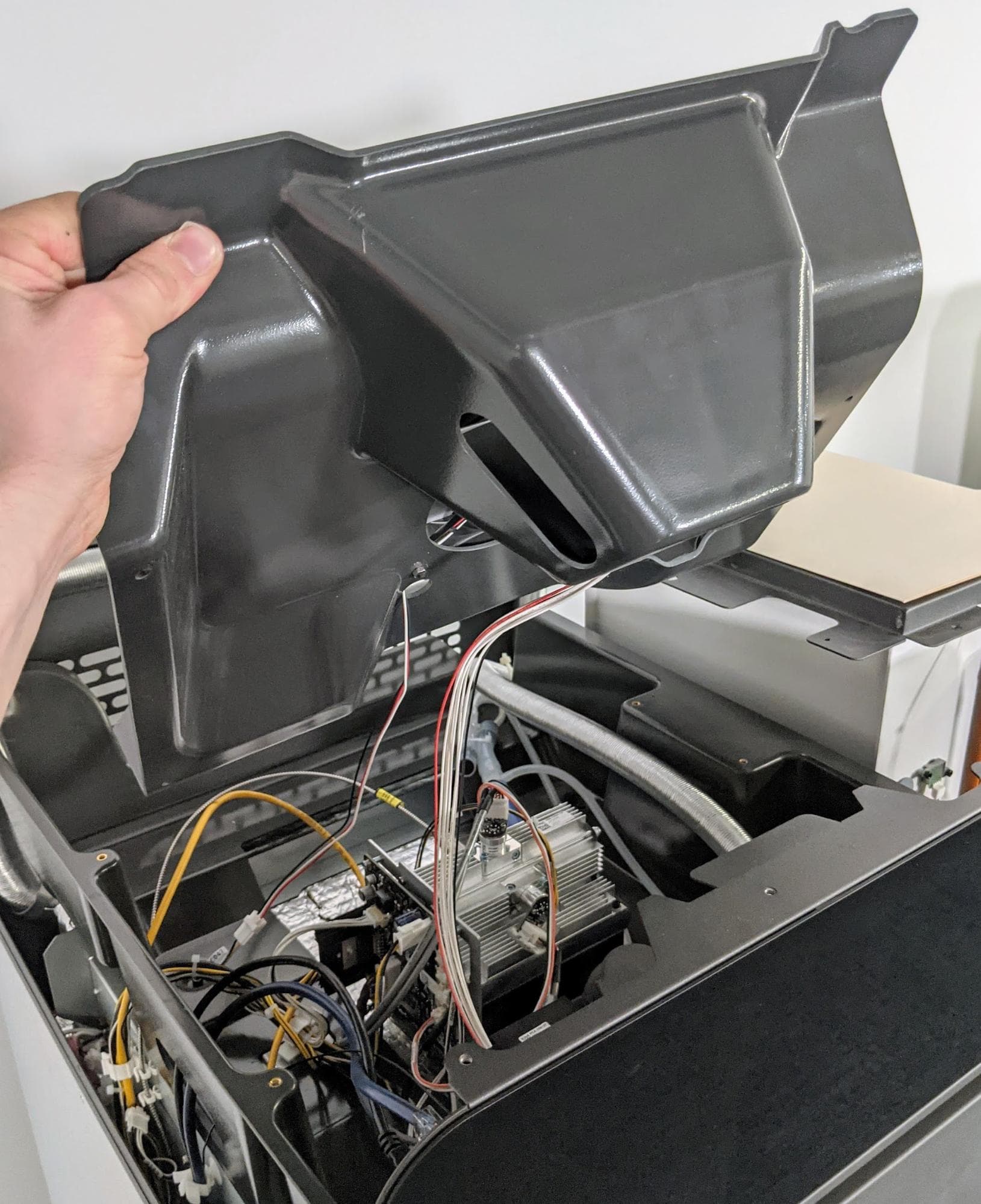
Posiziona la scocca di raffreddamento superiore tenendola dal bordo anteriore in modo che i cavi coperti dalla scocca siano ancora accessibili. Fai passare il cavo Ethernet del sensore IR attraverso l'apertura nella scocca superiore.
5° passaggio: montaggio e fissaggio della scocca di raffreddamento superiore
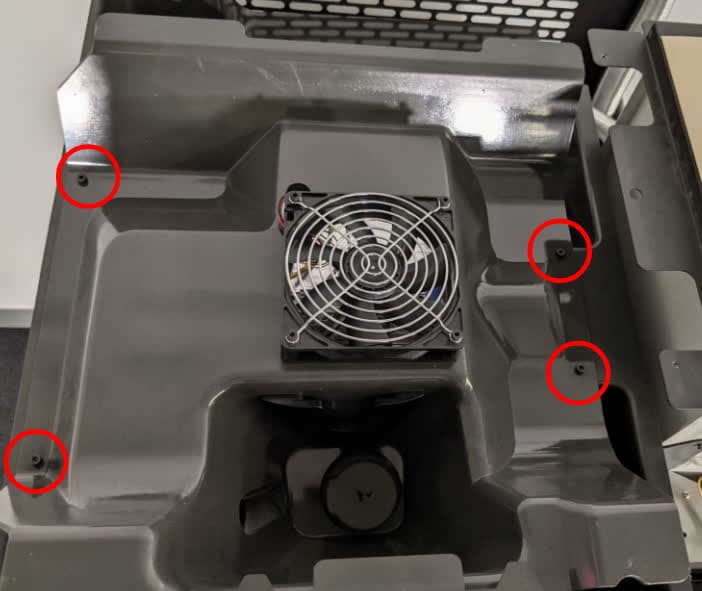
Abbassa la scocca di raffreddamento superiore sulla stampante, allineando i quattro fori per le viti della scocca con i fori corrispondenti nel telaio della stampante. Inserisci una vite M4 a testa cilindrica da 8 mm in ciascuno dei fori. Utilizza una chiave a brugola da 3 mm per stringere le viti.
6° passaggio: collegamento e montaggio del sensore IR
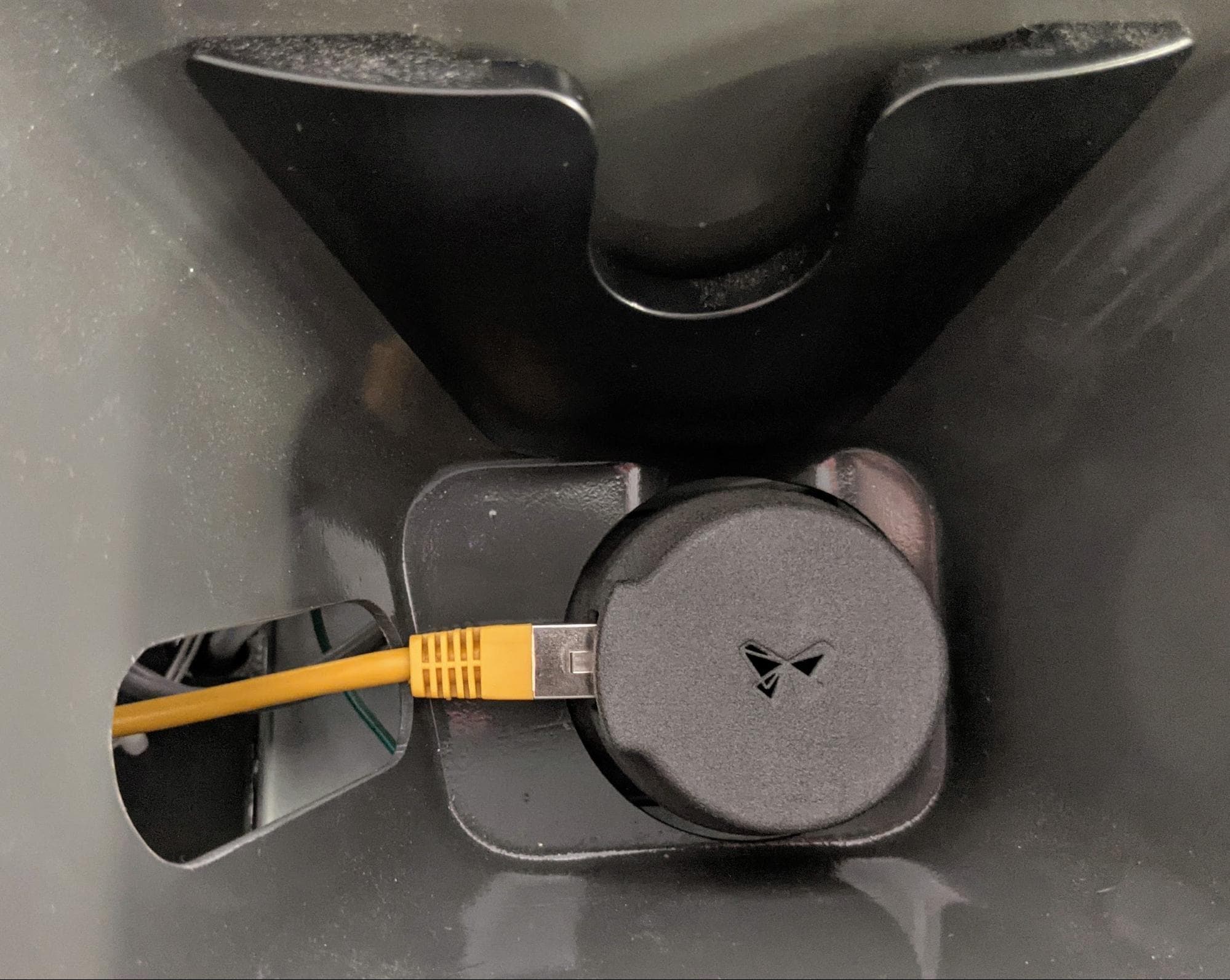
Controlla che la lente del sensore IR non sia sporca e puliscila se necessario. Collega il cavo Ethernet al sensore IR, quindi riposiziona il sensore nel suo supporto.
Reinstallazione del pannello superiore
Panoramica: dopo aver installato la nuova scheda RFID, reinstalla e fissa il pannello superiore.
1° passaggio: allineamento del pannello superiore
Solleva il pannello superiore e posizionalo sulla stampante. Allinea i fori delle viti nel pannello superiore con i fori corrispondenti nel telaio della stampante.
2° passaggio: fissaggio delle viti del pannello superiore
Inserisci una chiave a brugola vite M4 a testa svasata in ciascuno dei 26 fori contrassegnati nel pannello superiore:
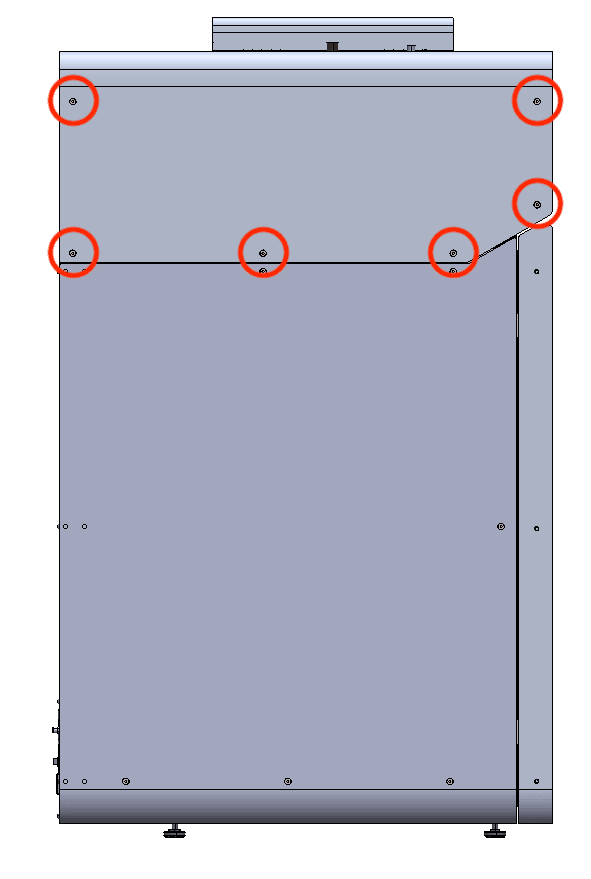
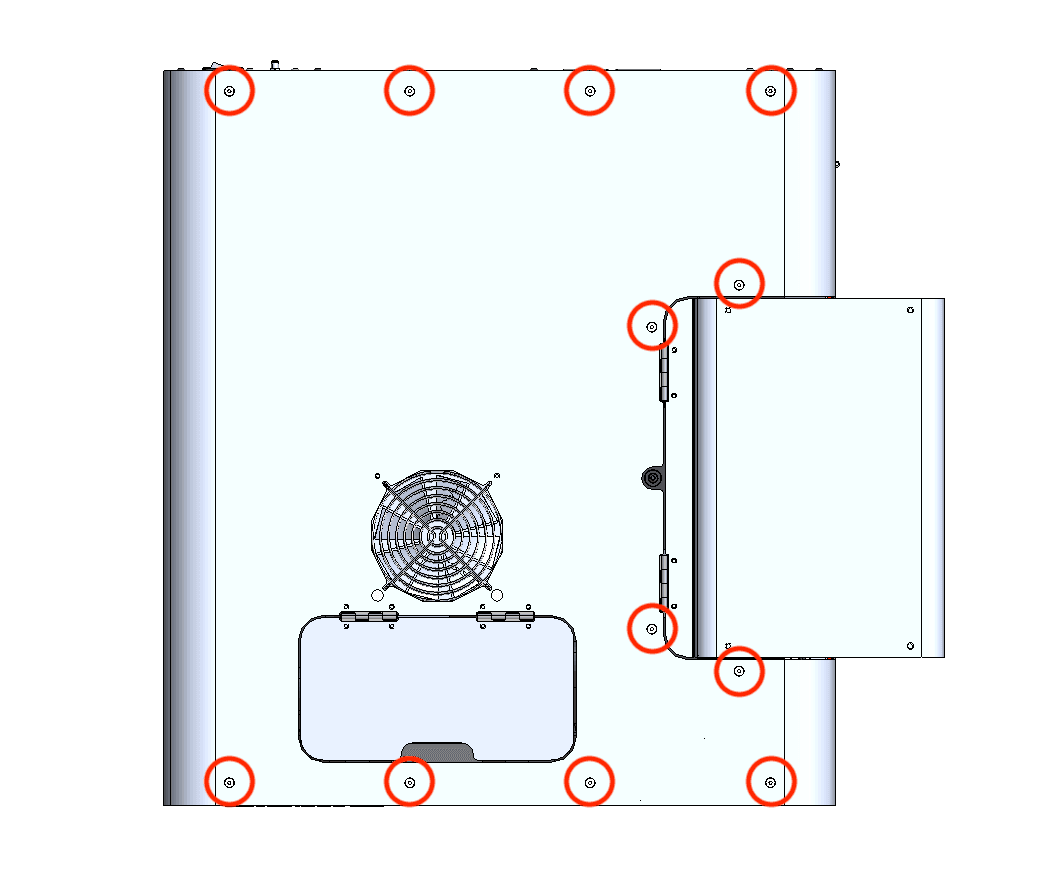
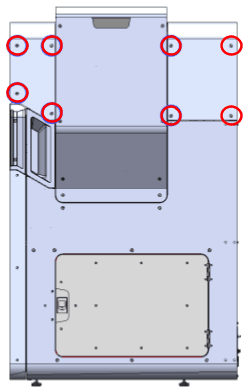
Utilizza una chiave a brugola da 2,5 mm per stringere le viti.
Conclusione della riparazione
Panoramica: Dopo aver installato scheda RFID di ricambio, accendi la stampante ed esegui i controlli finali.
1° passaggio: accensione della stampante
Collega il cavo dell'alimentazione alla stampante e all'alimentatore. La stampante si avvia automaticamente.
2° passaggio: test della riparazione
Inserisci una scheda per la registrazione della polvere (se disponibile) e registra o trasferisci la polvere registrata. Contatti Assistenza Formlabs o la tua fornitore di servizi certificato per condividere i risultati della procedura.