WHITEPAPER
Formlabs Logo

Sostituzione della scheda di controllo degli elementi riscaldanti della generazione Fuse 1

Sostituzione della scheda di controllo degli elementi riscaldanti della generazione Fuse 1

Nelle stampanti della generazione Fuse 1, la scheda di controllo degli elementi riscaldanti (nota anche come scheda Post Rock) controlla i vari elementi riscaldanti della stampante. Una scheda di controllo degli elementi riscaldanti difettosa o malfunzionante impedisce il corretto funzionamento della stampante.

Utilizza questa guida per sostituire la scheda di controllo degli elementi riscaldanti su una stampante della generazione Fuse 1.

Scheda di controllo degli elementi riscaldanti della generazione Fuse 1

Strumenti necessari:

Formlabs:

Terze parti:

  • Chiave a brugola da 2,5 mm (estremità piatta)
  • Chiave a brugola da 3 mm (estremità piatta)
  • Computer con PreForm
  • Cavo USB da A a B
  • Fascia da polso antistatica

Tempo stimato: 15-30 minuti

Pericolo:

Leggi e segui tutte le disposizioni di sicurezza e le avvertenze contenute nel manuale dell'utente. La sostituzione con parti inadeguate può portare a ustioni, scosse elettriche, incendi o esplosioni. Smaltisci tutte le parti rispettando le normative locali.

Preparazione dell'area di lavoro

Panoramica: Prepara la Stampante e un'area di lavoro priva di polvere per sostituire scheda di controllo degli elementi riscaldanti.

Avviso:

Stampanti di generazione Fuse 1 contengono componenti elettronici sensibili. Per evitare scariche elettrostatiche, usa un braccialetto antistatico o tocca un pezzo di metallo con messa a terra prima di manipolare i componenti elettronici all'interno della stampante.

1° passaggio: preparazione dell'area di lavoro

Pulisci l'area di lavoro intorno alla stampante. Assicurati che sia ben ventilata e priva di polvere.

2° passaggio: scollegamento della stampante

Scollega il cavo dell'alimentazione prima di continuare la manutenzione. Non effettuare la manutenzione della stampante quando è collegata alla corrente. Dopo aver scollegato la stampante, aspetta cinque minuti prima di procedere.

Pericolo:

l'esecuzione della manutenzione della stampante mentre è collegata alla corrente aumenta il rischio di scosse elettriche. Non rimuovere mai il pannello posteriore della stampante mentre è collegata alla presa elettrica. Non ricollegare mai la stampante alla presa elettrica quando il pannello posteriore è staccato.

3° passaggio: rimozione dell'antenna Wi-Fi

Svita e rimuovi l'antenna Wi-Fi, se è collegata.

4° passaggio: scollegamento della fonte di azoto (solo Fuse 1+ 30W)

Scollega il tubo dell'azoto dal raccordo a sgancio rapido, se collegato.

La rimozione dei pannello posteriore inferiore

Panoramica: Rimuovi la protezione posteriore per accedere all'interno della stampante.

1° passaggio: rimozione delle viti del pannello posteriore inferiore

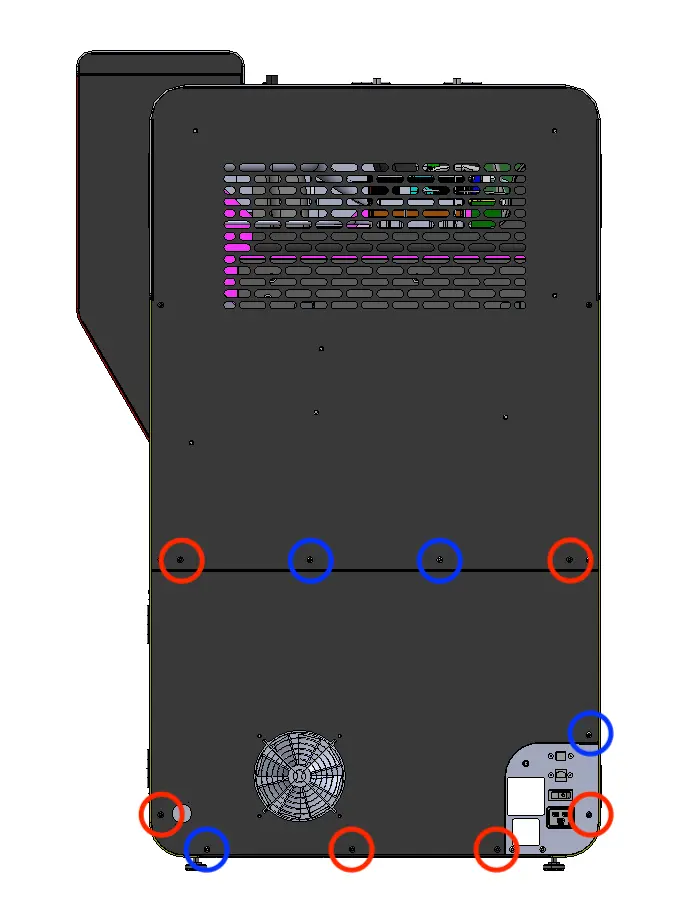
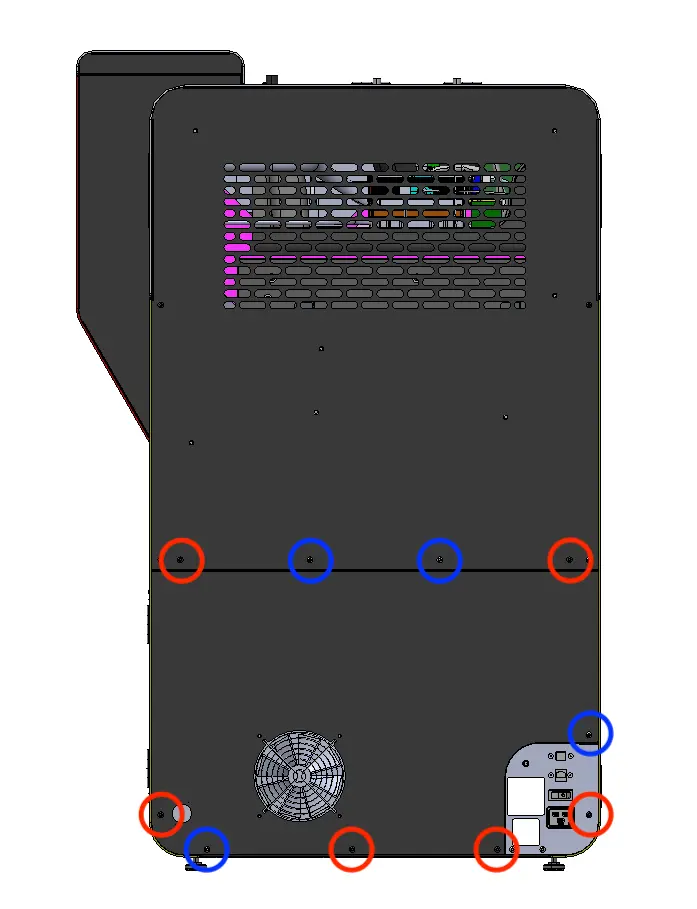
Le sei viti nere del pannello posteriore inferiore sono cerchiate in rosso. Le quattro viti cromate di messa a terra del pannello posteriore inferiore sono cerchiate in blu.

Utilizza una chiave a brugola da 2,5 mm per rimuovere sei viti nere e quattro viti cromate di messa a terra che fissano il pannello posteriore inferiore alla stampante. Metti da parte le viti, facendo attenzione a separare black resin e ai termini del cromo le viti per un successivo riposizionamento.

2° passaggio: rimozione del pannello posteriore inferiore dalla stampante

Tira il pannello posteriore inferiore e allontanalo dalla stampante. Appoggialo su una superficie piana e pulita.


1° passaggio: rimozione delle viti del pannello posteriore inferiore

3° passaggio: rimozione del pannello della scocca I/O

Utilizza una chiave a brugola da 2,5 mm per rimuovere una nera e ai termini del due chiavi a brugola Viti M4 a testa tonda da 8 mm che fissano il pannello di I/O alla stampante.

Per evitare di danneggiare il cavo coassiale Wi-Fi, non tirare il pannello della porta I/O dalla stampante.

Rimozione dei pannelli inferiori posteriori dell'alloggiamento

Rimozione della scheda di controllo degli elementi riscaldanti originale

Panoramica: scollega e rimuovi la scheda di controllo degli elementi riscaldanti originale.

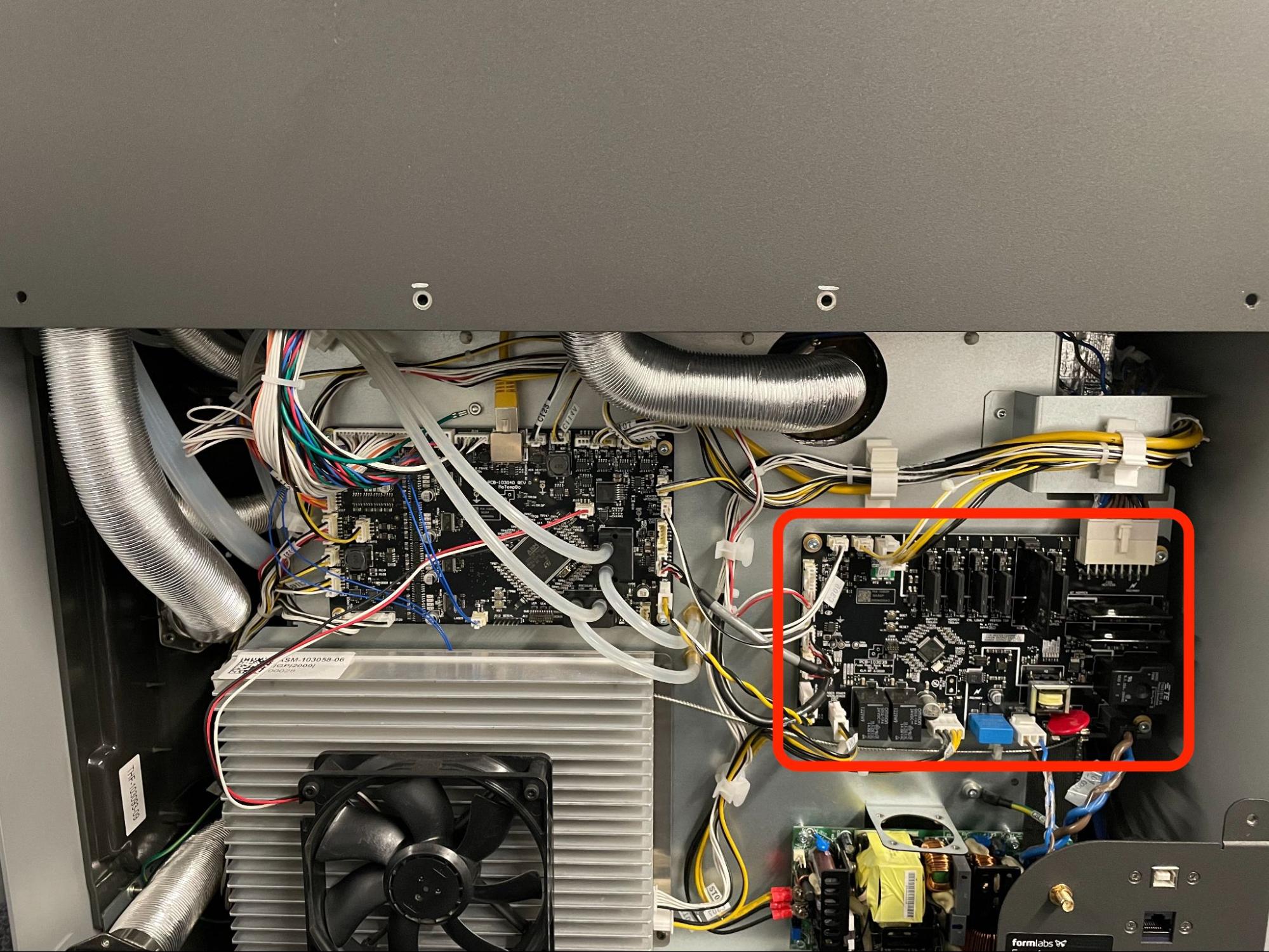
1° passaggio: individuazione della scheda di controllo degli elementi riscaldanti

Indossa un braccialetto antistatico e collegalo a un punto di messa a terra. Non collegare il braccialetto a superfici verniciate o rivestite in polvere.

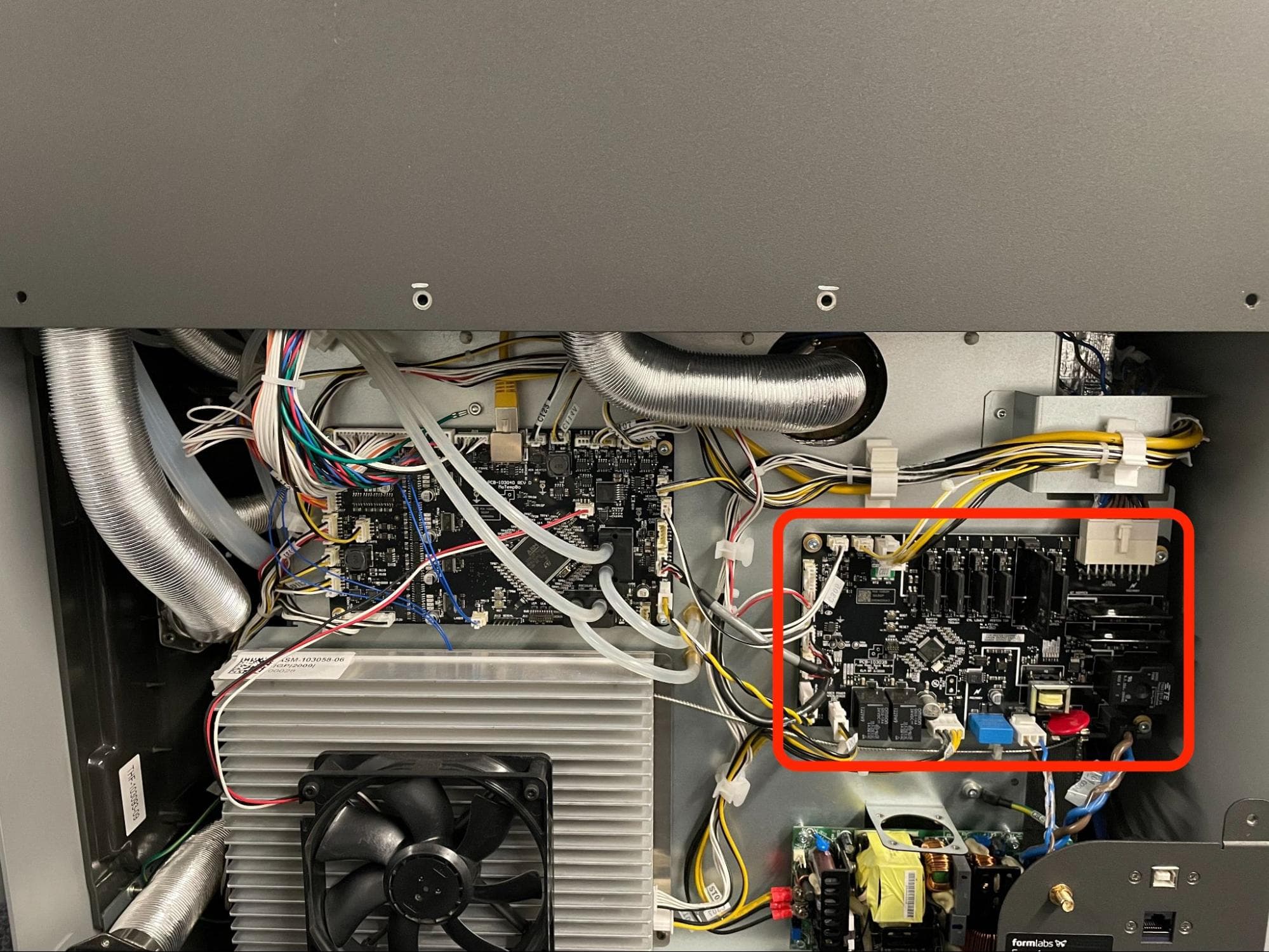
Individua la scheda di controllo degli elementi riscaldanti, posizionata direttamente sopra l'alimentatore.

Rimozione della scheda Post Rock originale

2° passaggio: scollegamento dei cavi dalla scheda di controllo degli elementi riscaldanti

Scollega tutti i cavi dalla scheda di controllo degli elementi riscaldanti. Per i cavi dotati di linguetta di blocco, assicurati di sganciare prima la linguetta di blocco, quindi estrai il connettore dalla scheda tramite l'alloggiamento in plastica.

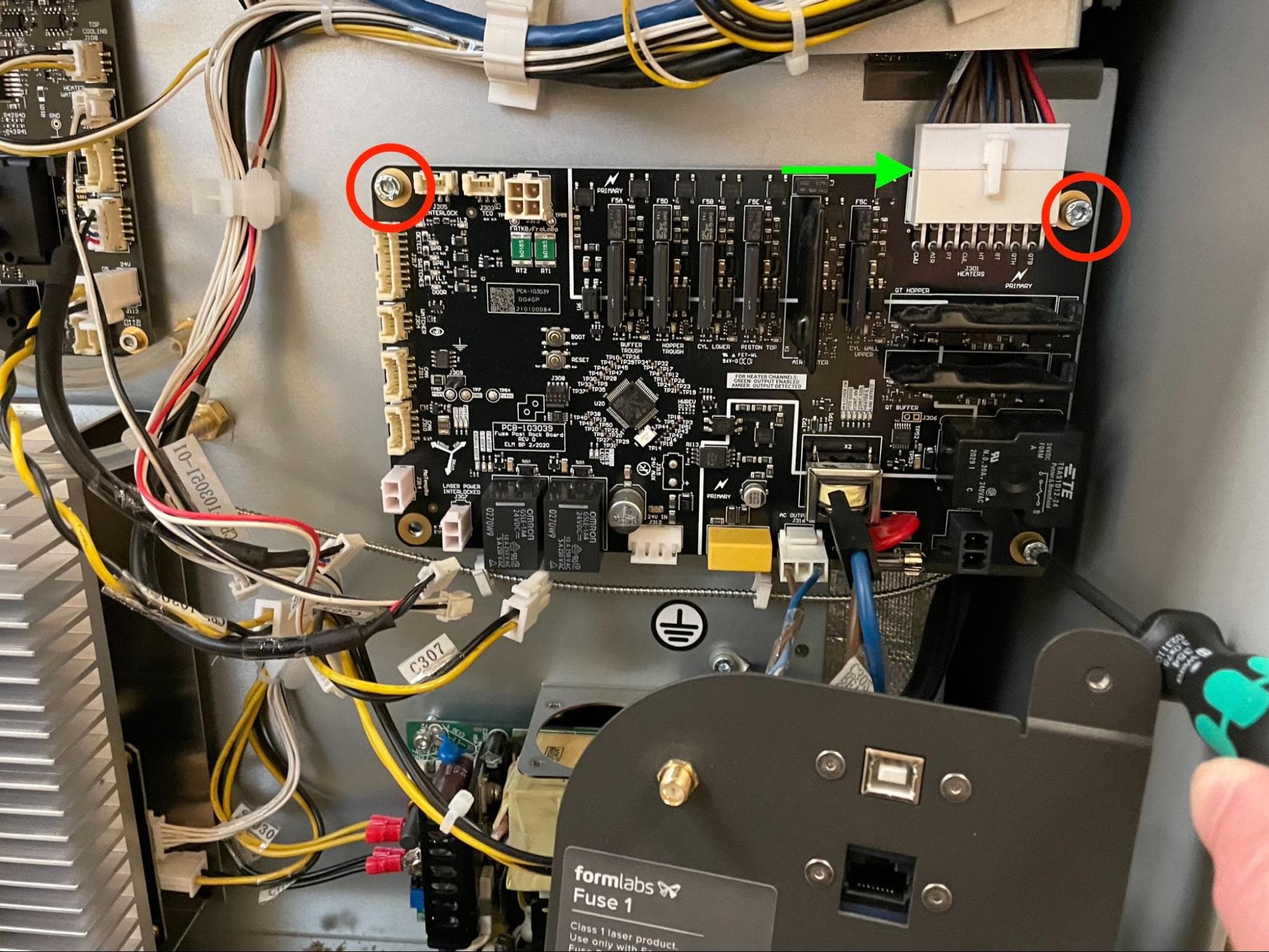
3° passaggio: rimozione della scheda di controllo degli elementi riscaldanti

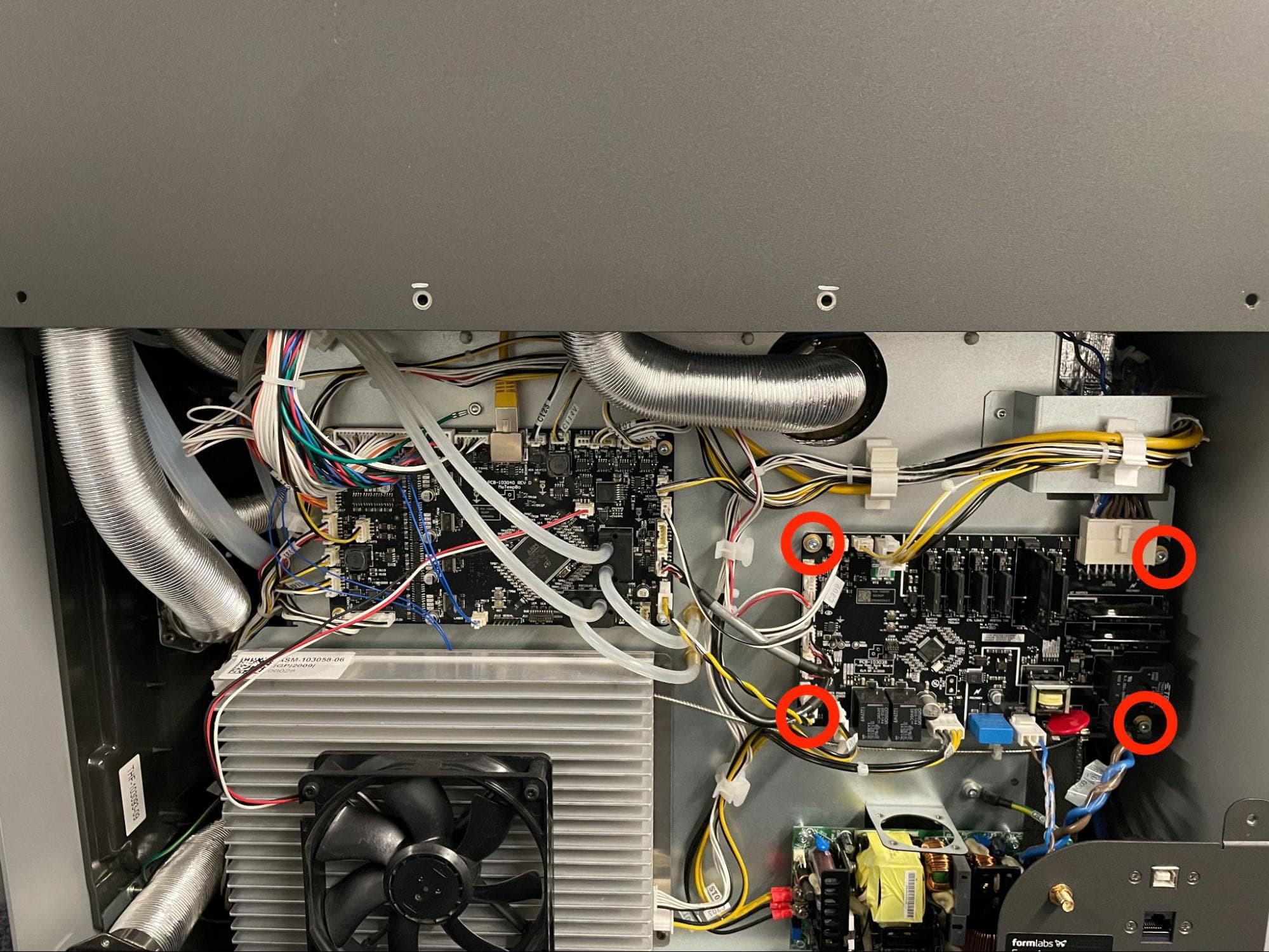
Utilizza una chiave a brugola da 3 mm per allentare e rimuovere le quattro Viti M4 a testa cilindrica che fissano la scheda alla stampante. Mettile da parte. Allontana la scheda di controllo degli elementi riscaldanti originale dal pannello posteriore, facendo attenzione a non impigliare o tirare i connettori allentati. Mettila da parte per smaltirla con i rifiuti elettronici.

Rimozione della scheda Post Rock originale

Installazione della scheda di controllo degli elementi riscaldanti di ricambio

Panoramica: monta, fissa e collega la scheda di controllo dell'elemento riscaldante di ricambio.

1° passaggio: preparazione della nuova scheda di controllo degli elementi riscaldanti

Se non l'hai già fatto, indossa un braccialetto antistatico e collegalo a un punto di messa a terra. Non collegare il braccialetto a superfici verniciate o rivestite in polvere. Rimuovi la scheda di ricambio dalla confezione e individua i fusibili in vetro inclusi.

Installa la nuova scheda Post Rock

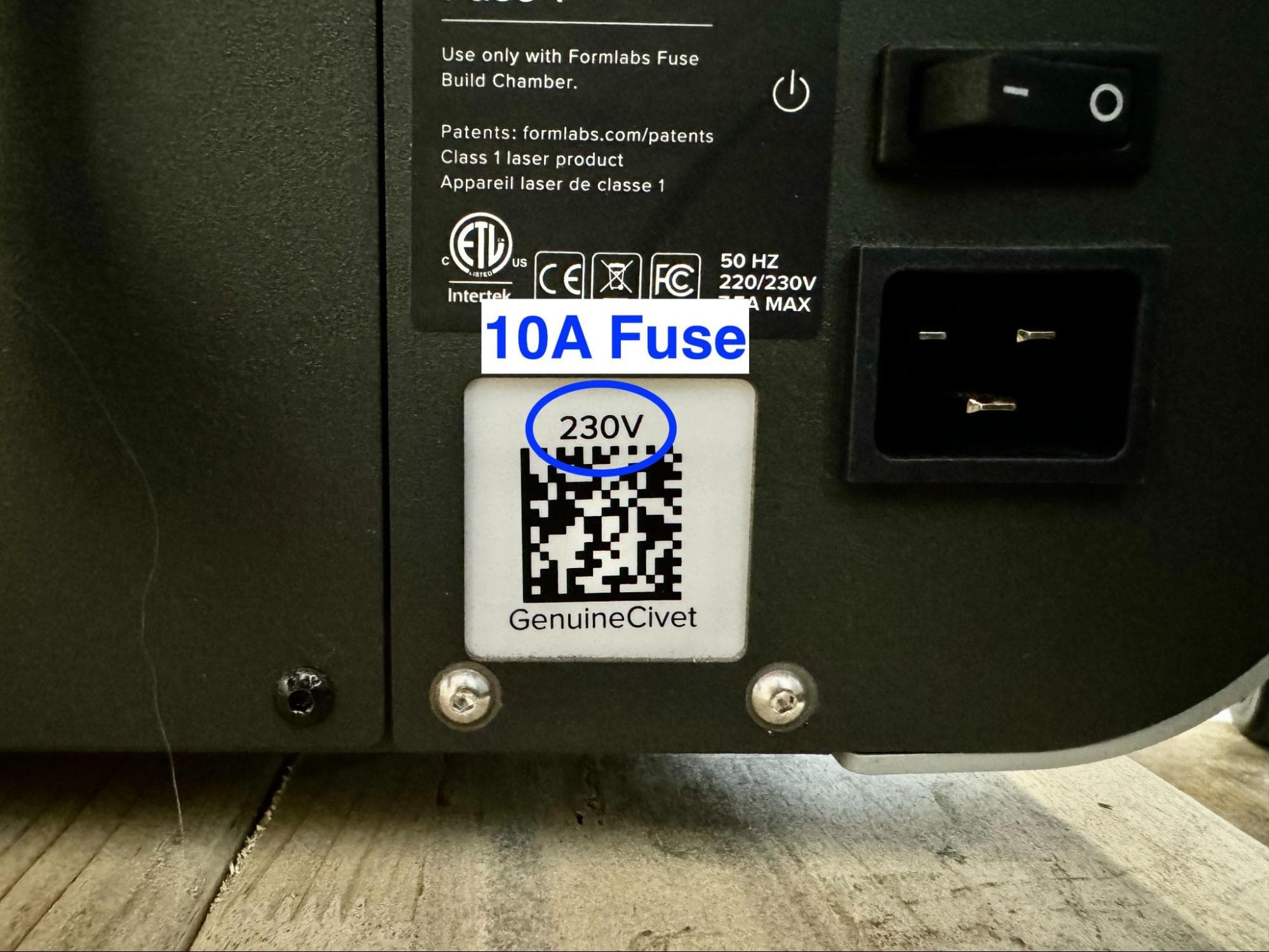
Per confermare la configurazione della tensione della stampante e quindi quale fusibile di vetro installare nella scheda di ricambio, fai riferimento all'adesivo con il nome di serie sul retro della stampante:

  • Stampanti che funzionano 100-120 VAC devi utilizzare 20A fusibile in vetro.
  • Stampanti che funzionano 220-240 VAC devi utilizzare 10A fusibile in vetro.

Inserisci il fusibile di vetro corretto portafusibile sulla scheda di controllo degli elementi riscaldanti di ricambio.

Installa la nuova scheda Post Rock

2° passaggio: montaggio della scheda di controllo degli elementi riscaldanti

Orienta la scheda di controllo degli elementi riscaldanti con il grande connettore del cablaggio CA nell'angolo in alto a destra. Allinea i quattro fori delle viti della scheda con i distanziatori sul retro della stampante. Assicurati che nessun cavo sciolto sia incastrato dietro la scheda.

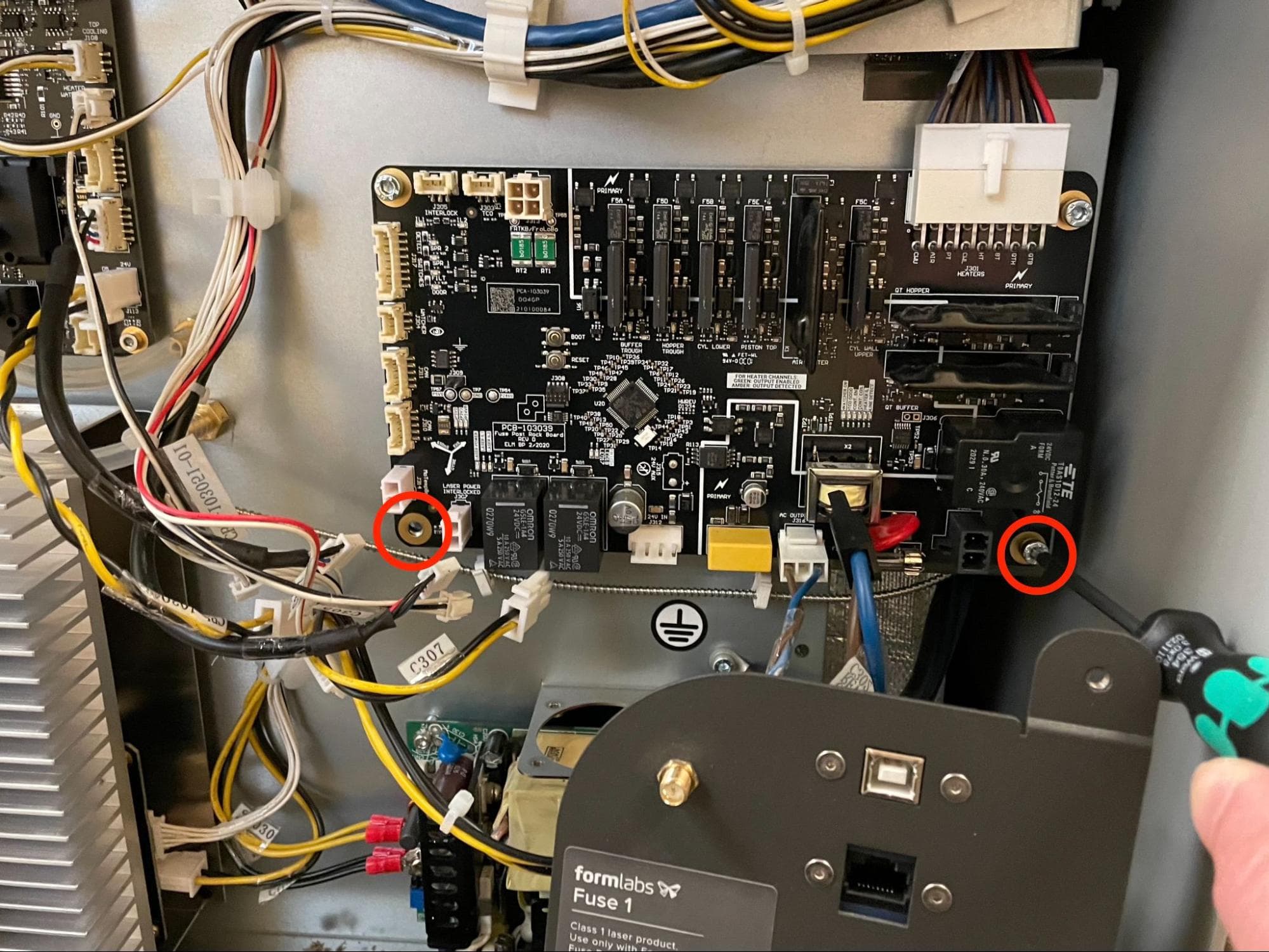
3° passaggio: fissaggio della scheda di controllo degli elementi riscaldanti

Installa la nuova scheda Post Rock

Collega il cablaggio CA per aiutare a tenere in posizione la scheda di controllo degli elementi riscaldanti. Inserisci una vite M4 a testa cilindrica da 10 mm in ciascuno dei fori. Utilizza una chiave a brugola da 3 mm per stringere le viti.

4° passaggio: ricollegamento dei cavi alla scheda di controllo degli elementi riscaldanti

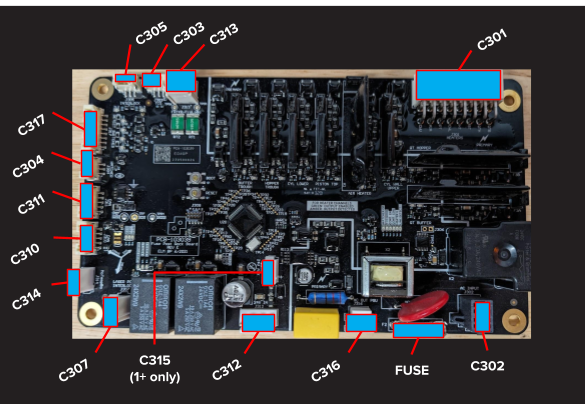
Collega tutti i cavi rimanenti alla nuova scheda di controllo degli elementi riscaldanti. Consulta l'immagine qui per mappare ogni connettore con la sua presa.

Installa la nuova scheda Post Rock

Nota:

Il connettore C315 viene utilizzato solo per le stampanti Fuse 1+ 30W. Nelle stampanti Fuse 1, questa presa sulla scheda non viene utilizzata e rimane vuota.

Reinstallazione del pannello posteriore inferiore

Panoramica: Dopo della scheda di controllo degli elementi riscaldanti di ricambio, reinstalla e fissa pannello posteriore inferiore.

1° passaggio: montaggio e fissaggio del pannello della parete di separazione I/O

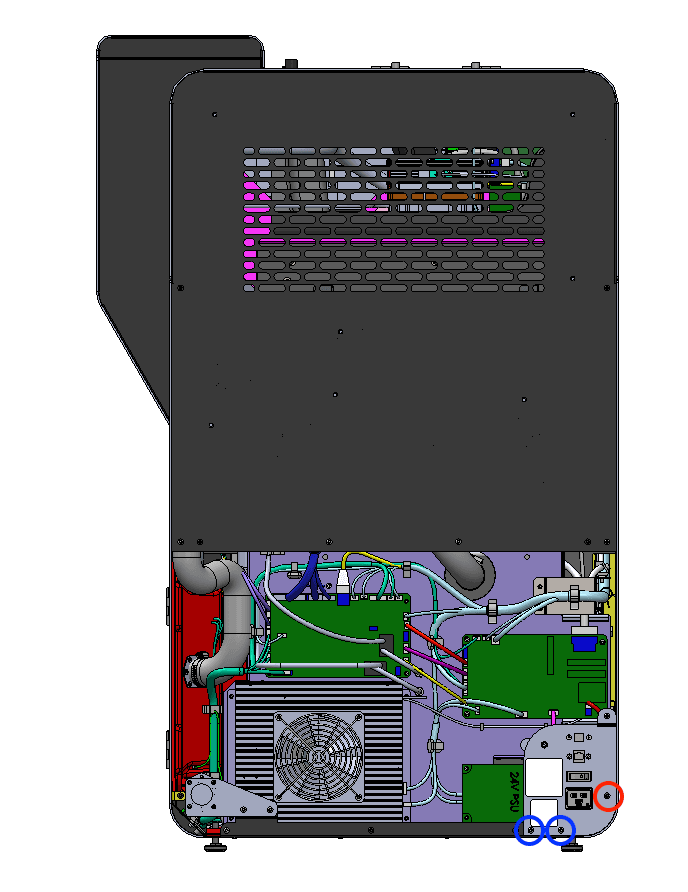
Solleva il pannello della parete di interfaccia e allinea i tre fori delle viti con i fori corrispondenti nel telaio della stampante. Inserisci una vite M4 a testa tonda nera da 6 mm nel foro a destra del pannello. Inserisci due viti M4 a testa tonda cromate da 6 mm nei fori sul fondo del pannello. Usa una chiave a brugola da 2.5 mm per stringere completamente le viti.

Riposizionamento dei pannelli inferiori posteriori dell'alloggiamento

2° passaggio: montaggio e fissaggio del pannello posteriore inferiore

Le sei viti nere del pannello posteriore inferiore sono cerchiate in rosso. Le quattro viti cromate di messa a terra del pannello posteriore inferiore sono cerchiate in blu.

Inserisci le viti del pannello negli appositi fori del pannello posteriore inferiore. Consulta l'immagine per individuare la posizione corretta black resin e ai termini del cromo viti. Utilizza una chiave a brugola da 2,5 mm per avvitare le sei viti nere e le quattro viti cromate di messa a terra che fissano il pannello posteriore inferiore alla stampante.

1° passaggio: rimozione delle viti del pannello posteriore inferiore

Avviso:

Il posizionamento cromo delle viti è fondamentale per la messa a terra della stampante. Un posizionamento errato può causare danni alla stampante.

3° passaggio: reinstallazione dell'antenna Wi-Fi (opzionale)

Avvita l'antenna Wi-Fi alla porta sul retro dell'unità.

4° passaggio: riconnessione dell'alimentazione di azoto (solo per la Fuse 1+ 30W)

Riconnetti il tubo dell'azoto all'attacco a sgancio rapido, se era stato precedentemente collegato.

Conclusione della riparazione

Panoramica: Dopo aver installato scheda di controllo degli elementi riscaldanti di ricambio, accendi la stampante ed esegui i controlli finali.

1° passaggio: accensione della stampante

Collega il cavo dell'alimentazione alla stampante e all'alimentatore. La stampante si avvia automaticamente.

2° passaggio: aggiornamento del firmware della stampante

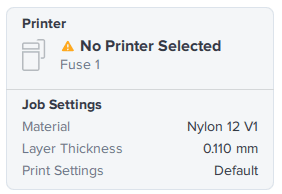
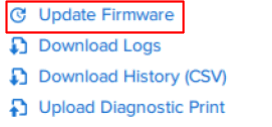
Apri PreForm e collegati alla stampante tramite USB (consigliato) o una rete locale. Scarica la versione più recente del firmware dal sito di Formlabs. Aggiorna manualmente il firmware della stampante in PreForm cliccando sulla casella Printer (Stampante) in alto a destra, selezionando la stampante dall'elenco, cliccando su Update Firmware (Aggiorna firmware) e seguendo le istruzioni nella finestra di dialogo che appare.

Quando la stampante è pronta, segui le istruzioni di aggiornamento sull'interfaccia touchscreen.

Esecuzione del flashing del firmware della stampante

3° passaggio: test della riparazione

Avvia una stampa. Monitora la stampante per assicurarti che la stampa proceda normalmente. Contatti Assistenza Formlabs o la tua fornitore di servizi certificato per condividere i risultati della procedura.