WHITEPAPER
Formlabs Logo

Sostituzione della scheda di controllo del motore e della temperatura della generazione Fuse 1

Sostituzione della scheda di controllo del motore e della temperatura della generazione Fuse 1

Nelle stampanti della generazione Fuse 1, la scheda di controllo del motore e della temperatura (nota anche come MoTempBo) elabora i segnali da e verso i motori e i sensori di temperatura della stampante. Una scheda di controllo difettosa o malfunzionante impedisce il corretto funzionamento della stampante.

Utilizza questa guida per sostituire il motore e la scheda del controllore di temperatura di una stampante della generazione Fuse 1.

Scheda di controllo del motore e della temperatura della generazione Fuse 1

Strumenti necessari:

Formlabs:

Terze parti:

  • Chiave a brugola da 2,5 mm (estremità piatta)
  • Fascia da polso antistatica
  • Pennarello indelebile (opzionale)
  • Computer con PreForm e connessione Internet
  • Cavo USB da A a B
  • Livella a bolla

Tempo stimato: 15-30 minuti

Pericolo:

Leggi e segui tutte le disposizioni di sicurezza e le avvertenze contenute nel manuale dell'utente. La sostituzione con parti inadeguate può portare a ustioni, scosse elettriche, incendi o esplosioni. Smaltisci tutte le parti rispettando le normative locali.

Preparazione dell'area di lavoro

Panoramica: Prepara la Stampante e un'area di lavoro priva di polvere per sostituire il motore e la scheda del regolatore di temperatura.

Avviso:

Stampanti di generazione Fuse 1 contengono componenti elettronici sensibili. Per evitare scariche elettrostatiche, usa un braccialetto antistatico o tocca un pezzo di metallo con messa a terra prima di manipolare i componenti elettronici all'interno della stampante.

1° passaggio: preparazione dell'area di lavoro

Pulisci l'area di lavoro intorno alla stampante. Assicurati che sia ben ventilata e priva di polvere.

2° passaggio: scollegamento della stampante

Scollega il cavo dell'alimentazione prima di continuare la manutenzione. Non effettuare la manutenzione della stampante quando è collegata alla corrente. Dopo aver scollegato la stampante, aspetta cinque minuti prima di procedere.

Pericolo:

l'esecuzione della manutenzione della stampante mentre è collegata alla corrente aumenta il rischio di scosse elettriche. Non rimuovere mai il pannello posteriore della stampante mentre è collegata alla presa elettrica. Non ricollegare mai la stampante alla presa elettrica quando il pannello posteriore è staccato.

3° passaggio: rimozione dell'antenna Wi-Fi

Svita e rimuovi l'antenna Wi-Fi, se è collegata.

4° passaggio: scollegamento della fonte di azoto (solo Fuse 1+ 30W)

Scollega il tubo dell'azoto dal raccordo a sgancio rapido, se collegato.

La rimozione dei pannello posteriore inferiore

Panoramica: Rimuovi la protezione posteriore per accedere all'interno della stampante.

1° passaggio: rimozione delle viti del pannello posteriore inferiore

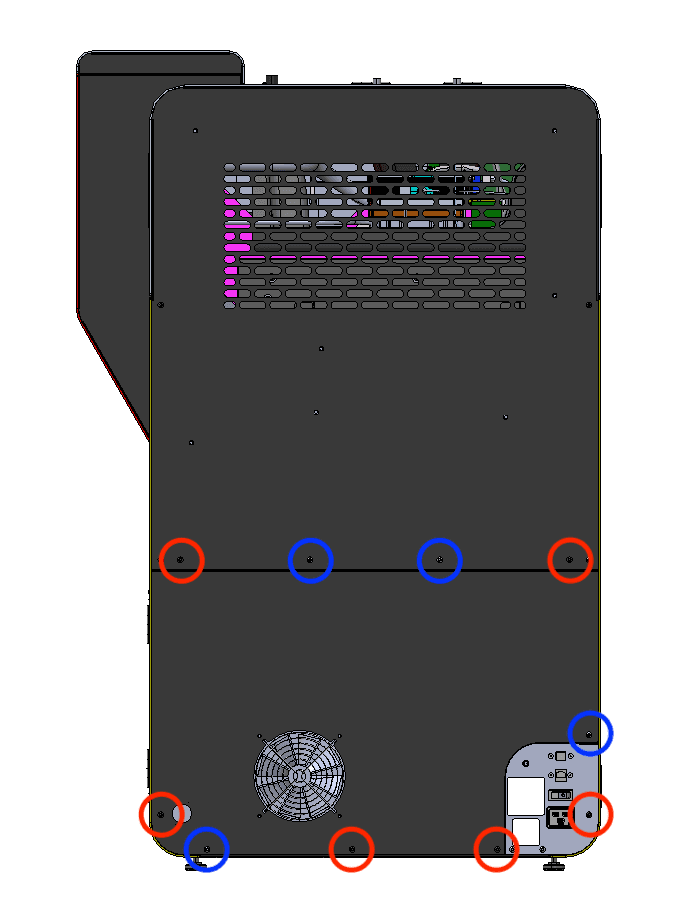
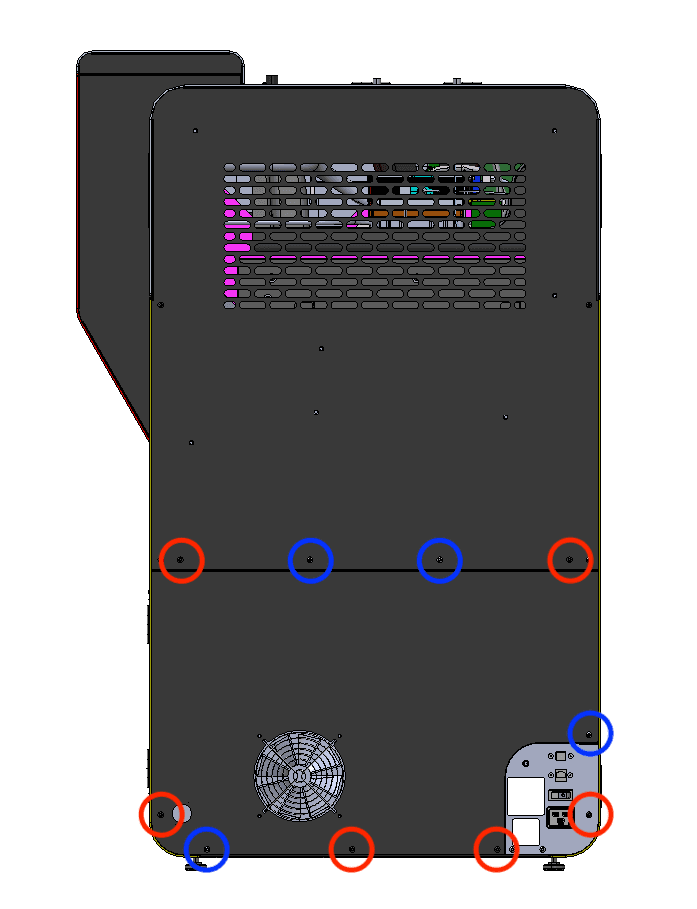
Le sei viti nere del pannello posteriore inferiore sono cerchiate in rosso. Le quattro viti cromate di messa a terra del pannello posteriore inferiore sono cerchiate in blu.

Utilizza una chiave a brugola da 2,5 mm per rimuovere sei viti nere e quattro viti cromate di messa a terra che fissano il pannello posteriore inferiore alla stampante. Metti da parte le viti, facendo attenzione a separare black resin e ai termini del cromo le viti per un successivo riposizionamento.

2° passaggio: rimozione del pannello posteriore inferiore dalla stampante

Tira il pannello posteriore inferiore e allontanalo dalla stampante. Appoggialo su una superficie piana e pulita.


1° passaggio: rimozione delle viti del pannello posteriore inferiore

Rimozione del motore originale e della scheda del controllore di temperatura

Panoramica: scollega e rimuovi il motore originale e la scheda di controllo della temperatura.

1° passaggio: preparazione alla rimozione del motore e della scheda del regolatore di temperatura

Indossa un braccialetto antistatico e collegalo a un punto di messa a terra. Non collegare il braccialetto a superfici verniciate o rivestite a polvere.

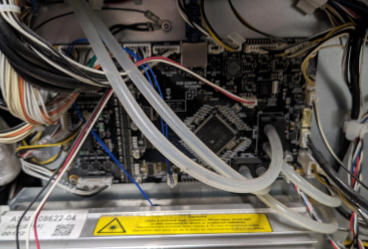
Individua la scheda di controllo, posizionata sopra il gruppo laser sul retro dell'apparecchio.

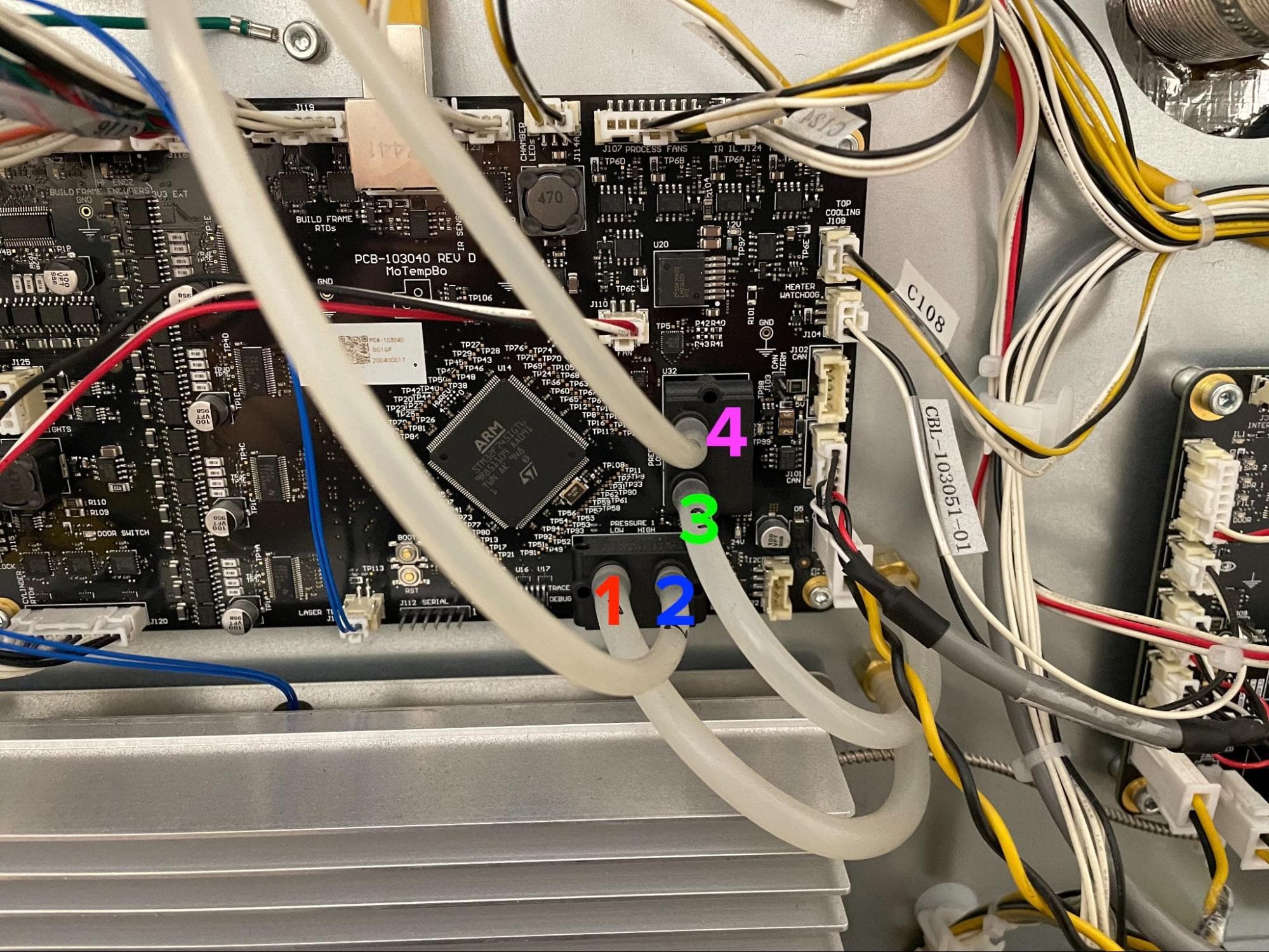
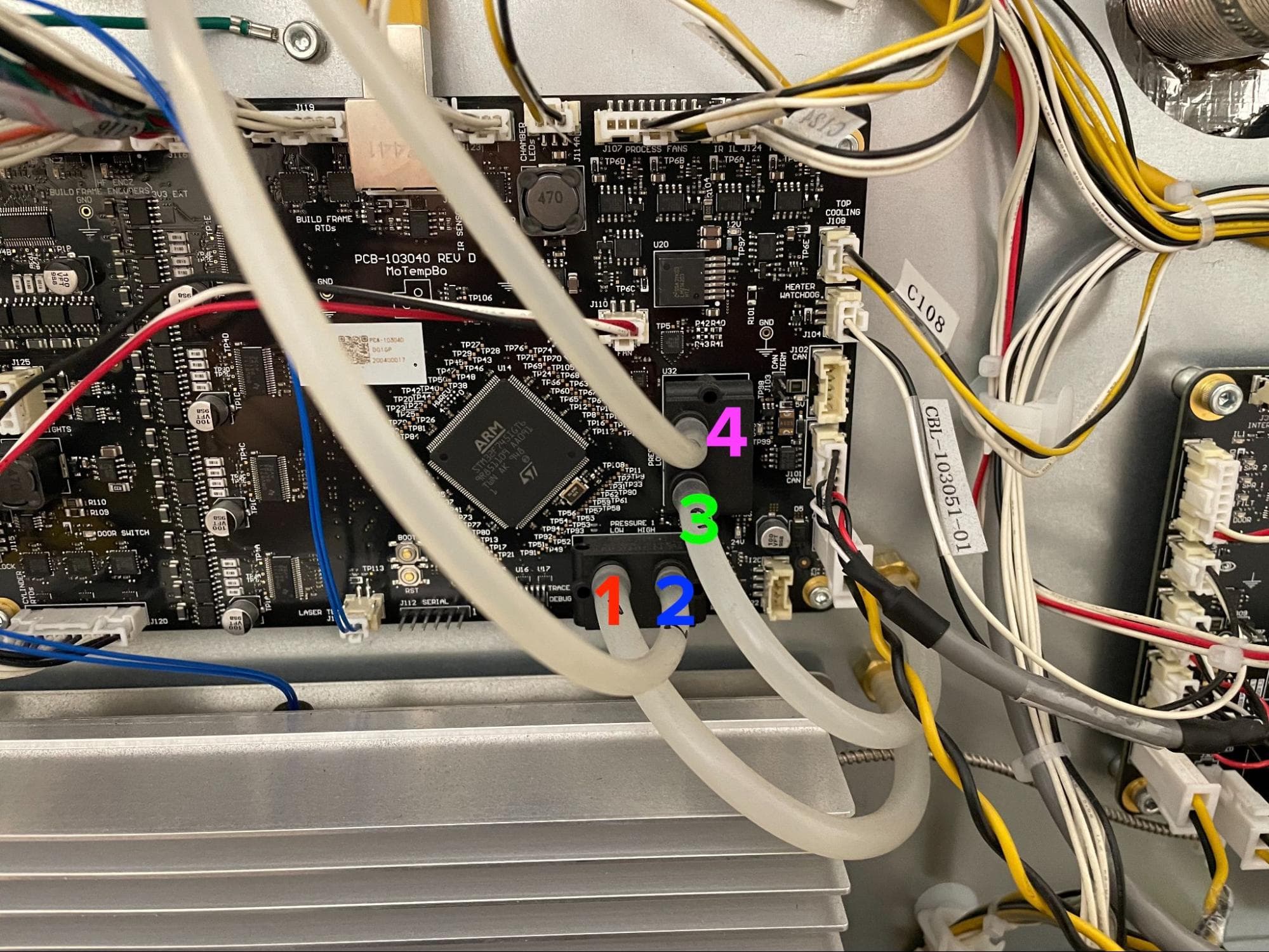
Usa un pennarello indelebile o altri mezzi per etichettare ciascuno dei quattro tubi in silicone collegati alla scheda come mostrato qui

Rimozione della scheda originale

2° passaggio: scollegamento dei tubi dal motore e dalla scheda del regolatore di temperatura

Scollega i quattro tubi in silicone premendo delicatamente sull'alloggiamento del sensore in plastica nera mentre tiri il tubo dal raccordo a barbottina.

Avviso:

non staccare i tubi di silicone dall'attacco filettato senza tenere fermi gli alloggiamenti dei sensori. In caso contrario, potresti danneggiare i sensori o la scheda.

3° passaggio: scollegamento dei cavi dal motore e dalla scheda del regolatore di temperatura

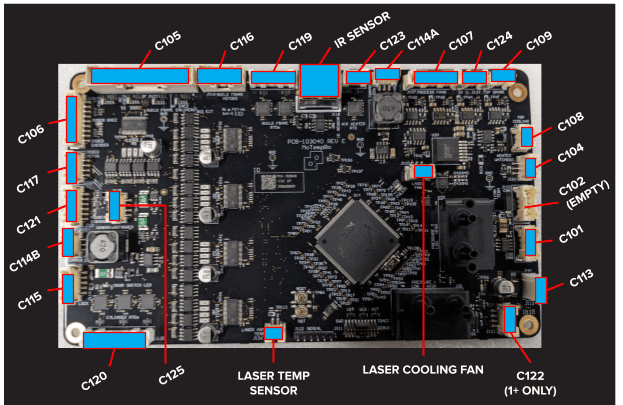
Scollega tutti i cavi dalla scheda. Per i cavi dotati di linguetta di blocco, assicurati di sganciare prima la linguetta di blocco, quindi estrai il connettore dalla scheda tramite l'alloggiamento in plastica.

4° passaggio: disinstallazione del motore e della scheda del regolatore di temperatura

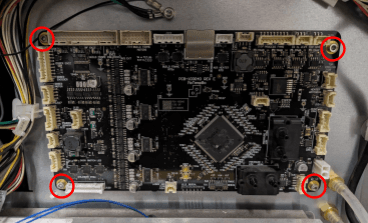
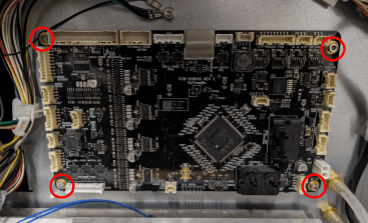
Utilizza una chiave a brugola da 2,5 mm per allentare e rimuovere le quattro viti M3 a testa cilindrica da 8 mm che fissa la scheda originale sul retro della stampante. Allontana la scheda dal pannello posteriore, facendo attenzione a non impigliare o tirare i connettori allentati. Mettila da parte per smaltirla con i rifiuti elettronici.

Rimozione della scheda originale

Installazione del motore di ricambio e della scheda del regolatore di temperatura

Panoramica: collega, monta e fissa il motore di ricambio e la scheda del controllore di temperatura.

1° passaggio: preparazione della nuova scheda di controllo

Se non la indossi già, indossa un braccialetto antistatico e collegalo a un punto di messa a terra. Rimuovi la scheda di controllo dall'imballaggio.

2° passaggio: montaggio della scheda di controllo

Allinea i quattro fori delle viti sulla nuova scheda di controllo con i fori corrispondenti sul retro della stampante. Assicurati che non ci siano cavi intrappolati sotto la scheda.

3° passaggio: fissaggio del motore e della scheda del regolatore di temperatura

Inserisci una vite M3 a testa cilindrica da 8 mm in ciascuno dei quattro fori della scheda. Controlla che non ci siano cavi incastrati sotto la scheda, quindi utilizza una chiave a brugola da 2,5 mm per stringere le viti finché non sono ben serrate.

Installa la nuova scheda

4° passaggio: ricollegamento dei cavi alla scheda del motore e al regolatore di temperatura

Ricollega i cavi alla scheda di controllo. Consulta l'immagine qui per mappare ogni connettore con la sua presa.

Installa la nuova scheda

5° passaggio: ricollegamento dei tubicini in silicone alla scheda di controllo

Ricollega i tubi in silicone ai rispettivi connettori scanalati. Consulta l'immagine qui per mappare ogni tubo al raccordo corretto.

Installa la nuova scheda

Reinstallazione del pannello posteriore inferiore

Panoramica: Dopo della scheda di controllo di ricambio, reinstalla e fissa pannello posteriore inferiore.

1° passaggio: montaggio e fissaggio del pannello posteriore inferiore

Le sei viti nere del pannello posteriore inferiore sono cerchiate in rosso. Le quattro viti cromate di messa a terra del pannello posteriore inferiore sono cerchiate in blu.

Inserisci le viti del pannello negli appositi fori del pannello posteriore inferiore. Consulta l'immagine per individuare la posizione corretta black resin e ai termini del cromo viti. Utilizza una chiave a brugola da 2,5 mm per avvitare le sei viti nere e le quattro viti cromate di messa a terra che fissano il pannello posteriore inferiore alla stampante.

1° passaggio: rimozione delle viti del pannello posteriore inferiore

Avviso:

Il posizionamento cromo delle viti è fondamentale per la messa a terra della stampante. Un posizionamento errato può causare danni alla stampante.

2° passaggio: reinstallazione dell'antenna Wi-Fi (opzionale)

Avvita l'antenna Wi-Fi alla porta sul retro dell'unità.

3° passaggio: riconnessione della fonte di azoto (solo per la Fuse 1+ 30W)

Riconnetti il tubo dell'azoto all'attacco a sgancio rapido, se era stato precedentemente collegato.

Conclusione della riparazione

Panoramica: Dopo aver installato scheda di controllo di ricambio, accendi la stampante ed esegui i controlli finali.

1° passaggio: accensione della stampante

Collega il cavo dell'alimentazione alla stampante e all'alimentatore. La stampante si avvia automaticamente.

2° passaggio: aggiornamento del firmware della stampante

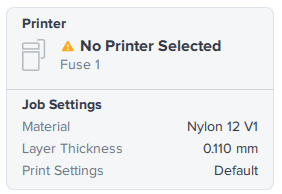
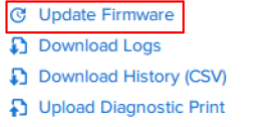
Apri PreForm e collegati alla stampante tramite USB (consigliato) o una rete locale. Scarica la versione più recente del firmware dal sito di Formlabs. Aggiorna manualmente il firmware della stampante in PreForm cliccando sulla casella Printer (Stampante) in alto a destra, selezionando la stampante dall'elenco, cliccando su Update Firmware (Aggiorna firmware) e seguendo le istruzioni nella finestra di dialogo che appare.

Quando la stampante è pronta, segui le istruzioni di aggiornamento sull'interfaccia touchscreen.

Esecuzione del flashing del firmware della stampante

3° passaggio: livellamento della stampante

La scheda di controllo del motore e della temperatura contiene un sensore di livellamento, la cui posizione zero viene calibrata dopo l'installazione nella stampante. Nell'interfaccia utente della stampante, vai su Impostazioni > Calibrazione > Livellamento stampante > Calibra il sensore di livellamento della stampante. Segui le istruzioni sull'interfaccia utente della stampante per livellare la stampante utilizzando una livella a bolla d'aria e azzerare il sensore di livello.

Avviso:

Guasto per completare la calibrazione dell livellamento dopo aver sostituito la scheda del motore e del regolatore di temperatura comporterà avvisi di pre-stampa errati che indicano che la stampante non è in piano.

4° passaggio: test della riparazione

Avvia una stampa. Monitora la stampante per assicurarti che la stampa proceda normalmente. Contatta l'Assistenza Formlabs o il tuo fornitore di servizi certificato per condividere i risultati della procedura.