Nota:
Non scollegare la stampante mentre il caricamento è in corso.


Dopo aver orientato e aver creato i supporti per il modello, collega la stampante a Internet via USB, Ethernet o Wi-Fi. Assicurati che la stampante sia collegata alla stessa rete del computer, quindi invia il lavoro di stampa alla stampante.
Durante il caricamento del lavoro di stampa sulla stampante, PreForm e l'interfaccia touchscreen della stampante mostrano che il caricamento del file FORM è in corso. A trasferimento avvenuto, i lavori di stampa devono essere confermati sull'interfaccia touchscreen della stampante per avviare la stampa.
Caricamento di un lavoro di stampa su una stampante SLS di Formlabs
Per caricare un lavoro di stampa da PreForm a una stampante SLS Formlabs:
Se è in corso un lavoro e disponi di una connessione locale alla stampante, puoi aggiungere nuove parti alla stampa in corso. Abilita Add to Running Job (Aggiungi a progetto in corso), configura la stampa e clicca su Add to Job (Aggiungi a progetto).
Nota:
Non scollegare la stampante mentre il caricamento è in corso.
Caricamento di un lavoro di stampa su una stampante SLA Formlabs (Form 3 e successive)
Per caricare un lavoro di stampa da PreForm 3.29 o versione successiva a una stampante SLA Formlabs (Form 3 e successive):
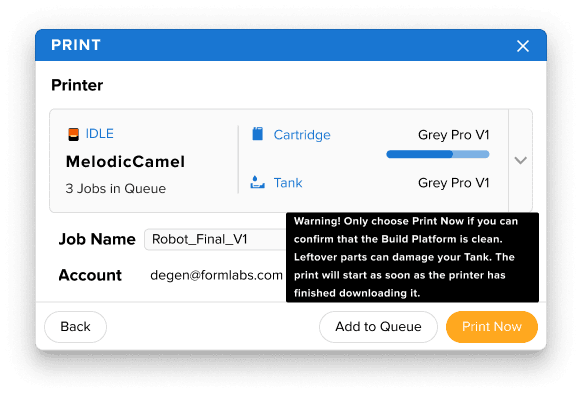
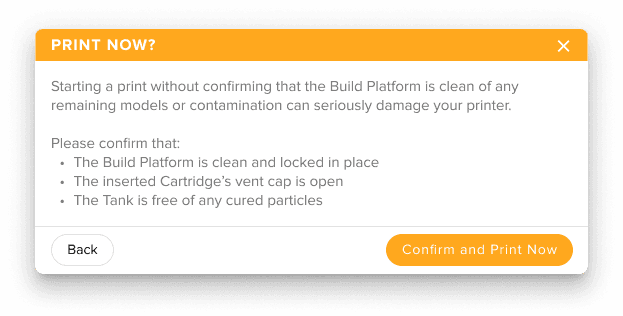
Nota:
Non scollegare la stampante mentre il caricamento è in corso.
Caricamento di un lavoro di stampa sulle altre stampanti a resina di Formlabs
Per caricare un lavoro di stampa se stai usando:
Nota:
Non scollegare la stampante mentre il caricamento è in corso.
Print Now (Stampa ora) o Upload to Queue (Carica nella coda di stampa) non sono disponibili in PreForm
L'opzione Print Now (Stampa ora) è disponibile solo se si invia un lavoro di stampa a una stampante singola il cui stato è Ready to Print (Pronta per la stampa) e la cui cartuccia di resina inserita e il serbatoio resina corrispondono al tipo di resina per il lavoro di stampa. In caso contrario, PreForm visualizzerà Upload to Queue (Carica nella coda di stampa). Se il pulsante Print Now (Stampa ora) non è disponibile in PreForm:
Se il pulsante Upload to Queue (Carica nella coda di stampa) non è selezionabile, assicurati di aver selezionato una stampante. Se necessario, aggiungi manualmente la stampante a PreForm.
Errore Upload Failed (Caricamento non riuscito)
In alcuni casi, PreForm può sembrare che abbia inviato correttamente un file di stampa alla stampante, ma la stampante visualizza il messaggio di errore Upload Failed (Caricamento non riuscito). Per risolvere il problema:
Ripristina le impostazioni di fabbrica della stampante.
Riavvia PreForm, crea o modifica il file FORM e invialo alla stampante. Se possibile, non inviare nuovamente lo stesso file che ha causato l'errore.
Se l'errore persiste, disinstalla e reinstalla PreForm, quindi riprova.