

Caricamento e conferma dei lavori di stampa (SLS)
Caricamento e conferma dei lavori di stampa (SLS)
Dopo aver orientato i modelli, collega la stampante tramite USB, Ethernet o Wi-Fi. Assicurati che la stampante sia collegata alla stessa rete del computer, quindi invia il lavoro di stampa alla stampante.
Durante il caricamento del lavoro di stampa sulla stampante, PreForm e l’interfaccia touchscreen della stampante mostrano che il caricamento del file FORM è in corso. Una volta completato il trasferimento, i lavori di stampa devono essere confermati sull’interfaccia touchscreen della stampante per avviare la stampa.
Caricamento di un lavoro di stampa sulla stampante
Per caricare un lavoro di stampa da PreForm a una stampante:
- seleziona la stampante e le impostazioni del lavoro di stampa. Clicca su Apply (Applica).
- Clicca sul pulsante arancione Upload to Queue (Carica nella coda di stampa). Il modello verrà inviato alla stampante. Un indicatore di avanzamento e una percentuale permettono di monitorare lo stato del caricamento.
Non scollegare la stampante mentre il caricamento è in corso.
Caricamento nella coda di stampa non disponibile in PreForm
Se il pulsante arancione Upload to Queue (Carica nella coda di stampa) non è disponibile in PreForm:
- Verifica che non ci siano altre istanze di PreForm aperte sul computer.
- Controlla che la stampante sia collegata alla stessa rete del computer che sta eseguendo PreForm.
- Se il computer non è connesso alla stessa rete, salva tutti i file in corso e chiudi PreForm.
- Connetti il computer alla stessa rete su cui si trova la stampante, apri PreForm e collegati alla stampante.
Se il pulsante arancione Upload to Queue (Carica nella coda di stampa) non è disponibile, potrebbe essere necessario aggiungere manualmente la stampante a PreForm.
Aggiungi a progetto in corso
Con la versione 3.46.0 di PreForm o una successiva, usa lo strumento Add to Running Job (Aggiungi a progetto in corso) per aggiungere parti al lavoro di stampa in corso.
Se il lavoro di stampa corrente entra nella fase di raffreddamento, Add to Running Job (Aggiungi al lavoro in corso) aggiunge queste parti alla coda come nuovo lavoro di stampa. Le parti di un lavoro di stampa attivo non possono essere modificate.
Per utilizzare Aggiungi a progetto in corso:
- aggiorna PreForm alla versione 3.46 o successiva.
- Aggiorna il firmware della stampante alla versione 1.22.0 o successiva.
- Carica un lavoro di stampa sulla stampante. Avvia la stampa.
- Apri PreForm.
- Seleziona la stampante con il lavoro di stampa in corso. Il lavoro di stampa deve essere stato caricato con PreForm 3.46 o più recente.
- Attiva/disattiva Aggiungi a progetto in corso. Il selettore diventa blu quando è attivo.

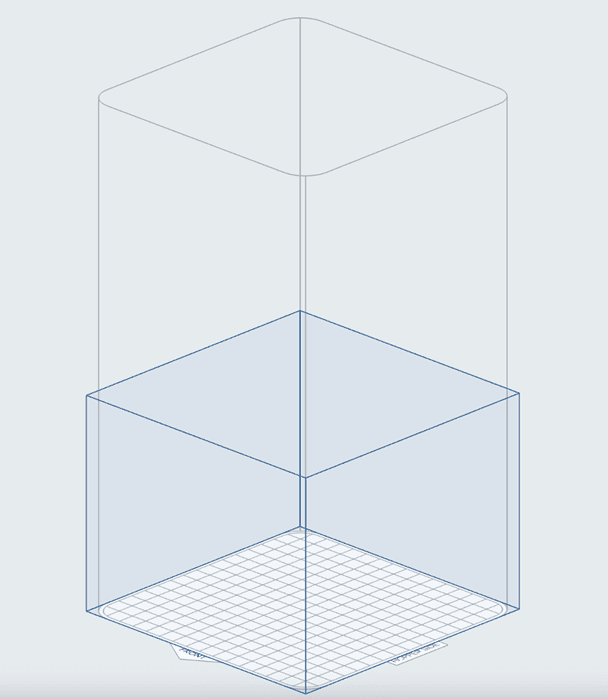
- PreForm visualizza il volume di stampa disponibile sopra la stampa corrente con una cornice blu.
- Aggiungi, orienta e posiziona modelli nel volume di stampa disponibile. I modelli aggiuntivi non possono superare questo volume.
- Clicca su Add to Job (Aggiungi al progetto). PreForm aggiunge i nuovi modelli al lavoro di stampa in corso.
Problemi noti con Add to Running Job (Aggiungi a progetto in corso):


Preparazione della stampante
Segui le istruzioni dell'articolo di assistenza Preparazione della Fuse 1 per la stampa.