Formlabs Logo
Aggiunta e rimozione di stampanti in Form Mobile

Aggiunta e rimozione di stampanti in Form Mobile

Form Mobile consente di monitorare e controllare a distanza le stampe e le stampanti tramite un dispositivo mobile. Aggiungi le stampanti a Form Mobile per iniziare a monitorarle. Rimuovili da Form Mobile se non vuoi più monitorare la loro attività.

Una volta che la stampante è stata registrata su Form Mobile e la registrazione è stata abilitata sulla stampante, questa può iniziare a inviare dati all'app, a condizione che le connessioni Wi-Fi o Ethernet siano in grado di accedere a Internet. La connessione a una rete locale non è sufficiente per inviare dati a Form Mobile.

Se la stampante è già stata registrata, il tentativo di registrarla nuovamente utilizzando il codice QR sull'interfaccia touchscreen aggiungerà il tuo account al gruppo di stampanti come membro.

Nota:

Al momento, i seguenti tipi di stampanti possono essere collegati a Form Mobile:
  • Form Studio 1
  • Generazione Form 4
  • Generazione Form 4L
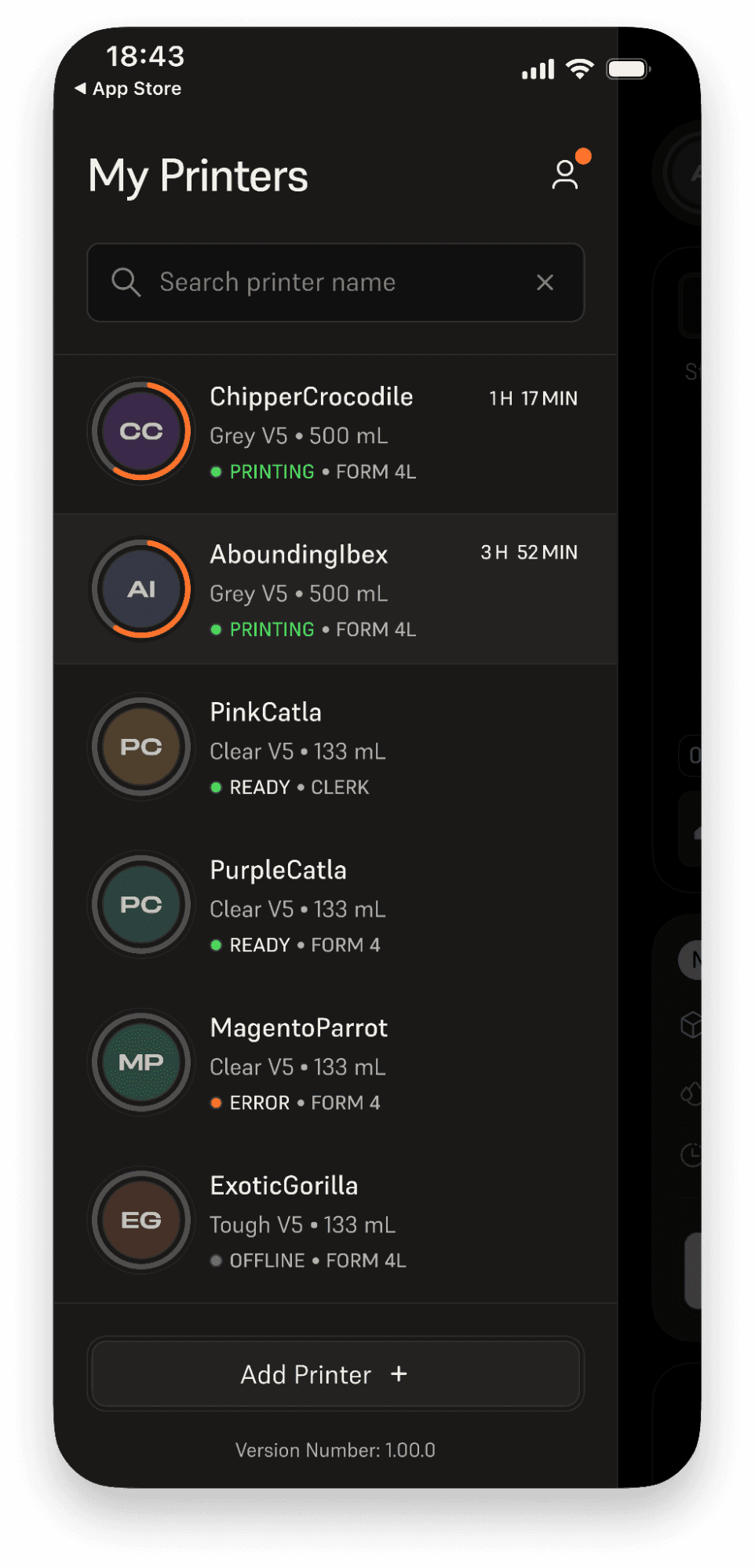
Cassetto My Printers (Le mie stampanti) di Form Mobile

Aggiunta di stampanti a Form Mobile

Collega una stampante a Form Mobile utilizzando il codice QR o il codice di registrazione personale dal menu Settings (Impostazioni) della stampante. Puoi aggiungere una stampante durante la configurazione dell'app o in un secondo momento.
  1. Assicurati che il firmware della stampante sia aggiornato.
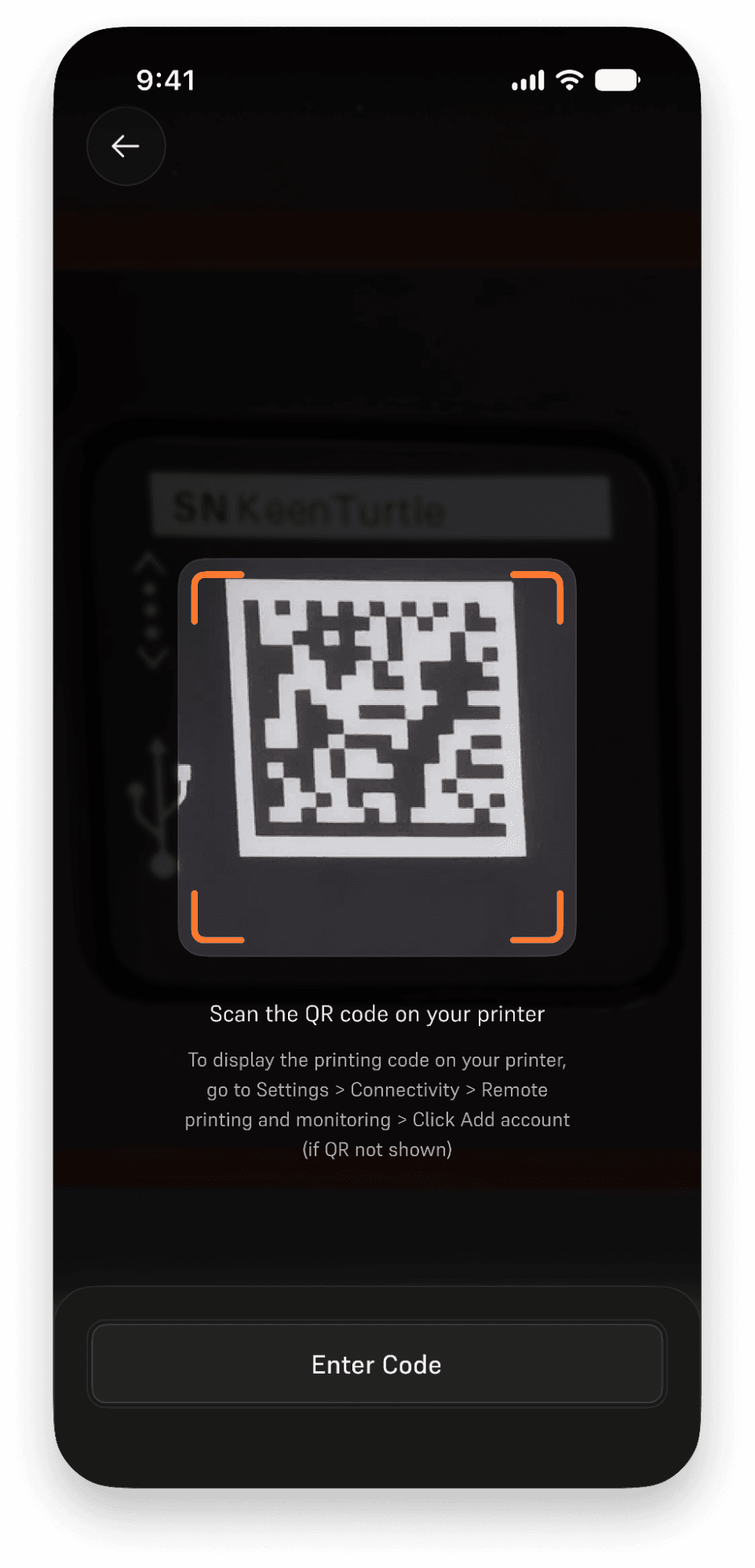
  2. Sull'interfaccia touchscreen della stampante, tocca Settings (Impostazioni) > Connectivity (Connettività) > Remote printing and monitoring (Stampa e monitoraggio in remoto) > Add account (Aggiungi account). Compariranno un codice QR e un codice alfanumerico di quattro cifre.
  3. Se è la prima volta che utilizzi l'app, ti verrà chiesto di registrare la stampante durante il processo di configurazione. Usa la fotocamera del dispositivo mobile per scansionare il codice QR.
    1. Potrebbe essere necessario concedere all'app le autorizzazioni necessarie per utilizzare la fotocamera, se non l'hai già fatto.
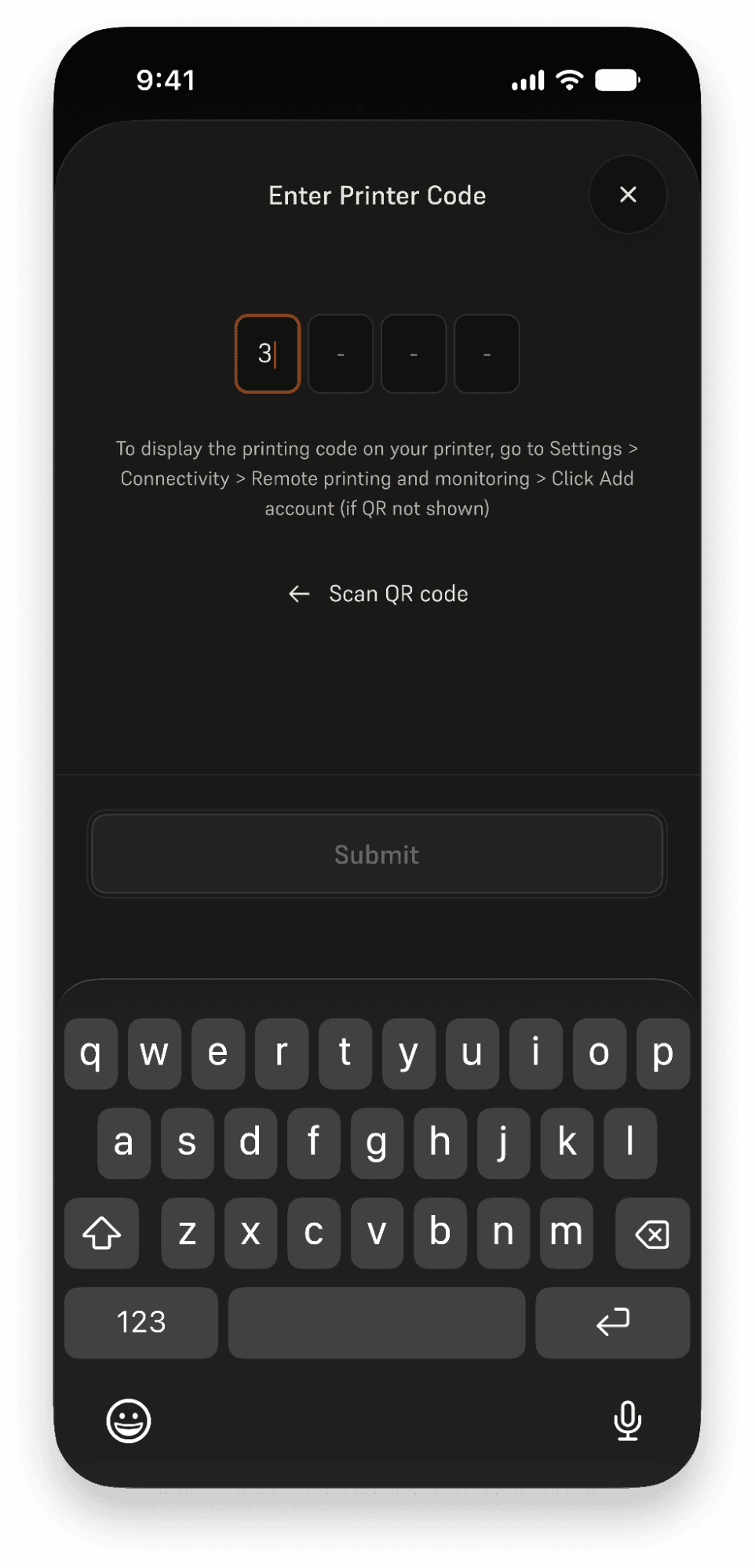
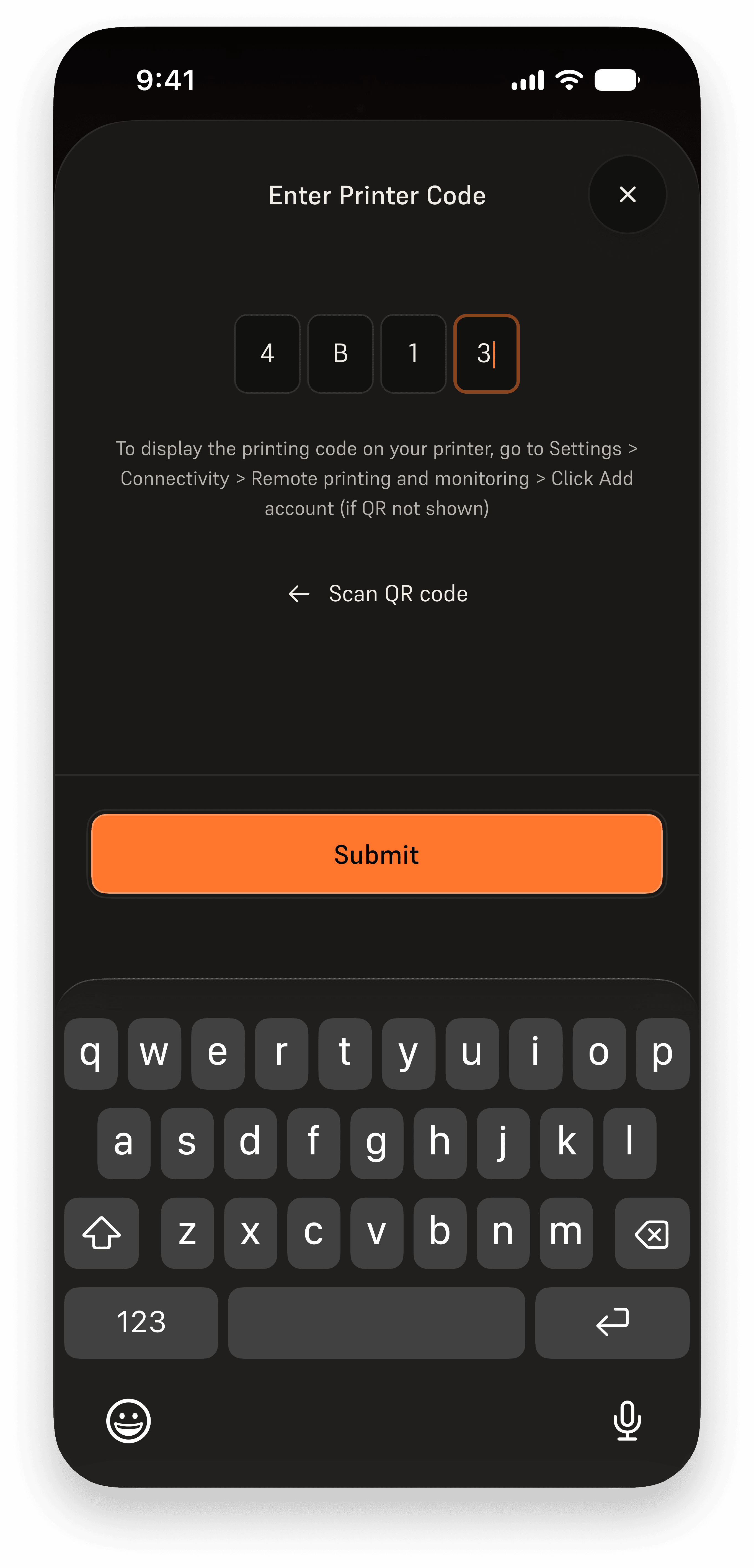
    2. Se non puoi scansionare il codice QR, tocca Enter Code (Inserisci codice). Comparirà la schermata Enter Printer Code (Inserisci codice stampante). Inserisci il codice alfanumerico di registrazione dall'interfaccia touchscreen della stampante e tocca Submit (Invia).
  4. Se hai già configurato l'app e vuoi aggiungere una nuova stampante, puoi:
    1. Tocca la barra di stato superiore nell'app. Si aprirà la finestra My Printers (Le mie stampanti). Tocca App Printer +.
    2. Tocca l'icona del profilo a destra della barra di stato. Comparirà la schermata Account. Tocca Manage printers and groups (Gestisci stampanti e gruppi), quindi tocca +.
Aggiunta di una stampante a Form Mobile

Consiglio:

Se la stampante non è in grado di generare un codice di registrazione:

  1. Aggiorna il firmware della stampante alla versione più recente.
  2. Assicurati che la stampante sia collegata a Internet.
  3. Spegni e riaccendi la stampante e riprova.

Come nascondere una stampante in Form Mobile

Se non vuoi più monitorare una stampante con l'app Form Mobile, puoi nasconderla.

Per nascondere una stampante in Form Mobile:

  1. Apri l'app.
  2. Tocca l'icona del profilo a destra della barra di stato. Comparirà la schermata Account.
  3. Tocca Manage printers and groups (Gestisci stampanti e gruppi). Comparirà la schermata Show/Hide Printers (Mostra/Nascondi stampanti).
  4. Ogni stampante e gruppo di stampanti ha una casella di controllo accanto ad essa per abilitare o disabilitare la sua visibilità in Form Mobile. Deseleziona una stampante o un gruppo di stampanti per nasconderli nell'app. Tocca la freccia a destra accanto a un gruppo di stampanti per espanderlo e nascondere o mostrare le singole stampanti all'interno del gruppo.

Nota:

Solo un amministratore può eliminare una stampante da un gruppo di stampanti.

Rimozione di una stampante in Form Mobile

Se non vuoi più avere una stampante collegata al tuo account, puoi rimuoverla all'interno di Form Mobile.

Per rimuovere una stampante dal tuo account in Form Mobile:

  1. Apri l'app.
  2. Tocca l'icona del profilo a destra della barra di stato. Comparirà la schermata Account.
  3. Tocca Manage printers and groups (Gestisci stampanti e gruppi). Comparirà la schermata Show/Hide Printers (Mostra/Nascondi stampanti).
  4. Ogni stampante per cui sei amministratore ha un'icona a forma di cestino accanto ad essa per rimuoverla dal tuo account. Tocca l'icona del cestino. Comparirà un messaggio di conferma.
  5. Tocca
  6. Yes (Sì) per rimuovere la stampante dal tuo account. Come indicato nel messaggio di conferma, puoi aggiungere nuovamente la stampante al tuo account in un secondo momento.

Nota:

Solo un amministratore può eliminare una stampante da un gruppo di stampanti.