WHITEPAPER
Formlabs Logo

Modifica della modalità di resa dei materiali in PreForm

Modifica della modalità di resa dei materiali in PreForm

Grazie per la pazienza mentre Formlabs traduce questo articolo. Consulta le informazioni in inglese e controlla in seguito i contenuti aggiornati in spagnolo.

Grazie per la pazienza. Formlabs sta traducendo questo articolo. Puoi visualizzare le informazioni in inglese e tornare in seguito per i contenuti aggiornati in spagnolo.

Quando si prepara un modello per la stampa, può essere difficile immaginare il colore e la consistenza della parte stampata e come questi possano essere influenzati dalle opzioni di configurazione del lavoro. Ad esempio, lo spessore dello strato e l'orientamento del modello possono influire sull'aspetto delle linee degli strati.

A partire da PreForm 3.60.0, è possibile controllare il rendering dei materiali in PreForm. PreForm può rendere la tua parte con illuminazione, ombre e trama della superficie accurate, in modo da avere un'idea della finitura prima di stampare. Combinalo con lo strumento di visibilità dei supporti per vedere dove atterreranno i punti di contatto e dove potrebbe essere necessario eseguire una post-elaborazione.

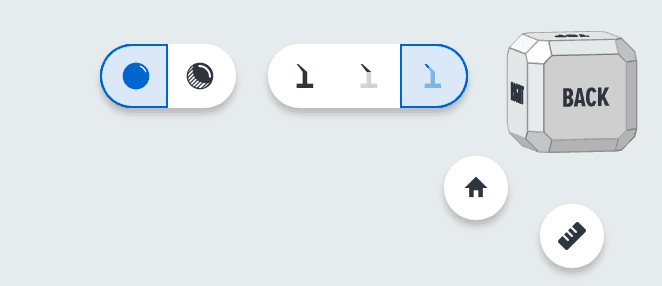
Pulsante di controllo del rendering in PreForm

Nota:

La resa realistica dei materiali trae vantaggio dall'hardware grafico accelerato e può avere prestazioni ridotte senza una scheda grafica dedicata. La presenza di molti modelli nella scena 3D, come nel caso di una stampa SLS ad alta densità, può causare una riduzione delle prestazioni.

Modifica della modalità di rendering

Utilizza i controlli di visualizzazione dei materiali, situati accanto ai controlli di visibilità della struttura di supporto e di visualizzazione 3D, per modificare la modalità di visualizzazione. La selezione si applica anche ad altri strumenti e interazioni, come l'orientamento del modello, le modifiche al layout, la creazione di cavità o l'aggiunta di fori, texture o etichette.

Le selezioni della modalità di rendering non vengono salvate con un file FORM o quando si chiude PreForm. PreForm si apre in modalità Visualizzazione standard per impostazione predefinita o quando si cambiano i materiali.

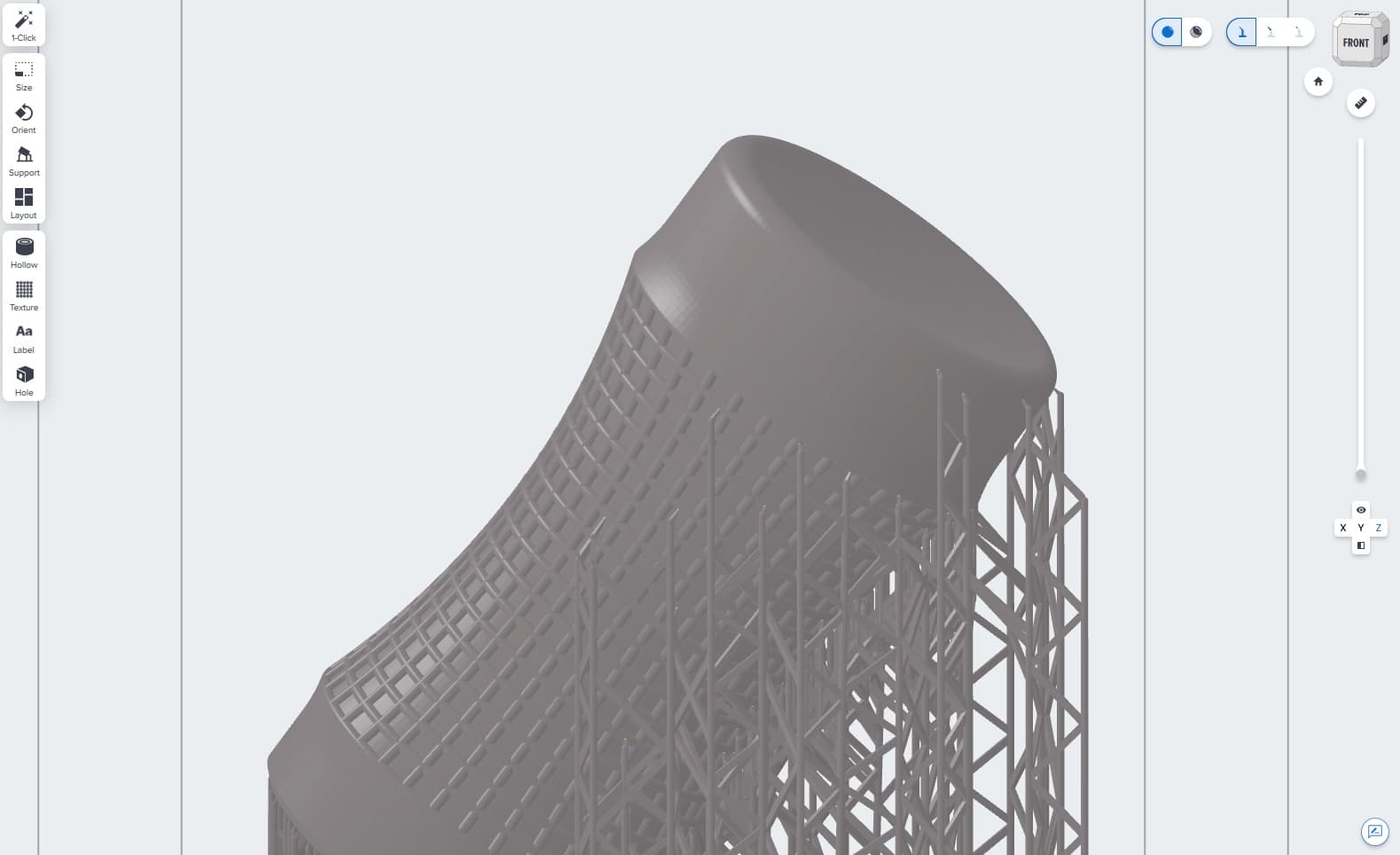
Visualizzazione standard

Per visualizzare i modelli con un rendering piatto e un'approssimazione approssimativa del colore del materiale selezionato, clicca sul controllo di rendering a sinistra, contrassegnato come Show Standard View (Mostra vista standard). Questo corrisponde alle versioni precedenti di PreForm ed è il comportamento predefinito quando si apre l'applicazione per la prima volta.


Vista di rendering standard

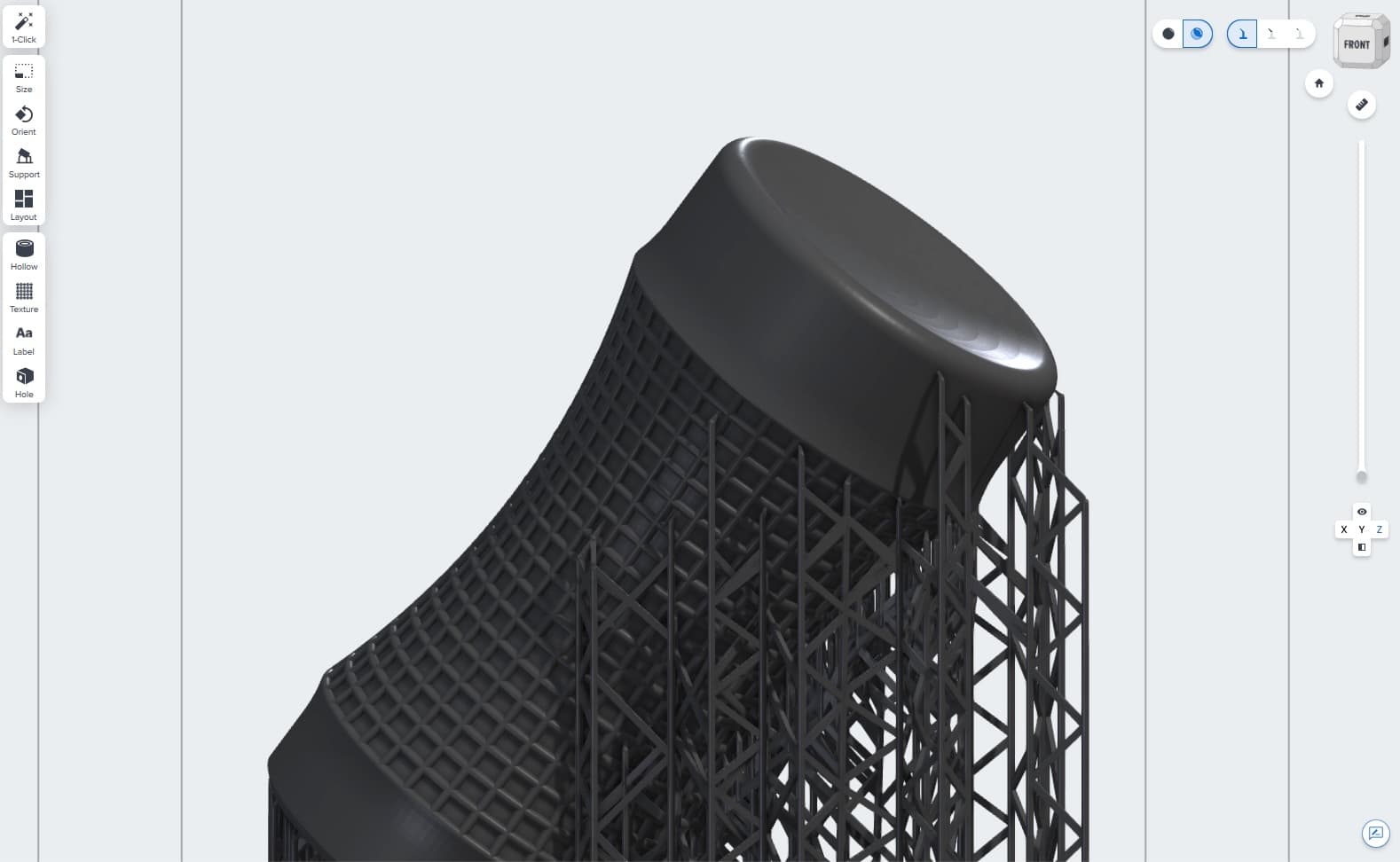
Vista realistica

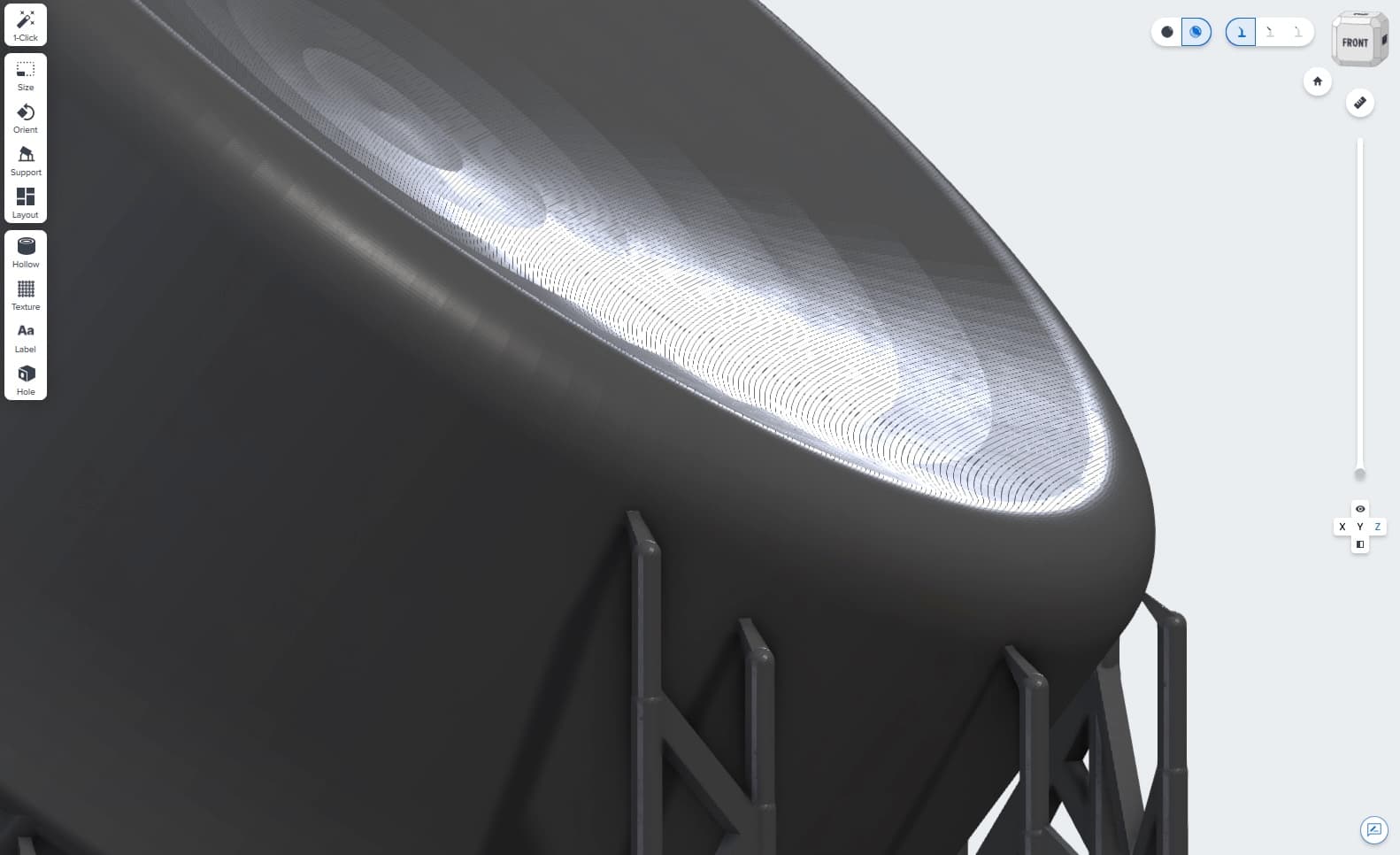
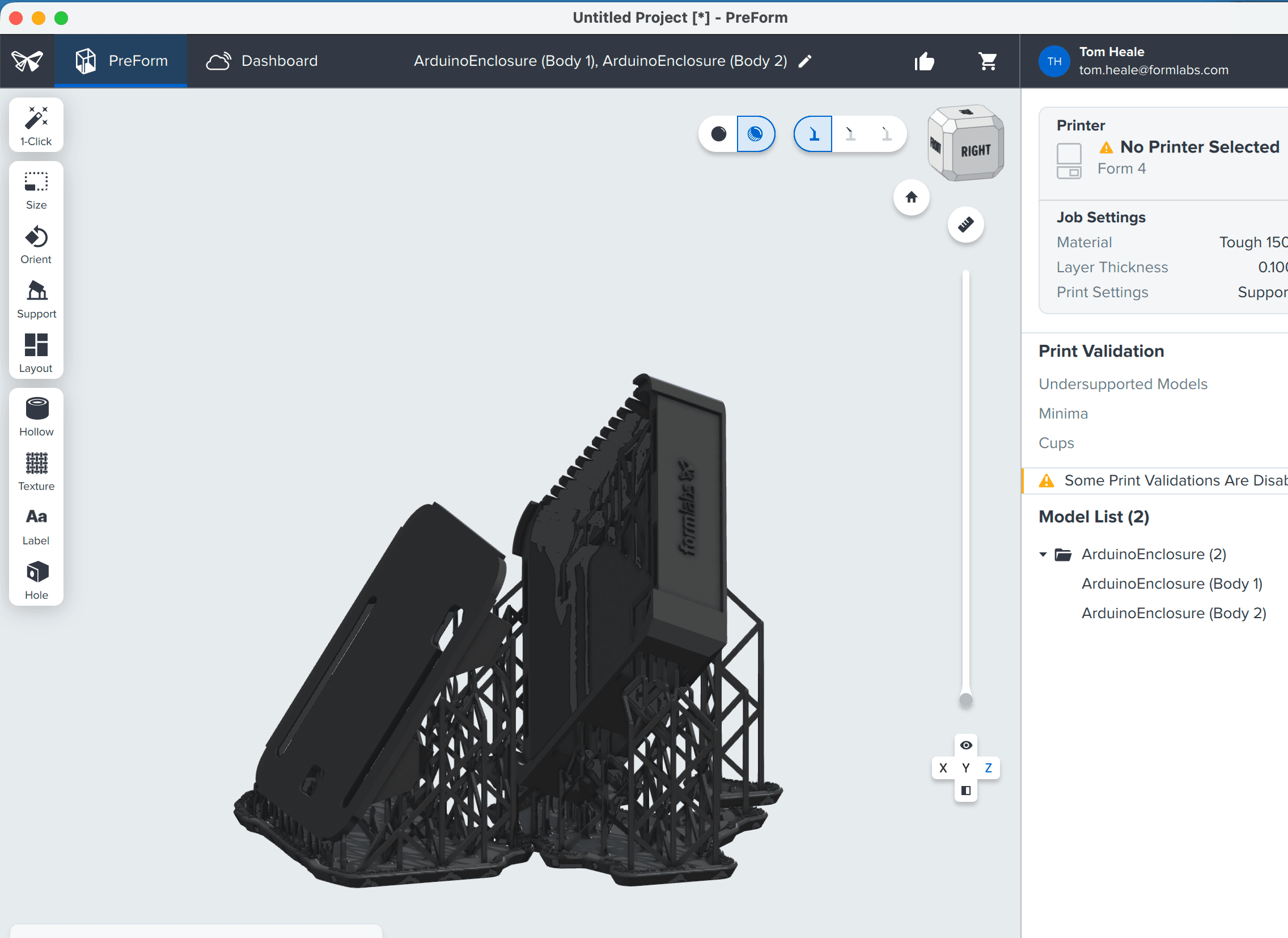
Per visualizzare i modelli con un rendering più realistico che rifletta meglio il colore del materiale, le linee degli strati e i punti di contatto, clicca sul controllo della visibilità a destra, contrassegnato come Show Realistic View (Mostra vista realistica). Se il materiale selezionato non supporta attualmente la resa realistica, il pulsante sarà disattivato e riporterà la dicitura La vista realistica non è ancora disponibile per questo materiale.

Modello mostrato in Realistic View (Vista realistica)
Dettaglio del modello in Realistic View (Vista realistica) che mostra le linee degli strati e l'illuminazione

Modello visualizzato in Realistic View (a sinistra) e dettaglio del modello che mostra le linee degli strati e l'illuminazione (a destra)

Puoi anche disattivare la visibilità del volume di stampa per avere una visione più chiara dei modelli. Questa opzione è disponibile in entrambe le modalità di rendering, ma è particolarmente utile in modalità realistica. Per disattivare la visibilità del volume di stampa:

  1. Clicca su View (Visualizza). Comparirà un menu a discesa.
  2. Deseleziona
  3. Show Build Volume (Mostra volume di stampa). Le linee guida del volume di stampa, inclusa la piattaforma di stampa o il letto di stampa, scompaiono.
Disabilitazione della visibilità del volume di stampa in PreForm

Materiali supportati

I seguenti materiali supportano attualmente la Vista realistica. Se desideri vedere il supporto per un materiale specifico, invia un feedback a Formlabs utilizzando il pulsante Feedback nell'angolo in basso a destra della scena 3D.

  • Grey Resin V5
  • Black Resin V5
  • White Resin V5
  • Fast Model Resin V1
  • Precision Model V1
  • Tough 1000 Resin V1
  • Tough 1500 Resin V2
  • Tough 2000 Resin V2
  • Rigid 4000 Resin V1
  • Rigid 10K Resin V1.1
  • Flexible 80A V2
  • Nylon 12 Powder V1
  • Nylon 11 Powder V1
  • Nylon 12 Tough Powder V1
  • Nylon 12 GF Powder V1
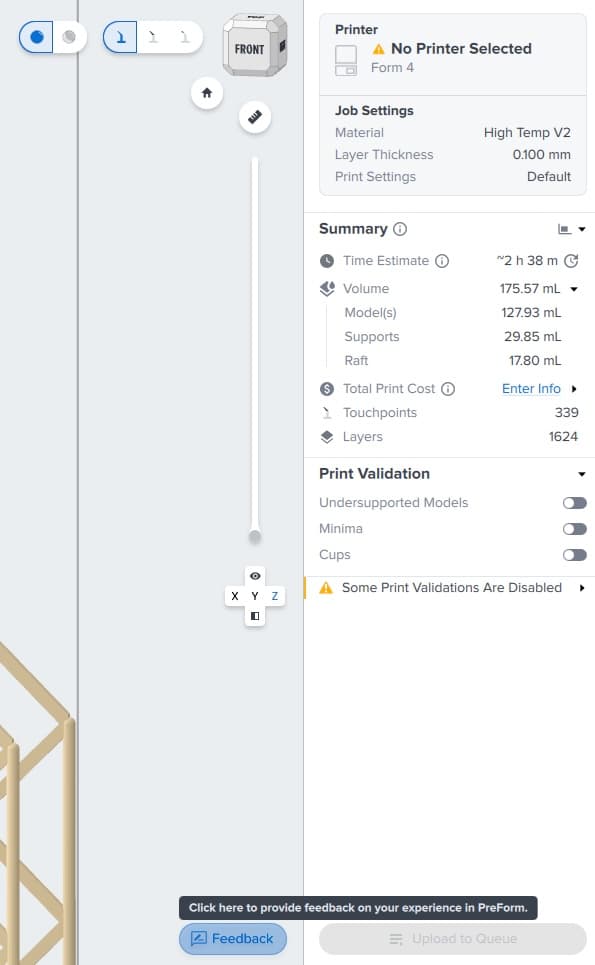
Invio di feedback tramite PreForm