Consiglio:
Leggi l'articolo di assistenza Stampa di modelli di corone e ponti con la Model Resin per ulteriori informazioni e impostazioni CAD dentali.


Le stampanti 3D Formlabs sono progettate per la massima precisione. Ogni stampante viene sottoposta a una rigorosa calibrazione, quindi in genere non è necessario effettuare alcuna calibrazione in loco. Per quelle applicazioni che richiedono una precisione estremamente elevata, Formlabs ha aggiunto alla Form 3 e alla Form 3B un'impostazione per ottimizzare l'aderenza dimensionale.
La messa a punto dell'aderenza permette agli utenti di regolare ulteriormente l'aderenza delle parti stampate in base all'applicazione specifica. Per ottimizzare l'aderenza delle parti stampate sulla Form 3 e Form 3B, Formlabs ha aggiunto un'impostazione configurabile che permette di regolare l'aderenza dimensionale sugli assi X e Y. Aumentando o diminuendo questo valore si compensa l'espansione orizzontale durante la stampa, così da migliorare l'aderenza dei monconi per restauri dentali e altre parti per uso finale.
Consiglio:
Leggi l'articolo di assistenza Stampa di modelli di corone e ponti con la Model Resin per ulteriori informazioni e impostazioni CAD dentali.
Complete the following steps to tune your printer for fitment:
Avviso:
Per garantire l'uniformità delle prestazioni e la sicurezza, non è possibile effettuare la messa a punto dell'aderenza per i materiali biocompatibili.
Nota:
La messa a punto dell'aderenza è attualmente in versione Beta per le Model Resin V3 con spessore dello strato di 100 micron. Se si usano altre resine o spessori di strato, i clienti sono responsabili della verifica delle prestazioni delle parti stampate dopo la messa a punto.
Stampa del file di prova
Prepara la stampante, scarica il file di prova e invialo come lavoro di stampa da PreForm.
Nota:
Questa funzionalità è disponibile solo per le ultime versioni più recenti di PreForm e del firmware. Assicurati che la tua Form 3/Form 3B disponga della versione 1.16.0 o successiva del firmware e che sul computer sia installato PreForm versione 3.21.0 o successiva.
Prepare your printer
Before printing the test file, ensure the printer is using the latest firmware and has a well-maintained tank inserted.
Prepare the model in PreForm
Open the test file in the latest version of PreForm.
The exact material and layer thickness settings selected here will be the only material and layer thickness affected by the final Fit Tuning adjustment. For example, if you print the test file in Model Resin V3 with a layer thickness of 100 microns, only that combination of material and layer thickness is affected by the subsequent adjustment. All other combinations of materials and layer thicknesses are unaffected.
The supplied test file opens as a FORM file that should not be modified, including actions such as moving, rescaling, reorienting, or adding supports.
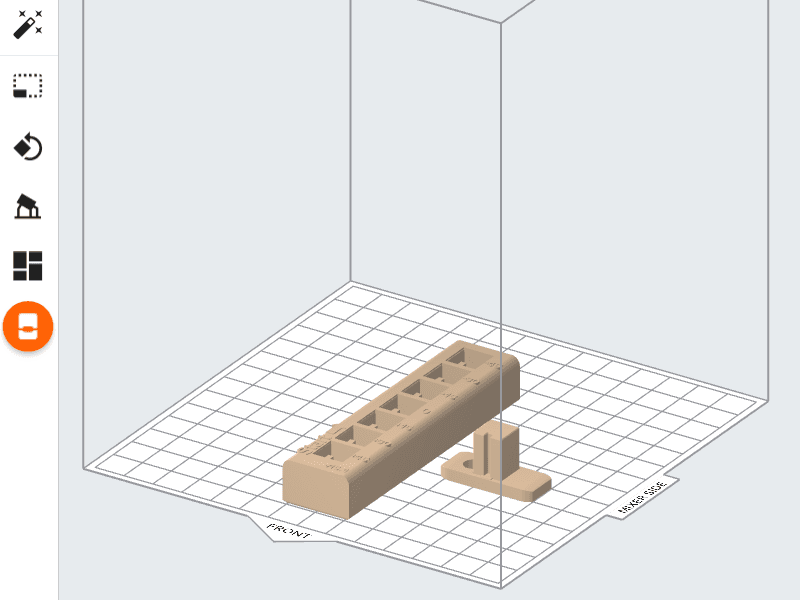
Post-elaborazione delle parti stampate
Al temine della stampa, lava accuratamente le parti, asciugale e sottoponile a post-elaborazione.
Nota:
Usa gli stessi metodi di lavaggio e polimerizzazione del tuo workflow abituale in modo da ottenere risultati uniformi. Eventuali residui di resina rimasti sul file di prova stampato al termine del lavaggio potrebbero influenzare il risultato della messa a punto dell'aderenza.
Esecuzione del test dell'aderenza
Dopo aver stampato il file FORM, averlo lavato, sottoposto a polimerizzazione post-stampa e lasciato raffreddare, testa l'aderenza della stampa di prova. Il test dell'aderenza è formato da due parti stampate: una "base" e un "inserto". Inserisci l'inserto nei fori presenti all'interno della base, procedendo in ordine decrescente, fino a quando individuerai l'aderenza desiderata.
Per eseguire il test dell'aderenza:
1° passaggio: comprensione del funzionamento
Il test per la messa a punto dell'aderenza è costituito da un oggetto, che gli utenti possono stampare in 3D ottimizzare l'aderenza dei modelli. Il test dell'aderenza è formato da due parti stampate: una "base" e un "inserto".
A seconda della stampante, il risultato del test può variare all'interno dei seguenti valori: +45, +30, +15, 0, -15, -30 o -45. La posizione di partenza corrisponde all'aderenza più larga, +45, e diventa più stretta man mano che ci si sposta verso l'estremità opposta della base.
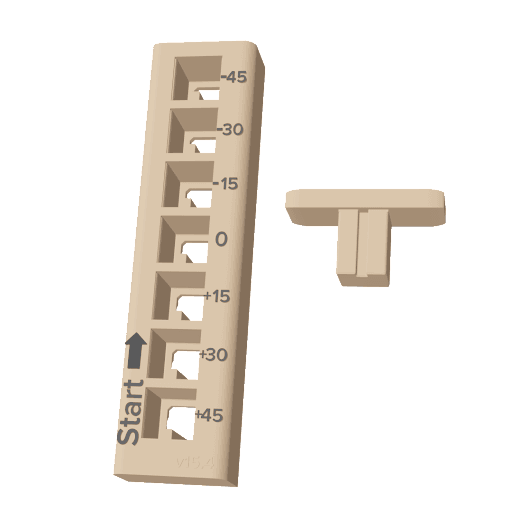
Testing begins by following the path identified on the block as the Start position. Insert the peg into the slot labeled as +45.
Attempt to remove the peg from the block. If the fitment is loose and the peg can be easily removed, insert the peg into the next slot.
If the +45 slot is too tight to insert the peg, stop. Enter 45 μm as the test value, reprint the test file, and retry.
To check proper fitment:
Tip:
Insert the peg into the block by squeezing the peg and block with your thumb and index finger.
Step 4: Review the results
Once the peg is inserted into a slot position that meets fitment criteria, check the number displayed in the peg’s viewing hole. This number is the printer's Fit Tuning value for the given material and layer thickness.
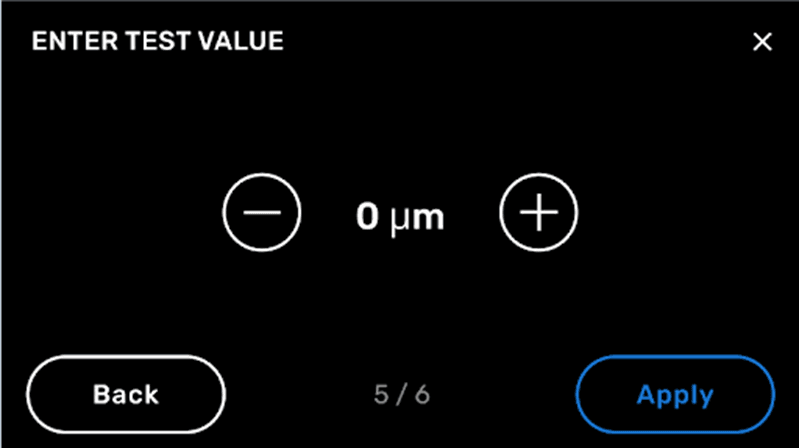
Enter this value using the printer touchscreen.
If the -45 slot is still too loose, enter -45 μm as the test value, reprint the test file, and retry.
Applicazione delle nuove impostazioni
Apply the result from the peg on the test print to the Enter Test Value on the printer’s touchscreen. Adjustments are cumulative—for example, if you enter a test value of -45 μm, redo the test, and enter a new value of -15 μm, the total adjustment will be -60 μm.
Nota:
Potrebbero essere variazioni tra le diverse unità, quindi potrebbe essere necessario stampare un test dell'aderenza per ciascuna stampante in uso. Applica le nuove impostazioni solo alla stampante utilizzata per stampare lo strumento di calibrazione.
Messa a punto della stampante
Per eseguire la messa a punto della stampante, applica il valore visibile attraverso la fessura nell'inserto nel momento in cui questo è inserito nella fessura della base la cui aderenza risulta adatta.
Nota:
I lavori di stampa con lo stesso materiale e lo stesso spessore dello strato della stampa di prova, che erano stati caricati in precedenza, non saranno interessati dai nuovi valori successivi alla messa a punto dell'aderenza. Per applicare a questi lavori di stampa le modifiche risultanti dalla messa a punto dell'aderenza, sarà necessario ricaricarli.
Consiglio:
Leggi l'articolo di assistenza Stampa di modelli di corone e ponti con la Model Resin per ulteriori informazioni e impostazioni CAD dentali.
Se si dovessero verificare problemi con la procedura o risultati inaspettati del test, ti preghiamo di contattare l'Assistenza Formlabs.
Risoluzione dei problemi
Aderenza non aggiornata
Quando carichi un file FORM da PreForm alla stampante, il file FORM include i valori di aderenza della stampante. Se i valori di aderenza della stampante vengono modificati dopo il caricamento del file FORM, sull'interfaccia touchscreen della stampante comparirà il messaggio di errore Fit Tuning Out of Date (Aderenza non aggiornata) quando avvii la stampa precedentemente caricata.
I valori di aderenza nel lavoro di stampa non possono essere aggiornati una volta che il file è stato caricato sulla stampante. Ricarica il file FORM da PreForm per applicare i nuovi valori di aderenza al lavoro di stampa.
Se il problema persiste dopo aver ricaricato il file FORM da PreForm, contatta l'Assistenza Formlabs o il tuo rivenditore autorizzato.
Risorse addizionali
Impostazioni del modello dentale per monconi sfilabili: