WHITEPAPER
Formlabs Logo

Sostituzione della guarnizione del pannello di accesso posteriore dell'alloggiamento di stampa della generazione Fuse 1

Sostituzione della guarnizione del pannello di accesso posteriore dell'alloggiamento di stampa della generazione Fuse 1

Il pannello dietro l'elemento riscaldante della generazione Fuse 1 ha una guarnizione intorno al bordo. Questa guarnizione può danneggiarsi nel tempo, in particolare durante altre procedure di riparazione. Se la guarnizione è deteriorata o danneggiata, la polvere potrebbe fuoriuscire dall'alloggiamento di stampa.

Usa questa guida per sostituire la guarnizione del pannello di accesso posteriore dell'alloggiamento di stampa su una stampante della generazione Fuse 1.

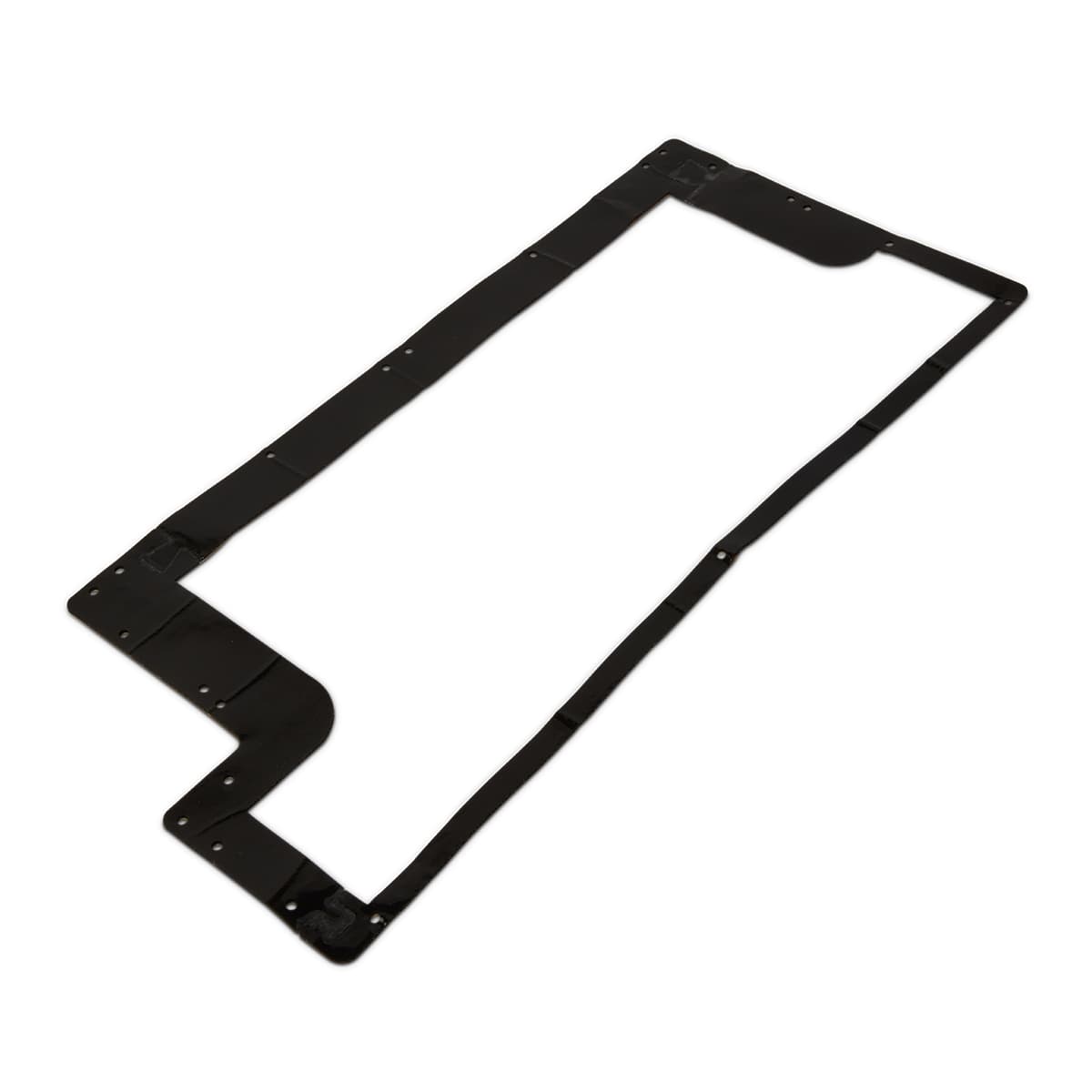
Guarnizione del pannello di accesso posteriore dell'alloggiamento di stampa della generazione Fuse 1

Strumenti necessari:

Formlabs:

Terze parti:

Tempo stimato: 45-60 minuti

Preparazione dell'area di lavoro

Panoramica: prepara la stampante e un'area di lavoro priva di polvere per sostituire la guarnizione del pannello di accesso posteriore dell'alloggiamento di stampa.

Avvertenza:

Non eseguire questa procedura se la camera di stampa è stata utilizzata per la stampa nelle sei ore precedenti. In caso contrario, ci si espone al rischio di gravi ustioni. Lascia raffreddare completamente la camera e l'alloggiamento di stampa a temperatura ambiente prima di toccare o ispezionare qualsiasi componente della stampante.

1° passaggio: preparazione dell'area di lavoro

Pulisci l'area di lavoro intorno alla stampante. Assicurati che sia ben ventilata e priva di polvere.

2° passaggio: scollegamento della stampante

Scollega il cavo dell'alimentazione prima di continuare la manutenzione. Non effettuare la manutenzione della stampante quando è collegata alla corrente. Dopo aver scollegato la stampante, aspetta cinque minuti prima di procedere.

Pericolo:

l'esecuzione della manutenzione della stampante mentre è collegata alla corrente aumenta il rischio di scosse elettriche. Non rimuovere mai il pannello posteriore della stampante mentre è collegata alla presa elettrica. Non ricollegare mai la stampante alla presa elettrica quando il pannello posteriore è staccato.

3° passaggio: rimozione dell'antenna Wi-Fi

Svita e rimuovi l'antenna Wi-Fi, se è collegata.

Rimozione della guarnizione del pannello di accesso posteriore dell'alloggiamento di stampa

Panoramica: rimuovi i pannelli posteriori della stampante della generazione Fuse 1, quindi rimuovi la guarnizione del pannello di accesso posteriore dell'alloggiamento di stampa.

1° passaggio: accesso alla guarnizione del pannello di accesso posteriore dell'alloggiamento di stampa

Segui i passaggi specifici per il tipo di stampante per accedere alla guarnizione:

Segui i passaggi descritti nella sezione "Rimozione dei pannelli isolanti e posteriori interni". Non rimuovere l'elemento riscaldante.

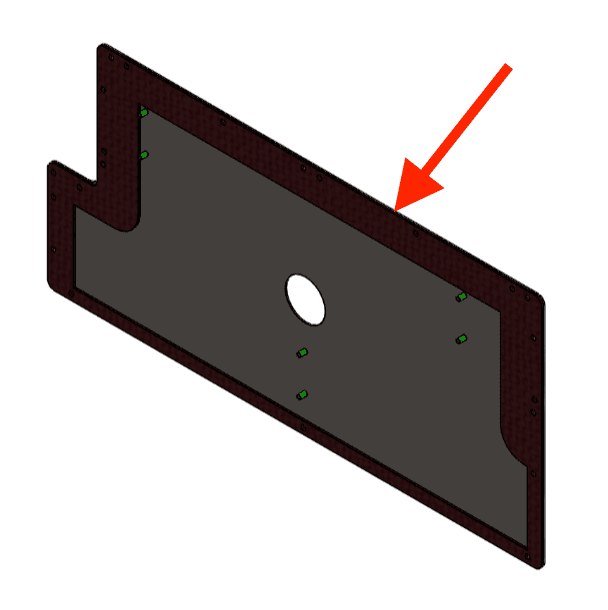
Posizione della guarnizione del pannello di accesso posteriore della generazione Fuse 1

2° passaggio: rimozione della guarnizione

Stacca la guarnizione dal pannello. Metti da parte la guarnizione per lo smaltimento.

3° passaggio: pulizia del pannello

Usa un foglio di carta assorbente pulito per rimuovere la polvere che potrebbe essersi accumulata sotto la guarnizione. Assicurati che la superficie sia pulita e priva di residui.

Installazione della guarnizione del pannello di accesso posteriore dell'alloggiamento di stampa di ricambio

Panoramica: installa la guarnizione del pannello di accesso posteriore dell'alloggiamento di stampa di ricambio sul pannello.

1° passaggio: ispezione della guarnizione del pannello di accesso posteriore dell'alloggiamento di stampa di ricambio

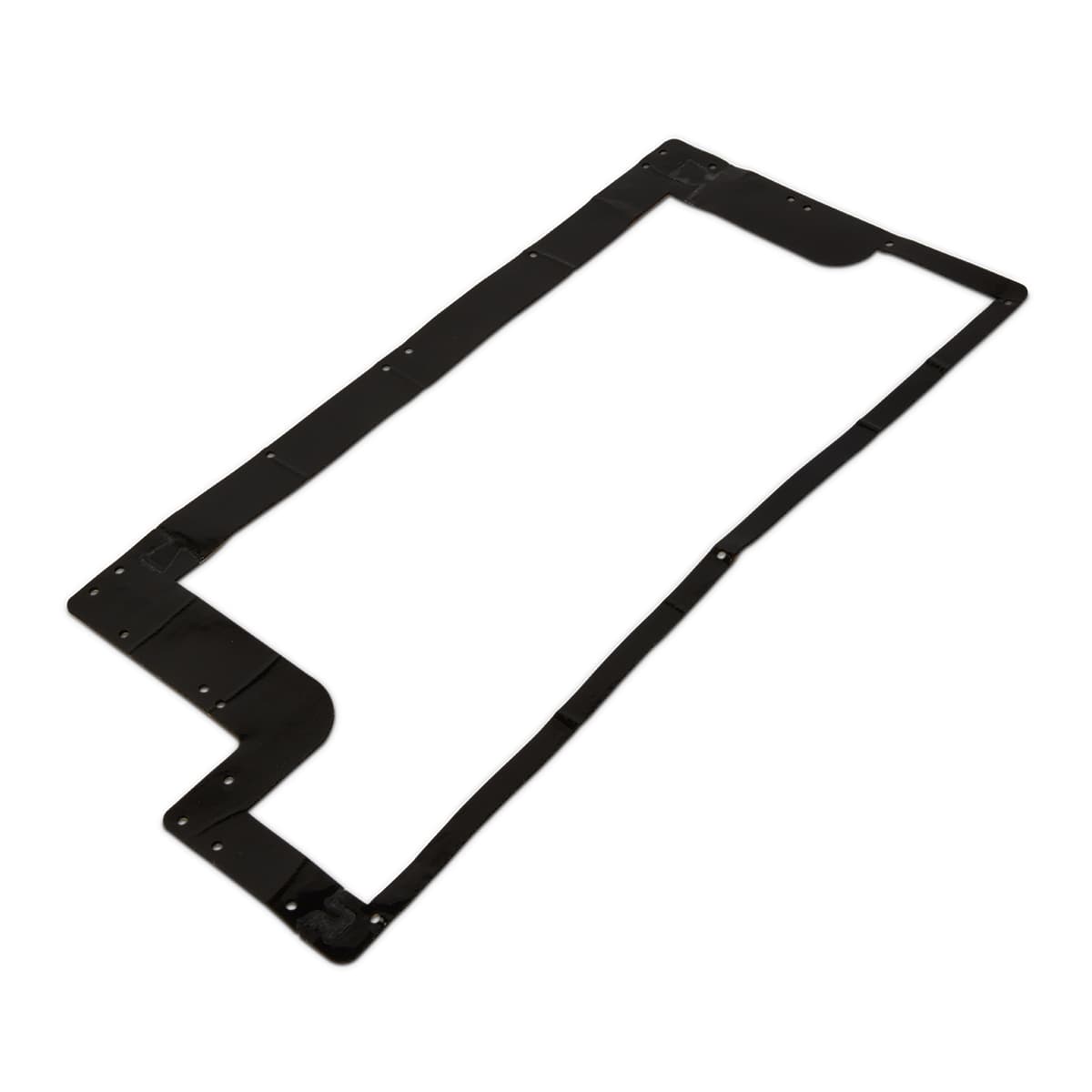
Ispeziona la guarnizione di ricambio per verificare che non sia contaminata o sporca. Usa della carta assorbente pulita per pulirla.

1° passaggio: ispezione della guarnizione di ricambio

2° passaggio: installazione della guarnizione del pannello di accesso posteriore dell'alloggiamento di stampa di ricambio

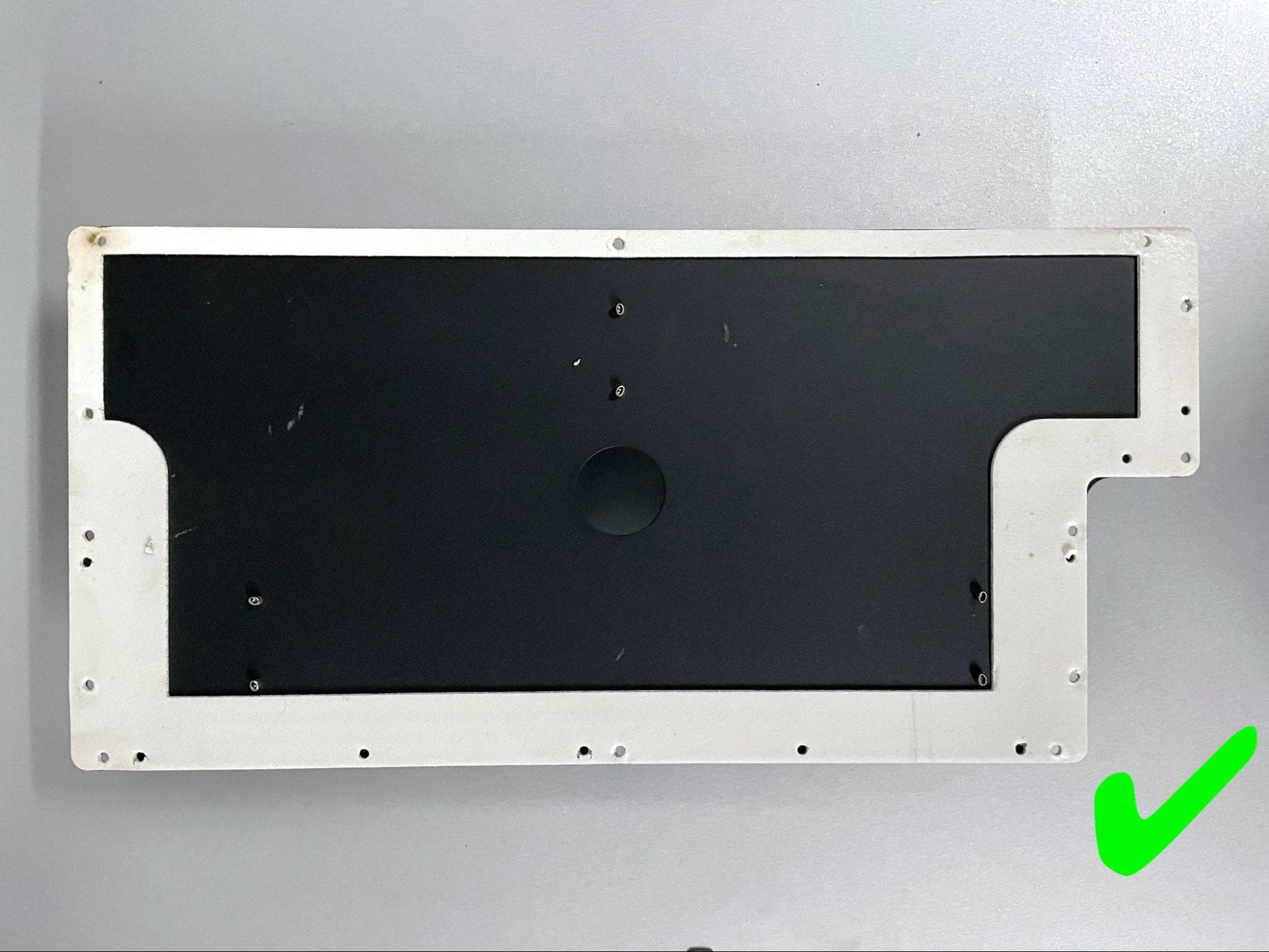
Un lato della guarnizione di ricambio ha un adesivo pre-applicato. Rimuovi eventuali strati protettivi dalla guarnizione e fissala alla parte interna del pannello. Assicurati che i fori della guarnizione siano allineati con i fori delle viti intorno al bordo del pannello.

Installazione della guarnizione

3° passaggio: riassemblaggio della stampante

Segui i passaggi specifici per il tuo tipo di stampante per riassemblarla:

Inizia dalla sezione "Reinstallazione dei pannelli interni posteriori e isolanti".

Conclusione della riparazione

Panoramica: dopo aver sostituito la guarnizione del pannello di accesso posteriore dell'alloggiamento di stampa, esegui i controlli finali.

1° passaggio: accensione della stampante

Collega il cavo dell'alimentazione alla stampante e all'alimentatore. La stampante si avvia automaticamente.

2° passaggio: test del guarnizione

Riempi il serbatoio. Inserisci la camera di stampa nella stampante e avvia una stampa. Controlla che non vi siano fuoriuscite di polvere durante la stampa e che il dosatore funzioni normalmente. Contatta l'Assistenza Formlabs o il tuo fornitore di servizi certificato per condividere i risultati della procedura.