

Uso della fotocamera sulle stampanti Form Studio 1
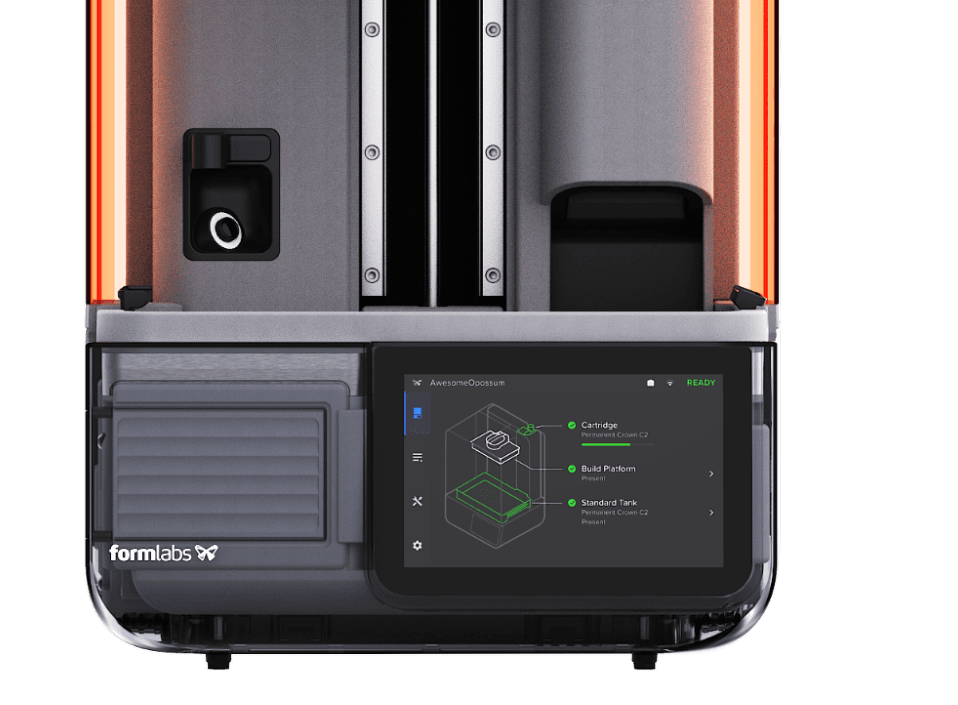
Le stampanti Form Studio 1 contengono una fotocamera integrata con un flash ad anello. La fotocamera si trova a sinistra della torre dell'asse Z e punta verso l'alto, in direzione della piattaforma di stampa.
Le funzionalità attuali della fotocamera consentono di scattare istantanee, guardare un live streaming di una stampa in corso, registrare video in timelapse del processo di stampa e scattare una foto a fine stampa quando la stampa è stata completata con successo. Assicurati che PreForm, il firmware della stampante e l'applicazione Formlabs Mobile siano aggiornati per sfruttare le più recenti funzionalità della fotocamera.
Impostazioni sulla privacy dei dati
Formlabs raccoglie le informazioni analitiche sulle stampanti per migliorare le prestazioni del prodotto. Se la fotocamera della stampante è abilitata, scatta una foto alla fine di ogni stampa. È possibile controllare se Formlabs riceve questa immagine per l'analisi tramite le impostazioni sulla privacy. Segui le istruzioni dell'articolo di assistenza Regolazione delle impostazioni di privacy della fotocamera (Form Studio 1) per controllare se Formlabs riceve l'immagine.
La Form Studio 1 è dotata anche di un copriobiettivo. Puoi usare il tappo per coprire temporaneamente la fotocamera invece di disattivarla tramite l'interfaccia touchscreen.
Formlabs si impegna a proteggere la tua privacy. Per dettagli specifici su privacy, condivisione dei dati e accesso, visita formlabs.com/privacy.
Accensione della fotocamera
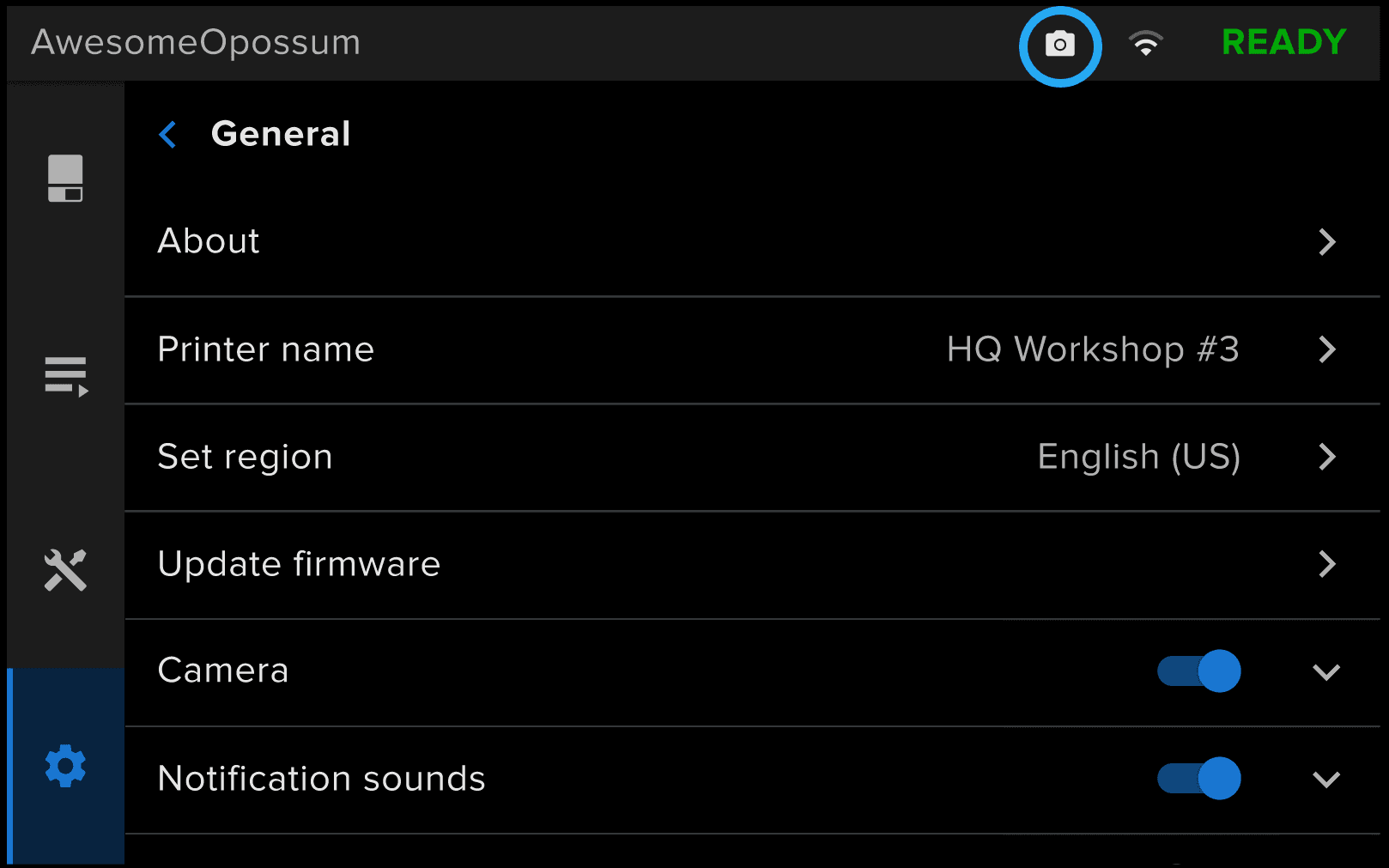
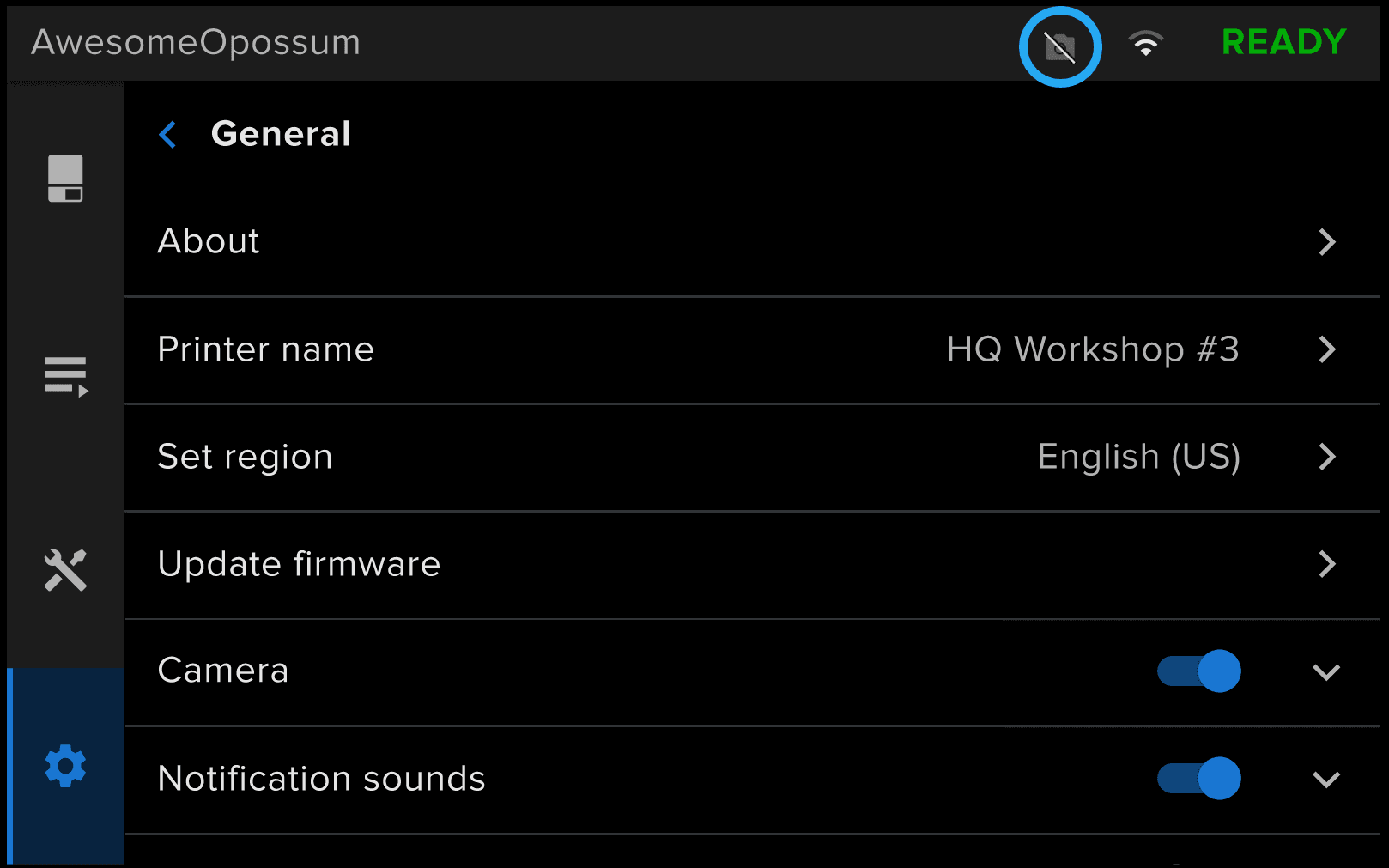
La fotocamera è disattivata prima della configurazione. Durante l'onboarding viene richiesto di abilitarla, ma è possibile disabilitarla in qualsiasi momento. L'icona della fotocamera nell'angolo superiore destro dell'interfaccia touchscreen indica che lo stato della fotocamera. Se la telecamera è abilitata, l'icona è bianca. Se è disattivata, l'icona è grigia e barrata.
Per accendere la fotocamera:
- Tocca l'icona dell'ingranaggio sull'interfaccia touchscreen della stampante. Apparirà il menu Settings (Impostazioni).
- Tocca Configuration (Configurazione) > Camera (Fotocamera).
- Per abilitare la fotocamera: seleziona Camera (Fotocamera) e impostala su ON (Accesa). Il tasto diventa blu e l'icona della fotocamera nell'angolo superiore destro dell'interfaccia touchscreen diventa bianca e non è barrata.
- Per disattivare la fotocamera: sposta l'opzione Camera (Fotocamera) su OFF. Il tasto diventa blu e l'icona della fotocamera nell'angolo superiore destro dell'interfaccia touchscreen diventa bianca ed è barrata.
Ripresa di un video timelapse
Le stampanti Form Studio 1 permettono di registrare un video in timelapse del processo di stampa. Il video è disponibile nell'app Formlabs Form Mobile e in Dashboard una volta completato il lavoro di stampa.
Per riprendere un video timelapse, assicurati che:
- La fotocamera della stampante è accesa
- Le informazioni analitiche della fotocamera siano abilitate
- La stampante è registrata su Dashboard o sull'app Formlabs Form Mobile
- La stampante è connessa a Internet
- L'opzione Timelapse (Time-lapse) è abilitata in Settings (Impostazioni) > Configuration (Configurazione) > Timelapse
Per visualizzare un video timelapse:
- Apri l'app Formlabs Form Mobile o Dashboard.
- Accedi a un account Dashboard che abbia accesso alla stampante Form Studio 1 di cui vuoi visualizzare il timelapse.
- Per l'app Form Mobile:
- Tocca l'icona del profilo nell'angolo in alto a destra. Tocca
- Timelapse.
- Per Dashboard:
-
Clicca su Prints (Stampe).
- Si aprirà la pagina Active Prints (Stampe attive).
- Clicca su Print History (Cronologia di stampa). Compariranno i lavori di stampa passati.
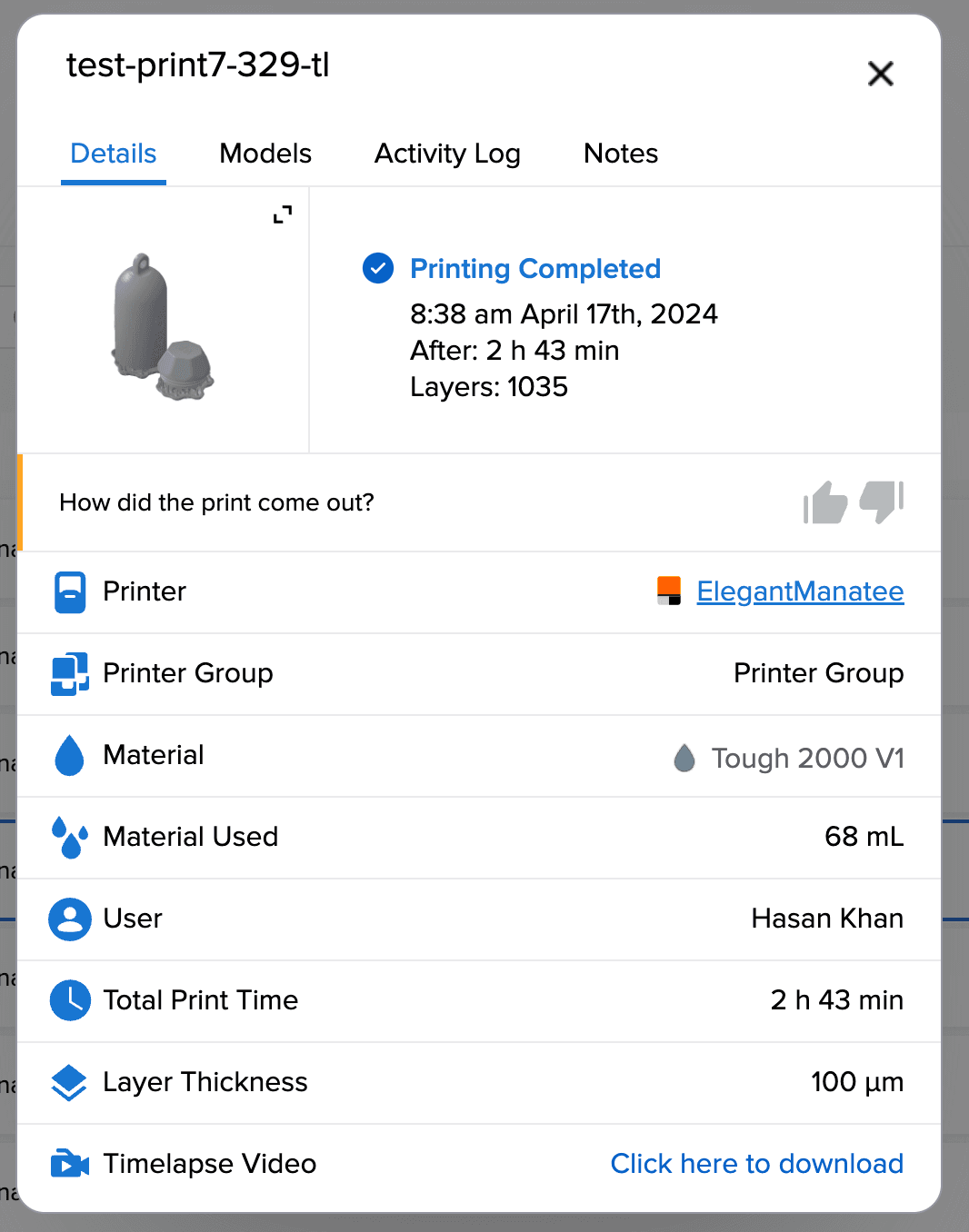
- Seleziona una stampa dall'elenco per la quale è stata attivata l'opzione timelapse. Comparirà una finestra contenente i dettagli della stampa selezionata.
- Seleziona Clicca qui per scaricare, accanto a Video timelapse in fondo alla finestra, per scaricare il video timelapse come file MP4.
Scatto di una foto a fine stampa
Le stampanti Form Studio 1 permettono di scattare una foto a stampa completata. La foto è disponibile nell'applicazione Formlabs Mobile una volta completato il lavoro di stampa.
Per scattare una foto a fine stampa, assicurati che:
- La fotocamera della stampante è accesa
- Le informazioni analitiche della fotocamera siano abilitate
- La stampante è connessa a Internet
Per visualizzare una foto a fine stampa:
- Apri l'applicazione Formlabs Mobile.
- Accedi a un account che ha accesso alla stampante Form Studio 1.
- Seleziona la stampante Form Studio 1. Tocca l'icona
- Timelapse (Time-lapse) nell'angolo in alto a destra.
- Seleziona il lavoro di stampa di cui vuoi visualizzare la foto di fine stampa. Tocca
- Snapshot (Istante). Comparirà la foto di fine stampa.
- Tocca l'immagine per ingrandire la finestra.
- Tocca l'icona Download (Scarica) o Share (Condividi) per scaricare o condividere l'immagine, rispettivamente.
Visualizzazione del feed in tempo reale
Le stampanti Form Studio 1 consentono di visualizzare il feed della videocamera in diretta nell'app Form Mobile di Formlabs. Per guardare la videocamera in diretta, assicurati che:
- La fotocamera della stampante è accesa
- La stampante è connessa a Internet
- La stampante è registrata sull'app mobile
Per visualizzare il feed live della videocamera:
- Apri l'app Form Mobile.
- Accedi a un account che ha accesso alla stampante Form Studio 1 di cui vuoi visualizzare il feed in tempo reale.
- Seleziona la stampante Form Studio 1. Tocca
- Live Cam (Videocamera in diretta). Si aprirà la finestra di live stream. Tocca il video per ingrandire la finestra della videocamera in tempo reale.
Utilizzo della fotocamera per scattare una foto
Le stampanti Form Studio 1 consentono di scattare una foto dal feed live della fotocamera. L'istantanea della fotocamera è disponibile sia nell'app Formlabs Form Mobile che in PreForm.
Per scattare una foto con la fotocamera, assicurati che:
- La fotocamera della stampante è accesa
- La stampante è connessa a Internet
- La stampante è connessa all'app Form Mobile o a Dashboard
In PreForm:
- Apri PreForm. Clicca su
- Job Setup (Impostazione progetto). Verrà visualizzata la schermata Job Setup (Impostazione progetto).
- Seleziona la stampante Form Studio 1 da cui vuoi scattare un'istantanea.
- Clicca su Camera Snapshot (Immagine della fotocamera). Si aprirà il pannello Camera Snapshot (Immagine della fotocamera).
- Clicca sulla freccia nell'angolo in alto a sinistra dell'immagine per aggiornarla.
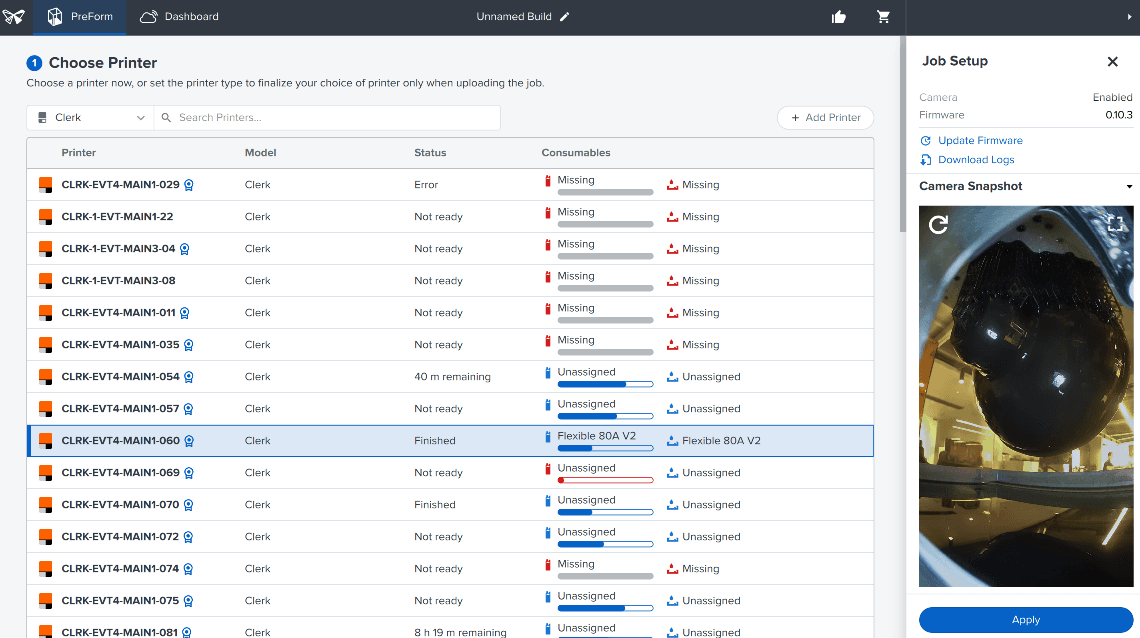
- Clicca sull'icona nell'angolo in alto a destra dell'immagine per ingrandire la finestra dell'istantanea della videocamera.
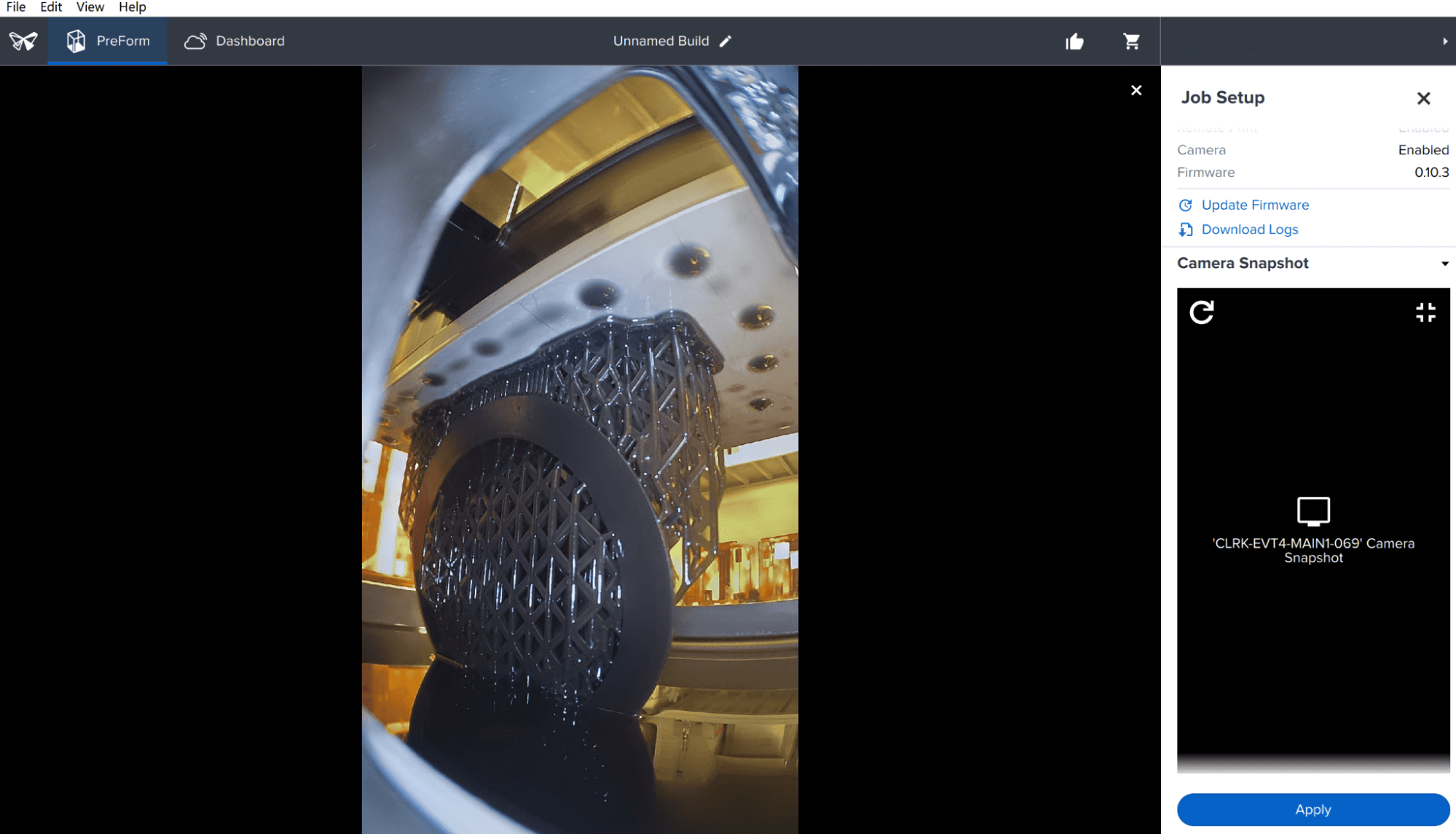
Nell'app Formlabs Form Mobile:
- Apri l'app Form Mobile.
- Accedi a un account che ha accesso alla stampante Form Studio 1 da cui vuoi scattare un'istantanea.
- Seleziona la stampante Form Studio 1. Tocca
- Live Cam (Videocamera in diretta). Si aprirà la finestra di live stream. Tocca Snapshot (Istante) sotto la finestra del video per scattare un'istantanea.
- Tocca l'icona Delete (Elimina) o Download (Scarica) per eliminare o scaricare l'immagine istantanea, rispettivamente.