

Formlabs Logo

Lavorare con i progetti in PreForm

Lavorare con i progetti in PreForm

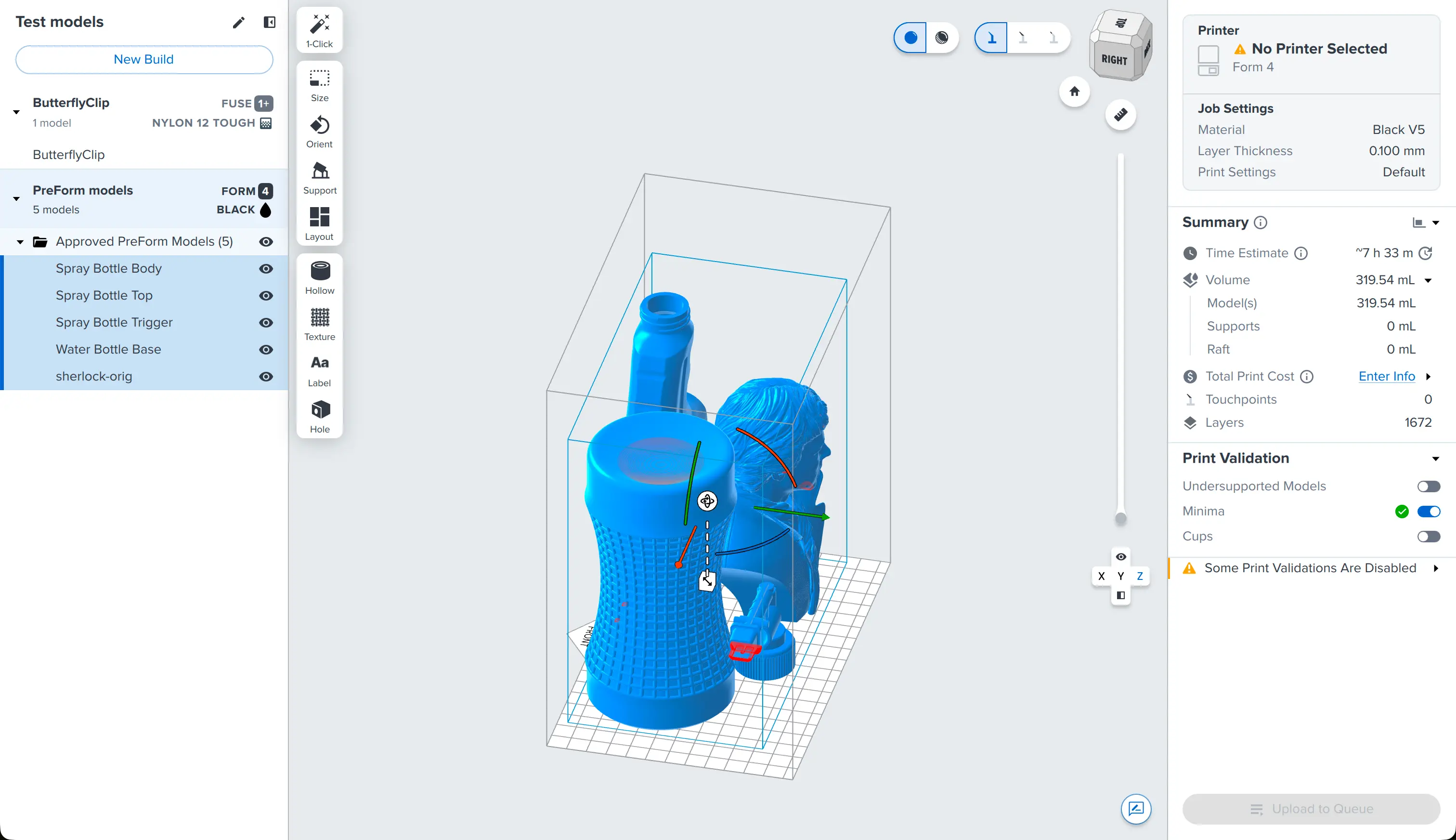
A partire dalla versione 3.62.0, PreForm supporta i progetti: è possibile impostare stampe su diverse stampanti e materiali, passare da una all'altra dal nuovo pannello del progetto e spostare le parti liberamente man mano che il piano del progetto si evolve.

Esempio di progetti in PreForm 3.62.0

Creazione di una nuova stampa in un progetto

I progetti consentono di gestire più stampe all'interno di un unico file FORM, con qualsiasi combinazione di tipi di stampanti e materiali. Esistono diversi modi per creare una nuova stampa all'interno di un progetto:

    Clicca su New Build (Nuova stampa) nella parte superiore del pannello Project (Progetto).
    • La nuova stampa apparirà in fondo all'elenco dei progetti con le stesse impostazioni di stampante e materiale della stampa selezionata.
    • La nuova stampa viene chiamata Unnamed Build.
  • Clicca con il tasto destro su una stampa nel pannello Progetto. Comparirà un menu contestuale. Clicca su Duplicate (Duplica).
    • La nuova stampa apparirà in fondo all'elenco dei progetti con lo stesso nome, la stessa stampante, lo stesso materiale e lo stesso elenco di modelli della stampa selezionata.
  • Seleziona uno o più modelli nella scena 3D o nell'elenco di stampa sotto un progetto nel pannello Project (Progetto). Clicca con il tasto destro del mouse sui modelli. Comparirà un menu contestuale. Clicca su Send to Build (Invia a stampa) > Create New Build (Crea nuova stampa).
    • La nuova stampa apparirà in fondo all'elenco dei progetti con le stesse impostazioni di stampante e materiale della stampa con le parti selezionate.
    • La nuova stampa viene denominata con il nome del modello o dei modelli utilizzati per crearla.

Modifica delle impostazioni di stampante e materiali per una stampa

Ogni stampa all'interno di un progetto può essere configurata con le proprie impostazioni di stampante e materiale.

Per modificare le impostazioni del lavoro di una stampa:

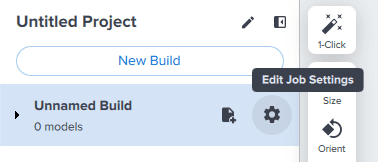
  1. Passa il mouse su un progetto nel pannello Project (Progetto). Compariranno i pulsanti Add Models (Aggiungi modelli) e Edit Job Settings (Modifica impostazioni progetto).
  2. Clicca sull'icona dell'ingranaggio contrassegnata come Edit Job Settings (Modifica impostazioni progetto). Verrà visualizzata la schermata Job Setup (Impostazione progetto).
  3. Seleziona la stampante, il materiale, lo spessore dello strato e le impostazioni di stampa.
  4. Clicca su Apply (Applica). Le impostazioni del lavoro selezionate vengono salvate per la stampa attiva.
Modifica delle impostazioni del lavoro dal pannello Project (Progetto)

Assegnazione di un nome a una stampa o a un progetto

Assegna un nome al progetto o alle singole stampe all'interno di un progetto per aiutare a identificarli e organizzarli.

Per dare un nome a un progetto:

  1. Clicca sul nome del progetto nella parte superiore del pannello Project (Progetto), accanto all'iccona a forma di matita. Il nome del progetto diventerà un campo modificabile.
    • Il nome predefinito di un nuovo progetto è Untitled Project.
    • Se apri un file FORM che contiene una singola stampa, ad esempio uno creato prima di PreForm 3.62.0 e dei progetti, il progetto avrà lo stesso nome del file FORM.
  2. Inserisci il nome desiderato per il progetto.
  3. Clicca in un punto qualsiasi al di fuori del nome del progetto in PreForm o premi Invio. Il nome del progetto verrà aggiornato.

Per assegnare un nome a una singola stampa all'interno di un progetto:

  1. Fai doppio clic sul nome della stampa che vuoi modificare nel pannello Project (Progetto). Il nome della stampa diventerà un campo modificabile.
    • Il nome predefinito di una nuova stampa è Unnamed Build (Stampa senza nome).
    • Se aggiungi uno o più modelli a una stampa, questa riceve lo stesso nome di quei modelli.
  2. Inserisci il nome desiderato per la stampa.
  3. Premi Invio. Il nome della stampa verrà aggiornato.

Aggiunta di modelli a una stampa in un progetto

L'apertura di un modello lo aggiunge alla stampa attualmente attiva. Puoi anche aggiungere modelli a una stampa specifica all'interno di un progetto passando il mouse sulla stampa nel pannello Project (Progetto) e cliccando sul pulsante Add Models (Aggiungi modelli) che appare.

Spostamento dei modelli tra le stampe

I progetti consentono di spostare i modelli tra le diverse stampe, ad esempio se non entrano su una piattaforma di stampa o se si stanno dividendo le stampe tra le stampanti di una flotta.

Per spostare un modello in una stampa diversa:

  1. Seleziona uno o più modelli nella scena 3D o nell'elenco dei modelli sotto un progetto nel pannello Project (Progetto).
  2. Clicca con il tasto destro del mouse sui modelli. Comparirà un menu contestuale.
  3. Passa il mouse su Send to Build (Invia a stampa). Si aprirà un pannello con diverse opzioni.
  4. Seleziona la piattaforma di destinazione per i modelli.
    • Clicca sul nome di una specifica piattaforma di stampa per inviare i modelli a quella piattaforma.
      • Se sposti un modello SLA supportato in una nuova stampa o in una stampa con le stesse impostazioni di stampante e materiale, manterrà i suoi supporti. Se lo sposti in una stampa con impostazioni di stampante o materiali diversi, i supporti vengono eliminati.
    • Clicca su Create New Build (Crea nuova stampa) per aggiungere una stampa al progetto contenente i modelli selezionati.
      • La nuova stampa apparirà in fondo all'elenco dei progetti con le stesse impostazioni di stampante e materiale della stampa attualmente attiva.
      • La nuova stampa viene denominata con il nome del modello o dei modelli utilizzati per crearla.

Eliminazione di una stampa in un progetto

Per eliminare una stampa all'interno di un progetto:

    Clicca con il tasto destro su una stampa nel pannello
  1. Project (Progetto). Comparirà un menu contestuale.
  2. Clicca su Delete (Elimina). Comparirà una finestra di conferma.
  3. Clicca su Yes, Delete Permanently (Sì, elimina definitivamente) per confermare. La stampa e i modelli vengono eliminati dal progetto.

Nota:

  • Facendo clic sul nome di una stampa nel pannello Project (Progetto) e premendo Delete (Elimina) non si elimina la stampa, ma i modelli al suo interno.
  • Eliminando l'ultima stampa di un progetto, rimane una stampa vuota chiamata Unnamed Build (Stampa senza nome) con le stesse impostazioni di stampante e materiale dell'ultima stampa eliminata nel progetto.