Consejo:
Orienta los modelos dentales con las superficies oclusales apuntando en dirección opuesta a la base de impresión para que no sea necesario imprimir soportes en las partes más importantes del modelo.


Cuando termina un trabajo de impresión de la Form Auto, la máquina retira automáticamente las piezas impresas de la base de impresión flexionando la superficie de impresión. La mayoría de las veces, la Form Auto recoge las piezas impresas sin incidentes, pero en algunos casos, las piezas no se sueltan o se rompen durante el proceso de recogida.
Ciertas orientaciones de las piezas y opciones de soportes se liberan con más facilidad que otras. Diseña y orienta tus modelos para que se desprendan de la base de impresión de forma constante y automática.
Cuando utilices la Form Auto, asegúrate de que la base de impresión está limpia y correctamente montada.
Para obtener unos resultados de impresión óptimos:
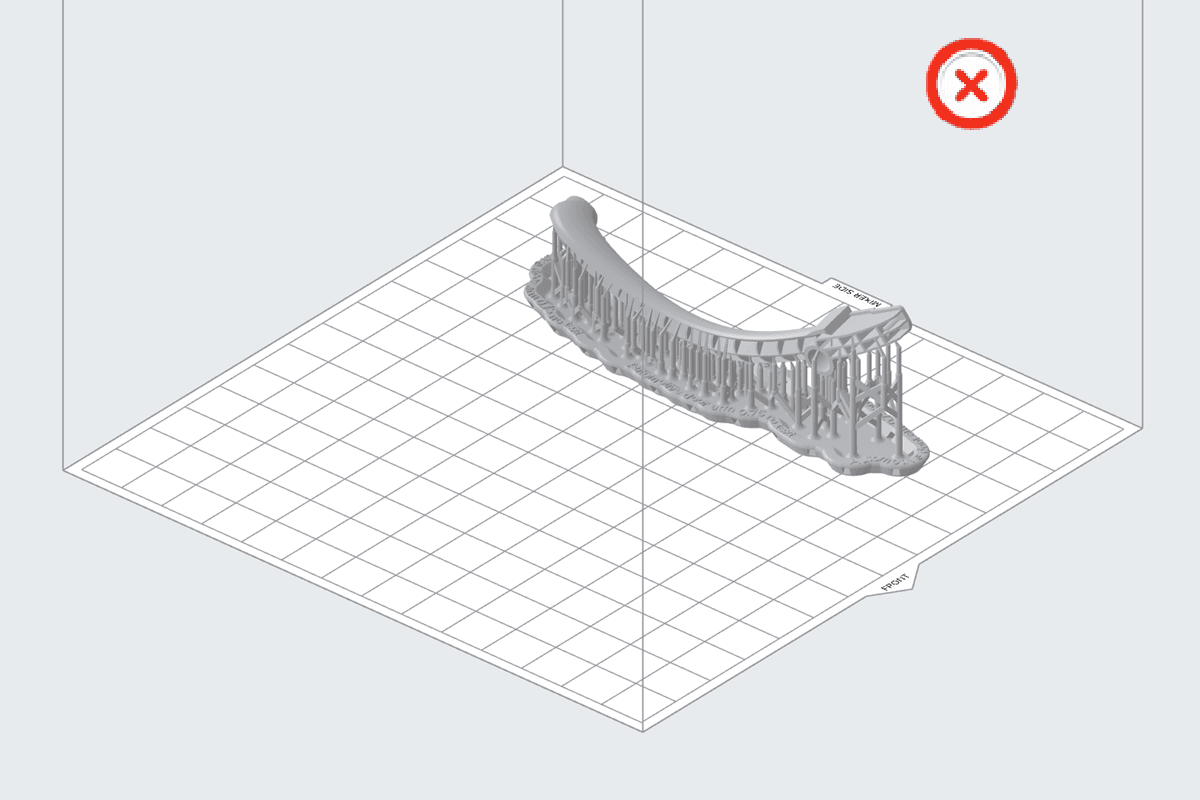
Orienta los modelos en paralelo a la parte frontal de la base de impresión
La superficie de impresión se dobla al empujar las asas hacia dentro. Alinea el eje longitudinal de los modelos en paralelo a la parte frontal de la base de impresión para facilitar la retirada de las piezas cuando la superficie se flexione.
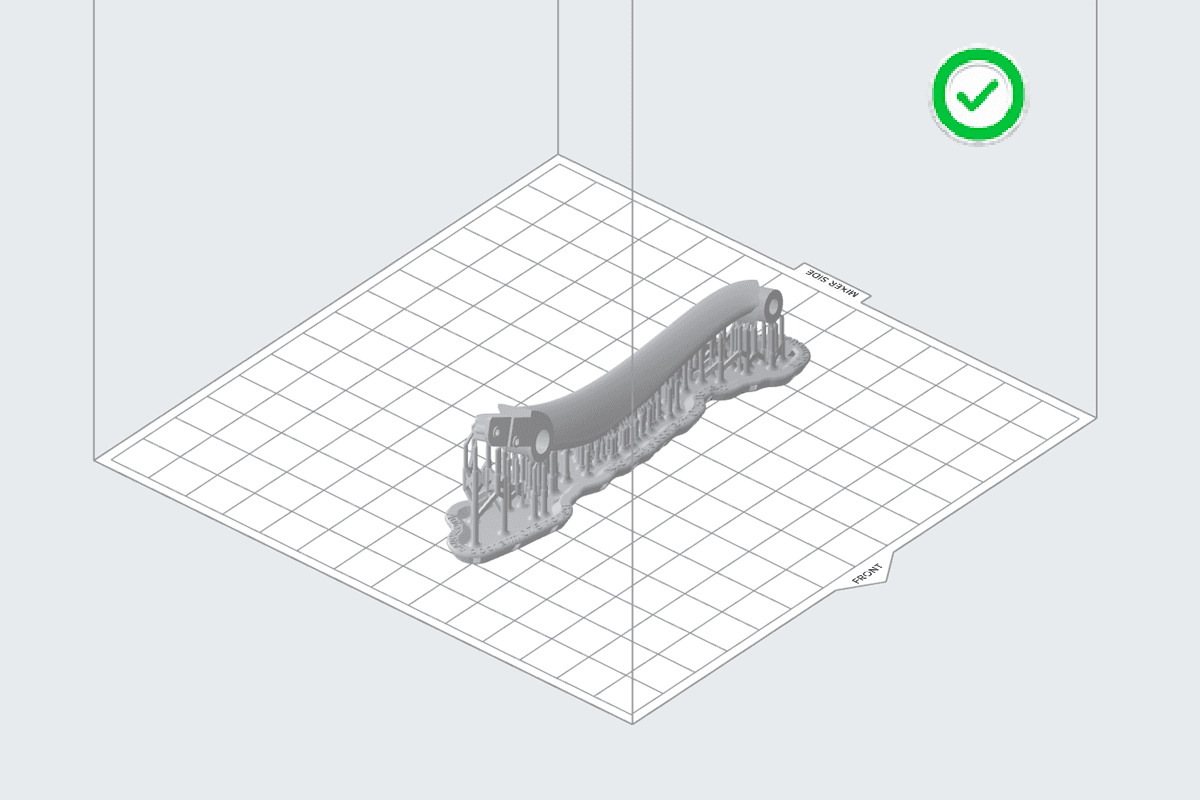
Modelo orientado en PreForm con el eje longitudinal paralelo a la parte frontal de la base de impresión.
Modelo orientado en PreForm con el eje longitudinal perpendicular a la parte frontal de la base de impresión.
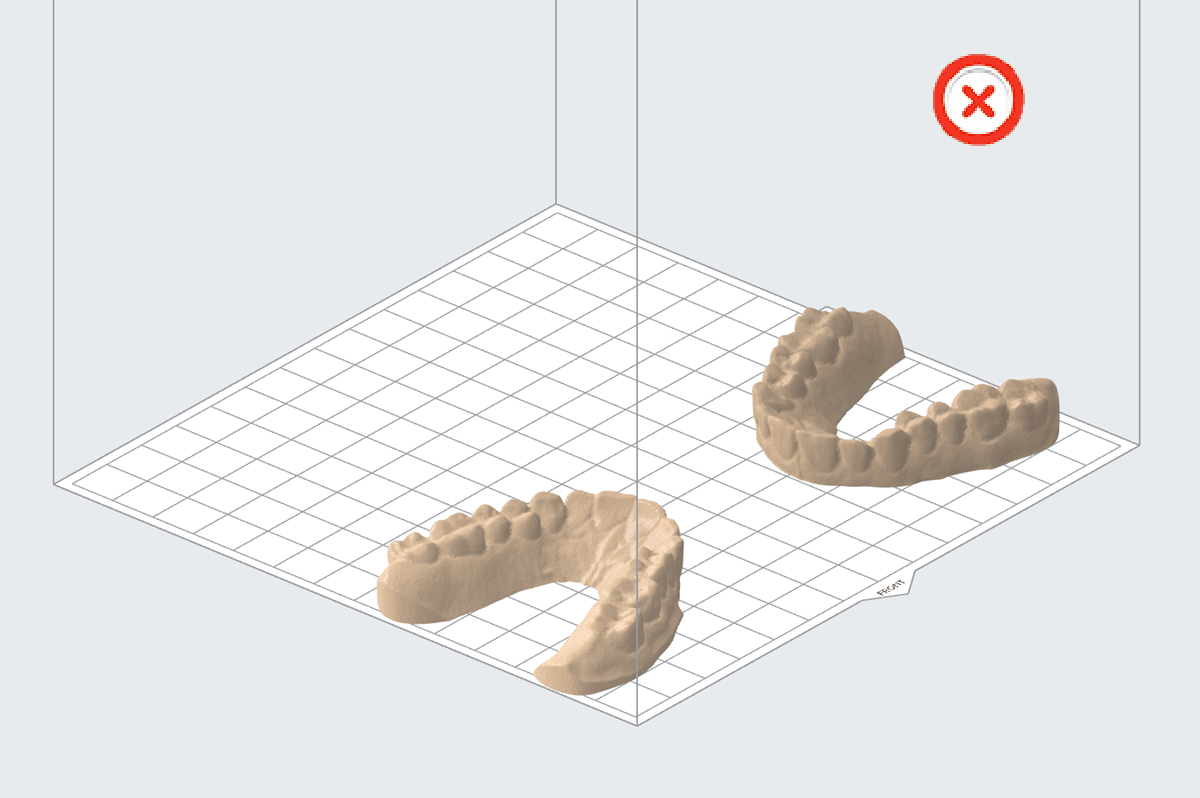
Orienta los modelos en el centro de la base de impresión
Es posible que las piezas colocadas cerca de los bordes izquierdo o derecho de la base de impresión no se suelten, ya que esas zonas se flexionan menos cuando la Form Auto aprieta las asas de liberación de piezas. Coloca los modelos en el centro de la base de impresión para facilitar la retirada de las piezas cuando la superficie se flexione.
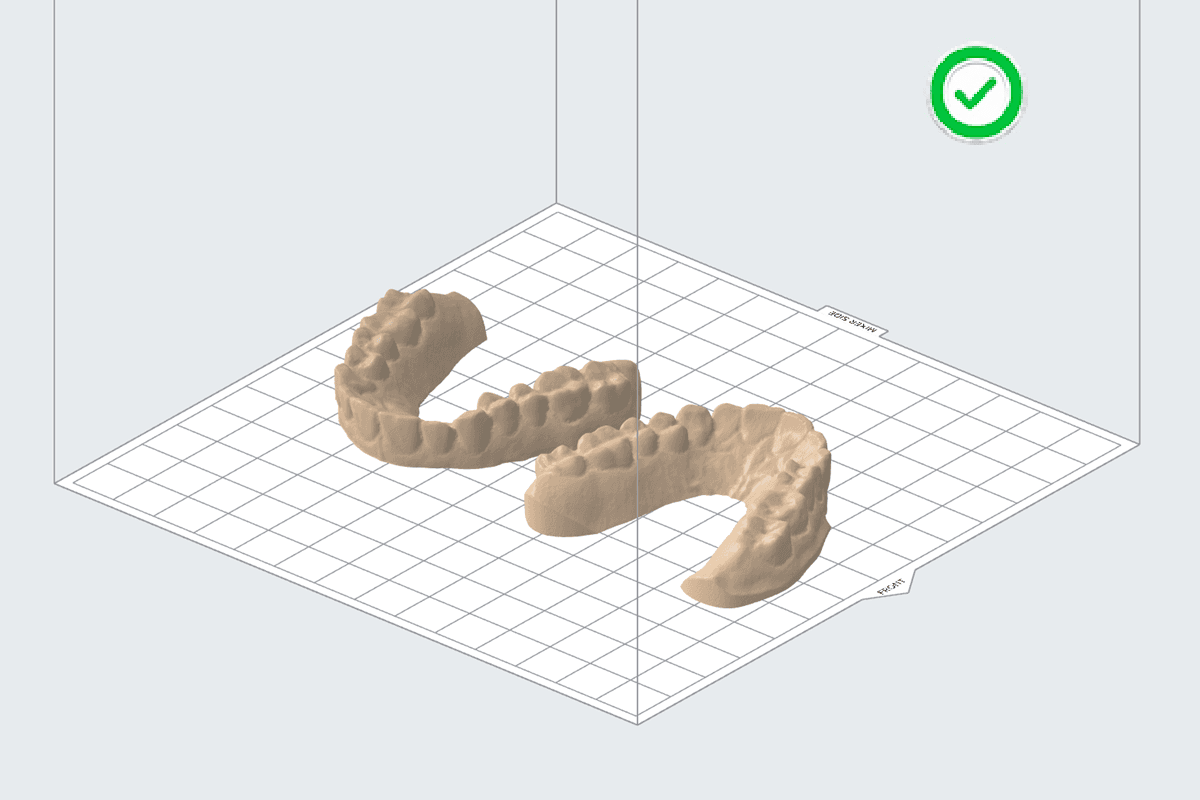
Modelo orientado en PreForm con el eje longitudinal perpendicular a la parte frontal de la base de impresión.
Modelos orientados en los bordes del espacio de impresión en PreForm.
Solapa las bases de los soportes de las piezas pequeñas
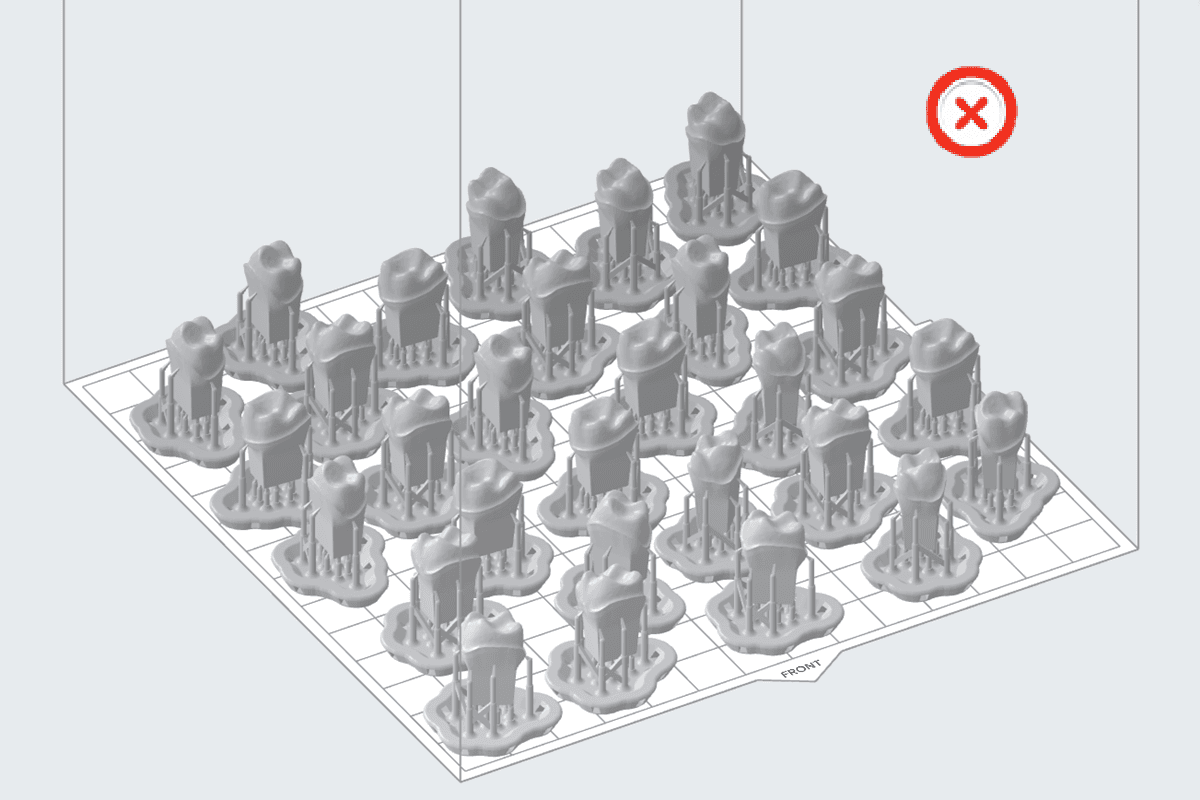
Las piezas que miden tres centímetros en su punto más largo pueden ser demasiado pequeñas para liberarse completamente de la base de impresión cuando la superficie se flexiona. Coloca estos modelos cerca unos de otros en PreForm para que sus bases se superpongan y creen una superficie mayor. Si utilizas las herramientas de organización automática de PreForm, marca la casilla Overlap Rafts (Solapar bases).
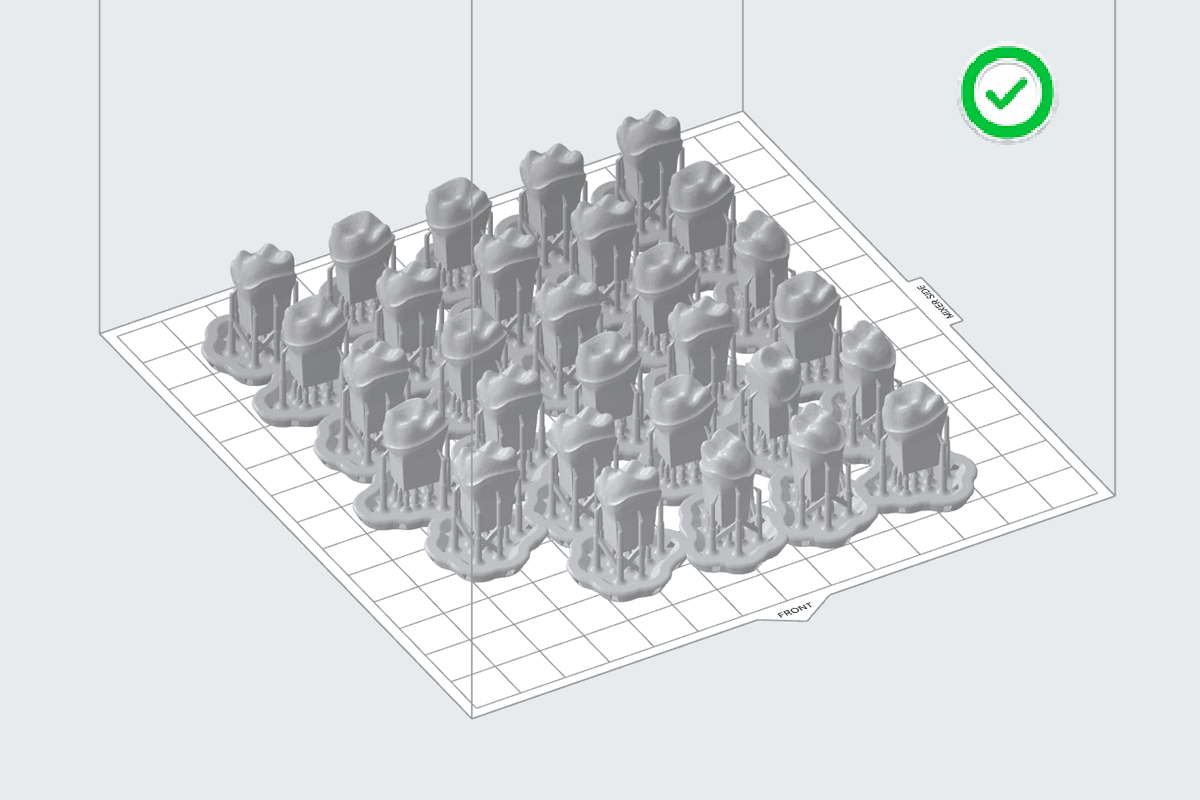
Modelos pequeños con las bases de soporte solapadas en PreForm.
Modelos pequeños con bases de soporte completas en PreForm.
No uses mini bases
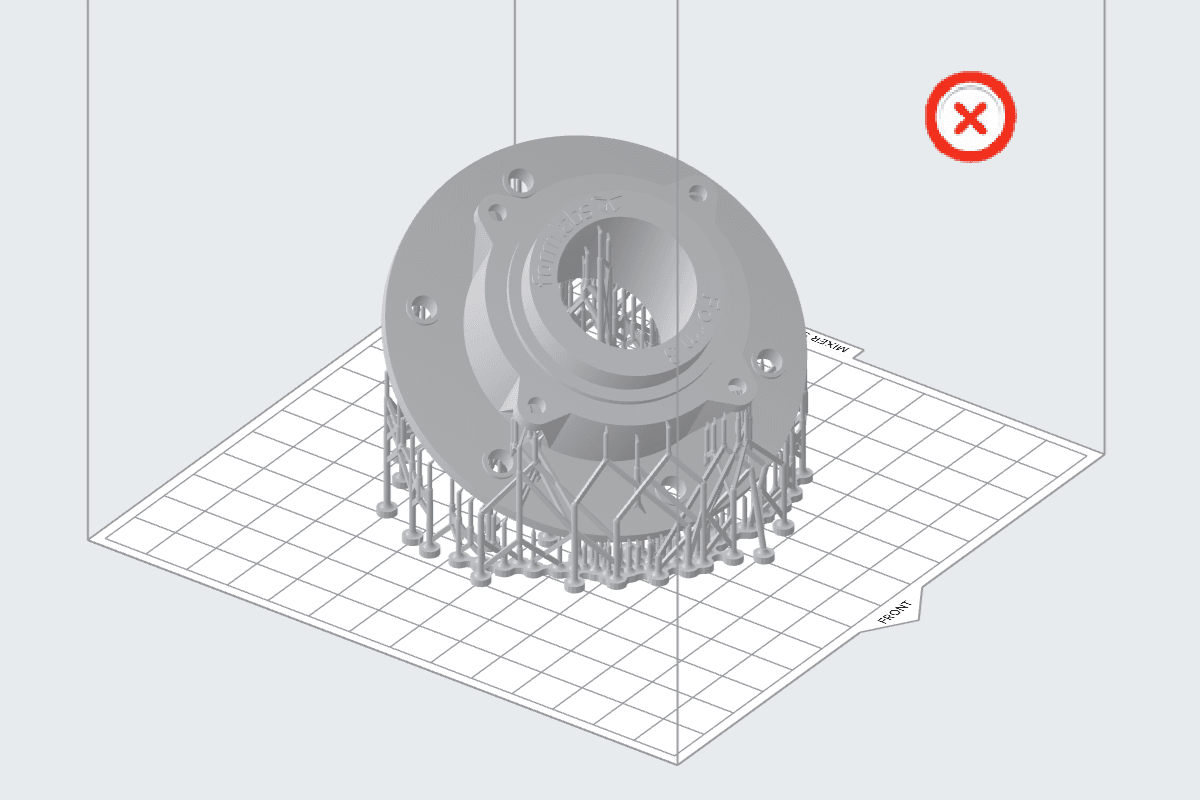
No utilices mini bases cuando imprimas con la Form Auto. La superficie de las mini-bases es demasiado pequeña para desprenderse correctamente de la superficie de impresión cuando se dobla.
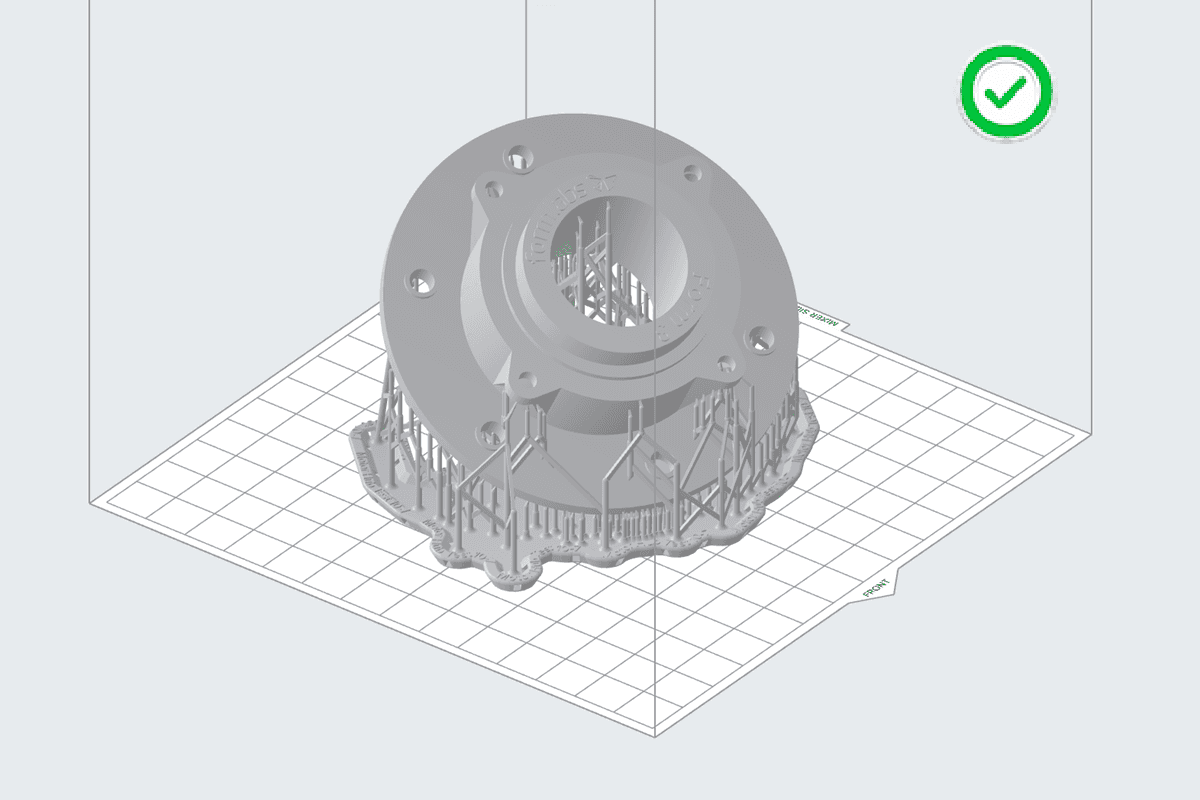
Modelo con una base completa en PreForm.
Modelo con una mini base en PreForm.
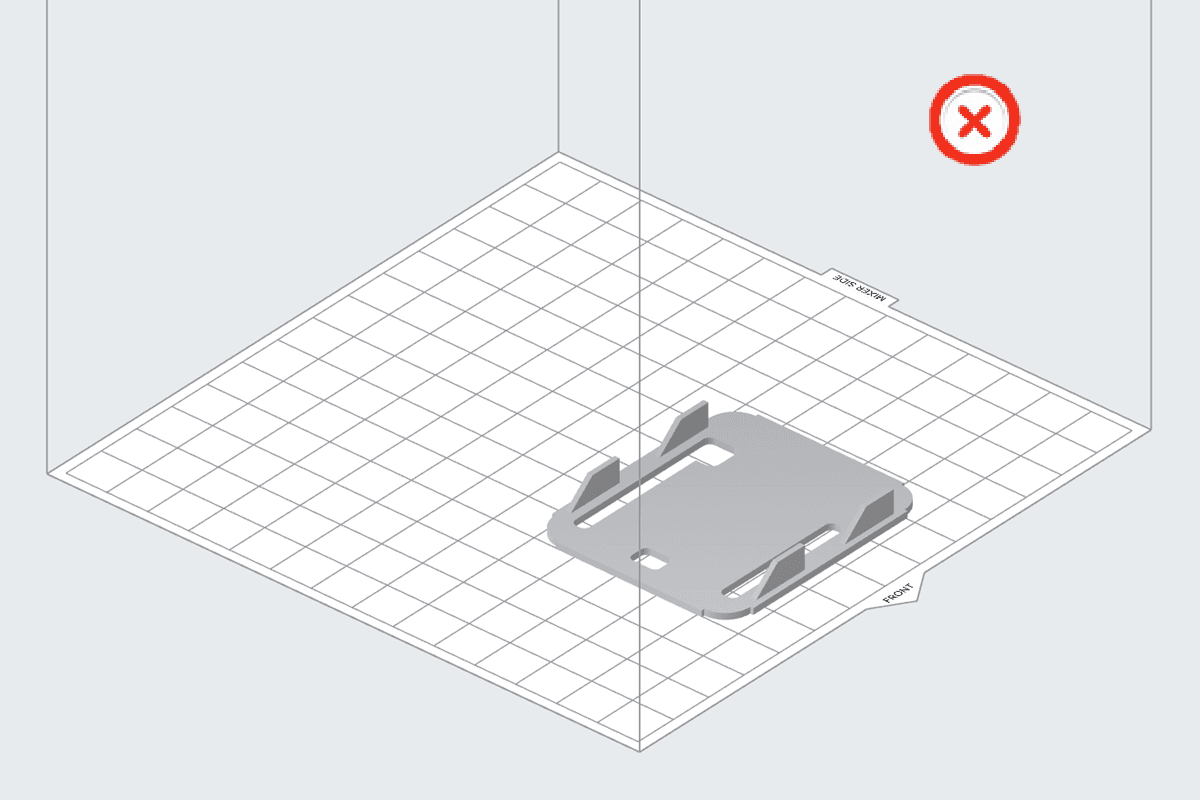
Añade bases completas a los soportes de las piezas delgadas
Las piezas delgadas impresas directamente sobre la base de impresión pueden ser demasiado pequeñas para desprenderse completamente de la base de impresión cuando la superficie se flexiona. Utiliza bases completas de los soportes para crear una superficie mayor.
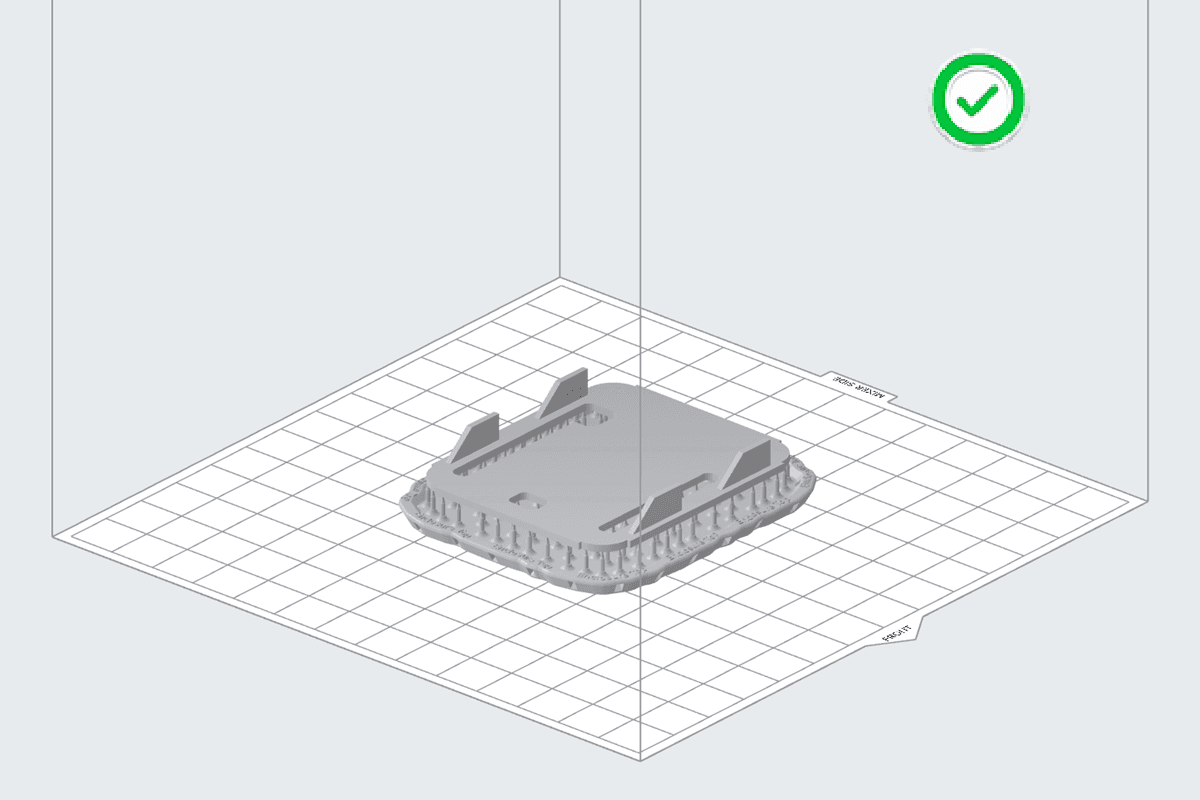
Modelo delgado con una base completa en PreForm.
Modelo delgado impreso directamente sobre el espacio de impresión en PreForm.
Aumenta el grosor de la base de los soportes de las piezas pequeñas
El grosor de la base influye en la unión entre la impresión y la base de impresión. De forma predeterminada, el parámetro Raft Thickness (Grosor de la base) está configurado con un valor de 2,00 mm. Cuando imprimas piezas pequeñas, aumenta el parámetro Raft Thickness (Grosor de la base) a 3,00 mm para que la recolección de piezas en la Form Auto tenga más éxito.
Para aumentar el grosor de la base en PreForm:
Si hay restos sobre la base de impresión
Las impresiones fallidas pueden dejar restos sobre la base de impresión. Fragmentos, esquirlas y otros tipos de restos pueden ser una señal de que el modelo tiene problemas de adherencia. Limpia a fondo tu base de impresión y ajusta con precisión tu impresora para mejorar el éxito de la impresión.
Realiza un ajuste preciso de tu impresora
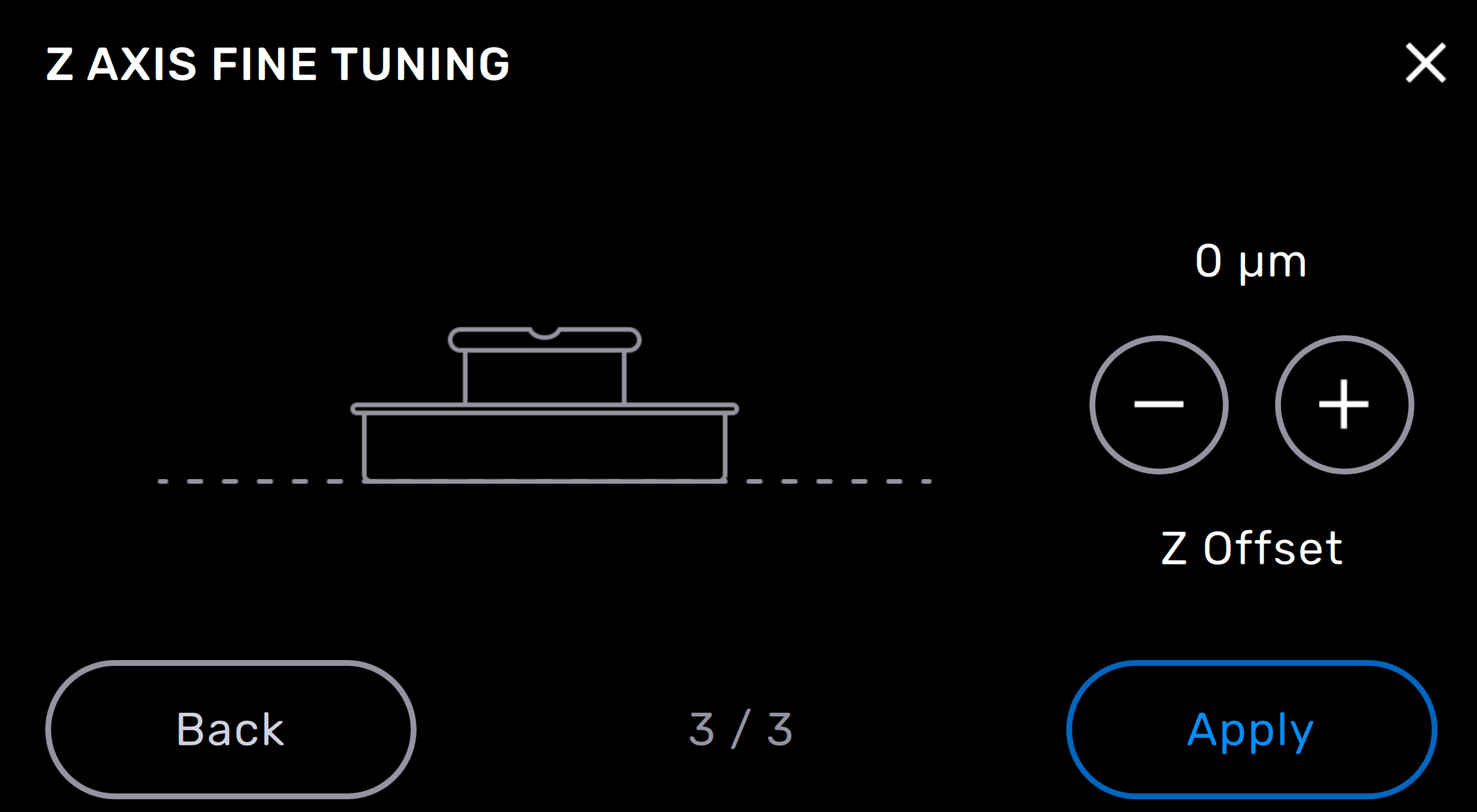
Si tus modelos están orientados correctamente y sigues teniendo problemas con la liberación de las piezas, Formlabs recomienda utilizar la Configuración avanzada del eje Z para mitigar los problemas de adherencia del modelo, especialmente para las piezas impresas con la Model Resin V3. La opción Z Axis Fine Tuning (Ajuste preciso del eje Z) cambia la altura de la base de impresión por encima de la película flexible del tanque de resina antes de que la primera capa se adhiera a la base de impresión. Realizar pequeños ajustes que aumenten la altura de la base de impresión puede corregir el exceso de adherencia en los modelos.
Para realizar un ajuste preciso del eje Z en una impresora LFS de Formlabs:
Mantén PreForm actualizado
Formlabs añade regularmente nuevas funciones a PreForm para que la impresión sea más fácil y fiable. Entre ellas, funciones específicas para la Form Auto. Por ejemplo, PreForm 3.31.0 introdujo una función de optimización para la Build Platform 2 y la Form Auto, que adapta los soportes y la disposición de las piezas para la Build Platform 2, aumenta el grosor predeterminado de la base de las piezas a 3 mm y permite solapar piezas para optimizar la impresión con la Build Platform 2.
Actualiza regularmente PreForm para acceder a estas nuevas funciones.Piezas altas
La Form Auto no puede liberar automáticamente piezas de más de 115 mm de altura, aunque quepan dentro del volumen de impresión de la impresora. Si tus piezas son demasiado altas para liberarlas de la base de impresión, PreForm mostrará el mensaje Form Auto Part Release Height Exceeded (Se ha superado la altura de liberación de piezas de la Form Auto) en el panel Job Info (Información del trabajo) y en la pantalla de carga de la impresión. Una impresora instalada en una Form Auto puede seguir imprimiendo una pieza de estas características, pero la Form Auto no intentará retirar automáticamente la pieza impresa de la base de impresión y tendrás que quitarla de ella manualmente.
Impresión de modelos dentales
Los modelos de ortodoncia requieren unas buenas prácticas específicas cuando se imprimen con la Form Auto. Para tener más probabilidades de éxito, diseña y orienta tus modelos dentales según las recomendaciones de Formlabs.
Modelos dentales
Formlabs recomienda imprimir modelos dentales sólidos directamente sobre la base de impresión para obtener piezas impresas más precisas y fiables. Los modelos dentales sólidos también ofrecen espacio para grabar números de expediente o nombres de pacientes con fines organizativos. Entrelaza los modelos dentales para utilizar el espacio disponible sobre la base de impresión.
Orienta las piezas en el centro de la base de impresión y paralelas al borde frontal de la base de impresión.
Consejo:
Orienta los modelos dentales con las superficies oclusales apuntando en dirección opuesta a la base de impresión para que no sea necesario imprimir soportes en las partes más importantes del modelo.
Los modelos dentales huecos requieren un grosor mínimo de pared de 3,0 mm y orificios de ventilación para evitar que se formen ventosas al imprimir en plano sobre la base de impresión.
Resolución de problemas