LIBRO BLANCO
Formlabs Logo

Mensajes de error de la Form 2

Mensajes de error de la Form 2

La pantalla táctil de la impresora muestra mensajes de error si la impresora encuentra alguna anomalía y muestra además más detalles sobre el error.

Mensaje de error Cartridge Low (Cartucho con resina insuficiente)

Configura los ajustes de Dashboard para recibir notificaciones por SMS o correo electrónico de los errores enumerados en este artículo y de otros eventos de impresión.

Reg. de diagnóstico

Las impresoras de Formlabs mantienen registros de diagnóstico para proporcionar información detallada sobre la impresora. Incluye estos registros de diagnóstico con otras observaciones y detalles relevantes al ponerte en contacto con el equipo de asistencia de Formlabs o tu revendedor autorizado para acelerar la resolución.

Para impresoras conectadas a Internet mediante una conexión wifi o Ethernet activa:

  1. Pulsa el icono de la impresora en la pantalla de inicio de la impresora. Aparecerá la pantalla My Printer (Mi impresora).
  2. Pulsa
  3. Settings (Ajustes). Aparecerá la pantalla Settings (Ajustes).
  4. Pulsa
  5. Printer Info (Información de la impresora). Aparecerá la pantalla Printer Info (Información de la impresora).
  6. Desplázate hacia abajo y pulsa Upload Diagnostic Info (Cargar información de diagnóstico). Aparecerá un mensaje de confirmación para cargar la información de diagnóstico.
  7. Pulsa Continue (Continuar) para iniciar la carga. Aparecerá un mensaje de confirmación cuando se complete la carga.
  8. Si la impresora muestra un mensaje de error indicando que no puede cargar los registros, es posible que no haya suficiente espacio de almacenamiento en la impresora para la carga. Elimina trabajos de impresión de la cola para liberar suficiente espacio de almacenamiento para cargar los registros.
  9. Reinicia la impresora e inténtalo de nuevo.

Para impresoras no conectadas a Internet:

  1. Abre PreForm.
  2. Haz clic en Edit Job Setup (Editar configuración del trabajo). Se abrirá la ventana Job Setup (Configuración del trabajo).
  3. Selecciona el nombre de serie de la impresora.
  4. Haz clic en Download Logs (Descargar registros). Aparecerá una ventana de confirmación.
  5. Haz clic en Browse (Examinar) para descargar los registros en la ubicación deseada de tu ordenador.
  6. Haz clic en OK (Aceptar). Los registros de diagnóstico se guardan y aparecen en el formato encriptado FORMLOGS.
  7. Adjunta el archivo cuando te pongas en contacto con el servicio de asistencia de Formlabs o con tu revendedor autorizado.
  8. Si PreForm muestra el mensaje ERROR_BAD_STATE, es posible que no haya suficiente espacio de almacenamiento en la impresora para la carga. Elimina trabajos de impresión de la cola para liberar suficiente espacio de almacenamiento para cargar los registros.
  9. Reinicia la impresora e inténtalo de nuevo.

Obtén más información acerca de las opciones para trabajar con o sin conexión a Internet.

Cartidge Dispense Error (Error del cartucho al dispensar resina)

La impresora muestra un mensaje de Cartridge Dispense Error (Error de dispensación del cartucho) si intenta dispensar resina, pero no sale nada del cartucho. Por lo general, esto significa que el cartucho está vacío. Cada cartucho contiene y puede dispensar de forma fiable un litro de resina. Después de que el litro completo se dispense, desecha el cartucho y continúa la impresión con un cartucho nuevo.

Si un cartucho no está vacío pero la impresora no puede dispensar resina, es posible que un problema con el cartucho impida que la resina se dispense.

  1. Comprueba que la tapa de ventilación del cartucho esté abierta.
  2. Revisa el interior de la tapa para asegurarte de que el respiradero no está bloqueado.
  3. Considera la posibilidad de aflojar la tapa.
  4. Comprueba la válvula de mordida en la parte inferior del cartucho para asegurarte de que se abre cuando se aprieta.

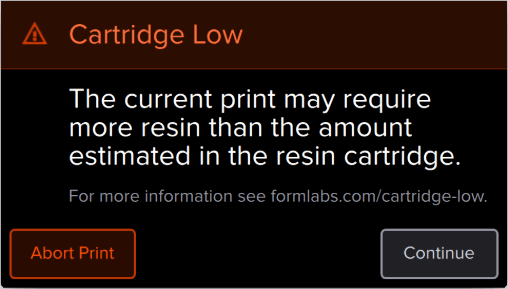
Cartridge Low (Cartucho con resina insuficiente)

La impresora comprueba la cantidad estimada de resina en el cartucho antes de iniciar cada impresión. Si el suministro estimado de resina no es suficiente para completar la pieza, la impresora muestra el mensaje Cartridge Low (Cartucho con resina insuficiente).

Pulsa

Ignore (Ignorar) en la pantalla táctil para continuar. Sin embargo, si la impresora se queda sin resina en mitad de una impresión, se detiene hasta que se inserta un nuevo cartucho. Las pausas largas en la impresión pueden crear una línea horizontal en las piezas impresas. Considera cambiar el cartucho con resina insuficiente por un cartucho lleno antes de comenzar la impresión, o supervisa la impresión de cerca e inserta un cartucho nuevo tan pronto como el cartucho de la impresora se quede sin resina.

Resin Tank Overfilled (Sobrecarga del tanque de resina)

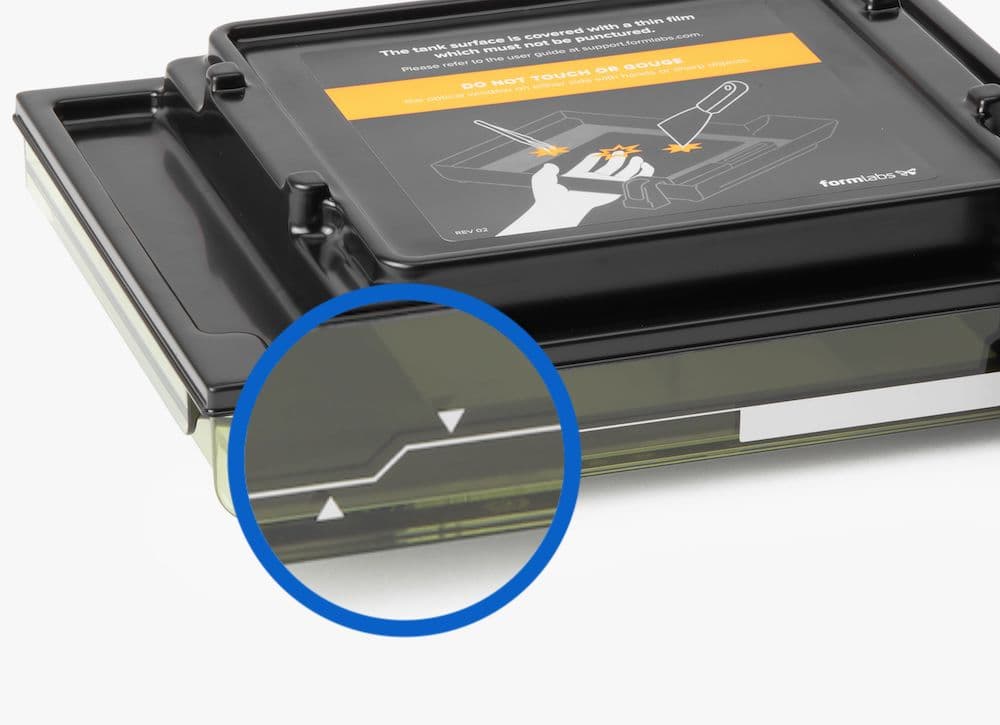
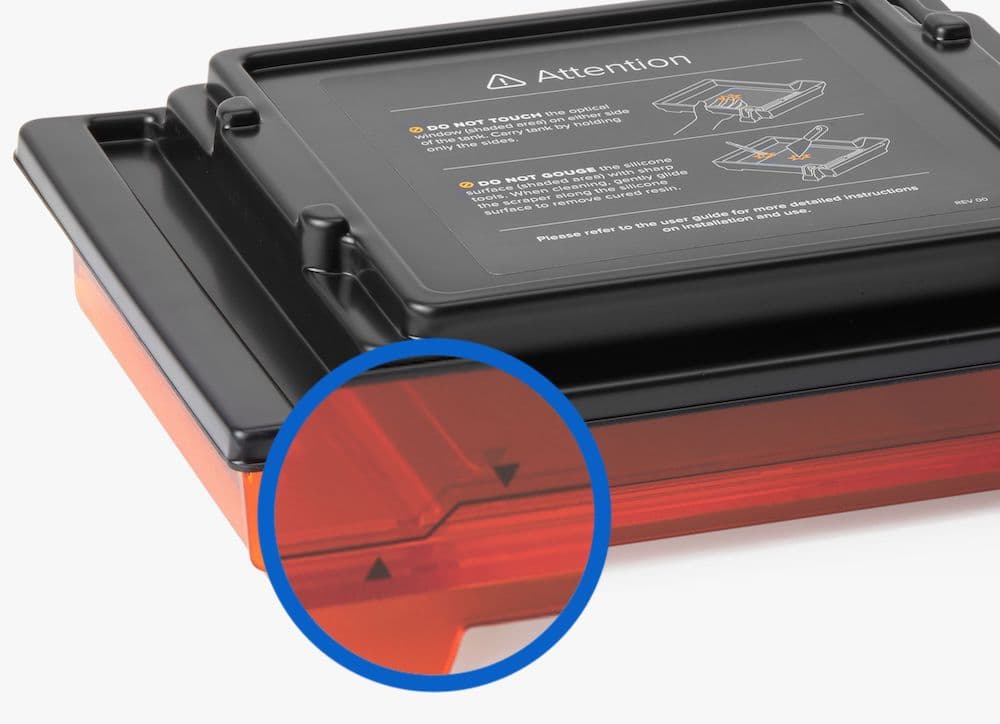
Si el tanque de resina está demasiado lleno, la impresora mostrará este error. Los tanques de resina de la Form 2 están marcados con líneas de llenado mínimo y máximo. El nivel de resina debería estar en todo momento entre estas dos líneas.

Líneas de llenado mínimo y máximo en un Resin Tank LT (Form 2)
Líneas de llenado mínimo y máximo en un tanque de resina estándar (Form 2)

Utiliza una jeringa o un pequeño vaso desechable para retirar pequeñas cantidades de resina y viértela en un recipiente aparte. Si la impresora avisa incorrectamente de que un tanque de resina está demasiado lleno, comprueba si la placa del sensor de nivel de resina está dañada.

Errores Missing Resin Tank (Falta el tanque de resina) y Missing cartridge (Falta el cartucho)

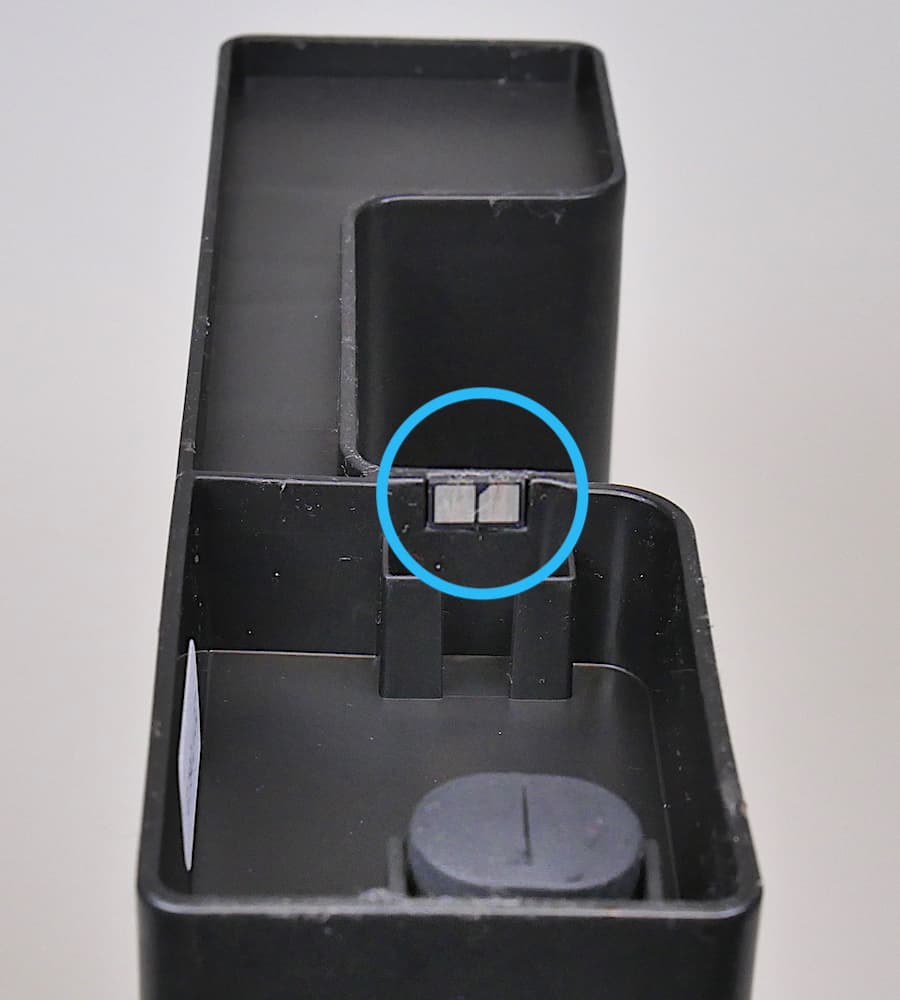
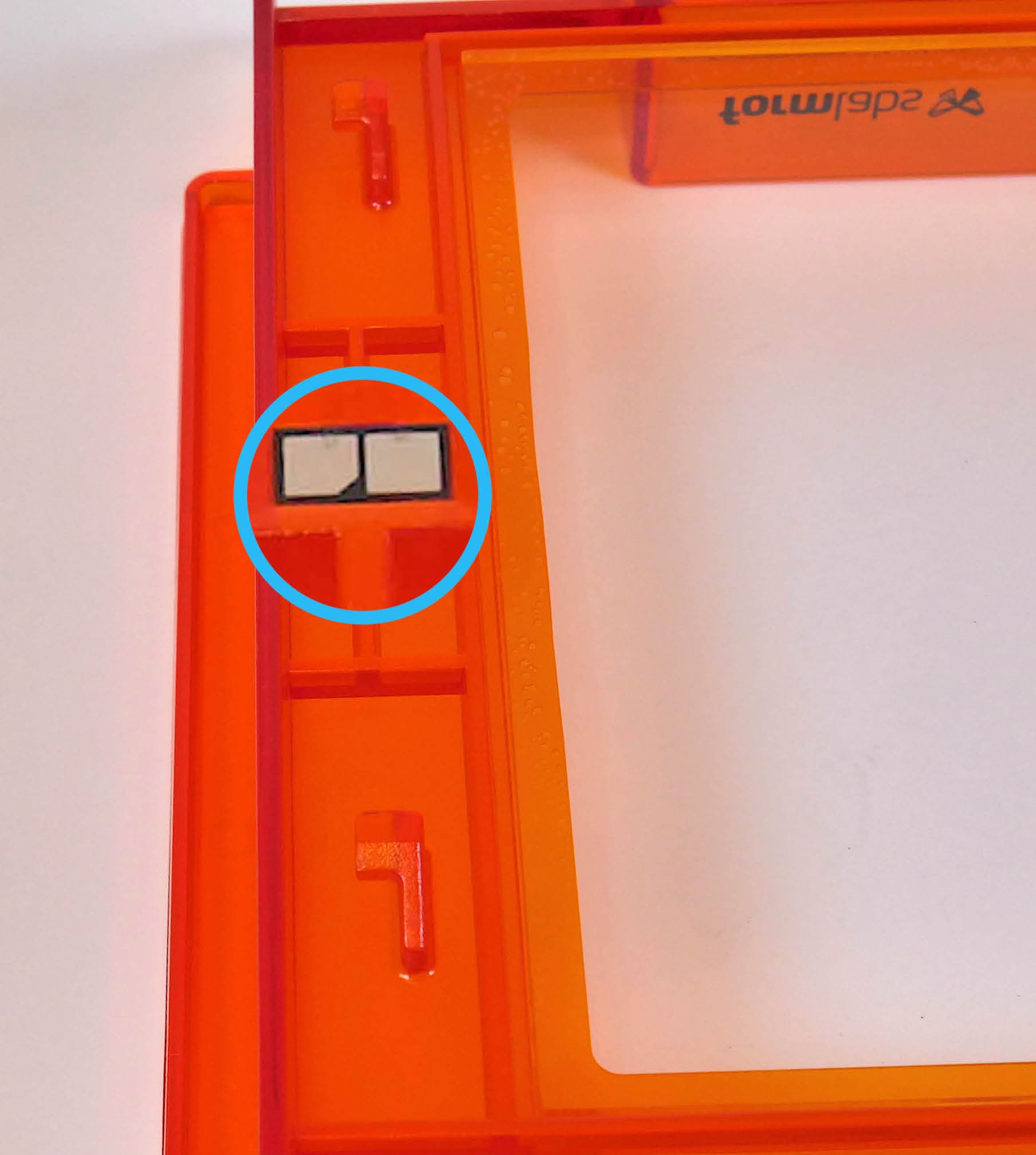
Si la impresora no detecta un tanque o cartucho insertado, comprueba el chip de identificación del tanque o cartucho de resina para asegurarte de que el chip está presente y limpio. Un chip sucio o la ausencia del mismo pueden impedir que la impresora detecte el tanque o el cartucho.

Chip EEPROM del cartucho de resina
Chip EEPROM del tanque de resina de la Form 2

Retira completamente e inserta de nuevo el tanque o cartucho de resina. La parte superior de un cartucho insertado debe estar a ras de la cubierta naranja y el borde frontal de un tanque de resina insertado debe apoyarse contra el borde frontal del soporte del tanque.

Resin Tank and Cartridge Warning (Tanque y cartucho de resina erróneos)

La impresora verifica el tipo de resina en el tanque y el cartucho para asegurarse de que coinciden con el trabajo de impresión actual. Si no coinciden con el tipo de resina identificado en el trabajo de impresión, la impresora muestra Resin Tank and Cartridge Warning (Tanque y cartucho de resina erróneos) y te pide que insertes un tanque y un cartucho que coincidan con los ajustes de la impresión.

Resin Tank Warning (Tanque de resina erróneo)

Si el cartucho de resina se inserta primero, la impresora muestra Resin Tank Warning (Tanque de resina erróneo) cuando el tipo de resina en el tanque no coincide con el cartucho. Retira el tanque de resina y reemplázalo por uno que coincida con el cartucho de resina.

Para usar un nuevo tipo de resina con un tanque de resina, vacía y limpia el tanque y, a continuación, pulsa Ignore (Ignorar) para reprogramar el tipo de resina del tanque.

Cartridge warning (Cartucho de resina erróneo)

Si el tanque de resina se inserta primero, la impresora muestra Cartridge Warning (Cartucho de resina erróneo) cuando el tipo de resina en el cartucho no coincide con el del tanque. Retira el cartucho y reemplázalo por uno que del mismo tipo de resina que el del tanque.

Motors Jammed (Motores atascados)

Los sensores rastrean los movimientos del motor de la impresora. Si un motor no vuelve a su posición original en el tiempo adecuado, la impresora muestra el mensaje Motors Jammed (Motores atascados).

Cualquier cosa en la trayectoria del movimiento del limpiaparabrisas o del tanque puede impedir que el motor se mueva correctamente. Abre la cubierta para inspeccionar la base de impresión, el tanque de resina y el limpiador. Retira las obstrucciones y después retira e inserta de nuevo la base de impresión, el limpiador y el tanque de resina.

Heater Error (Error del calentador)

La impresora deja de calentarse si no puede alcanzar la temperatura objetivo de 30 °C después de 60 minutos. En un entorno de funcionamiento frío, la impresora puede necesitar más de un ciclo de calentamiento para alcanzar la temperatura deseada. Vuelve a iniciar la impresión para comenzar a calentar de nuevo. Para más información, consulta el artículo de asistencia Mantenimiento de la temperatura de la resina.

Cartridge Worn Out (Cartucho agotado)

Cada cartucho contiene y puede dispensar de forma fiable un litro de resina. Después de que todo el litro de resina se dispense, desecha el cartucho y continúa la impresión con un cartucho nuevo. Reinicia la impresión cuando hayas sustituido el cartucho gastado.

Para imprimir manualmente con resinas ajenas a Formlabs, explora el Open Mode de la Form 2.

Resin Sensor Error (Error del sensor de resina)

La placa del sensor de nivel se encuentra directamente detrás del tanque de resina. La impresora puede mostrar el mensaje Resin Sensor Error (Error del sensor de resina) si el depósito de resina está demasiado cerca, demasiado lejos o si el sensor o el depósito están contaminados.

Si la impresora muestra un Resin Sensor Error (Error del sensor de resina), sigue cada paso para ver si ese paso resuelve el error:

  1. Asegúrate de que la impresora está nivelada.
  2. Sujeta las esquinas delanteras del tanque y empújalo en sentido contrario a las agujas del reloj.
  3. Inspecciona el tanque de resina:
    • Retira el tanque de resina.
    • Vuelve a insertar el tanque y empújalo hasta el final. La pantalla táctil muestra un mensaje de confirmación cuando el depósito de resina está bien asentado.
  4. Inspecciona la placa del sensor de nivel:
  5. Si la impresora sigue mostrando el error, prueba con otro depósito de resina. Si el error no ocurre con un tanque diferente, el problema puede estar en el tanque de resina.
  6. Si el error ocurre con todos los tanques de resina, ponte en contacto con el servicio de asistencia de Formlabs o tu revendedor autorizado.

Printer Tilted (Impresora inclinada)

Las impresoras SLA de Formlabs funcionan mejor cuando están perfectamente niveladas. La pantalla táctil te pedirá que niveles la impresora cuando sea necesario. Pulsa Settings > Printer Leveling (Ajustes > Nivelación de la impresora) en la pantalla táctil para visualizar el estado actual del nivel.

Sigue las instrucciones de la pantalla táctil y utiliza la herramienta de nivelación para nivelar la impresora.

Reset While Printing (Reinicio durante la impresión)

Si se interrumpe la alimentación de la impresora durante una impresión, la impresora no reanudará la impresión cuando se reinicie. La pantalla táctil muestra Reset While Printing (Reinicio durante la impresión). Si el reinicio ha sido inesperado, contacta con el servicio de asistencia de Formlabs o con tu revendedor autorizado.

Fallo al iniciar la impresión.

El mensaje de error Failed to start print (No se ha podido iniciar la impresión) aparecerá si la impresora no puede determinar por qué la impresión no se ha iniciado correctamente. En algunos casos, puede indicar daños en la placa base que impiden que haya una conexión apropiada al controlador del láser o a los motores. Para resolver este problema:

  1. Realiza un reinicio completo de la impresora apagándola y encendiéndola de nuevo.
  2. Actualiza PreForm y el firmware de la impresora.
  3. Realiza un restablecimiento de los ajustes de fábrica de tu impresora.
  4. Elimina el archivo FORM de tu ordenador y borra el trabajo de impresión de la impresora.
  5. Vuelve a crear el trabajo de impresión, vuelve a cargarlo en la impresora e intenta realizar de nuevo la impresión.
  6. Comprueba la conexión de tu impresora al ordenador. Vuelve a cargar el trabajo de impresión mediante otro método de conexión, si es posible.
  7. Prueba con otro tanque de resina, sobre todo si el anterior se ha utilizado mucho.

Si ves este mensaje de error de forma repetida, contacta con el servicio de asistencia de Formlabs o con tu revendedor autorizado.

Print error code: 41 (Error de impresión 41)

La impresora muestra Print error code: 41 en la pantalla de la impresora cuando detecta un consumo de energía inusual por parte de los galvanómetros. Se trata de una medida de seguridad que evita daños en la impresora si los galvanómetros se comportan de forma inesperada. Este comportamiento puede deberse a una conexión suelta con los cables del galvanómetro. Si te encuentras con este error, ponte en contacto con el servicio de asistencia de Formlabs o con tu revendedor autorizado.

Errores de wifi

La impresora muestra mensajes de error específicos en función de la respuesta del punto de acceso wifi al intento de conexión. Consulta el artículo de asistencia Conexión a la impresora para configurar una conexión a través de wifi, USB o Ethernet. Consulta siempre a un administrador de la red para asegurarte de que la red inalámbrica esté configurada para permitir la conexión de la impresora. Si utilizas un sistema operativo Windows, sigue las instrucciones de Apple para asegurarte de que Bonjour esté instalado correctamente. Este paso es necesario para la conexión. PreForm debe estar conectado a la misma red que la impresora para la carga inalámbrica.

Invalid Network Key (Clave de red no válida)

La contraseña no se ha introducido correctamente. Comprueba la contraseña de la red. Consulta a un administrador de la red para asegurarte de que la red inalámbrica esté configurada para permitir la conexión de la impresora.


Connection Failed (Conexión fallida)

La impresora no ha podido configurar la conexión inalámbrica y no ha podido conectarse a la red. Consulta a un administrador de la red para asegurarte de que la red inalámbrica esté configurada para permitir la conexión de la impresora.
Error 8

El Error 8 indica que se ha producido un error inesperado mientras la impresora leía un archivo FORM. Para resolver este problema, elimina los trabajos de impresión antiguos de la impresora e intenta imprimir de nuevo. Actualiza PreForm y el firmware a la última versión. Si el problema no desaparece, restablece los ajustes de fábrica. Realiza un restablecimiento de los ajustes de fábrica puede resolver un sistema de archivos dañado o errores en el sistema de archivos.

Error 23

El mensaje Error 23 indica que la impresora ha encontrado un error al intentar mover sus motores. Para resolver este problema, elimina los trabajos de impresión antiguos de la impresora e intenta imprimir de nuevo. Actualiza PreForm y el firmware a la última versión. Si el problema no desaparece, restablece los ajustes de fábrica. Realiza un restablecimiento de los ajustes de fábrica puede resolver un sistema de archivos dañado o errores en el sistema de archivos.

Instrucciones para el restablecimiento de los ajustes de fábrica

En algunas ocasiones, un restablecimiento de los ajustes de fábrica puede corregir el comportamiento inusual de la impresora. El comportamiento inusual puede incluir mensajes de Unknown Error (Error desconocido), actualizaciones incompletas del firmware, una pantalla táctil que no responde o problemas para conectarse a PreForm. Restablecer los ajustes de fábrica borra los ajustes personalizados, como la precisión, las impresiones guardadas en la cola y las conexiones de red.

Aviso:

Un restablecimiento de los ajustes de fábrica borra toda la información de las impresiones, la configuración personalizada y los registros de diagnóstico. Carga los registros de diagnóstico antes de realizar un restablecimiento de los ajustes de fábrica.

Para realizar un restablecimiento de los ajustes de fábrica:

  1. Desconecta la impresora.
  2. Vuelve a conectar el cable de alimentación de la impresora.
  3. Cuando aparezca el logotipo de Formlabs, mantén pulsado el botón hasta que aparezca Resetting to factory defaults (Restableciendo ajustes de fábrica) en la pantalla táctil.
  4. Deja de pulsar el botón.
  5. La pantalla táctil mostrará el mensaje Factory reset complete (Restablecimiento de ajustes de fábrica terminado) antes de iniciar la impresora.

Para confirmar un restablecimiento con éxito de los ajustes de fábrica pulsa Queue (Cola de impresión) en la pantalla táctil de la impresora. Después de un restablecimiento satisfactorio, la cola de impresión estará vacía. Si el restablecimiento no resuelve el comportamiento inusual, ponte en contacto con el servicio de asistencia de Formlabs o con tu revendedor autorizado.