

Mensajes de error de la generación Fuse 1: Errores del sensor de bloqueo
Mensajes de error de la generación Fuse 1: Errores del sensor de bloqueo
Las impresoras de la generación Fuse 1 contienen varios bloqueos de enclavamiento que se deben cerrar para que la impresora funcione. Si los enclavamientos no están cerrados al principio de la impresión o si el bloqueo se abre durante la impresión, esta falla.
Antes de la versión 1.16 del firmware, los problemas de bloqueo daban lugar a los mensajes de error PR_ERROR_SENSOR_GPIO_STATE o PR_ERROR_INTERLOCK_CHECK_ GENERAL. Desde la versión 1.16, los errores de bloqueo dan lugar a los mensajes Error 174, Error 175, Error 176, Error 247, Error 263, Error 366, Error 367, Error 369 o Error 394.
La impresora no siempre puede determinar qué enclavamiento está abierto. Por este motivo, la impresora puede mostrar el código de error PR_ERROR_INTERLOCK_CHECK_IR_SENSOR_OR_DOOR para indicar que el enclavamiento del sensor infrarrojo o el enclavamiento de la puerta del recinto estaban abiertos en el momento del error.
En todas las versiones del firmware, excepto en la 1.15, el enclavamiento de la puerta del filtro puede abrirse a mitad de impresión siempre que la impresora esté en modo de aire. Si la impresora está imprimiendo con nitrógeno o si la impresora está ejecutando la versión 1.15 del firmware, la impresión se cancela si el enclavamiento de la puerta del filtro se abre en mitad de la impresión.
Causas
- Puerta del recinto de la impresora o de la cabina de filtrado abierta
- Sensor IR mal colocado
- Sensores obstruidos
- Mal funcionamiento del sensor IR
- Mal funcionamiento del cable Ethernet del sensor IR
- Mal funcionamiento del interruptor de la puerta del filtro
- Desalineación de la puerta del recinto
- Placa de control defectuosa o averiada
- Ruido eléctrico
- Error de software
Síntomas
- El trabajo de impresión se detiene al principio de las comprobaciones previas a la impresión o se cancela a mitad de la impresión
- La pantalla táctil de la impresora muestra un mensaje de error:
- Error 174 PR_ERROR_INTERLOCK_CHECK_IR
- Error 175 PR_ERROR_INTERLOCK_CHECK_ DOOR
- Error 176 PR_ERROR_INTERLOCK_CHECK_ GENERAL
- Error 247 PR_ERROR_WHIPPET_ERROR_INTERLOCK
- Error 263 PR_ERROR_SENSOR_GPIO_STATE
- Error 366 PR_ERROR_INTERLOCK_CHECK_FILTER_DOOR
- Error 367 PR_ERROR_INTERLOCK_CHECK_IR_SENSOR_OR_DOOR
- Error 369 PR_ERROR_INTERLOCK_CHECK_STALE
- Error 394 PR_ERROR_INTERLOCK_CHECK_UNEXPECTED
Pasos para solucionar el problema
| Error | Pasos para la resolución de problemas |
|---|---|
| Error 174 PR_ERROR_INTERLOCK_CHECK_IR | Asegúrate de que el sensor infrarrojo esté colocado correctamente. Cuando el sensor infrarrojo está bien colocado, el indicador luminoso de la parte superior del sensor se pone verde. |
| Error 175 PR_ERROR_INTERLOCK_CHECK_DOOR | Cierra la puerta del recinto de impresión. Presiónala con firmeza para asegurarte de que la puerta está completamente cerrada. | Si es necesario, aprieta la puerta para cerrarla utilizando el recorte del lado derecho de la impresora para hacer palanca.
| Error 176 PR_ERROR_INTERLOCK_CHECK_ GENERAL | Actualiza el firmware a la versión 1.16 o posterior. |
| Error 247 PR_ERROR_WHIPPET_ERROR_INTERLOCK |
|
| Error 263 PR_ERROR_SENSOR_GPIO_STATE | Actualiza el firmware a la versión 1.16 o posterior. |
| Error 366 PR_ERROR_INTERLOCK_CHECK_FILTER_DOOR | Sigue los pasos de resolución de problemas para el Error 366 en el artículo de asistencia Mensajes de error de la generación Fuse 1. |
| Error 367 PR_ERROR_INTERLOCK_CHECK_IR_SENSOR_OR_DOOR |
|
| Error 369 PR_ERROR_INTERLOCK_CHECK_STALE |
|
| Error 394 PR_ERROR_INTERLOCK_CHECK_UNEXPECTED | El mensaje de Error 394 indica que se ha producido un error inesperado al intentar leer los sistemas de bloqueo. Si el problema no desaparece, recurre a un nivel de asistencia superior. |
Si el sensor infrarrojo es la fuente del mensaje de error:
El led del centro de la tapa del sensor infrarrojo se pone verde cuando está montado correctamente.
- Limpia el sensor IR.
- Coloca la tapa del sensor infrarrojo en el soporte. Confirma que el led se pone verde cuando está completamente conectado.
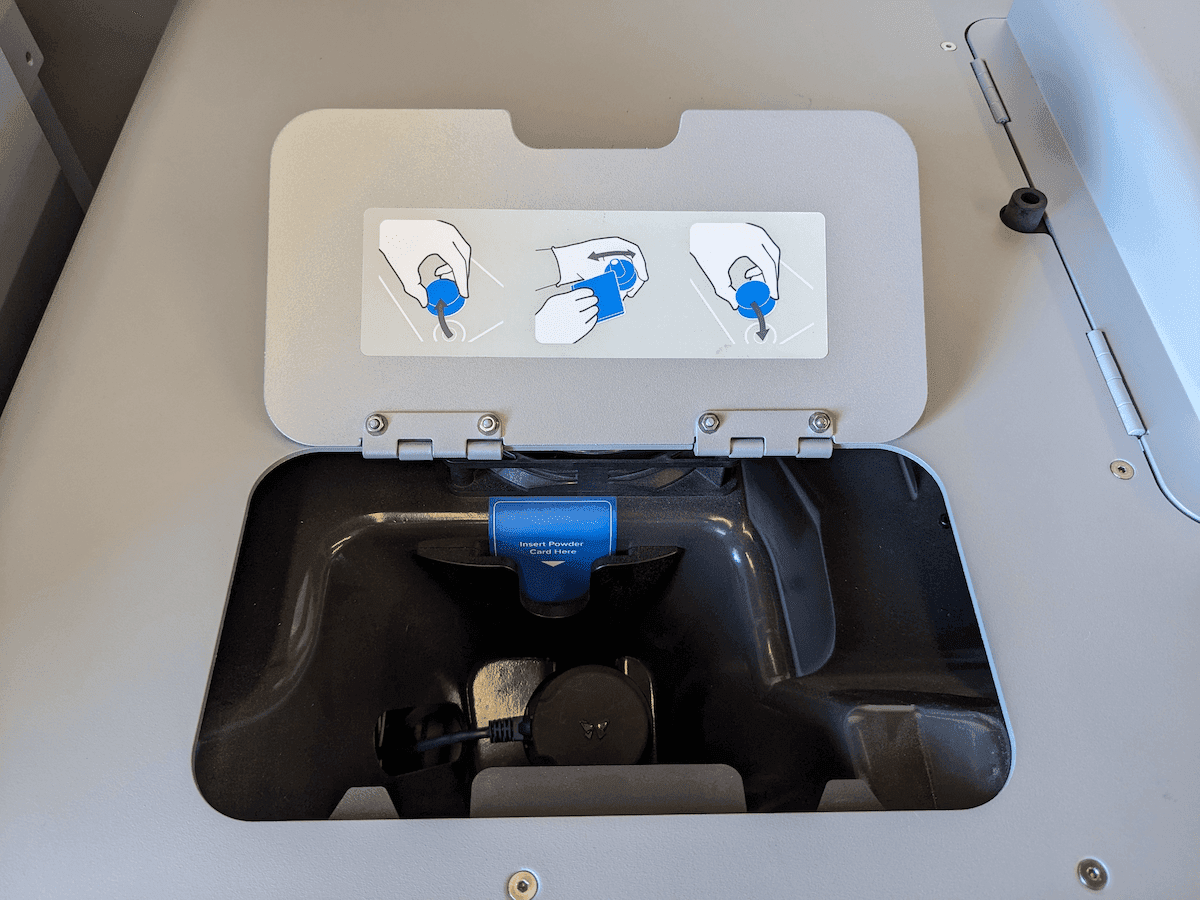
El led del centro de la tapa del sensor infrarrojo se pone verde cuando está montado correctamente.
- Vuelve a colocar el cable Ethernet del sensor infrarrojo. Si la conexión del cable Ethernet está suelta o no es estable, compra un Fuse IR Sensor Kit y reemplaza el sensor IR y el cable Ethernet.
- Si el problema no desaparece después de reemplazar el sensor infrarrojo y el cable Ethernet, es posible que haya un problema con la placa de control. Contacta con el servicio de asistencia de Formlabs o con un proveedor de servicios certificado para obtener más información.
Si la puerta del recinto es la fuente del mensaje de error:
- Cierra la puerta del recinto de impresión. Presiónala con firmeza para asegurarte de que la puerta está completamente cerrada. Si es necesario, aprieta la puerta para cerrarla utilizando el recorte del lado derecho de la impresora para hacer palanca.
- Si la interfaz de usuario de la impresora no registra el cierre de la puerta cuando encaja, o si lo registra de forma poco fiable, puede que haya que reemplazar el pestillo de la puerta. Contacta con el servicio de asistencia de Formlabs o con un proveedor de servicios certificado para obtener más información.
- Si la impresora registra correctamente la apertura y el cierre de la puerta, pero sigue mostrando mensajes de error sobre que la puerta del recinto está abierta, puede que haya un problema con una placa de control. Contacta con el servicio de asistencia de Formlabs o con un proveedor de servicios certificado para obtener más información.
Si la puerta del filtro es la fuente del mensaje de error:
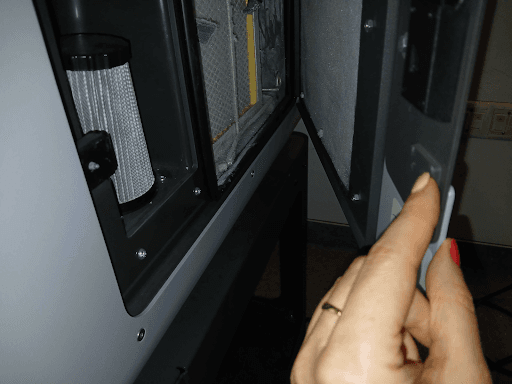
- Cierra la puerta del filtro. Presiónala con firmeza para asegurarte de que la puerta está firmemente cerrada.
- Comprueba que la puerta se registra como cerrada cuando se inicia la impresión.
- Si la impresora no registra cuándo la puerta está cerrada, pulsa el interruptor del pestillo de la puerta. Si la impresora sigue sin registrar que la puerta está cerrada, puede que sea necesario sustituir el interruptor del pestillo de la puerta. Contacta con el servicio de asistencia de Formlabs o con un proveedor de servicios certificado para obtener más información.
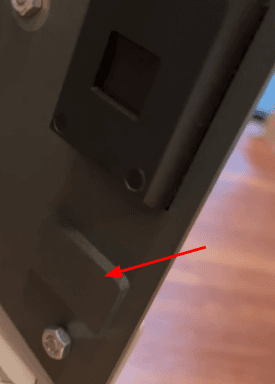
- Inspecciona la puerta del filtro y el panel lateral para ver si hay huecos que puedan impedir que se acople el interruptor de final de carrera.
- Si hay un hueco, añade un separador, como un trozo de cartón, al componente negro que entra en contacto con el interruptor de final de carrera para aumentar el peso de la puerta y asegurarte de que se cierra correctamente.
- Asegúrate de que tu impresora cumple los requisitos de alimentación del ecosistema de la generación Fuse 1 y de que está conectada a un circuito de corriente alterna dedicado con una toma de tierra fiable. Instala un condicionador de línea para filtrar el ruido eléctrico.
- Si el problema no desaparece, carga los registros de diagnóstico y ponte en contacto con el servicio de asistencia de Formlabs o con un proveedor de servicios certificado.