LIBRO BLANCO
Formlabs Logo

Mensajes de error de la generación Fuse 1

Mensajes de error de la generación Fuse 1

La pantalla táctil de las impresoras de la generación Fuse 1 muestra mensajes de error si la máquina encuentra alguna anomalía y muestra más detalles sobre el error. Configura los ajustes de Dashboard para recibir notificaciones por SMS o correo electrónico de los errores enumerados en este artículo y de otros eventos de impresión.

Este artículo describe los pasos iniciales para resolver los códigos de error comunes que se han visto en las unidades de la generación Fuse 1. Si te encuentras con un código de error que no se encuentra en este artículo, consulta los pasos generales de resolución de problemas que se indican a continuación.

Pasos generales para la resolución de problemas

Recomendamos los siguientes pasos para la mayoría de los problemas que se han observado en las impresoras de la generación Fuse 1:

  1. Pasos comunes para errores, problemas de software y problemas eléctricos:
    1. Asegúrate de que las versiones de PreForm y del firmware de la impresora que tiene el ordenador estén actualizadas.
    2. Realiza un reinicio completo de la impresora mediante el interruptor situado en la parte posterior de la misma. Deja la unidad apagada durante al menos 30 segundos antes de volver a encenderla.
    3. Asegúrate de que la impresora está conectada a un circuito de corriente alterna reservado para ella que cumpla las especificaciones indicadas en la guía de preparación del espacio.
    4. Si el problema coincide con haber actualizado el software, reinstala la versión actual de PreForm y el firmware de la impresora y vuelve a cargar el trabajo de impresión.
  2. Pasos comunes para los defectos y fallos de impresión:
    1. Confirma que has utilizado el índice de renovación recomendado para tu material.
    2. Comprueba que has llevado a cabo todos los pasos de mantenimiento recomendados, prestando especial atención al sensor infrarrojo, la carcasa del sensor infrarrojo y el cassette óptico.
    3. Consulta las especificaciones de diseño de la generación Fuse 1 para conocer las mejores prácticas para imprimir con éxito.
  3. Buenas prácticas para abrir un caso de asistencia con Formlabs:
    1. Proporciona fotos del código de error específico, del defecto de impresión y de cualquier otro síntoma que observes.
    2. Anota el contexto del problema (por ejemplo, si se produjo inmediatamente después de la instalación, después de una actualización del software, etc.).
    3. Incluye la frecuencia de este problema y si es persistente o intermitente.
    4. Anota el tipo de material, el índice de renovación y si imprimes con atmósfera de gas inerte.
    5. Incluye el nombre de serie de tu impresora.
    6. Escribe el número de serie de cada cámara de impresión que ha mostrado este problema (especialmente si hay resultados que cambian de una cámara de impresión a otra).
    7. Proporciona los registros de diagnóstico de tu unidad de la generación Fuse 1.
    8. Describe todos los pasos de resolución de problemas que ya hayas intentado.

Reg. de diagnóstico

Las impresoras de Formlabs mantienen registros de diagnóstico para proporcionar información detallada sobre la impresora. Incluye estos registros de diagnóstico con otras observaciones y detalles relevantes al ponerte en contacto con el equipo de asistencia de Formlabs o tu proveedor de servicios certificado para acelerar la resolución.

Para impresoras conectadas a Internet a través de una conexión wifi o Ethernet activa:

  1. Pulsa el icono del engranaje en la parte inferior izquierda de la pantalla Home (Inicio) de la impresora. Aparecerá la pantalla Settings (Ajustes).
  2. Pulsa System (Sistema). Aparecerá la pantalla System (Sistema).
  3. Pulsa Upload Diagnostic Info (Cargar información de diagnóstico). Aparecerá un mensaje de confirmación para cargar la información de diagnóstico.
  4. Pulsa Next (Siguiente) para iniciar la carga. Aparecerá un mensaje de confirmación cuando se complete la carga.
  5. Si la impresora muestra un mensaje de error indicando que no puede cargar los registros, es posible que no haya suficiente espacio de almacenamiento en la impresora para la carga. Elimina impresiones de Print History (Historial de impresión) para dejar suficiente espacio de almacenamiento para cargar los registros.
  6. Reinicia la impresora e inténtalo de nuevo.

Para impresoras no conectadas a Internet:

  1. Abre PreForm.
  2. Haz clic en Edit Job Setup (Editar configuración del trabajo). Se abrirá la ventana Job Setup (Configuración del trabajo).
  3. Selecciona el nombre de serie de la impresora.
  4. Haz clic en Download Logs (Descargar registros). Aparecerá una ventana de confirmación.
  5. Haz clic en Browse (Examinar) para descargar los registros en la ubicación deseada de tu ordenador.
  6. Haz clic en OK (Aceptar). Los registros de diagnóstico se guardan y aparecen en el formato encriptado FORMLOGS.
  7. Adjunta el archivo cuando te pongas en contacto con el servicio de asistencia de Formlabs o con tu proveedor de servicios certificado.
  8. Si PreForm muestra el mensaje ERROR_BAD_STATE, es posible que no haya suficiente espacio de almacenamiento en la impresora para la carga. Elimina impresiones de Print History (Historial de impresión) para dejar suficiente espacio de almacenamiento para cargar los registros de diagnóstico.
  9. Reinicia la impresora e inténtalo de nuevo.

Obtén más información acerca de las opciones para trabajar con o sin conexión a Internet.

Error 1

El mensaje

Error 1 indica que se ha producido un error inesperado mientras la impresora ejecutaba una operación interna. Esto puede causarlo un archivo de PreForm corrupto o un error puntual del firmware. Para resolver este error:

  1. Actualiza PreForm y el firmware de la impresora.
  2. Vuelve a generar el archivo FORM en PreForm.
  3. Vuelve a cargar el archivo FORM en la impresora. Formlabs recomienda eliminar también el trabajo de impresión original de la cola de la impresora.
  4. Intenta realizar otra impresión.
  5. Carga los registros de diagnóstico.
  6. Inicia un restablecimiento de los ajustes de fábrica pulsando Settings > System > Factory Reset (Ajustes > Sistema > Restablecimiento de los ajustes de fábrica). Cuando el restablecimiento se haya completado, intenta imprimir de nuevo.

Si ves este mensaje de error repetidamente, ponte en contacto con el servicio de asistencia de Formlabs o con un proveedor de servicios certificado.

Error 2

El mensaje Error 2 indica que falta un archivo de capas del archivo FORM de la impresión, lo que ha provocado que la impresión falle. Para resolver este error:

  1. Actualiza PreForm y el firmware de la impresora.
  2. Vuelve a generar el archivo FORM en PreForm.
  3. Vuelve a cargar el archivo FORM en la impresora. Formlabs recomienda eliminar también el trabajo de impresión original de la cola de la impresora.
  4. Intenta realizar otra impresión.

Si te encuentras con este problema de manera reiterada, contacta con el servicio de asistencia de Formlabs o con un proveedor de servicios certificado.

Error 8

El mensaje Error 8 indica que un archivo de capas del archivo FORM de la impresión estaba dañado, lo que ha provocado que la impresión falle. Para resolver este error:

  1. Actualiza PreForm y el firmware de la impresora.
  2. Vuelve a generar el archivo FORM en PreForm.
  3. Vuelve a cargar el archivo FORM en la impresora (se recomienda eliminar también el trabajo de impresión original de la cola de la impresora).
  4. Intenta realizar otra impresión.

Si te encuentras con este problema de manera reiterada, contacta con el servicio de asistencia de Formlabs o con un proveedor de servicios certificado.

Error 29

El mensaje Error 29 indica que se ha producido un error con la placa de control de los galvanómetros de la impresora. Para resolver este error:

  1. Confirma que la impresora está en su propio circuito dedicado, como se indica en la Guía de preparación del espacio de la generación Fuse 1.
  2. Actualiza PreForm y el firmware de la impresora.
  3. Borra los archivos de impresión antiguos de la impresora.
  4. Intenta realizar otra impresión.

Si te encuentras con este problema de manera reiterada, contacta con el servicio de asistencia de Formlabs o con un proveedor de servicios certificado.

Error 56, Error 57 y Error 58

Los mensajes Error 56, Error 57 y Error 58 indican que la impresora no ha podido comunicarse con los galvanómetros. Esto puede indicar que un archivo de capas del archivo FORM de la impresión está dañado. Para resolver este error:

  1. Apaga la impresora con el interruptor de la parte posterior y déjala apagada durante al menos 30 segundos. Vuelve a encender la impresora.
  2. Actualiza PreForm y el firmware de la impresora.
  3. Vuelve a generar el archivo FORM en PreForm.
  4. Vuelve a cargar el archivo FORM en la impresora. Formlabs recomienda eliminar también el trabajo de impresión original de la cola de la impresora.
  5. Intenta realizar otra impresión.

Si te encuentras con este problema de manera reiterada, contacta con el servicio de asistencia de Formlabs o con un proveedor de servicios certificado.

Error 61

El mensaje Error 61 indica que la impresora no ha podido leer el archivo FORM. La causa más probable es un archivo FORM dañado. Para resolver este error:

  1. Actualiza PreForm y el firmware de la impresora.
  2. Vuelve a generar el archivo FORM en PreForm.
  3. Vuelve a cargar el archivo FORM en la impresora. Formlabs recomienda eliminar también el trabajo de impresión original de la cola de la impresora.
  4. Intenta realizar otra impresión.

Si te encuentras con este problema de manera reiterada, carga los registros de diagnóstico y contacta con el servicio de asistencia de Formlabs o con un proveedor de servicios certificado.

Error 63

El mensaje Error 63 indica que la impresora no ha podido leer el archivo FORM. La causa más probable es un archivo FORM dañado. Para resolver este error:

  1. Elimina los trabajos de impresión del Historial de impresiones o realiza un restablecimiento de los ajustes de fábrica.
  2. Actualiza PreForm y el firmware de la impresora.
  3. Vuelve a generar el archivo FORM en PreForm.
  4. Vuelve a cargar el archivo FORM en la impresora.
  5. Intenta realizar otra impresión.

Si te encuentras con este problema de manera reiterada, carga los registros de diagnóstico y contacta con el servicio de asistencia de Formlabs o con un proveedor de servicios certificado.

Error 67

El mensaje Error 67 indica que la impresora no ha podido comunicarse con los galvanómetros que dirigen el láser. Para resolver este error:

  1. Apaga la impresora con el interruptor de la parte posterior y déjala apagada durante al menos 30 segundos. Vuelve a encender la impresora.
  2. Actualiza PreForm y el firmware de la impresora.
  3. Intenta realizar otra impresión.
  4. Si el problema se repite, reajusta los cables de los galvanómetros e inténtalo de nuevo.

Si el problema no desaparece, ponte en contacto con el servicio de asistencia de Formlabs o con un proveedor de servicios certificado para obtener un posible reemplazo de la placa de control de los galvanómetros.

Error 83

El mensaje Error 83 indica que ha habido un problema con la comunicación en el dispositivo. Para resolver este error:

  1. Apaga la impresora con el interruptor de la parte posterior y déjala apagada durante al menos 30 segundos. Vuelve a encender la impresora.
  2. Intenta realizar otra impresión.

Si te encuentras con este problema de manera reiterada, contacta con el servicio de asistencia de Formlabs o con un proveedor de servicios certificado.

Error 86

El mensaje Error 86 indica que ha habido un problema al iniciar la impresión. Para resolver este error:

  1. Apaga la impresora con el interruptor de la parte posterior y déjala apagada durante al menos 30 segundos. Vuelve a encender la impresora.
  2. Intenta realizar otra impresión.

Si te encuentras con este problema de manera reiterada, contacta con el servicio de asistencia de Formlabs o con un proveedor de servicios certificado.

Error 90, Error 93, Error 94 y Error 95

Los errores 90, 93, 94 y 95 están todos relacionados con movimientos del motor dentro de la impresora:

  • El mensaje Error 90 indica un problema con el procesamiento de la información de la placa del codificador de uno de los motores.
  • Los mensajes Error 93 y Error 95 indican que uno de los motores de la impresora o de la cámara de impresión no se ha podido mover correctamente.
  • El mensaje Error 94 indica que el motor ha podido girar durante mucho tiempo sin que el componente chocara contra un tope, como cabría esperar.

Cada uno de estos códigos de error tienen un subcódigo que corresponde al motor que notifica el error:

  1. Aleta lateral (derecha) de la tolva
  2. Aleta lateral (izquierda) de la reserva del recubridor
  3. Recubridor
  4. Lecho de impresión de la cámara de impresión
  5. Dosificador

Para ver una explicación más exhaustiva de estos mensajes de error y pasos detallados de resolución de problemas, consulta el artículo Errores de movimiento del motor de la generación Fuse 1 (Error 90, 93, 94 y 95). Si el problema no desaparece, ponte en contacto con el servicio de asistencia de Formlabs o con un proveedor de servicios certificado.

Error 98

El mensaje Error 98 indica que se ha producido un error inesperado al iniciar el controlador del calentador de la impresora.

Este código de error tiene un subcódigo que corresponde al calentador que ha informado del error:

  1. Calentador de aire
  2. Calentador superior del cilindro
  3. Calentador inferior del cilindro
  4. Calentador del canal de la reserva del recubridor
  5. Calentador del canal de la tolva
  6. Calentador de la parte superior del pistón
  7. Tubo de cuarzo de la tolva
  8. Tubo de cuarzo de la reserva del recubridor
  9. Sensor infrarrojo

Independientemente del subcódigo de error, sigue los mismos pasos de resolución de problemas para todos los calentadores. Para resolver este error:

  1. Actualiza el firmware de tu impresora.
  2. Apaga la impresora con el interruptor de la parte posterior y déjala apagada durante al menos 30 segundos. Vuelve a encender la impresora.
  3. Intenta realizar otra impresión.
  4. Si el error se repite, sigue los pasos de resolución de problemas para los calentadores específicos que se indican abajo. Si el problema no desaparece, contacta con el servicio de asistencia de Formlabs o con un proveedor de servicios certificado para obtener más información.

Error 98/7 y 98/8

  1. Reajusta el tubo de cuarzo correspondiente siguiendo las instrucciones de Sustitución de los calentadores de tubo de cuarzo de la Fuse 1 [EN] [DE] [ES] [FR] [IT] [JA] [ZH].
  2. Intenta realizar otra impresión.

Error 98/2, 98/3 y 98/6

  1. Desconecta el enchufe de la cámara de impresión de la impresora. Inspecciona el enchufe y asegúrate de que no haya restos en él. Limpia el enchufe con aire comprimido si es necesario y vuelve a conectarlo, asegurándote de que el enchufe de la cámara de impresión esté bien conectado.
  2. Intenta realizar otra impresión.
  3. Si vuelve a producirse el error, prueba a usar otra cámara de impresión, si hay alguna disponible.

Error 98/9

  1. Saca el sensor de infrarrojos de su carcasa. Desconecta y vuelve a conectar el cable del sensor. Vuelve a colocar el sensor de infrarrojos en su carcasa, asegurándote de que esté bien asentado en ella.
  2. Intenta realizar otra impresión.

Error 101

El mensaje Error 101 indica que se ha producido un error al iniciar el controlador del calentador de la impresora. Para resolver este problema:

  1. Utiliza el interruptor detrás de la impresora para apagarla durante 30 segundos antes de iniciar la siguiente impresión.
  2. Elimina todos los trabajos de la cola de impresión.
  3. Actualiza el firmware de la impresora. Si el firmware ya está actualizado, vuelve a instalar la última actualización.

Si sigue apareciendo este mensaje de error, ponte en contacto con el servicio de asistencia de Formlabs o con un proveedor de servicios certificado.

Error 102

El mensaje

Error 102 indica que un ciclo de control del calentador se ha quedado esperando a que intervenga el usuario. Lo más habitual es que esto ocurra porque se deja una alerta en la pantalla de la impresora a la espera de resolución. Con la introducción de una nueva rutina de preparación en la versión 1.19.0 del firmware y versiones posteriores, ya no se realizan varias comprobaciones de los subsistemas mientras la impresora se está calentando. Este cambio evita el riesgo de que se agote el tiempo de espera del calentador si no interactúas con la impresora durante el calentamiento. Para resolver este error:

  1. Confirma si este problema coincide con una solicitud de resolución de la impresora. Si lo hace, resuelve el problema subyacente que causa la solicitud de resolución de la impresora. Algunos ejemplos son los avisos acerca de la presión de entrada y los avisos de detección del cassette óptico.
  2. Confirma la versión del firmware de la impresora y actualízala si es necesario.
  3. Confirma si el problema se repite. Si el problema se repite en varias impresiones, vuelve a cargar el firmware de la impresora y vuelve a cargar también el trabajo de impresión.

Si ves este mensaje de error repetidamente después de realizar un reinicio completo y de actualizar el firmware de la impresora a la última versión, ponte en contacto con el servicio de asistencia de Formlabs o con un proveedor de servicios certificado.

Error 108

El mensaje Error 108 indica que la impresora ha encontrado un error inesperado al comunicarse con la cámara. Para resolver este problema:

  1. Apaga la impresora con el interruptor de la parte posterior y déjala apagada durante al menos 30 segundos. Vuelve a encender la impresora.
  2. Actualiza PreForm y el firmware de la impresora.
  3. Intenta realizar otra impresión.
  4. Realiza un restablecimiento de los ajustes de fábrica y vuelve a intentarlo.

Si te encuentras con este problema de manera reiterada, contacta con el servicio de asistencia de Formlabs o con un proveedor de servicios certificado.

Error 111

El mensaje Error 111 indica que la impresora no se ha podido comunicar con la cámara. Para resolver este error:

  1. Apaga la impresora con el interruptor de la parte posterior y déjala apagada durante al menos 30 segundos. Vuelve a encender la impresora.
  2. Actualiza PreForm y el firmware de la impresora.
  3. Intenta realizar otra impresión.

Si este problema se repite, es posible que haya que reemplazar la cámara. Ponte en contacto con el servicio de asistencia de Formlabs o con un proveedor de servicios certificado.

Error 112 y Error 113

Los mensajes Error 112 y Error 113 indican defectos superficiales inesperados en el área de impresión. Asegúrate de que el sensor infrarrojo y el cassette óptico están limpios y de que el sello alrededor de la base de impresión está intacto. Si ves este mensaje de error repetidamente, ponte en contacto con el servicio de asistencia de Formlabs o con un proveedor de servicios certificado.

Puedes encontrar más documentación y pasos de resolución de problemas aquí.

Error 118

El mensaje Error 118 indica que ha habido un problema con la comunicación en el dispositivo. Para resolver este error:

  1. Elimina todos los trabajos de la cola de impresión.
  2. Actualiza PreForm y el firmware de la impresora.
  3. Intenta realizar otra impresión.

Si el problema no desaparece, ponte en contacto con el servicio de asistencia de Formlabs o con un proveedor de servicios certificado.

Error 167

El mensaje Error 167 indica que uno de los calentadores ha excedido el tiempo de espera. Para resolver este error:

  1. Elimina todos los trabajos de la cola de impresión.
  2. Actualiza PreForm y el firmware de la impresora.
  3. Intenta realizar otra impresión.

Si el problema no desaparece, ponte en contacto con el servicio de asistencia de Formlabs o con un proveedor de servicios certificado.

Error 170

El mensaje Error 170 indica un problema de compatibilidad entre PreForm y el firmware de la impresora. Para resolver este error:

  1. Elimina todos los trabajos de la cola de impresión.
  2. Actualiza PreForm y el firmware de la impresora. Si el firmware ya está actualizado, vuelve a instalar la última actualización.
  3. Vuelve a generar el archivo FORM en PreForm.
  4. Vuelve a cargar el archivo FORM en la impresora.
  5. Intenta realizar otra impresión.

Error 172

El mensaje Error 172 indica un problema con el firmware instalado. Este error suele aparecer después de sustituir una de las placas de control de la impresora. Para resolver este error, actualiza o reinstala el firmware de tu impresora a través de PreForm.

Error 173

El mensaje Error 173 indica que la impresora no ha podido comprobar el firmware de una de sus placas de control. Para resolver este error:

  1. Apaga la impresora con el interruptor de la parte posterior y déjala apagada durante al menos 30 segundos. Vuelve a encender la impresora.
  2. Intenta realizar otra impresión.
  3. Reinstala manualmente el firmware de la impresora a través de PreForm.

Si te encuentras con este problema de manera reiterada, contacta con el servicio de asistencia de Formlabs o con un proveedor de servicios certificado.

Error 174

El mensaje Error 174 indica que la impresora no puede leer los datos del sensor infrarrojo. Asegúrate de que el sensor infrarrojo esté colocado correctamente. Cuando el sensor infrarrojo está bien colocado, el indicador luminoso de la parte superior del sensor se pone verde. Si ves este mensaje de error repetidamente, ponte en contacto con el servicio de asistencia de Formlabs o con un proveedor de servicios certificado.

Error 175

El mensaje Error 175 indica que la puerta del recinto de impresión está abierta o no está bien asegurada. Para resolver este error:

  1. Cierra la puerta del recinto de impresión.
  2. Presiónala con firmeza para asegurarte de que la puerta está completamente cerrada.
  3. Si es necesario, aprieta la puerta para cerrarla utilizando el recorte del lado derecho de la impresora para hacer palanca.

Error 176

El mensaje Error 176 indica que uno de los sistemas de bloqueo de la impresora no funciona bien o se ha abierto durante una impresión. Este error rara vez se produce con el firmware actual de la impresora y se ha sustituido por mensajes de error del sistema de bloqueo más descriptivos. Actualiza PreForm y el firmware de la impresora. Si se repite un problema del sistema de bloqueo con la versión actual del firmware, consulta el apartado de ese código de error en este artículo de asistencia. Si ves el Error 176 de manera reiterada después de actualizar el firmware de la impresora, contacta con el servicio de asistencia de Formlabs o con un proveedor de servicios certificado.

Error 177

El mensaje Error 177 indica que el nivel de polvo en la tolva se está agotando. Añade polvo a la tolva.

Si la impresora muestra este error cuando hay polvo en la tolva, es posible que uno o ambos sensores de polvo de la tolva estén defectuosos o dañados. Hay sensores de polvo de recambio disponibles para su compra en la tienda de Formlabs. Sigue la guía Sustitución de los sensores de polvo de la tolva de la generación Fuse 1 para reemplazar el componente.

Error 180

El mensaje Error 180 indica que la potencia de uno o varios de los calefactores es inferior a la que debería ser. Lee el artículo de asistencia Mensajes de error de la generación Fuse 1: Error 180/1-8 La corriente del calentador es demasiado baja para conocer los pasos específicos de resolución de problemas. Contacta con el servicio de asistencia de Formlabs o con un proveedor de servicios certificado si deseas más información.

Error 181

El mensaje Error 181 indica que la potencia de uno o más de los calentadores es mayor de lo esperado. Para resolver este error:

  1. Apaga la impresora con el interruptor de la parte posterior y déjala apagada durante al menos 30 segundos. Vuelve a encender la impresora.
  2. Intenta realizar otra impresión.

Si el problema no desaparece, ponte en contacto con el servicio de asistencia de Formlabs o con un proveedor de servicios certificado.

Error 194

El mensaje Error 194 indica que la impresora no ha detectado el cassette óptico durante sus comprobaciones previas a la impresión. Para resolver este error, actualiza el firmware de tu impresora a la versión 1.19.0 u otra versión posterior. Este error se eliminó en la versión 1.19.0 del firmware y versiones posteriores, sustituyéndolo por un recordatorio para instalar el cassette óptico antes de iniciar una impresión.

Si tienes una versión anterior del firmware, desinstala y vuelve a instalar el cassette óptico, vuelve a intentarlo con otro cassette óptico (si está disponible) y limpia la ventana superior del láser. Si deseas más instrucciones limpieza, consulta nuestro artículo sobre este error.

Si ves este mensaje de error después de actualizar el firmware de tu impresora, ponte en contacto con el servicio de asistencia de Formlabs o con un proveedor de servicios certificado.

Error 195

El Error 195 indica que la impresora no ha podido comunicarse con uno de los sensores de presión. Este error no indica que la lectura de la presión sea demasiado alta o demasiado baja, y es más frecuente cuando se imprime con nitrógeno en impresoras Fuse 1+ 30W. Para resolver este error, actualiza el firmware de tu impresora a la versión 1.19.0 u otra versión posterior. Si ves este mensaje de error después de actualizar el firmware de tu impresora, ponte en contacto con el servicio de asistencia de Formlabs o con un proveedor de servicios certificado.

Error 196

El mensaje Error 196 indica que la presión en el ventilador de entrada era demasiado baja. Para resolver este error:

  1. Comprueba que los filtros de aire estén limpios.
  2. Si este problema no desaparece después de limpiar los filtros, reemplaza el filtro de entrada.

Si ves este mensaje de error con un filtro de entrada nuevo, ponte en contacto con el servicio de asistencia de Formlabs o con un proveedor de servicios certificado.

Error 197

El mensaje Error 197 indica que la comprobación de la presión del recinto de impresión ha fallado. Comprueba que los filtros de aire estén limpios, que haya polvo en la tolva y que todas las puertas estén bien cerradas. Lee el artículo de asistencia Mensajes de error de la generación Fuse 1: Advertencias de presión para conocer los pasos de resolución de problemas específicos para el Error 197.

Si ves este mensaje de error repetidamente, ponte en contacto con el servicio de asistencia de Formlabs o con un proveedor de servicios certificado.

Error 206

El mensaje Error 206 indica que la impresora no puede detectar una cámara de impresión. Asegúrate de que la cámara de impresión esté conectada y asegurada para continuar imprimiendo.

Error 208

El mensaje Error 208 indica que la cámara de impresión insertada y la impresora tienen requisitos de voltaje diferentes. Comprueba el nombre de serie impreso en la cámara de impresión, que empieza por BC-FS1-120V o BC-FS1-230V, y asegúrate de que coincide con el voltaje requerido por tu impresora. Utiliza una cámara de impresión diferente si está disponible y ponte en contacto con el servicio de asistencia de Formlabs o con un proveedor de servicios certificado.

Error 209, Error 210 y Error 211

Los mensajes Error 209, Error 210 y Error 211 indican que ha fallado la comprobación de tensión de la impresora previa a la impresión. Para resolver este error:

  1. Apaga la impresora con el interruptor de la parte posterior y déjala apagada durante al menos 30 segundos. Vuelve a encender la impresora.
  2. Actualiza PreForm y el firmware de la impresora.
  3. Comprueba que la tensión de entrada de la red eléctrica a la que está conectada la impresora es suficiente y se ajusta al tipo de voltaje de la impresora.
  4. Intenta realizar otra impresión.

Si te encuentras con este problema de manera reiterada, contacta con el servicio de asistencia de Formlabs o con un proveedor de servicios certificado.

Error 213

El mensaje Error 213 indica que la impresora ha encontrado un error inesperado al comunicarse con el lector de tarjetas de polvo. Para resolver este problema:

  1. Actualiza el firmware de tu impresora.
  2. Apaga la impresora con el interruptor de la parte posterior y déjala apagada durante al menos 30 segundos. Vuelve a encender la impresora.
  3. Intenta realizar otra impresión.
  4. Carga los registros de diagnóstico.
  5. Inicia un restablecimiento de los ajustes de fábrica pulsando Settings > System > Factory Reset (Ajustes > Sistema > Restablecimiento de los ajustes de fábrica). Cuando el restablecimiento se haya completado, intenta imprimir de nuevo.

Si te encuentras con este problema de manera reiterada, contacta con el servicio de asistencia de Formlabs o con un proveedor de servicios certificado.

Error 216 y Error 217

Los mensajes Error 216 y Error 217 indican que la comprobación inicial de la cámara ha sido demasiado oscura o demasiado brillante. Se trata de un fallo de PrinterWatcher y puede tener diversas causas raíz.

Si los pasos del artículo enlazado no resuelven el problema, vuelve a colocar el cable de la cámara en ambos extremos:

  1. Sigue los pasos de la guía para comprobar los leds de la placa base de la generación Fuse 1 hasta que hayas retirado la cubierta de refrigeración superior y puedas acceder a la placa base.
  2. Localiza el módulo de la cámara, situado entre el sensor infrarrojo y el conjunto de la pantalla.
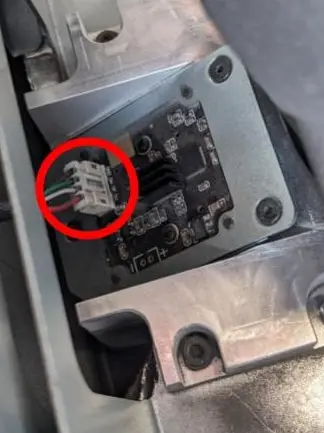
  3. Desconecta el cable del módulo de la cámara y vuelve a conectarlo.
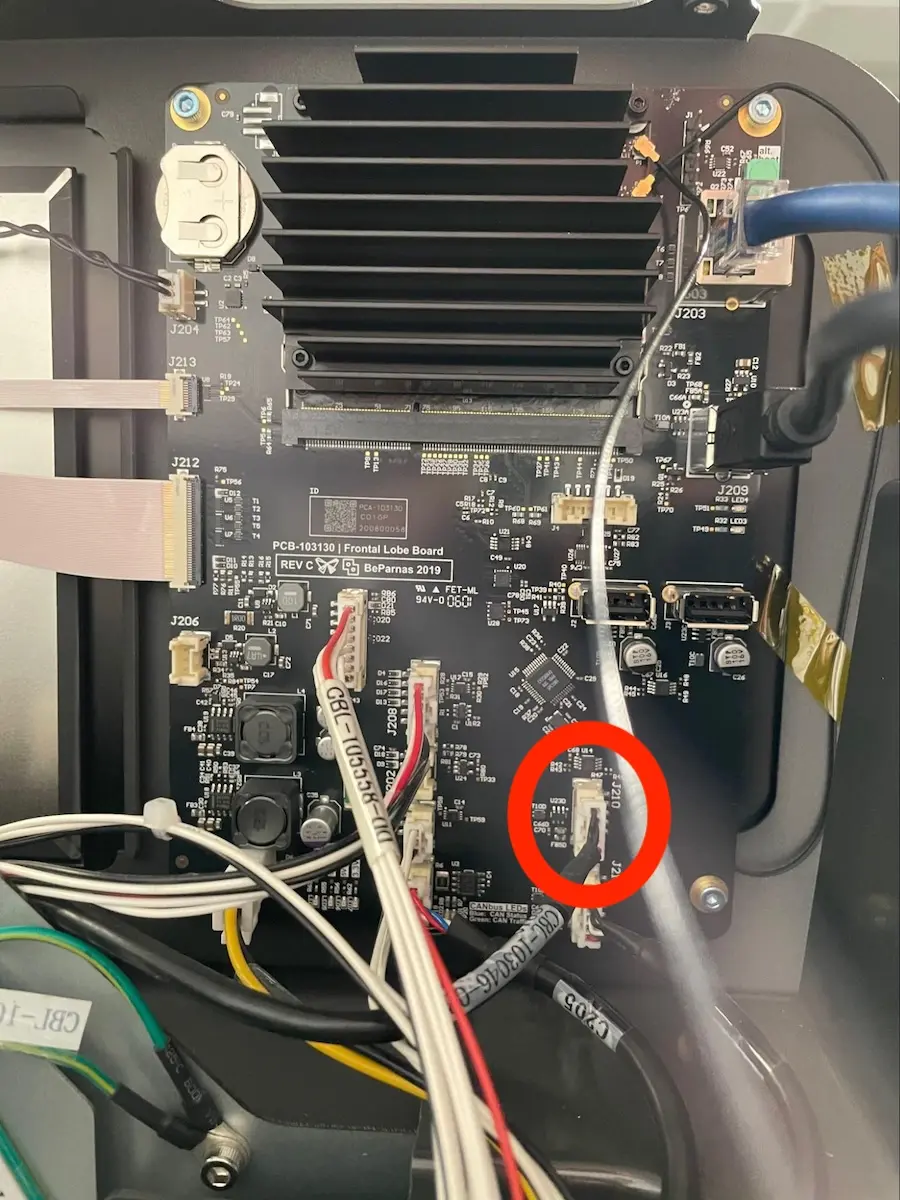
  4. En la placa base, desconecta y vuelve a conectar el otro extremo del cable de la cámara. Está etiquetado como CBL-103046-03 y está conectado al conector etiquetado como J210.
Módulo de cámara de la generación Fuse 1
Cable de la cámara de la generación Fuse 1 conectado a la placa base
  1. Sigue los pasos de la guía para comprobar los leds de la placa base de la generación Fuse 1 para volver a instalar la cubierta de refrigeración superior y el panel superior del recinto.

Si necesitas ayuda adicional para solucionar los fallos de PrinterWatcher, ponte en contacto con el servicio de asistencia de Formlabs o con un proveedor de servicios certificado. Para ayudar a resolver los problemas cuando trabajes con el servicio de asistencia de Formlabs:

  1. Actualiza el firmware a su versión más reciente.
  2. Activa la asistencia remota pulsando Settings > System > Remote Assistance (Ajustes > Sistema > Asistencia remota) y poniendo la opción Remote Assistance (Asistencia remota) en ON.
  3. Activa la recopilación de imágenes pulsando Settings > System > Print Image Collection (Ajustes > Sistema > Recopilación de imágenes de la impresión).
  4. Conecta el dispositivo a Internet.

Error 246

El mensaje Error 246 indica que los galvanómetros de la impresora se están accionando con demasiada fuerza. Para resolver este error:

  1. Apaga la impresora con el interruptor de la parte posterior y déjala apagada durante al menos 30 segundos. Vuelve a encender la impresora.
  2. Actualiza PreForm y el firmware de la impresora.
  3. Intenta realizar otra impresión.

Si te encuentras con este problema de manera reiterada, contacta con el servicio de asistencia de Formlabs o con un proveedor de servicios certificado.

Error 248

El mensaje Error 248 indica que la placa de control de los galvanómetros de la impresora no funciona. Este problema tiene lugar principalmente en impresoras Fuse 1+ 30W, pero también puede ocurrir en impresoras Fuse 1. Para resolver este problema:

  1. Asegúrate de que el firmware de la impresora esté actualizado. Si el firmware ya está actualizado, vuelve a instalar la última actualización.
  2. Apaga la impresora con el interruptor de la parte posterior y déjala apagada durante al menos 30 segundos. Vuelve a encender la impresora.

Si el problema no desaparece, es posible que la placa de control del galvanómetro esté dañada. Contacta con el servicio de asistencia de Formlabs o con un proveedor de servicios certificado si necesitas ayuda.

Error 257

El mensaje Error 257 indica que hay corriente circulando por un calentador cuando no se espera que la haya. Intentar imprimir posteriormente puede fallar dando el mensaje de error Error Code 101 NONOPERATIONAL_DEPENDENCY. Esto suele indicar un problema con el calentador, el arnés o la placa de control del calentador. También puede deberse a ruido eléctrico que interfiera en los subsistemas de la impresora. Para resolver este problema:

  1. Carga los registros de diagnóstico.
  2. Confirma que la impresora está en un circuito de corriente alterna dedicado. Si no es así, conéctala a un circuito dedicado.
  3. Apaga la impresora con el interruptor de la parte posterior y déjala apagada durante al menos 30 segundos. Vuelve a encender la impresora.
  4. Asegúrate de que el firmware de la impresora está actualizado. Si el firmware ya está actualizado, vuelve a instalar la última actualización.
  5. Desconecta el enchufe de la cámara de impresión de la impresora y vuelve a enchufarlo, asegurándote de que el enchufe de la cámara de impresión está bien asentado en su sitio.
  6. Intenta realizar otra impresión. No toques la impresora hasta que muestre un mensaje de error o continúe con el proceso de preimpresión.
  7. Si se sabe que la fuente de alimentación de la impresora tiene ruido eléctrico o tiene un historial de sobretensiones, considera la posibilidad de instalar un acondicionador de línea. Consulta nuestro artículo sobre proveedores para ver una lista de modelos por región.

Si ves este mensaje de error repetidamente, ponte en contacto con el servicio de asistencia de Formlabs o con un proveedor de servicios certificado.

Error 258, Error 259 y Error 261

Los mensajes Error 258 y Error 259 están relacionados con los sensores de temperatura de la impresora. El mensaje Error 258 indica que uno de los sensores del recinto de impresión o de la cámara de impresión muestra lecturas indescifrables. El mensaje Error 259 indica que uno de los sensores de temperatura ha dejado de enviar lecturas por completo. Si la impresora no puede controlar su temperatura interna mientras imprime, cancelará la impresión por razones de seguridad. El mensaje Error 261 indica que el sensor de temperatura ha medido una temperatura superior a la permitida, pero también suele estar asociado a un mal funcionamiento del sensor.

Para obtener información detallada sobre la resolución de estos códigos de error, consulta este artículo sobre errores del sensor de temperatura. Si necesitas más ayuda o aclaraciones, contacta con el servicio de asistencia de Formlabs o con un proveedor de servicios certificado.

Error 260

El mensaje Error 260 indica que un sensor de temperatura del recinto de impresión o de la cámara de impresión ha detectado temperaturas inferiores al valor mínimo previsto. Si alguno de los calentadores no alcanza sus puntos de ajuste durante el proceso previo a la impresión o no pueden mantener dichos puntos de ajuste durante una impresión, la impresión se cancela para conservar el material.

Lee el artículo de asistencia Mensajes de error de la generación Fuse 1: Error 260 para conocer los pasos de resolución de problemas específicos para el Error 260.

Error 263

El mensaje Error 263 indica que uno de los enclavamientos de bloqueo de la impresora no funciona bien o se ha abierto durante una impresión. Este error rara vez se produce con el firmware actual de la impresora y se ha sustituido por mensajes de error del sistema de bloqueo más descriptivos. Para resolver este problema:

  1. Comprueba que el sensor infrarrojo está instalado correctamente.
  2. Comprueba que la puerta del recinto de impresión y la puerta del habitáculo de los filtros están bien cerradas.
  3. Actualiza PreForm y el firmware de la impresora.
  4. Si ves el Error 263 repetidamente después de actualizar el firmware de la impresora, elimina todos los trabajos de impresión de la impresora. Realiza un reinicio completo de la impresora desconectándola del cable de alimentación, esperando un minuto y, a continuación, volviendo a conectarla a la corriente. Puede que tengas que repetir este proceso dos o tres veces.
  5. Si se repite un error más específico del sistema de bloqueo con la versión actual del firmware, consulta el apartado de ese código de error en este artículo de asistencia.

Si el problema no desaparece, ponte en contacto con el servicio de asistencia de Formlabs o con un proveedor de servicios certificado.

Error 264

El mensaje Error 264 indica que la velocidad del ventilador ha sido demasiado baja para imprimir. Por lo general, este error indica un fallo de inicialización o que la impresión ha comenzado antes de que el ventilador estuviera listo. Para resolver este problema:

  1. Limpia los filtros de aire y los ventiladores de la impresora.
  2. Apaga la impresora con el interruptor de la parte posterior y déjala apagada durante al menos 30 segundos. Vuelve a encender la impresora.
  3. Actualiza PreForm y el firmware de la impresora.
  4. Deja que la impresora se estabilice durante al menos 5 minutos después de encenderla antes de iniciar una impresión.
  5. Intenta realizar otra impresión.
  6. Comprueba que los ventiladores de la impresora estén girando. Si ninguno de los ventiladores gira en absoluto, es posible que haya que reemplazar la placa de control del motor y la temperatura (conocida también como MoTempBo). Sigue las instrucciones de la guía Sustitución de la placa de control del motor y la temperatura. Hay placas de recambio disponibles para su compra en la tienda de Formlabs.

Si te encuentras con este problema de manera reiterada, contacta con el servicio de asistencia de Formlabs o con un proveedor de servicios certificado.

Error 270

El mensaje Error 270 indica que la impresora ha esperado demasiado tiempo a que le lleguen datos de una placa del codificador. El error tiene un subcódigo que corresponde a la placa que notifica el error:

  1. Placa de control del motor y la temperatura (MoTempBo)
  2. Placa PostRock (PRB)

Independientemente del subcódigo de error, sigue los mismos pasos de resolución de problemas. Para resolver este problema:

  1. Actualiza PreForm y el firmware de la impresora.
  2. Borra los archivos de impresión antiguos de la impresora.
  3. Intenta realizar otra impresión.
  4. Inicia un restablecimiento de los ajustes de fábrica pulsando Settings > System > Factory Reset (Ajustes > Sistema > Restablecimiento de los ajustes de fábrica). Cuando el restablecimiento se haya completado, intenta imprimir de nuevo.

Si el problema no desaparece, ponte en contacto con el servicio de asistencia de Formlabs o con un proveedor de servicios certificado.

Error 293

Si la impresora se reinicia inesperadamente mientras está realizando un trabajo de impresión, mostrará el mensaje Error 293 o PR_ERROR_RESET_WHILE_PRINTING cuando vuelva a encenderse. Este error significa que la impresora no ha terminado con normalidad el último proyecto de impresión. Por ejemplo:

  • Tu lugar de trabajo sufre un apagón, por lo que la impresora se apaga en mitad de la impresión.
  • Alguien quita el cable de alimentación del enchufe o de la impresora para apagarla en mitad de la impresión.
  • Una bajada de tensión u otra interrupción momentánea del suministro eléctrico hace que la impresora se apague y se reinicie inmediatamente en mitad de la impresión.
  • Un cable de alimentación suelto o dañado hace que la impresora se apague.
  • Un problema eléctrico inusual en la impresora hace que se reinicie.

Para resolver este problema:

  1. Comprueba si has tenido una pérdida de corriente que pueda explicar que la impresora se haya apagado en mitad de la impresión. Considera la posibilidad de invertir en un sistema de alimentación ininterrumpida (SAI) si sufres cortes frecuentes.
  2. Confirma que la impresora está en un circuito eléctrico dedicado.
  3. Comprueba que la impresora esté ejecutando la última versión del firmware.
  4. Prueba la impresora con otro enchufe u otro cable de alimentación.
  5. Si ya estás utilizando un SAI, prueba la impresora sin el SAI para ver si es el origen del problema.

Si el problema se produce constantemente, especialmente si ocurre repetidamente en una parte concreta de la impresión, es posible que haya un problema eléctrico en la impresora. Carga los registros de diagnóstico y ponte en contacto con el servicio de asistencia de Formlabs o con un proveedor de servicios certificado.

Error 298 y Error 299

Los mensajes Error 298 y Error 299 indican que la impresora ha encontrado un error inesperado al comunicarse con el láser. Esto puede deberse a interferencias eléctricas o a un fallo del firmware.

  1. Comprueba que la impresora esté ejecutando la última versión del firmware.
  2. Elimina todos los trabajos de la cola de impresión.
  3. Apaga la impresora, vuelve a encenderla e intenta imprimir de nuevo.

Si sigues viendo este mensaje de error después de llevar a cabo los pasos de resolución de problemas, ponte en contacto con el servicio de asistencia de Formlabs o con un proveedor de servicios certificado.

Error 301

El mensaje Error 301 indica que la impresora no se ha podido comunicar con la placa de control de los galvanómetros. Para resolver este error:

  1. Apaga la impresora con el interruptor de la parte posterior y déjala apagada durante al menos 30 segundos. Vuelve a encender la impresora.
  2. Actualiza PreForm y el firmware de la impresora.
  3. Intenta realizar otra impresión.

Si ves este mensaje de error repetidamente, ponte en contacto con el servicio de asistencia de Formlabs o con un proveedor de servicios certificado.

Error 302 y Error 303

Los mensajes Error 302 y Error 303 indican que la impresora ha detectado que el láser se ha disparado cuando no debía. Estos errores suelen ser falsos positivos causados por pequeñas fluctuaciones de energía en la impresora, pero la impresora no permite seguir usando el láser, como medida de precaución.

Para resolver este problema, realiza un reinicio completo de la impresora apagándola y encendiéndola de nuevo y vuelve a intentarlo. Si sigue apareciendo este mensaje de error, ponte en contacto con el servicio de asistencia de Formlabs o con un proveedor de servicios certificado. Pueden determinar si el mensaje de error era real y restablecer tu máquina si es necesario.

Error 304

El mensaje Error 304 indica que la impresora ha esperado demasiado tiempo a recibir una respuesta de un subsistema de la máquina. Para resolver este problema:

  1. Apaga la impresora con el interruptor de la parte posterior y déjala apagada durante al menos 30 segundos. Vuelve a encender la impresora.
  2. Actualiza PreForm y el firmware de la impresora.
  3. Intenta realizar otra impresión.

Error 306

El mensaje Error 306 indica que la temperatura de funcionamiento del láser ha alcanzado o superado los 40 °C y que, por lo tanto, se ha apagado para evitar daños permanentes o fallos prematuros.

Comprueba que se cumple lo siguiente:

  • La impresora está colocada a una distancia mínima de 20,0 cm de la pared.
  • La temperatura ambiente de la sala no supera los 20-27 °C.
  • La sala tiene suficiente flujo de aire en todo momento, es decir, la ventilación o el aire acondicionado deben permanecer encendidos después del final de la jornada.
  • La impresora no está cerca de otros equipos que puedan emitir grandes cantidades de calor durante su funcionamiento.

Si ves este error de manera reiterada, contacta con el servicio de asistencia de Formlabs o con un proveedor de servicios certificado.

Error 313

El mensaje Error 313 aparece cuando la potencia del láser ha disminuido respecto a su medición original de fábrica. Esto suele indicar una reducción del rendimiento del láser y puede requerir reemplazar el conjunto del láser. Para resolver el problema, carga los registros de diagnóstico y ponte en contacto con el servicio de asistencia de Formlabs o con un proveedor de servicios certificado. Si se confirma la degradación de la potencia del láser, hay que reemplazar el conjunto del láser. Este mensaje de error se eliminó en la versión 1.23.0 del firmware. En versiones del firmware anteriores:

Conjuntos del láser de la Fuse 1

En el caso de los conjuntos del láser de la Fuse 1, es necesario realizar una recalibración remota después de reemplazarlos. Para concertar una calibración remota, programa una cita con el servicio de asistencia de Formlabs. Este proceso asegura que la impresora esté correctamente calibrada para funcionar con el nuevo conjunto del láser.

Consejo:

La calibración de la potencia del láser se puede actualizar antes de instalar el láser de recambio. Para hacerlo, comunica al servicio de asistencia de Formlabs el número de serie del nuevo conjunto del láser (que se encuentra en el embalaje del láser y sigue el formato "PLOMxxxxxxxx" o "ASMxxxxxx").

Para preparar la impresora para la calibración remota:

  1. Activa la asistencia remota: Ve a Settings > System > Remote Assistance (Ajustes > Sistema > Asistencia remota) y pon la opción en ON.
  2. Activa el inicio de sesión en Dashboard: Ve a Settings > System > Dashboard Logging (Ajustes > Sistema > Inicio de sesión en Dashboard) y pon la opción en ON.
  3. Asegúrate de que la impresora esté conectada a Internet. Cualquier conexión de red estándar servirá, pero la impresora debe ser accesible desde fuera de la red local.
  4. Comprueba que la impresora puede acceder al puerto 9993, sobre todo si hay restricciones de red en el acceso a los puertos.

Conjuntos del láser de la Fuse 1+ 30W

No es necesario realizar una recalibración remota después de la sustitución. La impresora puede utilizarse inmediatamente.

Error 314

El mensaje Error 314 indica que la potencia del láser ha superado el 110 % del nivel original medido en la fábrica. Para resolver este problema:

  1. Apaga la impresora con el interruptor de la parte posterior y déjala apagada durante al menos 30 segundos. Vuelve a encender la impresora.
  2. Actualiza PreForm y el firmware de la impresora.
  3. Intenta realizar otra impresión.

Si el error reaparece, es probable que haya que reemplazar el conjunto del láser. Ponte en contacto con el servicio de asistencia de Formlabs o con un proveedor de servicios certificado.

Error 322

El mensaje Error 322 indica que la cámara de impresión insertada en la impresora está asignada a un tipo de material diferente al de la impresora.

Si aparece este error, inserta una cámara de impresión asignada al material que está en la impresora o reasigna la cámara de impresión insertada pulsando Settings > Tools > Reassign Build Chamber Powder Type (Ajustes > Herramientas > Reasignar el tipo de polvo de la cámara de impresión) en la pantalla táctil de la impresora.

Error 326 y Error 327

El mensaje Error 326 indica que la impresora no ha obtenido la medición de corriente del calentador que requiere. De forma similar, el mensaje Error 327 indica que la impresora ha esperado demasiado para realizar una medición de la corriente del calentador. Estos errores tienen un subcódigo que corresponde al calentador que notifica el error:

  1. Calentador de aire
  2. Calentador superior de la cámara de impresión
  3. Calentador inferior de la cámara de impresión
  4. Canal de polvo del lado de la reserva del recubridor (izquierda)
  5. Canal de polvo del lado de la tolva (derecha)
  6. Parte superior del pistón de la cámara de impresión
  7. Calentador de tubo de cuarzo del lado de la tolva
  8. Calentador de tubo de cuarzo del lado de la reserva del recubridor
  9. Lecho de impresión

Para resolver el error:

  1. Realiza un reinicio completo de la impresora mediante el interruptor situado en la parte posterior de la misma. Deja la unidad apagada durante al menos 30 segundos antes de volver a encenderla.
  2. Asegúrate de que el firmware de la impresora está actualizado. Si el firmware ya está actualizado, vuelve a instalar la última actualización.
  3. Si el error está relacionado con uno de los calentadores de la cámara de impresión, vuelve a intentarlo con otra cámara de impresión (si está disponible).
  4. Si el error está relacionado con uno de los calentadores de tubo de cuarzo, comprueba que estén bien conectados y que no estén dañados. Si alguno de los calentadores de tubo de cuarzo está dañado, reemplázalo. Sigue las instrucciones de Sustitución de los calentadores de tubo de cuarzo de la Fuse 1 [EN] [DE] [ES] [FR] [IT] [JA] [ZH]. Puedes adquirir tubos de cuarzo de recambio en la tienda web de Formlabs.

Advertencia:

No realices este procedimiento si la impresora ha estado imprimiendo menos de seis horas antes. Deja que el recinto de impresión se enfríe completamente hasta alcanzar la temperatura ambiente antes de tocar o inspeccionar cualquier componente de la Fuse 1. No hacer caso de esta advertencia te expone a sufrir quemaduras o laceraciones graves por la rotura del cristal de cuarzo.

Error 338

El Error 338 indica que la presión del nitrógeno dentro de la impresora Fuse 1+ 30W es demasiado baja durante la impresión. Para resolver este error, sigue estos pasos para preparar el sistema de nitrógeno de la impresora y asegúrate de que el suministro de nitrógeno funciona de forma constante durante toda la impresión. Si el error no desaparece, ponte en contacto con el servicio de asistencia de Formlabs o con un proveedor de servicios certificado.

Error 339

El

Error 339 indica que la presión del nitrógeno dentro de la impresora Fuse 1+ 30W es demasiado alta durante la impresión. Para resolver este error, sigue estos pasos para preparar el sistema de nitrógeno de la impresora. Si el error no desaparece, ponte en contacto con el servicio de asistencia de Formlabs o con un proveedor de servicios certificado.

Error 341

El mensaje Error 341 indica que el controlador del modo de gas (GMC, por sus siglas en inglés) de la impresora no ha realizado correctamente la transición entre estados en el tiempo previsto. Para resolver este error:

  1. Desenchufa la impresora, espera al menos dos minutos y vuelve a conectarla a la corriente para intentar otra impresión.
  2. Asegúrate de que el firmware de la impresora está actualizado. Si el firmware ya está actualizado, vuelve a instalar la última actualización.
  3. Revisa la fuente de nitrógeno:
    • Comprueba que el generador de nitrógeno y su conexión cumplen las especificaciones de Formlabs.
    • Comprueba que no haya fugas ni irregularidades en el sistema de manipulación del nitrógeno.
    • Inspecciona específicamente la válvula de nitrógeno para confirmar que se mueve libremente y funciona correctamente.

Si el problema no desaparece, ponte en contacto con el servicio de asistencia de Formlabs o con un proveedor de servicios certificado.

Error 346

El Error 346 indica un problema con la lectura o la escritura de datos asociados al láser de la impresora. Para resolver este problema:

  1. Apaga la impresora con el interruptor de la parte posterior y déjala apagada durante al menos 30 segundos. Vuelve a encender la impresora.
  2. Actualiza PreForm y el firmware de la impresora.
  3. Intenta realizar otra impresión.

Si el problema no desaparece, ponte en contacto con el servicio de asistencia de Formlabs o con un proveedor de servicios certificado.

Error 349

El mensaje Error 349 indica que la impresora ha detectado fotogramas negros de la cámara, pero no ha podido reiniciar el hardware de la cámara. Para resolver este problema:

  1. Apaga la impresora con el interruptor de la parte posterior y déjala apagada durante al menos 30 segundos. Vuelve a encender la impresora.
  2. Actualiza PreForm y el firmware de la impresora.
  3. Intenta realizar otra impresión.
  4. Carga los registros de diagnóstico.
  5. Inicia un restablecimiento de los ajustes de fábrica pulsando Settings > System > Factory Reset (Ajustes > Sistema > Restablecimiento de los ajustes de fábrica). Cuando el restablecimiento se haya completado, intenta imprimir de nuevo.
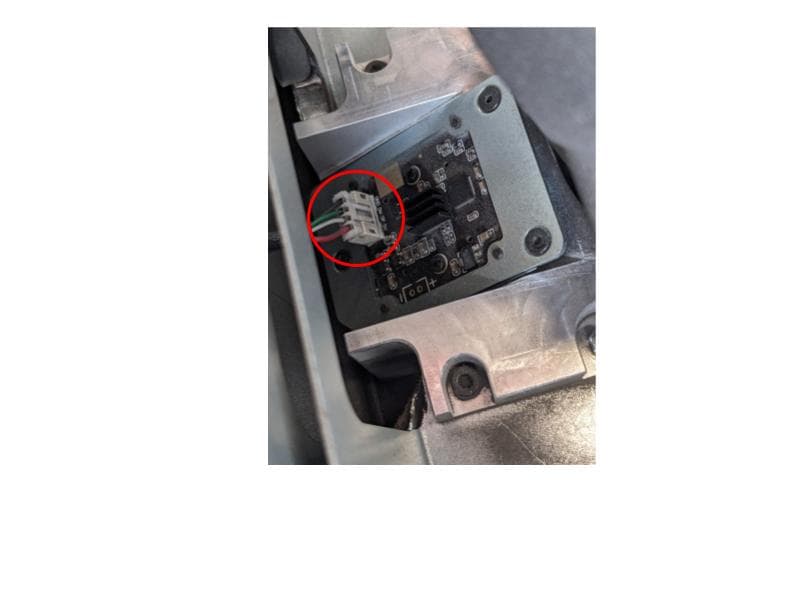
  6. Accede a la cámara de la impresora retirando el panel superior del recinto y la cubierta de refrigeración superior, siguiendo las instrucciones de la guía para comprobar los leds de la placa base de la generación Fuse 1. Localiza la cámara, situada entre el sensor infrarrojo y la parte frontal de la impresora. Vuelve a colocar el cable de la cámara, vuelve a montar la impresora e intenta realizar otra impresión. No retires el módulo de la cámara.
Ubicación del cable de la cámara de la generación Fuse 1

Si el problema no desaparece, ponte en contacto con el servicio de asistencia de Formlabs o con un proveedor de servicios certificado.

Error 350

El mensaje Error 350 indica un mal funcionamiento del software PrinterWatcher. Para resolver este problema:

  1. Apaga la impresora con el interruptor de la parte posterior y déjala apagada durante al menos 30 segundos. Vuelve a encender la impresora.
  2. Actualiza PreForm y el firmware de la impresora.
  3. Intenta realizar otra impresión.

Si el problema no desaparece, ponte en contacto con el servicio de asistencia de Formlabs o con un proveedor de servicios certificado.

Error 352

El Error 352 indica un error del láser debido a un archivo de PreForm dañado. Para resolver este problema:

  1. Actualiza PreForm y el firmware de la impresora.
  2. Vuelve a generar el archivo FORM en PreForm.
  3. Vuelve a cargar el archivo FORM en la impresora. Formlabs recomienda eliminar el trabajo de impresión original de la cola de la impresora.
  4. Intenta realizar otra impresión.
Error 352
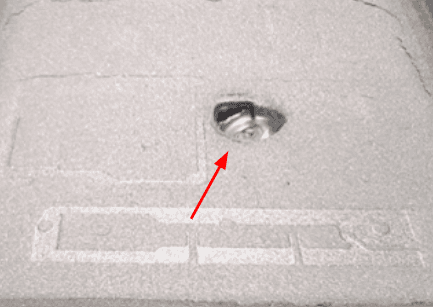
Plástico fundido dentro de la cámara de impresión.

Error 353/9

El mensaje Error 353/9 indica que se ha producido un problema con el sensor infrarrojo o con uno de los tubos de cuarzo.

Para resolver este error:

  1. Asegúrate de que hay suficiente polvo en la máquina.
  2. Limpia el sensor infrarrojo y el cono del sensor infrarrojo.
  3. Ajusta el sensor infrarrojo para colocarlo correctamente, asegurándote de que esté asentado a ras de su alojamiento.
  4. Realiza otra impresión.
  5. Si la impresora muestra los mensajes Error 180/7 o Error 180/8 durante el proceso de impresión, significa que uno de los calentadores de tubo de cuarzo no está funcionando correctamente. Sigue las instrucciones de Sustitución de los calentadores de tubo de cuarzo de la Fuse 1 [EN] [DE] [ES] [FR] [IT] [JA] [ZH]. Puedes adquirir tubos de cuarzo de recambio en la tienda web de Formlabs.
  6. El
    • Error 180/7 indica que el calentador de tubo de cuarzo del lado de la tolva (derecha) está funcionando mal.El
    • Error 180/8 indica que el calentador de tubo de cuarzo del lado de la reserva del recubridor (izquierda) está funcionando mal.

Si sigues teniendo problemas después de seguir los pasos de resolución de problemas anteriores, ponte en contacto con el servicio de asistencia de Formlabs o un proveedor de servicios certificado.

Error 366

El mensaje Error 366 indica que la puerta del filtro está abierta. Esto puede ocurrir si la puerta del filtro no se ha cerrado correctamente o si la puerta se ha abierto durante la impresión. Para resolver este problema:

  1. Cierra la puerta del filtro. Presiónala con firmeza para asegurarte de que la puerta está firmemente cerrada. Comprueba que la puerta se registra como cerrada cuando se inicia la impresión.
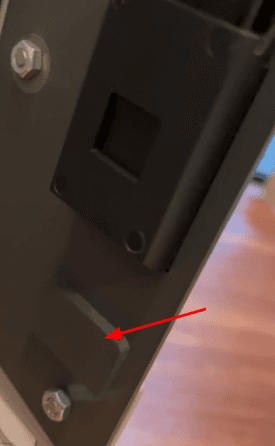
  2. Inspecciona la puerta del filtro y el panel lateral para ver si hay huecos que puedan impedir que se acople el interruptor de final de carrera.
    1. Si encuentras un hueco, el problema se puede resolver añadiendo un separador, como un trozo de cartón, al componente negro que entra en contacto con el interruptor de final de carrera para aumentar el peso de la puerta y asegurarte de que se cierra correctamente.
alttext
Coloca aquí el separador.

Si el error no desaparece, ponte en contacto con el servicio de asistencia de Formlabs o con un proveedor de servicios certificado.

Error 367

El mensaje

Error 367 indica que se ha abierto uno de los sistemas magnéticos de bloqueo de la puerta del recinto de impresión o del sensor infrarrojo. Consulta los pasos anteriores para resolver el Error 174 y el Error 175.

Si ves este error de manera reiterada, contacta con el servicio de asistencia de Formlabs o con un proveedor de servicios certificado.

Error 369

El mensaje Error 369 indica que uno de los enclavamientos ha tenido un error. Para resolver este problema:

  1. Realiza un reinicio completo de la impresora mediante el interruptor situado en la parte posterior de la misma. Deja la unidad apagada durante al menos 30 segundos antes de volver a encenderla.
  2. Asegúrate de que el firmware de la impresora está actualizado. Si el firmware ya está actualizado, vuelve a instalar la última actualización.
  3. Intenta realizar otra impresión.

Si el problema no desaparece, ponte en contacto con el servicio de asistencia de Formlabs o con un proveedor de servicios certificado.

Error 371

El mensaje Error 371 indica que uno de los sensores ha tenido un error. Para resolver este problema:

  1. Realiza un reinicio completo de la impresora mediante el interruptor situado en la parte posterior de la misma. Deja la unidad apagada durante al menos 30 segundos antes de volver a encenderla.
  2. Asegúrate de que el firmware de la impresora está actualizado. Si el firmware ya está actualizado, vuelve a instalar la última actualización.
  3. Intenta realizar otra impresión.

Si el problema no desaparece, ponte en contacto con el servicio de asistencia de Formlabs o con un proveedor de servicios certificado.

Error 372

El mensaje Error 372 indica que el sensor infrarrojo necesita calibración. Para resolver este problema:

  1. Realiza un reinicio completo de la impresora mediante el interruptor situado en la parte posterior de la misma. Deja la unidad apagada durante al menos 30 segundos antes de volver a encenderla.
  2. Asegúrate de que el firmware de la impresora está actualizado. Si el firmware ya está actualizado, vuelve a instalar la última actualización.
  3. Intenta realizar otra impresión.
  4. Si el problema no desaparece, reemplaza el sensor infrarrojo.

Error 374

El

Error 374 indica un problema con la lectura de la temperatura de un calentador no crítico. El calentador correspondiente se apaga y la pantalla táctil de la impresora muestra el mensaje de error, pero la impresión continúa. Esto puede dar lugar a piezas impresas con peor calidad de superficie y propiedades mecánicas degradadas.

Para obtener información detallada sobre la resolución de estos códigos de error, consulta este artículo sobre errores del sensor de temperatura. Si necesitas más ayuda o aclaraciones, contacta con el servicio de asistencia de Formlabs o con un proveedor de servicios certificado.

Error 376

El mensaje Error 376 indica que se ha dejado una alerta en la pantalla de la impresora a la espera de resolución. Este código de error se incorporó en la versión 1.17 del firmware; las versiones anteriores mostrarán el mensaje Error 102 en estas circunstancias. Con la introducción de una nueva rutina de preparación en la versión 1.19.0 del firmware y versiones posteriores, ya no se realizan varias comprobaciones de los subsistemas mientras la impresora se está calentando. Este cambio evita el riesgo de que se agote el tiempo de espera del calentador si no interactúas con la impresora durante el calentamiento.

  1. Comprueba que la impresora esté ejecutando la última versión del firmware.
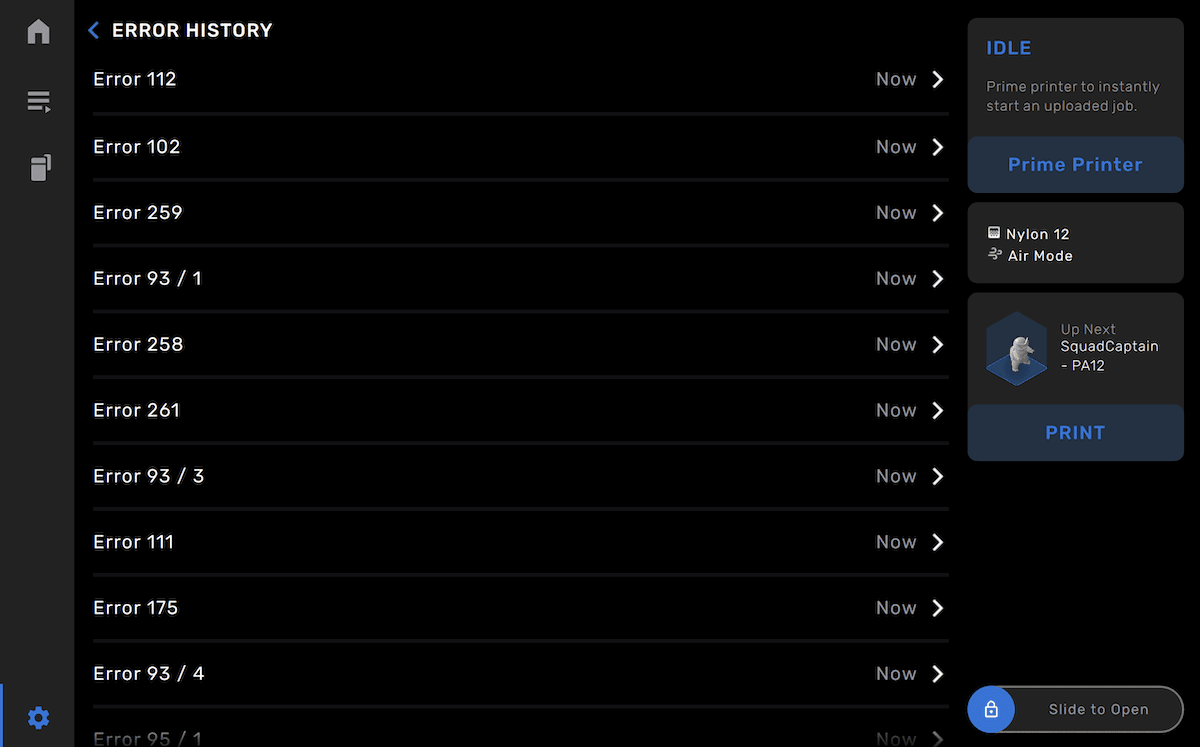
  1. Confirma si este problema coincide con una solicitud de resolución de la impresora viendo la pantalla Error History (Historial de errores) en la pantalla de la impresora o descargando el historial de la impresora en PreForm y comprobando el archivo ErrorHistory.csv. Si lo hace, resuelve el problema subyacente que causa la solicitud de resolución de la impresora.
Pantalla del historial de errores.
  1. Si el problema sigue produciéndose, actualiza el firmware instalado, vuelve a cargar el proyecto de impresión e inténtalo de nuevo.

Si ves este mensaje de error repetidamente después de realizar un reinicio completo y de actualizar el firmware de la impresora a la última versión, ponte en contacto con el servicio de asistencia de Formlabs o con un proveedor de servicios certificado.

Error 377

El mensaje Error 377 indica que un archivo de capas del archivo FORM de la impresión estaba dañado, lo que ha provocado que la impresión falle. Para resolver este error:

  1. Actualiza PreForm y el firmware de la impresora.
  2. Vuelve a generar el archivo FORM en PreForm.
  3. Vuelve a cargar el archivo FORM en la impresora. Formlabs recomienda eliminar el trabajo de impresión original de la cola de la impresora.
  4. Intenta realizar otra impresión.

Si ves este mensaje de error repetidamente, ponte en contacto con el servicio de asistencia de Formlabs o con un proveedor de servicios certificado.

Presión de entrada fuera de rango (solo en la Fuse 1+ 30W)

En la Fuse 1+ 30W, los mensajes de error Inlet Pressure Too Low (Presión de entrada demasiado baja) e Inlet Pressure Too High (Presión de entrada demasiado alta) indican que la presión de entrada de nitrógeno está fuera de rango. Ajusta tu fuente de nitrógeno para que su presión de salida esté entre 248-862 kPa. Reemplaza la fuente de nitrógeno si es necesario.

Presión del nitrógeno fuera de rango (solo en la Fuse 1+ 30W)

En la Fuse 1+ 30W, el mensaje de error Nitrogen Pressure Out Of Range (Presión de nitrógeno fuera de rango) indica que la presión interna del nitrógeno no está entre 123-133 Pa. Cómo ajustar la presión interna del nitrógeno:

  1. Abre la puerta de acceso al sensor infrarrojo, situada en la parte superior de la impresora.
  2. Localiza el mando de control de la presión.
  3. Gira lentamente el mando de control de la presión en el sentido de las agujas del reloj para reducir la presión del nitrógeno o en sentido contrario para aumentarla. Espera cinco segundos después de cada ajuste para permitir que la presión se asiente.
  4. Cuando la pantalla táctil indique que la presión de nitrógeno está dentro del rango necesario, cierra la puerta de acceso al sensor infrarrojo.

Mensaje de error "Reboot the printer" (Reinicia la impresora)

En raras ocasiones, la impresora puede mostrar el mensaje de error: Please reboot the printer. If the issue persists, please contact Formlabs Support (Por favor, reinicia la impresora. Si el problema no desaparece, ponte en contacto con el servicio de asistencia de Formlabs). Este mensaje de error se debe a que la impresora no ha superado sus comprobaciones de validez durante el inicio, lo que puede ocurrir si uno de los componentes de la impresora está desenchufado o no funciona. Para resolver este error:

  1. Comprueba los leds de la placa base para asegurarte de que los leds de estado y del sistema en un módulo están encendidos correctamente.
  2. Mientras puedas acceder a la placa base, fuerza un restablecimiento de fábrica mediante el botón de la placa base.
  3. Solo con la Fuse 1: En las impresoras Fuse 1, los daños en el sensor RFID o en el cable son una causa común de este mensaje de error. Apaga la impresora, desconecta el sensor RFID y vuelve a encender la impresora.
    1. Si la impresora no muestra el mensaje de error cuando el sensor RFID está desenchufado, reemplaza el sensor RFID. Hay sensores RFID de recambio disponibles para su compra en la tienda de Formlabs. Sigue las instrucciones de la guía Sustitución del sensor RFID de la Fuse 1 para reemplazar el componente.
    2. Si se repite el mismo comportamiento, es posible que también sea necesario reemplazar el cable RFID. Contacta con el servicio de asistencia de Formlabs.

Si el problema no desaparece, ponte en contacto con el servicio de asistencia de Formlabs o con un proveedor de servicios certificado.

Instrucciones para el restablecimiento de los ajustes de fábrica

En algunas ocasiones, un restablecimiento de los ajustes de fábrica puede corregir el comportamiento inusual de la impresora. Los pasos de resolución de problemas de Formlabs para ciertos mensajes de error, como el Error 1 y el Error 213 incluyen iniciar un restablecimiento de los ajustes de fábrica. El servicio de asistencia de Formlabs o un proveedor de servicios certificado también puede pedirte que realices un restablecimiento de los ajustes de fábrica mientras te ayuda con un problema de la impresora. Un restablecimiento de fábrica borra los ajustes personalizados, incluidas las impresiones guardadas en la cola de impresión y las conexiones de red.

Aviso:

Un restablecimiento de los ajustes de fábrica borra toda la información de las impresiones, la configuración personalizada y los registros de diagnóstico. Carga los registros de diagnóstico antes de realizar un restablecimiento de los ajustes de fábrica.

Para realizar un restablecimiento de los ajustes de fábrica, pulsa Settings > System > Factory Reset (Ajustes > Sistema > Restablecimiento de los ajustes de fábrica) y sigue las indicaciones de la pantalla táctil. Para confirmar un restablecimiento con éxito de los ajustes de fábrica, pulsa Queue (Cola de impresión) en la pantalla táctil de la impresora. Después de un restablecimiento satisfactorio, la cola de impresión estará vacía.

Si no puedes realizar un restablecimiento de los ajustes de fábrica debido a un problema con la pantalla táctil, puedes forzar un restablecimiento de los ajustes de fábrica utilizando un botón de la placa base de la impresora:

  1. Apaga la impresora utilizando el interruptor de la parte posterior de la máquina, dejando el cable de alimentación conectado al panel posterior.
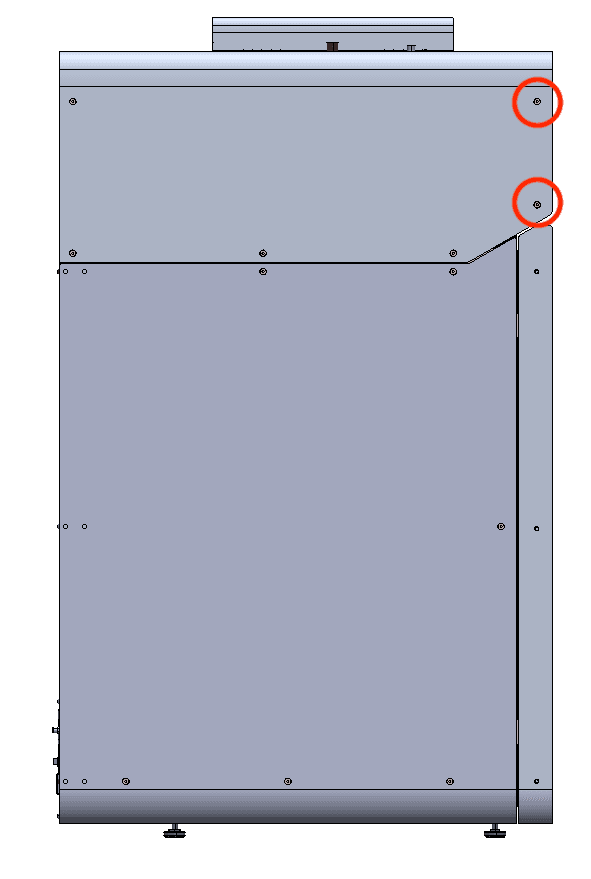
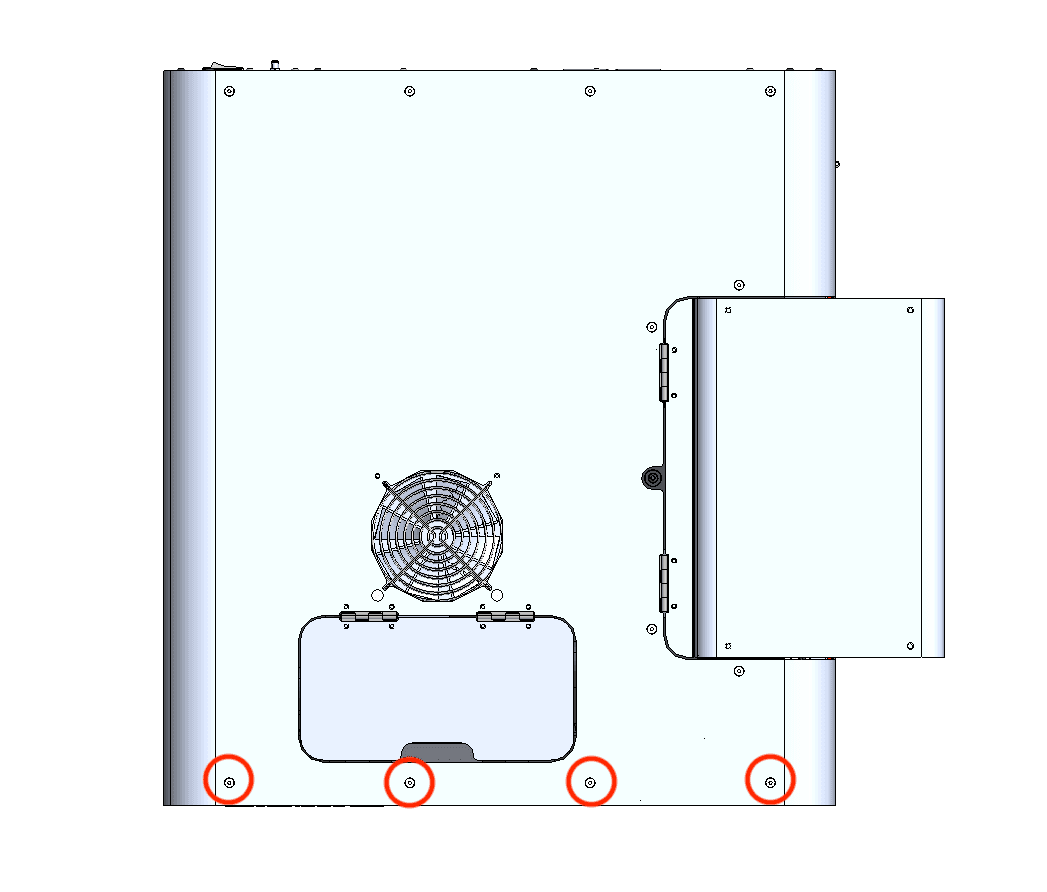
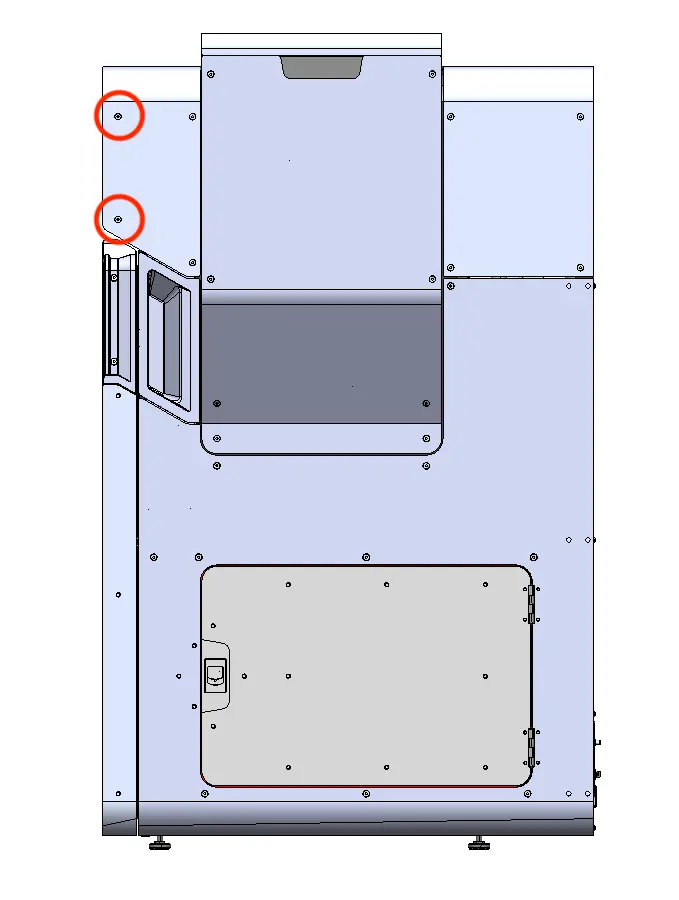
  2. Utiliza una llave Allen de 2,5 mm para aflojar y retirar los ocho tornillos avellanados M4 de 6,0 mm que flanquean la pantalla a lo largo de los lados de la impresora donde se encuentran la reserva del recubridor, la parte superior y la tolva.

Cómo acceder al botón de restablecimiento de los ajustes de fábrica en una impresora de la generación Fuse 1
  1. Gira con cuidado la pantalla hacia abajo y en dirección opuesta a la impresora.
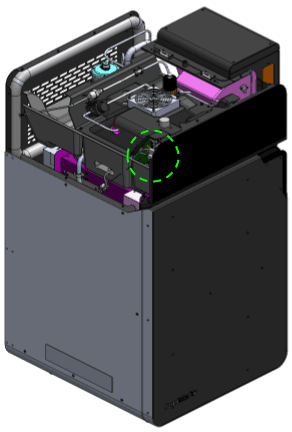
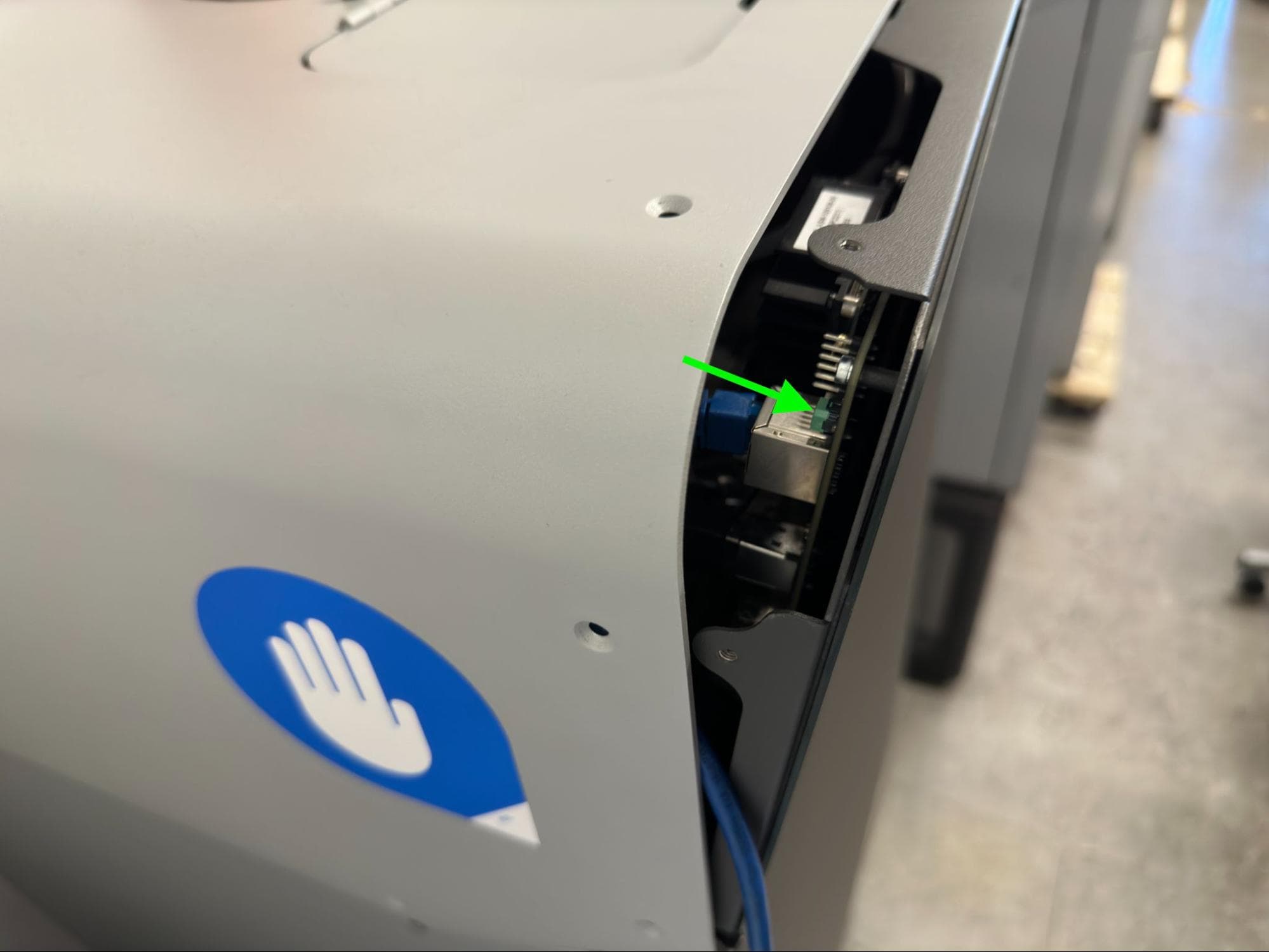
  2. Localiza el interruptor verde, situado detrás de la esquina superior izquierda del panel de la pantalla.
Cómo encontrar al botón de restablecimiento de los ajustes de fábrica en una impresora de la generación Fuse 1
  1. Enciende la impresora con el interruptor de la parte posterior y mantén pulsado inmediatamente el interruptor verde.
  2. Cuando aparezca el mensaje Performing Factory Reset (Restablecimiento de los ajustes de fábrica en curso) en la pantalla táctil, suelta el botón verde.
  3. Deja a la impresora hasta cinco minutos para completar el restablecimiento de los ajustes de fábrica. La impresora puede reiniciarse durante el proceso de restablecimiento.
  4. Empuja la pantalla de nuevo a su sitio, alineando los agujeros para tornillos de la parte superior de la impresora con los agujeros correspondientes de la pantalla.
  5. Enrosca un tornillo avellanado M4 de 6,0 mm en cada uno de los ocho agujeros para tornillos que hay alrededor de la pantalla. Utiliza una llave Allen de 2,5 mm para apretar los tornillos hasta que queden ajustados.
  6. Cuando la impresora se reinicie, se iniciará el proceso de introducción en la pantalla táctil. Sigue las instrucciones para completar el proceso de restablecimiento.