Aviso:
Imprimir con una Build Platform 2L mal montada puede dañar la base de impresión, tu tanque de resina o tu impresora.


La Build Platform 2L permite una liberación rápida y controlada de las piezas impresas de la base de impresión, lo que hace posible un proceso de trabajo de posacabado más sencillo y fiable.
Cuando utilices la Build Platform 2L, asegúrate de que tanto la base de impresión como tus modelos están preparados correctamente antes de imprimir. Asegúrate de que la base de impresión esté limpia y bien montada. Ciertas orientaciones de piezas y opciones de soporte se liberan con más facilidad de la base de impresión que otras, por lo que se debe configurar la impresión teniendo esto en cuenta.
Para obtener unos resultados de impresión óptimos:
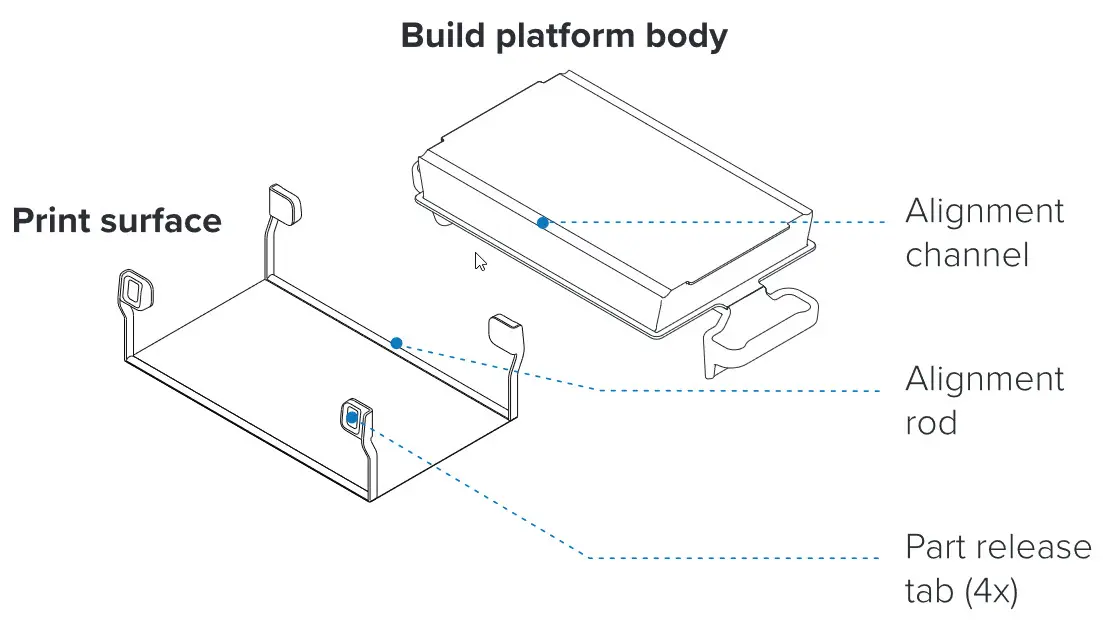

La Build Platform 2L está compuesta por dos elementos: el cuerpo de la base de impresión y la superficie de impresión. La superficie de impresión está unida al cuerpo de la base de impresión mediante imanes colocados dentro de los canales de alineación y en toda la superficie superior del cuerpo de la base de impresión. La superficie de impresión se dobla al empujar las asas de liberación de las piezas hacia dentro, lo que hace que las piezas impresas se liberen para facilitar el posacabado.
Impresión con las resinas de Formlabs
Inspección de la superficie de impresión
Antes de imprimir con la Build Platform 2L:
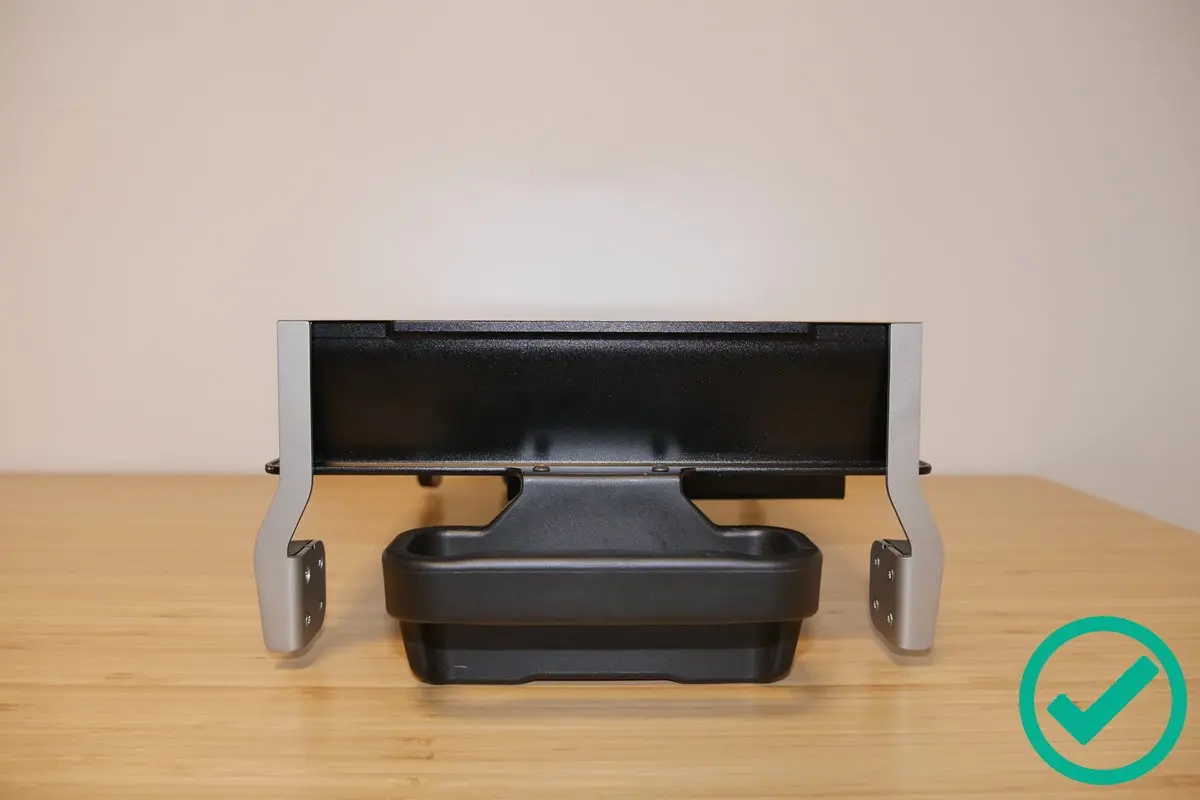
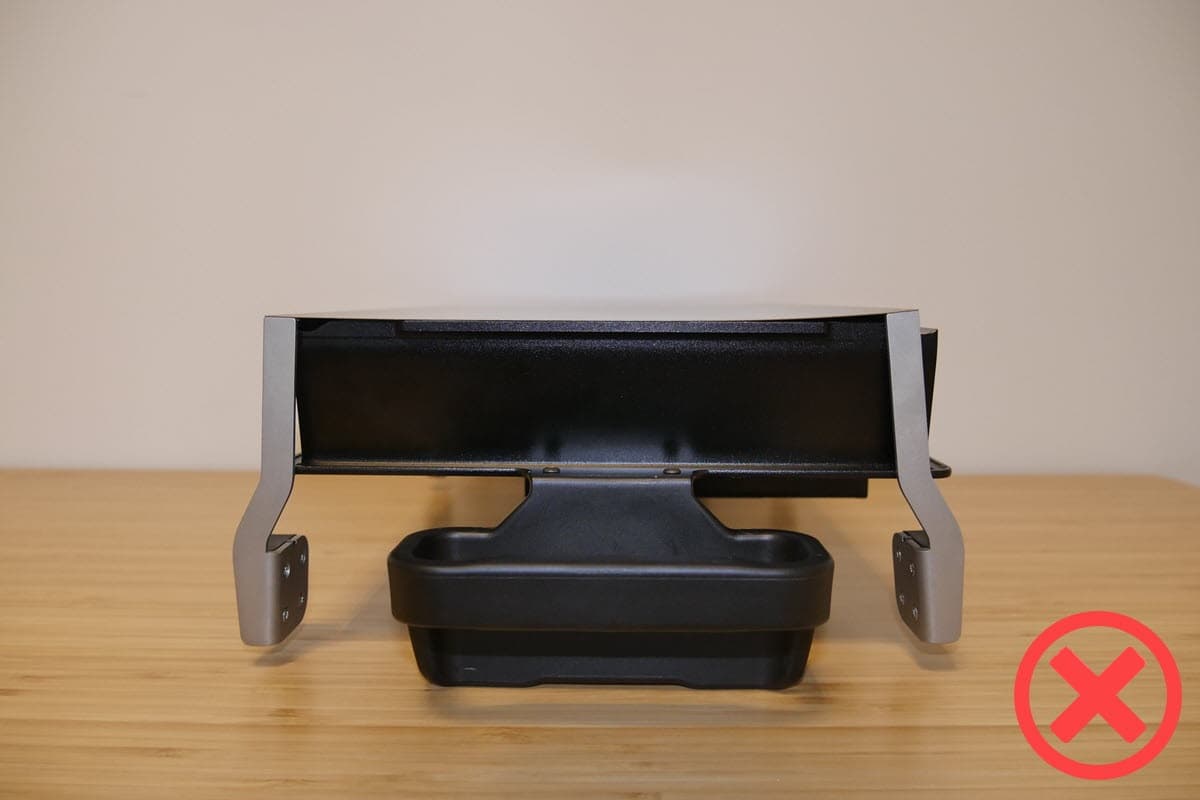
Aviso:
Imprimir con una Build Platform 2L mal montada puede dañar la base de impresión, tu tanque de resina o tu impresora.
Preparación de los modelos en PreForm
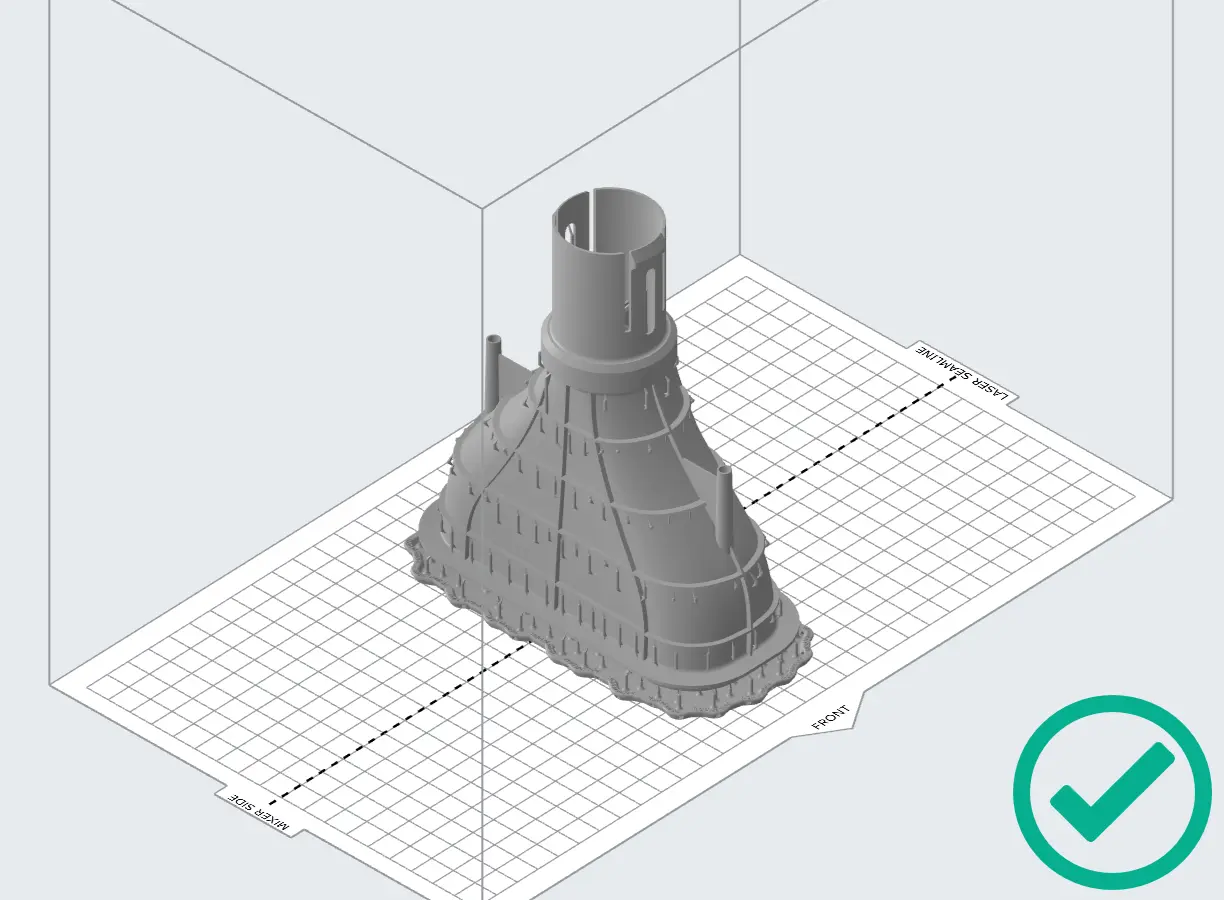
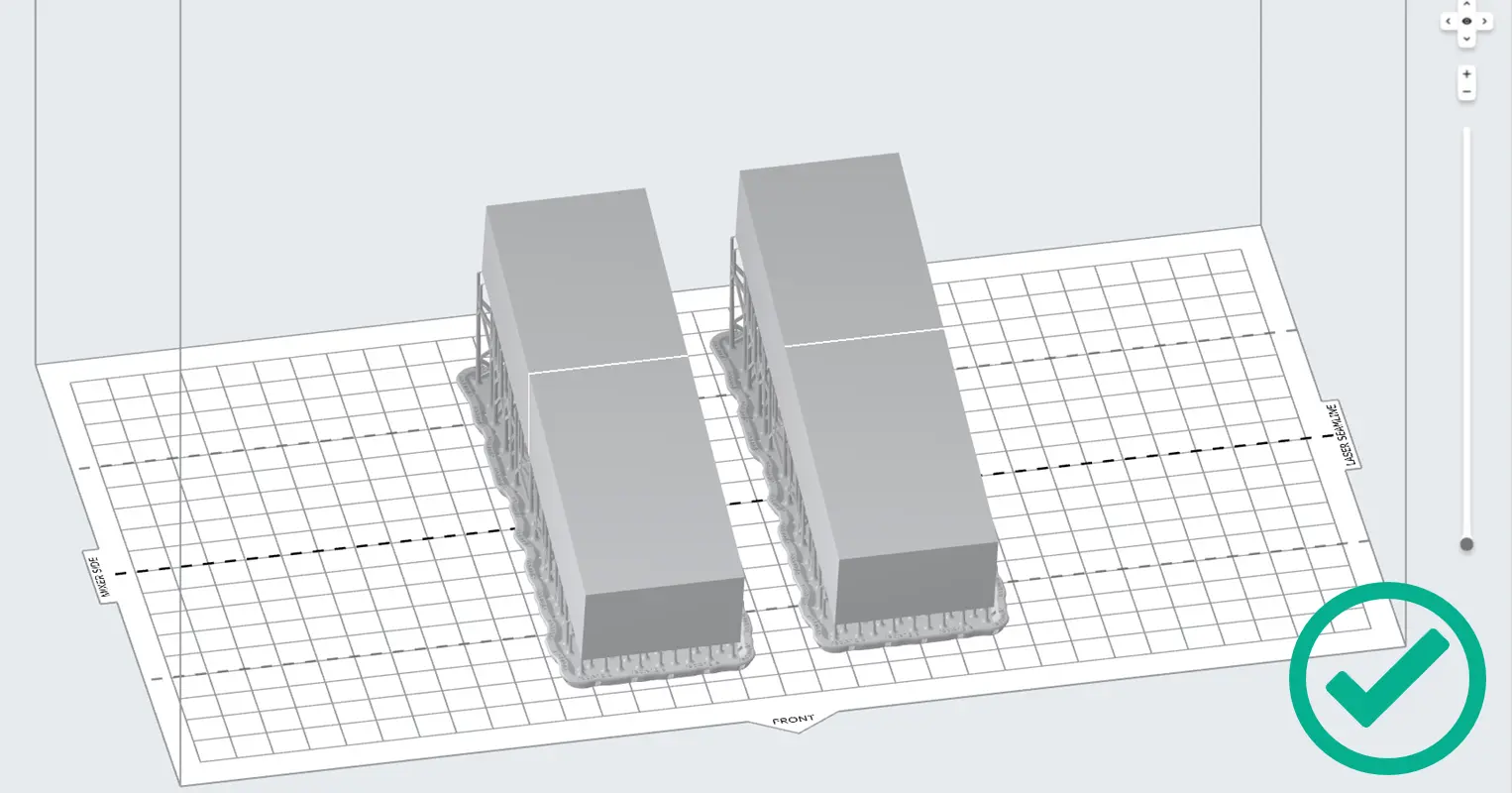
Paso 1: Orienta los modelos perpendicularmente a la parte frontal de la base de impresión
Alinea el borde largo de los modelos perpendicularmente al eje de flexión de la base de impresión para que las piezas tengan más probabilidades de liberarse. Coloca los modelos perpendiculares a la parte frontal del espacio de impresión para facilitar la extracción de las piezas cuando la superficie se flexione.

Paso 2: Superponer las bases de soporte en las piezas más pequeñas
Las piezas que midan tres centímetros en su punto más largo pueden ser demasiado pequeñas para liberarse completamente de la base de impresión cuando la superficie se flexiona. Coloca estos modelos cerca unos de otros en PreForm para que sus bases se superpongan y creen una superficie mayor. Si utilizas las herramientas de organización automática de PreForm, marca la casilla Overlap Rafts (Solapar bases) en la ventana Layout (Organización).


Nota:
Evita usar mini bases con la Build Platform 2L. La superficie de las mini-bases es demasiado pequeña para desprenderse de la superficie de impresión cuando se dobla.
Paso 3: Imprime las piezas con grandes superficies planas directamente sobre la base de impresión
Imprimir las piezas directamente sobre la base de impresión puede reducir el tiempo de impresión y el consumo de resina, además de simplificar los pasos de posacabado.

Retirada de las piezas impresas de la Build Platform 2L
Advertencia:
Usa guantes cuando manipules piezas impresas y superficies que estén contaminadas con disolvente o resina líquida para evitar el contacto con la piel.
Atención:
No apuntes la superficie de impresión de la Build Platform 2L hacia tu cara. Las piezas o restos que salgan despedidos pueden provocar lesiones.
La superficie de impresión de la Build Platform 2L se dobla, liberando las piezas impresas para su posacabado posterior. Las piezas liberadas pueden separarse completamente de la base de impresión o permanecer parcialmente adheridas debido a la resina líquida, lo que permite retirarlas a mano.
Retira la base de impresión de la impresora y lava las piezas adheridas con el disolvente que prefieras.
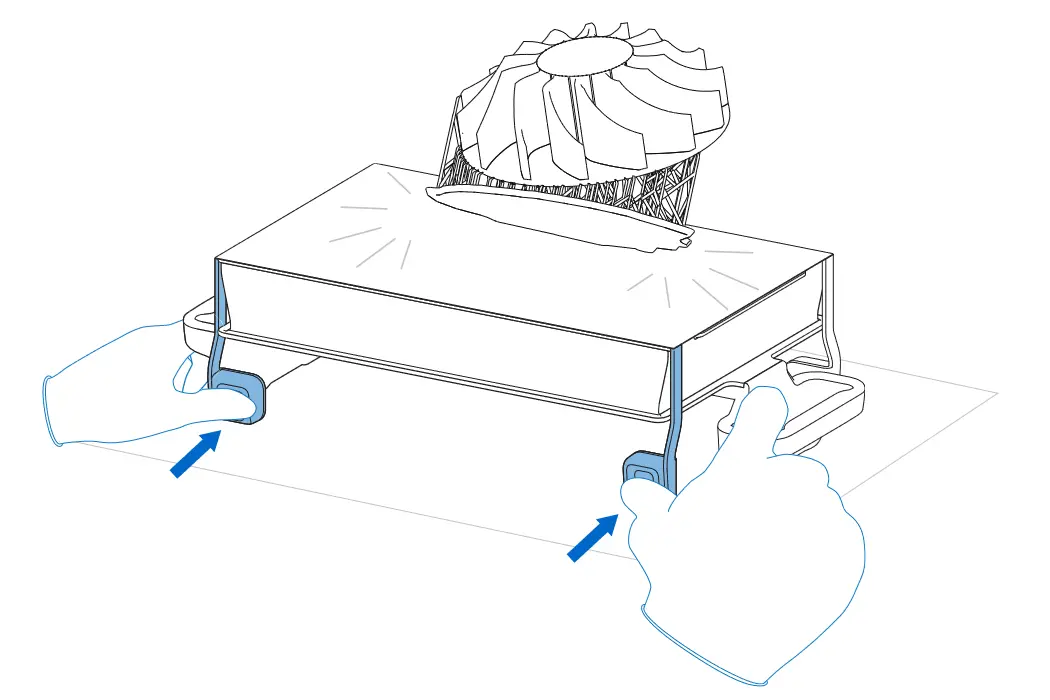
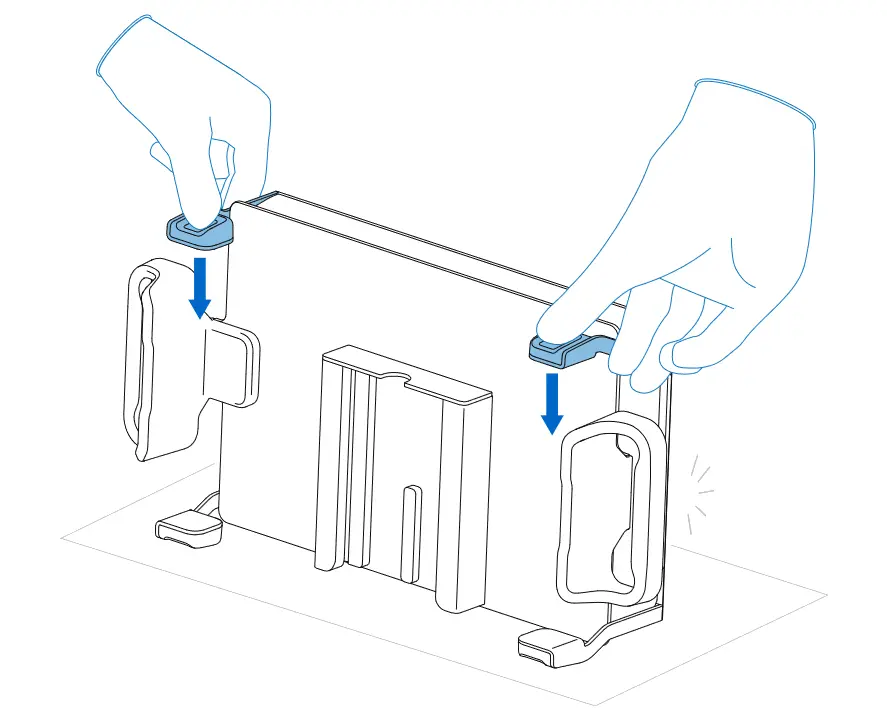
Si las piezas son grandes o frágiles:
Si las piezas permanecen en la base de impresión, utiliza una herramienta para retirar piezas o una espátula para extraerlas manualmente, o tira de ellas con una mano enguantada.
Limpia la superficie de impresión si piensas volver a imprimir con la misma resina o limpia a fondo toda la Build Platform 2L para eliminar por completo todos los restos de resina antes de imprimir con un material diferente.
Guarda la base de impresión dentro de la impresora o en algún lugar alejado de la luz solar directa.
Otros métodos de eliminación pueden ser eficaces, en función de la geometría de tu pieza. Experimenta para encontrar el método que mejor se adapte a tus piezas y a tu proceso de trabajo.
Resolución de problemas con la Build Platform 2L
Despegue
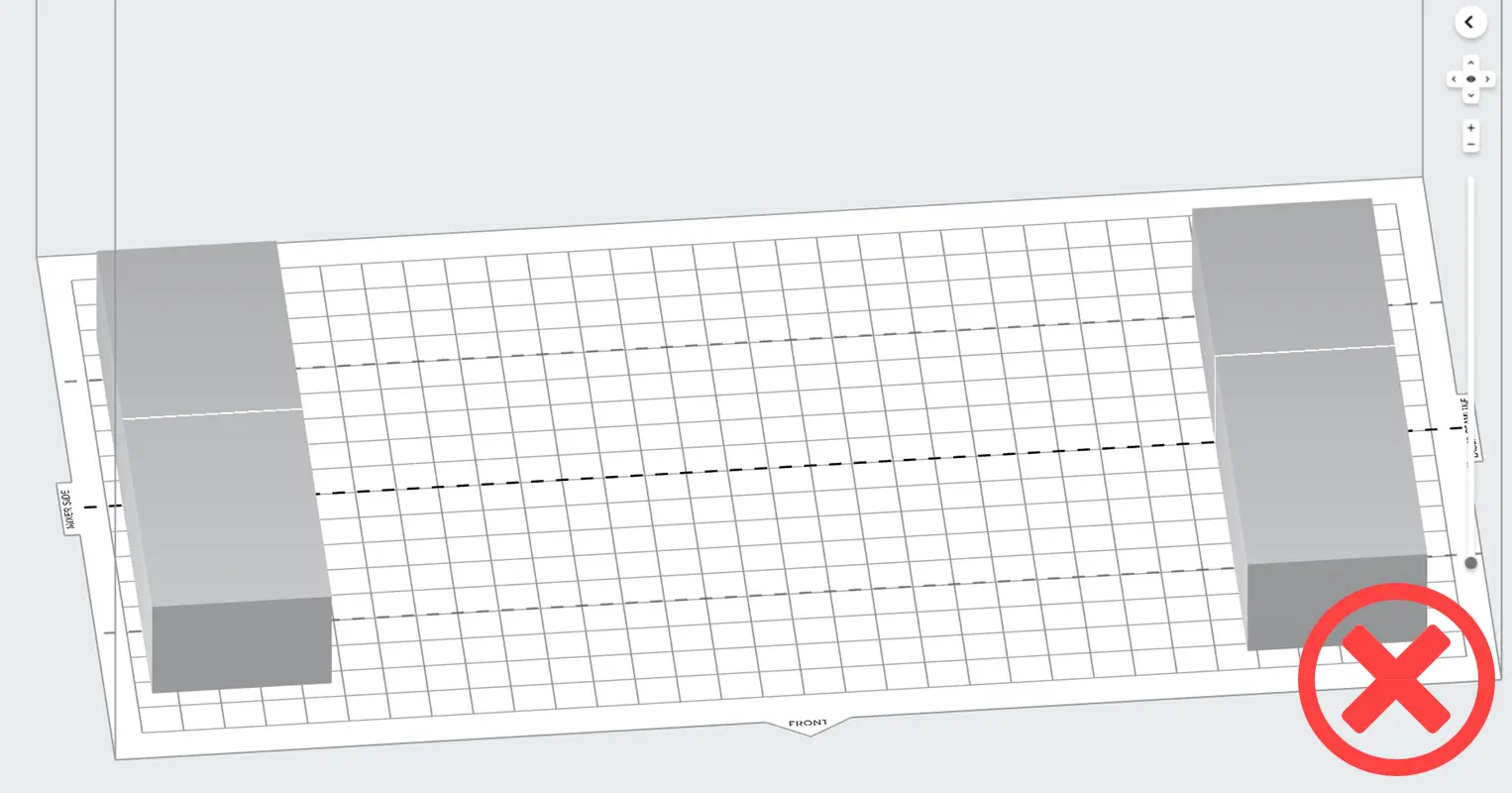
Al imprimir piezas rectangulares sólidas, la superficie de impresión puede flexionarse o desacoplarse debido a las tensiones internas del proceso de impresión. Si esto ocurre, no imprimas la pieza directamente sobre la base de impresión. Añade bases de soporte para evitar que la pieza se desprenda de la Build Platform 2L durante el proceso de impresión.
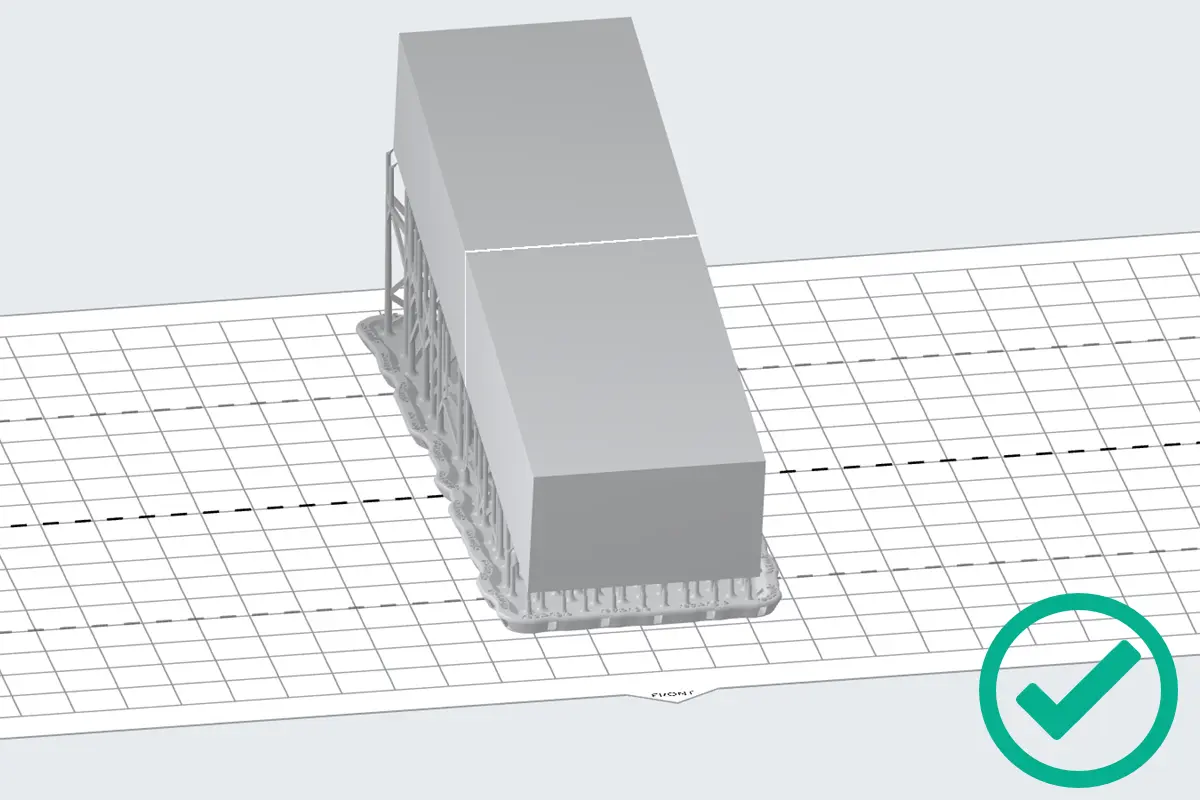
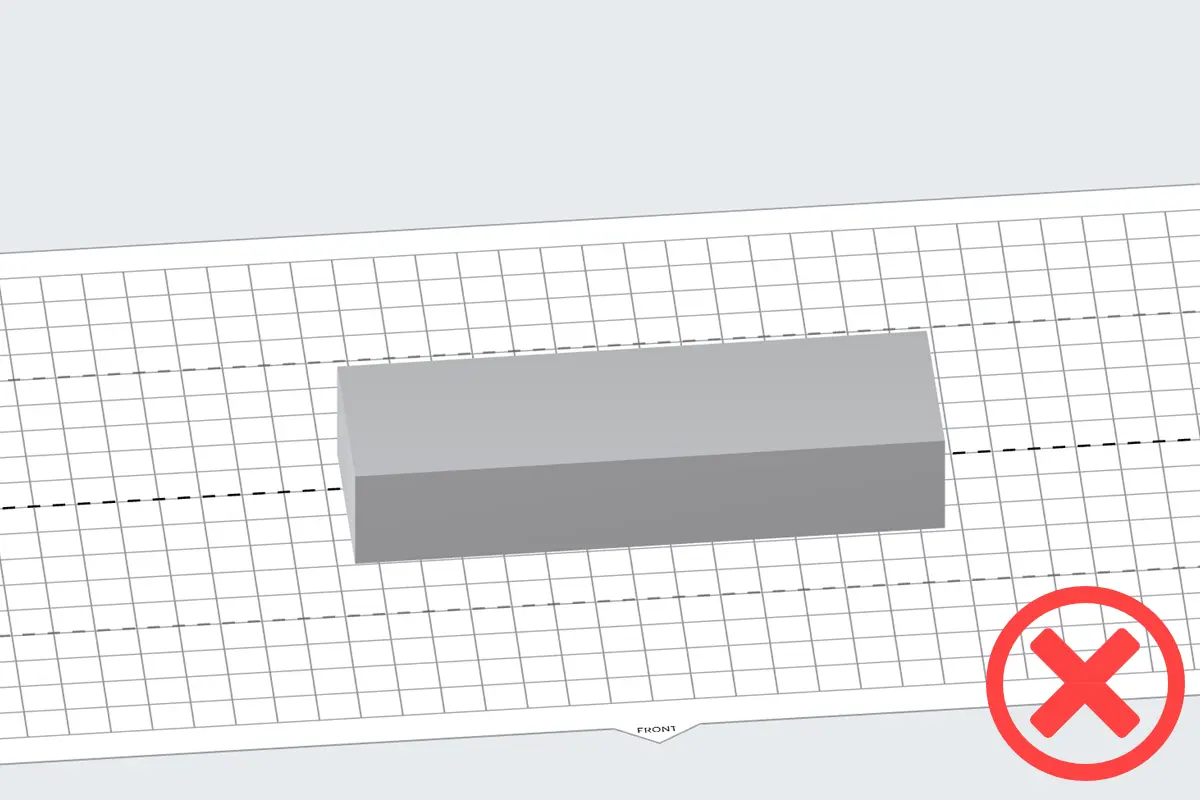
Piezas deformadas
Imprimir piezas grandes directamente sobre la superficie de la base de impresión cerca de los bordes cortos puede provocar deformaciones. Si esto ocurre, no imprimas la pieza directamente sobre la base de impresión. Añade bases de soporte y reorienta la pieza para evitar que se deforme.
Desacoplamiento del mezclador
La superficie de impresión de la Build Platform 2L está unida al cuerpo de la base de impresión mediante imanes colocados dentro de los canales de alineación y en toda la superficie del cuerpo de la base de impresión.
Si la impresora experimenta un Error del mezclador debido a un gran volumen de resina o a resinas especialmente viscosas como la Rigid 10K Resin o la BioMed Clear Resin, los imanes de la base de impresión pueden recoger el mezclador desacoplado. La impresora detiene la impresión cuando esto ocurre y muestra un mensaje de error.
Si el mezclador de la impresora se desacopla al imprimir con la Build Platform 2L, sigue estos pasos:
Aviso:
No utilices la herramienta para retirar elementos imprimidos, la espátula, los alicates de corte o cualquier otra herramienta metálica para inspeccionar el tanque de resina ni para retirar la resina curada del tanque. Estas herramientas pueden dañar la película del tanque, lo que puede provocar impresiones fallidas o derrames de resina.
Aviso:
Si el mezclador se mueve de forma incorrecta o errática, o no encaja en su sitio, asegúrate de que estás introduciendo el mezclador correctamente: con el imán hacia abajo y los brazos apuntando a la derecha. Si los brazos o los imanes están dañados o faltan, el mezclador puede no moverse correctamente.