LIBRO BLANCO
Formlabs Logo

Uso de la Color Resin

Con la Color Resin, podrás imprimir en 3D piezas con colores que representen a tu marca, tu línea de productos o tu visión creativa de forma fiel y fiable. Elige cualquier color para que se ajuste al de las piezas finales, sin necesidad de pinturas, recubrimientos o de mezclar pigmentos. Cada pedido se fabrica a medida y se somete a controles de calidad, asegurando resultados fiables.

Uso de la Color Resin

Con la Color Resin, podrás imprimir en 3D piezas con colores que representen a tu marca, tu línea de productos o tu visión creativa de forma fiel y fiable. Elige cualquier color para que se ajuste al de las piezas finales, sin necesidad de pinturas, recubrimientos o de mezclar pigmentos. Cada pedido se fabrica a medida y se somete a controles de calidad, asegurando resultados fiables.

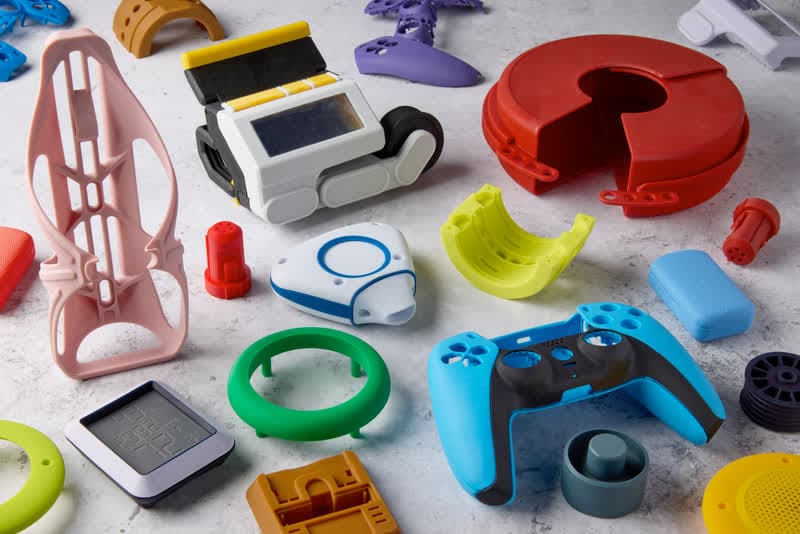
Diversas piezas impresas con la Color Resin V5

Al estar diseñado para potenciar tanto la estética como el rendimiento, este material ofrece propiedades ideales para:

  • Prototipos funcionales o de forma y ajuste que imitan piezas moldeadas por inyección con requisitos de color
  • Ayudar a la identificación de las piezas en un conjunto de varias piezas o en la fábrica
  • Modelos, piezas de atrezo, sujeciones con guía y fijaciones en color
  • Fabricación de bajo volumen de piezas de uso final con requisitos de color personalizados

La Color Resin V5 es una resina de uso general de color personalizado para impresoras 3D de la generación Form 4, parecida a la Black Resin V5, la Grey Resin V5 y la White Resin V5. Puedes esperar de este material una precisión dimensional, una estética y unas propiedades mecánicas similares a las de esas otras resinas.

Materiales necesarios

Cómo pedir la Color Resin

Color personalizado

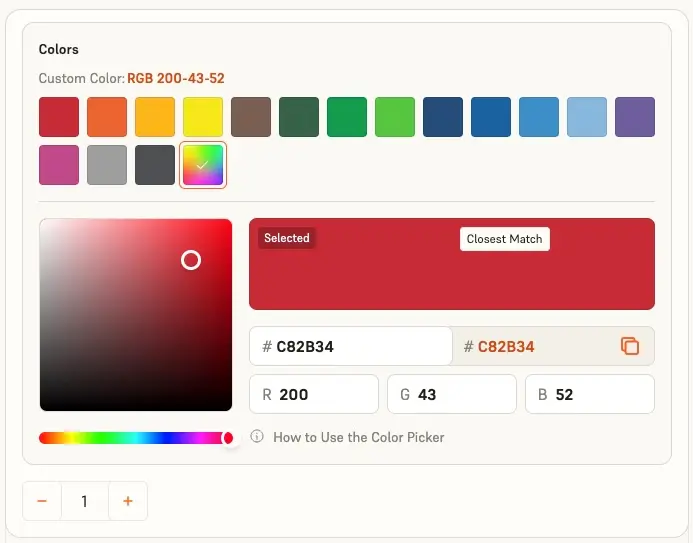
Cuando pidas tu cartucho personalizado de Color Resin en la tienda de Formlabs, elige el color que desees en el selector de color o introduce un código hexadecimal o RGB. Si necesitas igualar un color concreto de otra forma, puedes utilizar diversas herramientas en línea para realizar conversiones entre espacios de color.

También puedes utilizar un colorímetro o un espectrofotómetro para medir el color de un objeto físico y pedir a Formlabs el color más parecido del que disponga.

Selección de un color de Color Resin para el pedido

Select the rainbow Custom Color icon to begin choosing your color. The store page will show your Selected color and the Closest Match that can be achieved. Click the copy icon to copy the hex value of the closest achievable color. Please note that variation may exist between the color displayed on screen and the color of the physical product due to the color settings of your monitor.

We are continually refining our color-matching algorithm, the same color inputs may produce different achievable colors across different orders. Your subsequent order could be closer to your target but perceptibly different from an earlier order. If reordering an exact match of an existing order is important to you, click Reorder in your order history rather than creating a new order with the same color input.

When you receive your custom Color Resin cartridge, it will also include:

  • Resin puck on the top of the cartridge showing the color of the cured resin
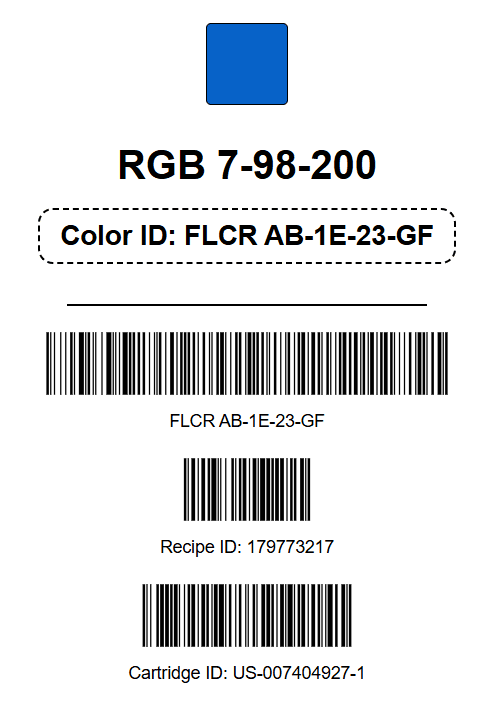
  • Label showing the color you input during ordering and the resin Color ID, used for identifying the resin and determining print settings
  • Quality control document with information about color accuracy

Nota:

Si normalmente haces tus pedidos a través de un revendedor de Formlabs, debes tener en cuenta que para poder seleccionar tu color personalizado, tendrás que pedir la Color Resin directamente a Formlabs. Tu revendedor debe proporcionarte un código de compra; introdúcelo en la pestaña Discount Code (Código de descuento) al finalizar el proceso de pago. Este código no aplica un descuento, pero ayuda a Formlabs a realizar un seguimiento adecuado de los pedidos de los clientes de nuestros socios de distribución.

Consejo:

Para solicitar un color que corresponda a un código Pantone específico, ponte en contacto con el departamento de ventas de Formlabs.

Classic colors

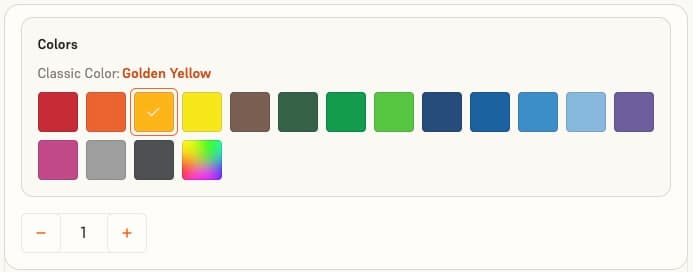
Formlabs also offers 16 preset colors for those who want great looking parts but don’t need a specific match. Select a preset Classic Color icon to choose your color.

Pedir resina de color Color Resin V5 en un color clásico

A modo de referencia, la tabla siguiente enumera los valores de color de las opciones de Classic Color (Color clásico).

ColorValor hexadecimalValor RGB
Rojo Señal#C82B34200, 43, 52
Naranja Formlabs#EC6230236, 98, 48
Amarillo Oro#FCB419252, 180, 25
Amarillo Cadmio#F7E71B247, 231, 27
Marrón Chocolate#7A5E52122, 94, 82
Verde Bosque#36624854, 98, 72
Verde Kelly#009C4C0, 156, 76
Verde Lima#56C54186, 197, 65
Azul Medianoche#274C7B39, 76, 123
Azul Cobalto#1B61A127, 97, 161
Azul Cerúleo#3C8FC860, 143, 200
Azul Polvo#87B8DE135, 184, 222
Púrpura Real#6F5E9D111, 94, 157
Rosa Baya#C1498A193, 73, 138
Gris Claro#9D9F9E157, 159, 158
Gris Oscuro#4E505370, 80, 83

Colores de las resinas de Formlabs

A modo de referencia, la tabla siguiente enumera los valores de color de algunas de las resinas de Formlabs.

ResinaColor (valor hexadecimal)
Black Resin V5#3B3C3C
Fast Model Resin#818377
Grey Resin V5#676C6D
Precision Model Resin#C4A687
Rigid 4000 Resin#F1FBFE
Rigid 10K Resin#F2F5FE
Tough 1500 Resin V2#434548
Tough 2000 Resin V1.1#54585B
White Resin V5#EAE9CD

Impresión con la Color Resin

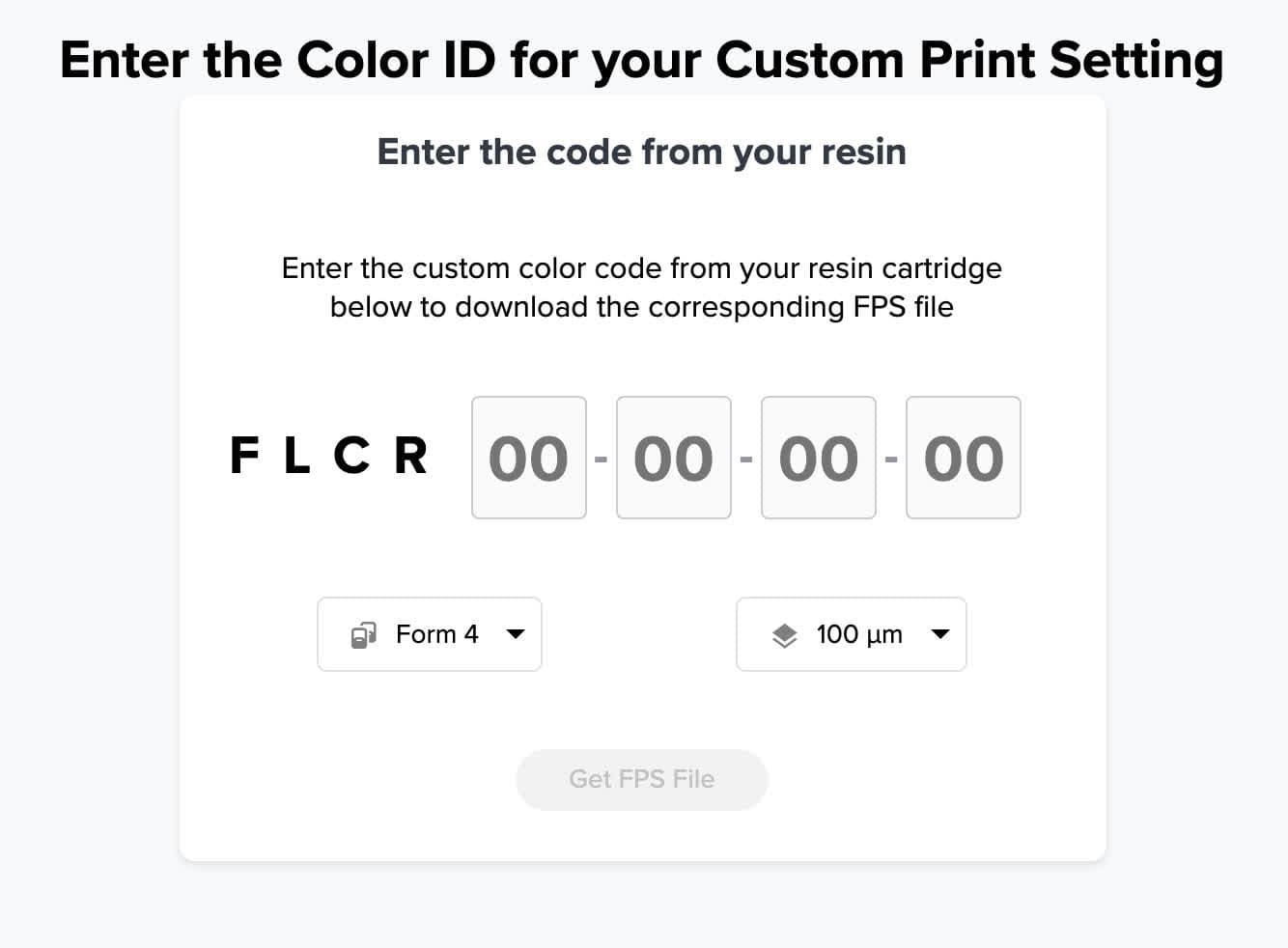
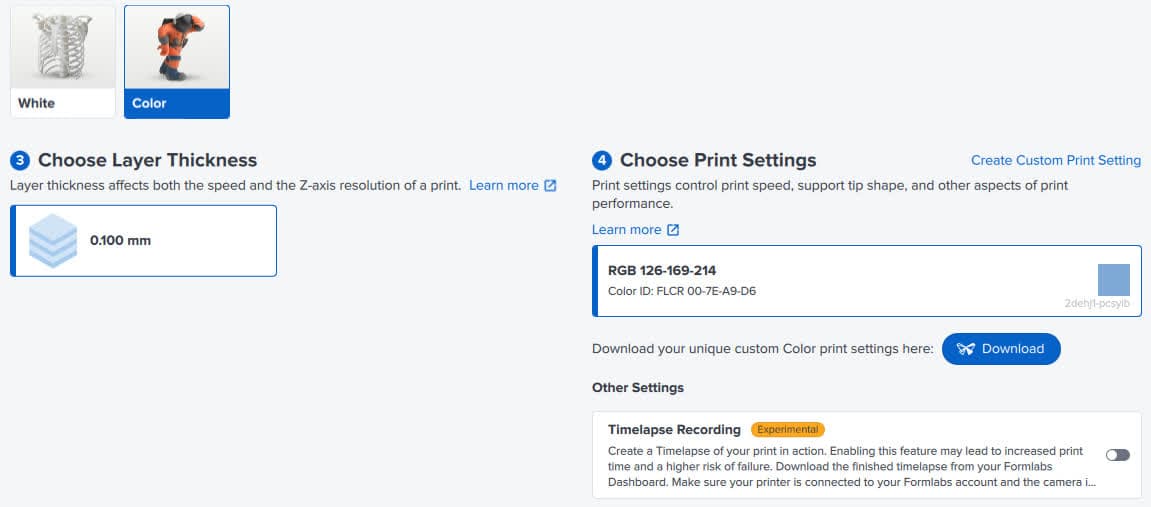
Cada color posible de la Color Resin utiliza ajustes de impresión personalizados para obtener resultados óptimos. Cuando recibas tu cartucho de resina, puedes utilizar el identificador Color ID que hay en él para generar un archivo de ajustes de impresión de Formlabs (FPS) para importarlo a PreForm.

Cómo preparar un modelo para imprimirlo con la Color Resin:

  1. Instala o actualiza PreForm a la última versión.
  2. Abre un modelo.
  3. Selecciona la Color Resin.
  4. En Choose Print Settings (Elige los ajustes de impresión), haz clic en Download Your Unique Custom Color Print Settings (Descarga tus ajustes personalizados de impresión en color). Dentro de PreForm aparecerá una pantalla de Dashboard.
  5. Inicia sesión en Dashboard o crea una cuenta si aún no lo has hecho. Se necesita una cuenta de Dashboard para descargar el archivo de ajustes de impresión.
  6. Introduce el Color ID (Identificador de color) de tu color de resina y selecciona el tipo de impresora y el grosor de capa.
    • El identificador de color tiene el formato FLCR xx-xx-xx-xx, donde cada x es un dígito hexadecimal.
    • Puedes encontrar el identificador de color en el correo electrónico de confirmación del pedido o en la pegatina del cartucho de resina.
alttext
alttext
  1. Haz clic en Get FPS File (Obtener archivo FPS). Se descargará un archivo de ajustes de impresión en tu ordenador.
    • Cuando se importa a PreForm, el Setting Name (Nombre del ajuste) por defecto es el nombre del color (por ejemplo, "RGB 255-0-0" si seleccionaste un color a través de su valor RGB) y la Description (Descripción) es el identificador del color o Color ID.
  2. Importa el archivo FPS en PreForm mediante una de las siguientes operaciones:
Un ajuste de impresión de Color Resin importado
  1. Si imprimes con un grosor de capa distinto al que admite el archivo FPS generado, utiliza esos ajustes para crear un nuevo grosor de capa.
  2. Orienta tu modelo y dale soportes según sea necesario.
  3. Introduce los consumibles en tu impresora. Cada color de resina necesita su propio tanque de resina.
  4. Confirma que el ajuste de impresión seleccionado es el correcto para tu color actual y envía el trabajo de impresión a la impresora.

Las impresoras de Formlabs y Dashboard detectan todos los cartuchos y tanques de resina que contienen Color Resin identificándola como Color Resin. Las impresoras y Dashboard no pueden detectar automáticamente los nombres de cada color, pero sí registran los ajustes de impresión, que por defecto llevan el nombre del identificador de color. Para tu comodidad, cada cartucho de Color Resin tiene una pieza adherida a la etiqueta que muestra el color de la resina que contiene.

Consejo:

  • Cambia los parámetros Setting Name (Nombre del ajuste) o Description (Descripción) del ajuste de impresión a algo que sea memorable y reconocible para ti, especialmente si tienes varios colores diferentes de Color Resin.
  • Usa la herramienta de gestión de materiales de Dashboard para editar el nombre de cada cartucho y tanque de resina con el nombre del color.
  • Etiqueta cada cartucho de Color Resin y cada tanque de resina para indicar el nombre específico del color que tienen asignados (por ejemplo, "albaricoque").

Lavado

Lava las piezas según las instrucciones del artículo de asistencia Ajustes de tiempo de la Form Wash/Form Wash L. Presta especial atención a la información que afecta a las propiedades mecánicas o a los requisitos de biocompatibilidad.

Eliminación del pigmento del disolvente de lavado

Con el tiempo, los pigmentos utilizados en la Color Resin pueden acumularse en el disolvente de lavado. Si imprimes con varios colores diferentes, puede que veas que se depositan pigmentos de colores oscuros en piezas impresas con colores más claros. Esto puede ocurrir antes de que el disolvente esté realmente saturado de resina líquida. Para prolongar la vida útil de tu disolvente de lavado y evitar la contaminación por color:

  1. Espera a que se asiente cualquier pigmento que haya en el disolvente de lavado.
  2. Decanta el disolvente de la cubeta de lavado en un recipiente limpio adecuado, dejando atrás el pigmento sedimentado. Deja aparte el disolvente para devolverlo a la cubeta de lavado.
  3. Bombea o vierte el disolvente y el pigmento que hayan quedado atrás en un recipiente aparte para eliminarlos adecuadamente.
  4. Limpia la cubeta de lavado con disolvente sin usar y papeles absorbentes o un paño de limpieza.
  5. Devuelve el disolvente usado a la cubeta de lavado. Añade disolvente nuevo según sea necesario para reponer la cantidad que has desechado.

También puedes mantener dos cubetas de lavado y lavar las piezas impresas en dos ciclos distintos.

Cuando el disolvente esté saturado de resina líquida disuelta, reemplaza totalmente el disolvente.


Requisitos de poscurado

La Color Resin V5 se debe poscurar con los mismos ajustes de tiempo y temperatura que otras Resinas de Uso General de Formlabs. Si hay varios ajustes de poscurado disponibles para tu máquina, utiliza el más corto para obtener la mejor precisión de color. Poscurar las piezas de Color Resin durante más tiempo del recomendado provocará amarilleamiento en ellas. Consulta las instrucciones correspondientes a tu máquina concreta para encontrar las recomendaciones apropiadas:

Almacenamiento

No importa si imprimes con un color o quieres mantener varios cartuchos de Color Resin, un directorio de materiales organizado ayuda a mantener un flujo de trabajo simplificado y evita combinar tanques y cartuchos que no coincidan.

Para preservar la vida útil de la resina y la integridad del color, agita el cartucho de resina semanalmente durante el almacenamiento y entre usos. Del mismo modo, remueve la resina que se haya almacenado en un tanque de resina antes de imprimir con ella para asegurar una distribución uniforme de los pigmentos.

Seguridad

Consulta siempre las FDS como fuente principal de información para entender la seguridad y el manejo de los materiales de Formlabs. Tras revisar la FDS, consulta las recomendaciones generales de cuidado de la resina para encontrar consejos sobre el almacenamiento, la manipulación y la eliminación de la resina.

Control de calidad

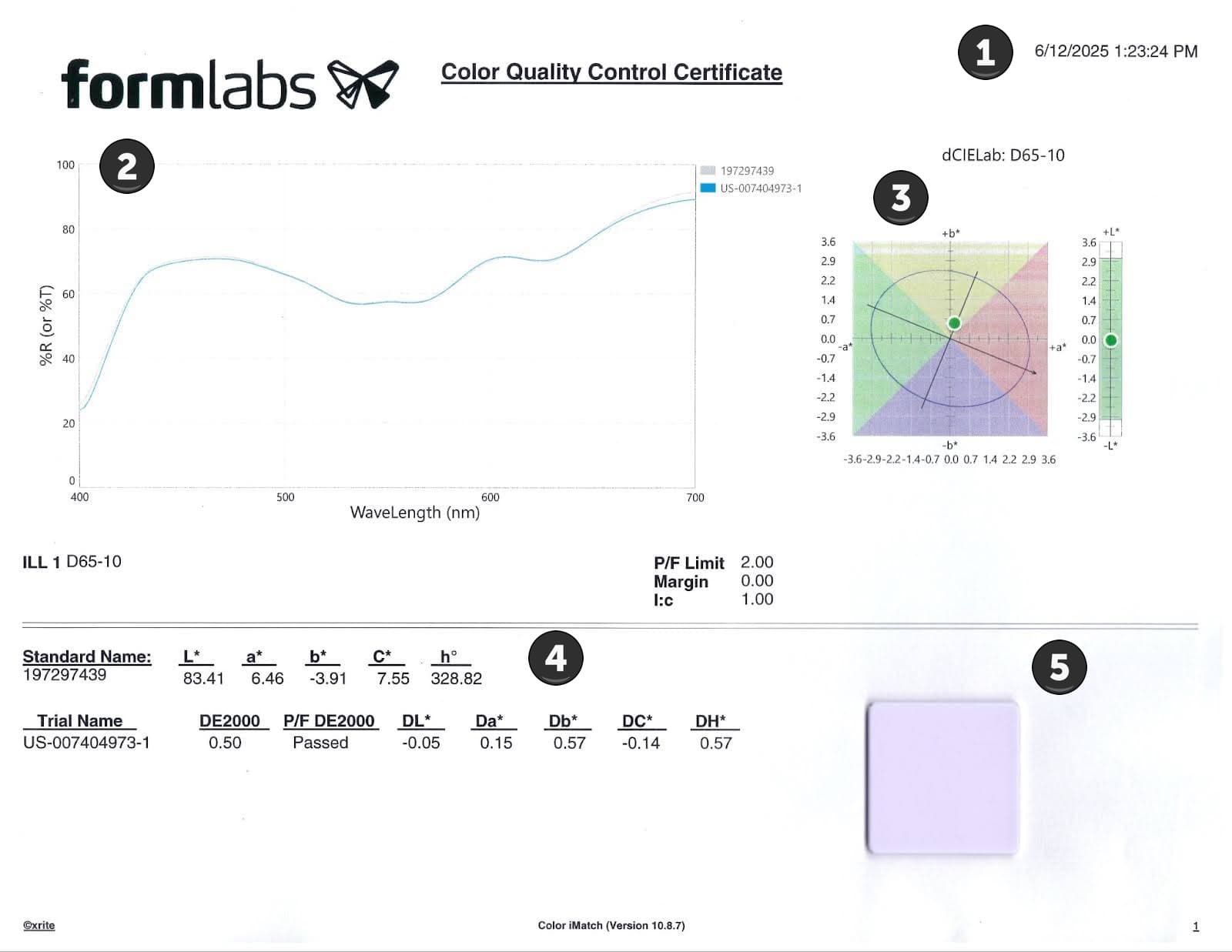
Cada cartucho de Color Resin viene con un documento de control de calidad con información sobre la precisión del color.

Nota:

Puede que Formlabs deje de incluir una declaración de control de calidad con cada pedido cuando el proceso de fabricación se haya optimizado.

Aquí abajo mostramos un ejemplo de documento de control de calidad.

Documento de control de calidad de la Color Resin V5

The document contains the following information:

  1. Manufacturing date and time
  2. Spectral graph
    1. Shows the percentage of light reflected by a sample (Y axis) across wavelengths of the visible light spectrum (X axis)
    2. The target color is shown in grey. The measurements from your cartridge are shown in blue.
  3. CIELAB color comparison
    1. Shows color differences plotted in the CIELAB color space
    2. The a* (red-green) and b* (yellow-blue) axes are shown in 2D. The L* (light-dark) axis is shown directly to the right in 1D.
    3. The reference color is centered at the origin and the resin measurement is shown as a green dot.
    4. The ellipse on the a*/b* view is the a* and b* DE2000 tolerance and the green region on the L* axis is the L* DE2000 tolerance.
  4. Colorimetric data
    1. Quantifies the difference between the target color and the color of the resin in the specific resin cartridge
    2. Standard Name: the reference color
      1. L*, a*, b*, C*, and h˚ color values are listed
    3. Trial Name: the resin measurement
      1. DE2000: The calculated Delta E2000 (ΔE) between the target color and the measured sample. This measures the relative difference between two perceived colors. A low ΔE value indicates a small difference between the colors and thus better accuracy. Colors with ΔE < 1 are nearly imperceptibly different to the human eye while colors with ΔE > 5 can be perceptibly different but may be acceptable for prototyping use cases.
      2. P/F DE2000: quality control pass/fail
      3. DL*, Da*, Db*, DC*, and DH*: the difference between the L*, a*, b*, C*, and h˚ values of the sample when compared to the target color
  5. Quality control tile
    1. The unique resin sample that was cast and measured from the resin cartridge

Igualar el color de una pieza física (opcional)

Conseguir que un color coincida con otro a la perfección es fundamental para el prototipado y la producción. Intentar igualar un color en una pantalla de ordenador puede crear inexactitudes, debido a las diferencias entre los colores digitales y los colores físicos. Escanear una pieza física es un método mejor porque mide la luz real reflejada por una muestra, proporcionando datos precisos del espectro.

Aunque los espectrofotómetros de gama alta pueden ser caros, los colorímetros asequibles (cuyo precio suele oscilar entre los 100 y los 1000 €) son herramientas compactas y eficaces para medir y comparar muestras físicas de color para este proceso. Puedes utilizar uno para capturar datos precisos y obtener un código RGB o hexadecimal para pedir tu Color Resin V5.

Tipo de unidadCaso de usoCosteUnidad de ejemplo y enlace de compra
ColorímetroComparación de colores y comunicación básica de colores100–1000 €Colorimeter Pro
Nix Spectro L
Espectrofotómetro portátilComparación, comunicación y control de calidad de colores1000-6000 €X-rite
BYK

Requisitos del equipamiento y las muestras

Para que el color de la Color Resin V5 sea lo más fiel posible, prepara tu instrumento y la muestra física como se indica a continuación:

  • Geometría: Utiliza una geometría de esfera integradora de iluminación difusa (d/8˚) para anular los efectos del acabado de la superficie.
  • Componente especular: Configúralo como "Incluido" (SCI o SPIN) para captar toda la luz reflejada por la muestra.
  • Luz UV: Asegúrate de que la luz UV queda excluida de la medición.
  • Fuente de luz y observador: Utiliza una fuente de luz D65 (simulando la luz solar) y un observador de 10˚.
  • Apertura: Selecciona el tamaño de apertura más cercano a 25 mm.
  • Superficie: Asegúrate de que la muestra sea plana y cubra completamente la abertura del instrumento.
  • Grosor y opacidad: Busca un grosor de 2 mm y asegúrate de que la muestra sea muy opaca.
  • Fondo: Mide siempre las muestras sobre un fondo limpio y blanco.

Protocolo de medición estándar

Sigue estos pasos para convertir un objeto físico en un código de color digital:

  1. Calibración: Asegúrate de que tu instrumento está calibrado según las instrucciones del fabricante.
  2. Mide: Coloca el colorímetro sobre la muestra (asegurándote de que no queden espacios) y mide el espectro de reflectancia.
  3. Registra los datos: Anota los valores de color CIELab (L*, a* y b*).
  4. Realiza la conversión: Utiliza una herramienta de conversión de color en línea para traducir los valores CIELab a valores sRGB o hexadecimales.
    • Asegúrate de seleccionar el tipo de datos (CIELab) y las condiciones de medición (D65/10˚) correctos en la herramienta.
  5. Haz el pedido: Introduce el código sRGB o hexadecimal resultante en la pestaña Custom Color (Color personalizado) al pedir tu Color Resin V5.

Ejemplo: Igualar el color de una pieza de plástico azul

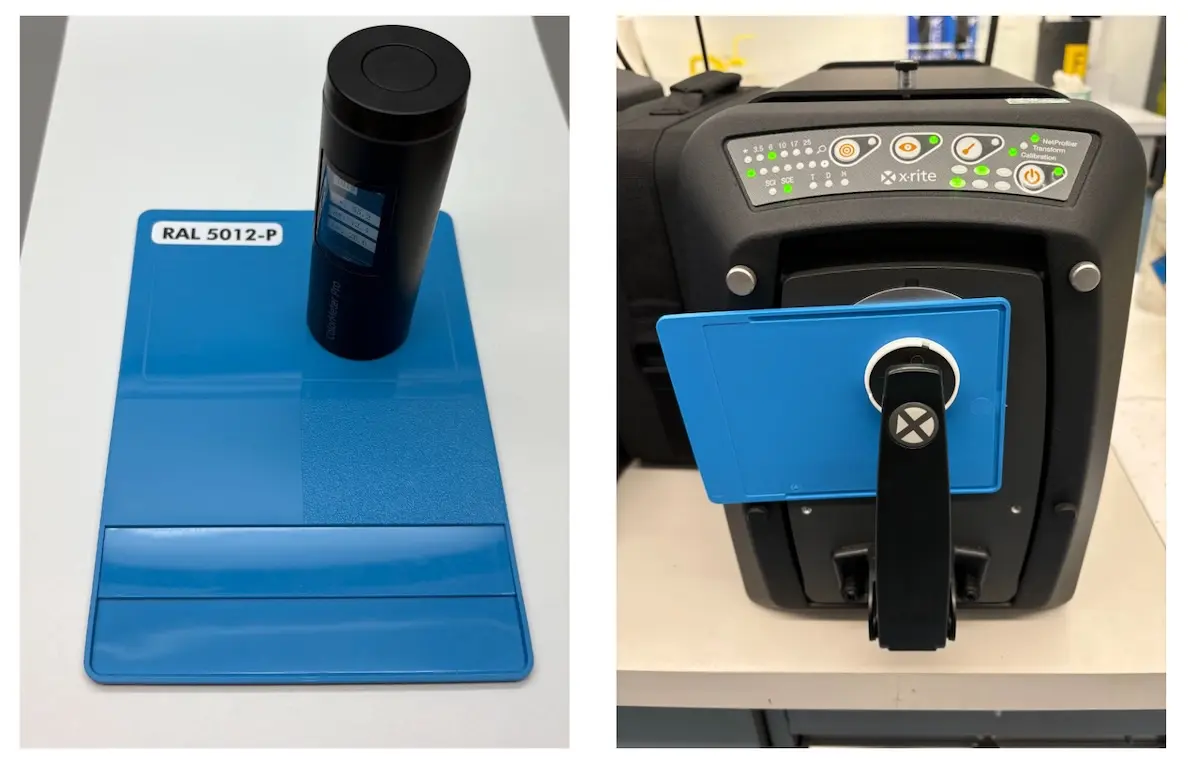
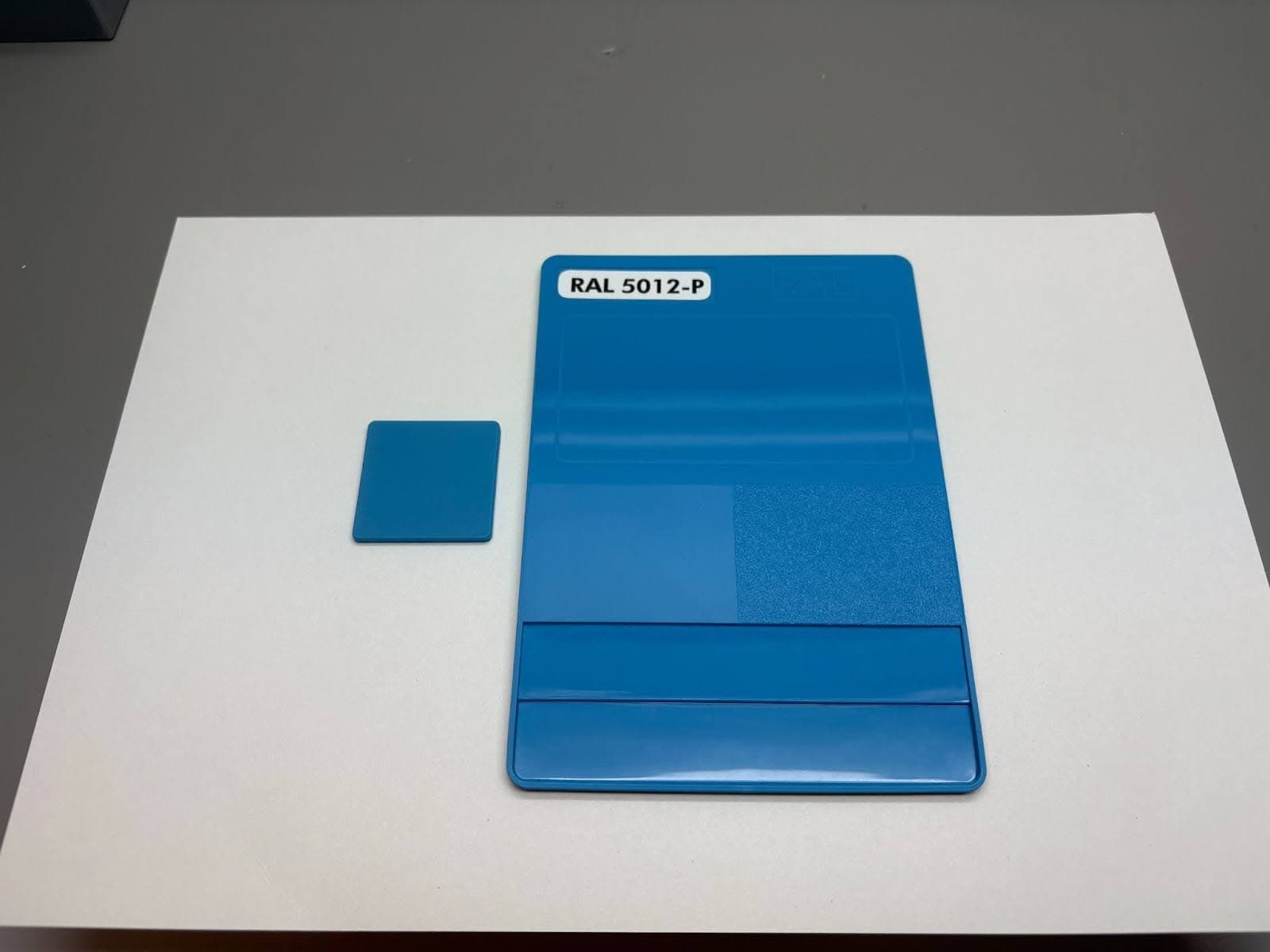
A continuación se muestra un ejemplo concreto de este proceso de trabajo utilizado para igualar una muestra de plástico moldeado por inyección con un color denominado en el sistema RAL como RAL 5012-P.

  1. La muestra se colocó sobre un fondo blanco, con un colorímetro de mano directamente encima.
  2. El dispositivo capturó los datos del espectro y mostró los siguientes valores CIELab:
    • L:* 55,1
    • a:* -12,1
    • b:* -28,8
Medición del color de una pieza física
Measurements can be made with an inexpensive colorimeter (left) or a benchtop spectrophotometer (right)
  1. Mediante una herramienta de conversión de color en línea, estas coordenadas CIELab se convirtieron en un código hexadecimal: #398CB4
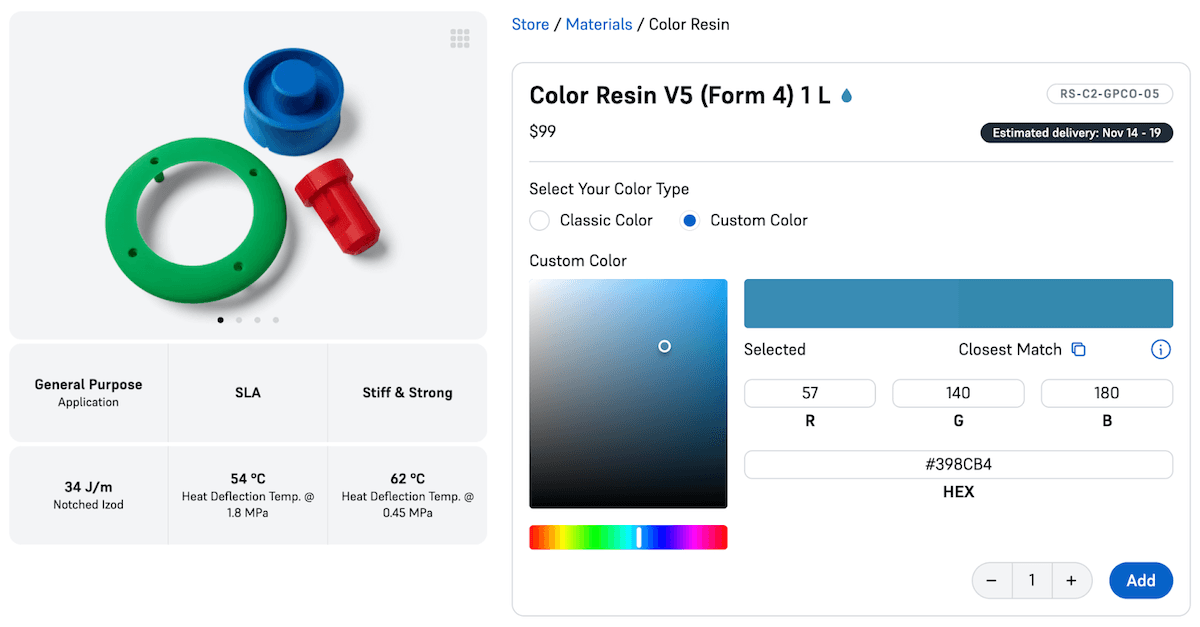
  2. El código #398CB4 se utilizó para pedir un cartucho personalizado de Color Resin V5.
Pedido de un cartucho personalizado de Color Resin V5
Color selected using the Formlabs Color Resin color picker. Note the difference between the Selected and Closest Match colors.
  1. Se imprimió una pieza de muestra y se comparó con el objetivo original moldeado por inyección, mostrando una coincidencia visual satisfactoria.
Comparación de una pieza impresa con el objetivo original
Resin match (left) and original injection molded target (right)