LIBRO BLANCO
Formlabs Logo

Deformación de la película del tanque (Form 3L/Form 3BL)

Deformación de la película del tanque (Form 3L/Form 3BL)

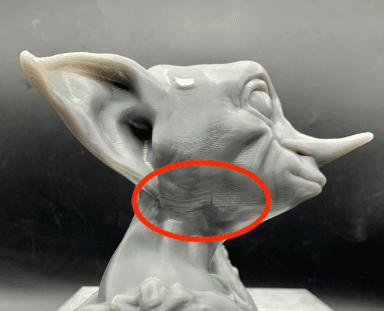
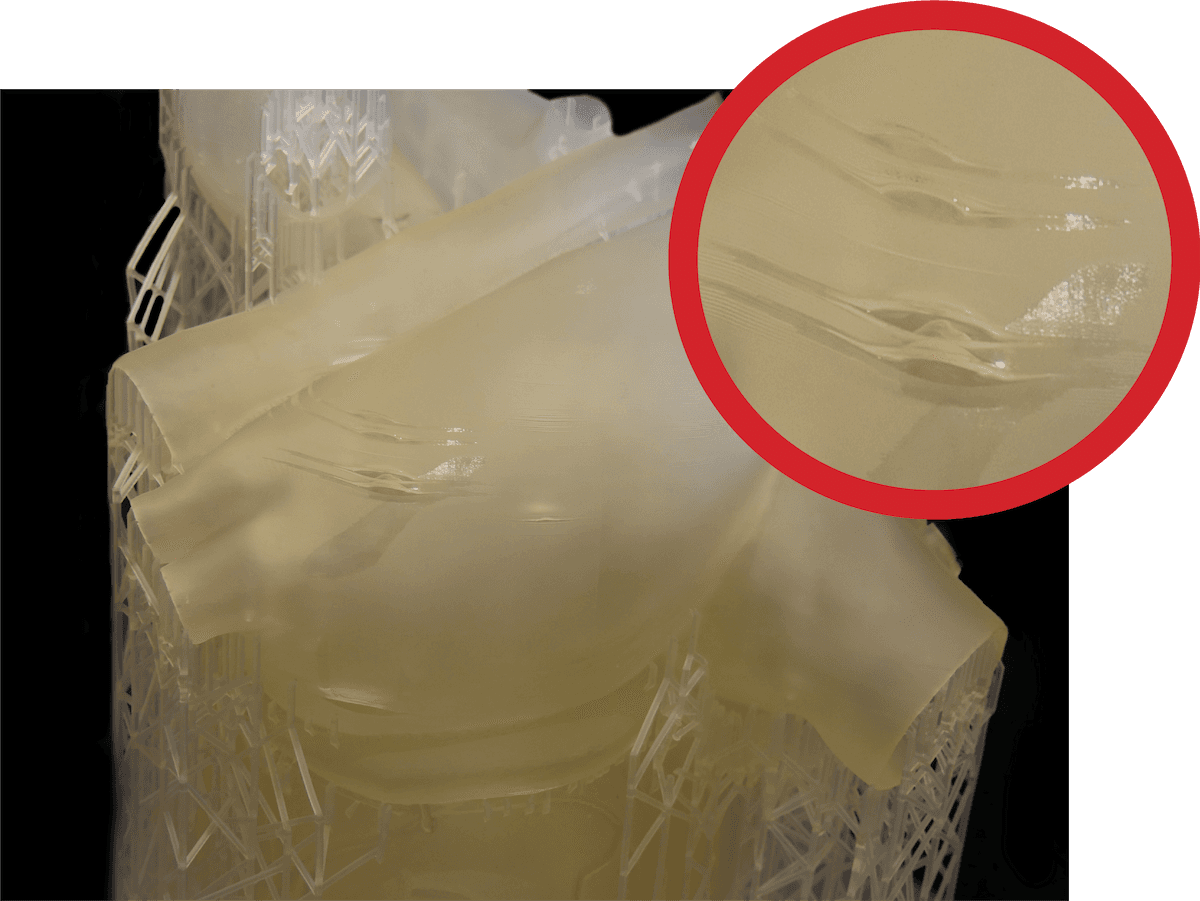
Los tanques de resina LFS tienen una película flexible en su parte inferior. En la Form 3L y la Form 3BL, esta película puede arrugarse en algunos lugares. Estas arrugas pueden hacer que las capas de una impresión se deformen o se impriman de forma desigual. Esto lleva a que las zonas correspondientes de la impresión parezcan haberse hundido.

Síntomas

alttext
alttext
alttext
  • La impresión tiene capas curvadas que no son uniformes en toda la impresión
  • Las capas deformadas hacen que las capas curadas se separen entre sí

Causas comunes

  • La película de resina flexible del tanque se deforma o se arruga con el uso ordinario del mismo. Durante la impresión, la impresora tira de las capas de película para crear un área de impresión tensa y uniforme para cada capa. Si la película no es plana, la capa tampoco lo será.
  • Imprimir repetidamente el mismo modelo en el mismo lugar de un tanque puede hacer que la película del depósito se desgaste más rápidamente.
  • La pieza está mal orientada.

Nota:

Puede ser difícil distinguir un fallo de impresión de otro. La deformación de la película del tanque puede provocar otros fallos de impresión, como la delaminación. La deformación de la película del tanque no se debe a la contaminación óptica ni a utilizar una resina caducada.
Pasos para solucionar el problema

Nota:

Asegúrate de que las versiones de tu firmware y de PreForm estén actualizadas. Para comprobar la versión del firmware de tu impresora, consulta el artículo de asistencia Comprobación de la versión del firmware de las impresoras SLA de Formlabs. Para actualizar tu versión de PreForm, consulta el artículo de preguntas frecuentes ¿Cómo actualizo PreForm?

Paso 1: Comprueba el modelo en PreForm

Las fuerzas que se ejercen sobre la película flexible del tanque de resina durante la impresión pueden dañarla o hacer que se deforme. Estas fuerzas se pueden reducir rediseñando los modelos o reorientándolos en PreForm.

Consejo:

Formlabs recomienda seguir los consejos de orientación que se describen en el artículo Buenas prácticas de orientación de modelos para la impresión SLA.

Los problemas de orientación más comunes que pueden causar que las piezas se deformen incluyen:

  • Imprimir modelos con huecos cóncavos boca arriba en PreForm. Esta orientación hace que quede atrapado aire entre la pieza impresa y el tanque de resina, lo que provoca una succión que hace que tu pieza se pegue y se desprenda. Utiliza PreForm para ver y resolver los huecos con efecto ventosa.
  • Imprimir modelos con huecos cóncavos boca arriba en PreForm. Esta orientación hace que quede atrapado aire entre la pieza impresa y el tanque de resina, lo que provoca una succión que hace que tu pieza se pegue y se desprenda. Utiliza PreForm para ver y resolver los huecos con efecto ventosa.
  • Orientación incorrecta de la copa que provoca succión
    Orientación correcta de la cavidad para evitar el efecto ventosa
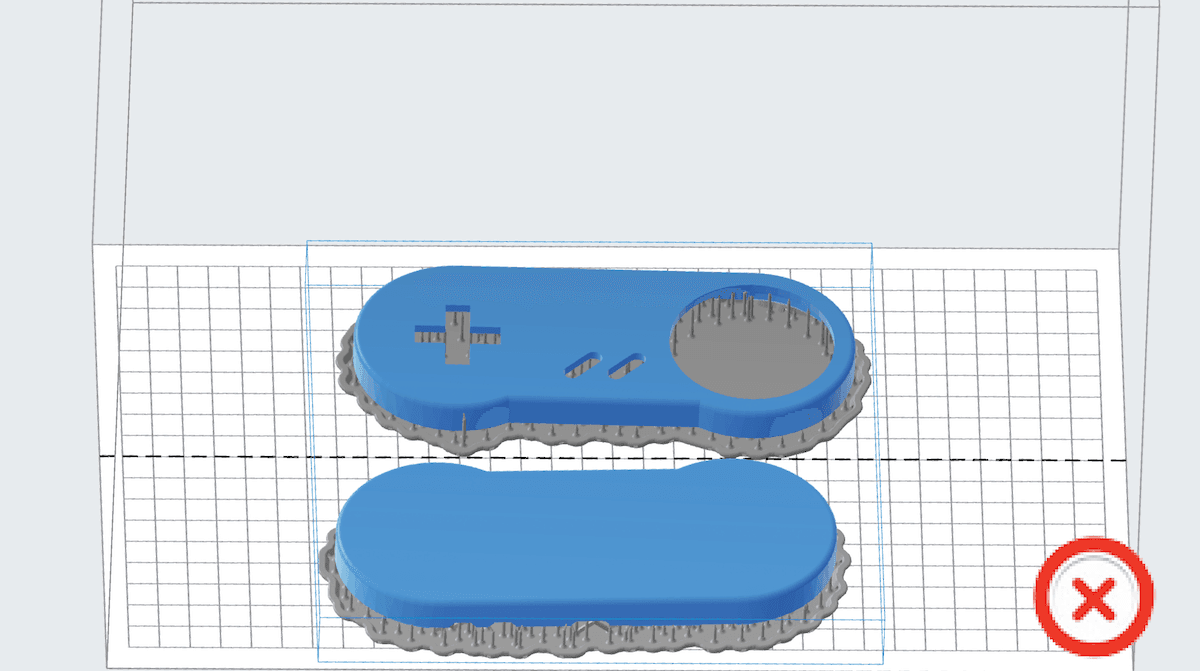
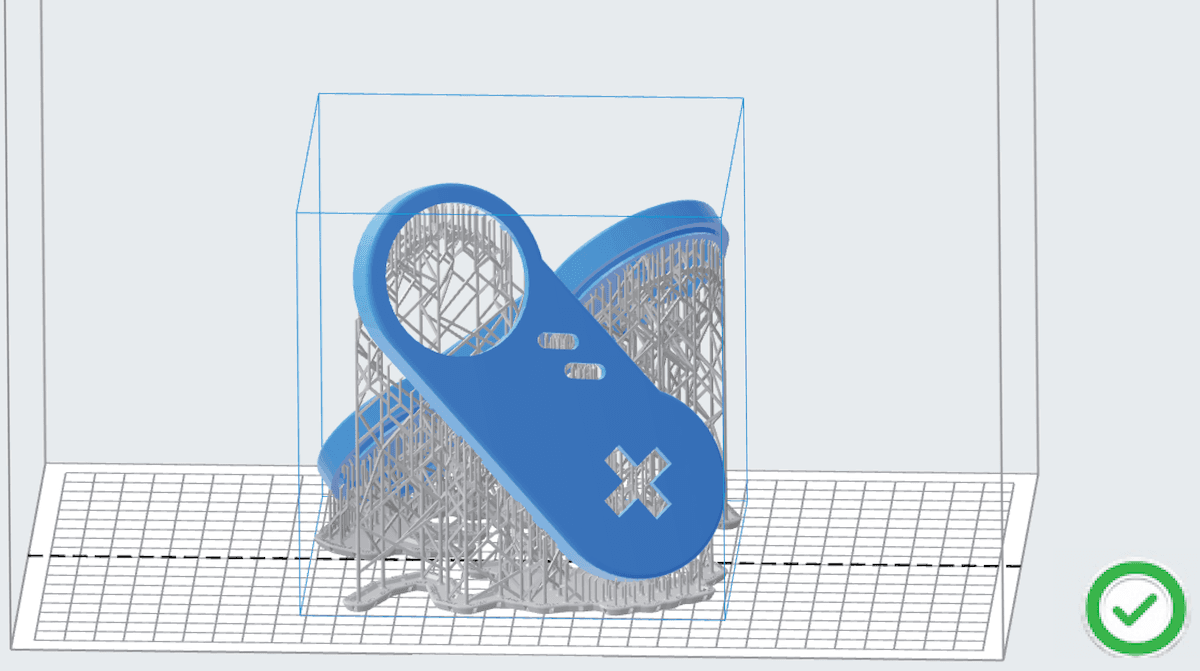
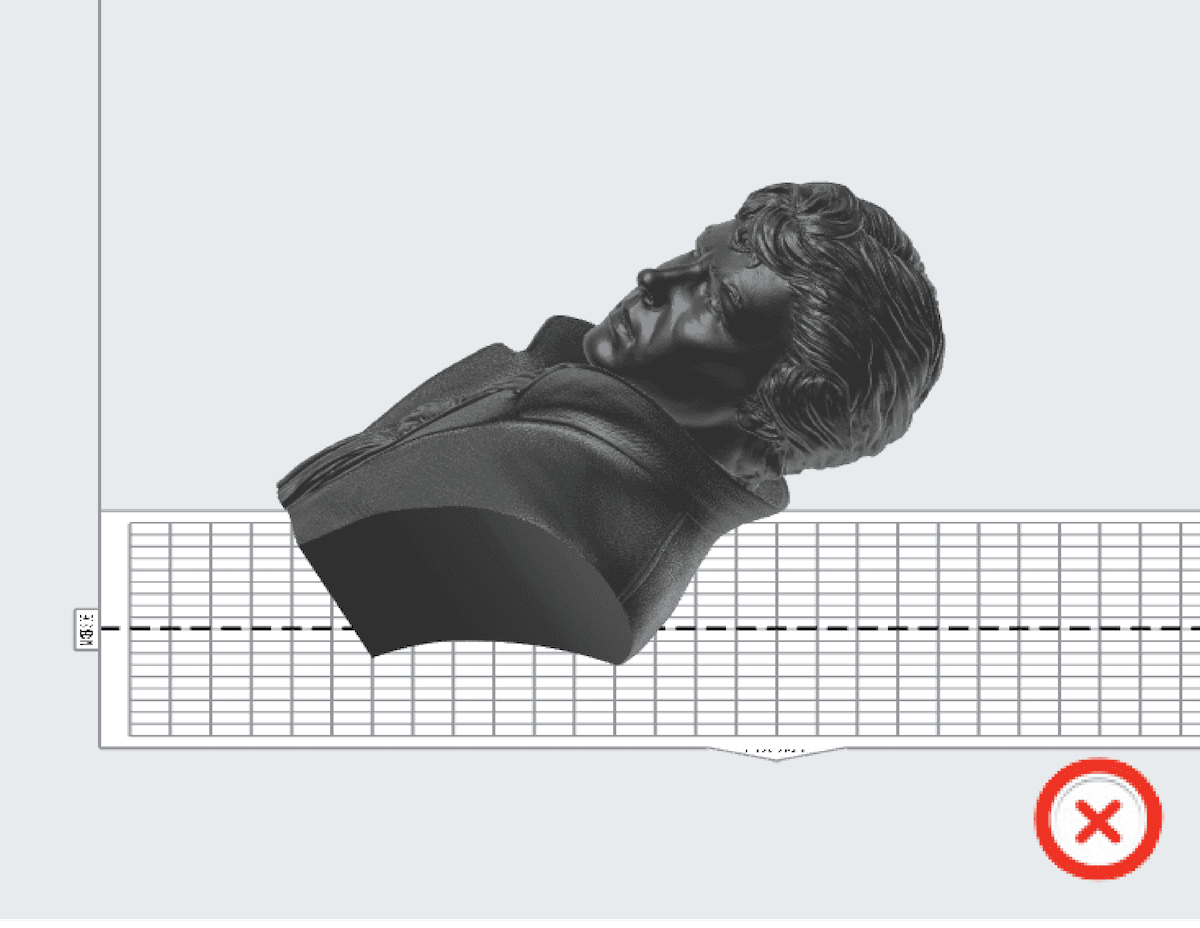
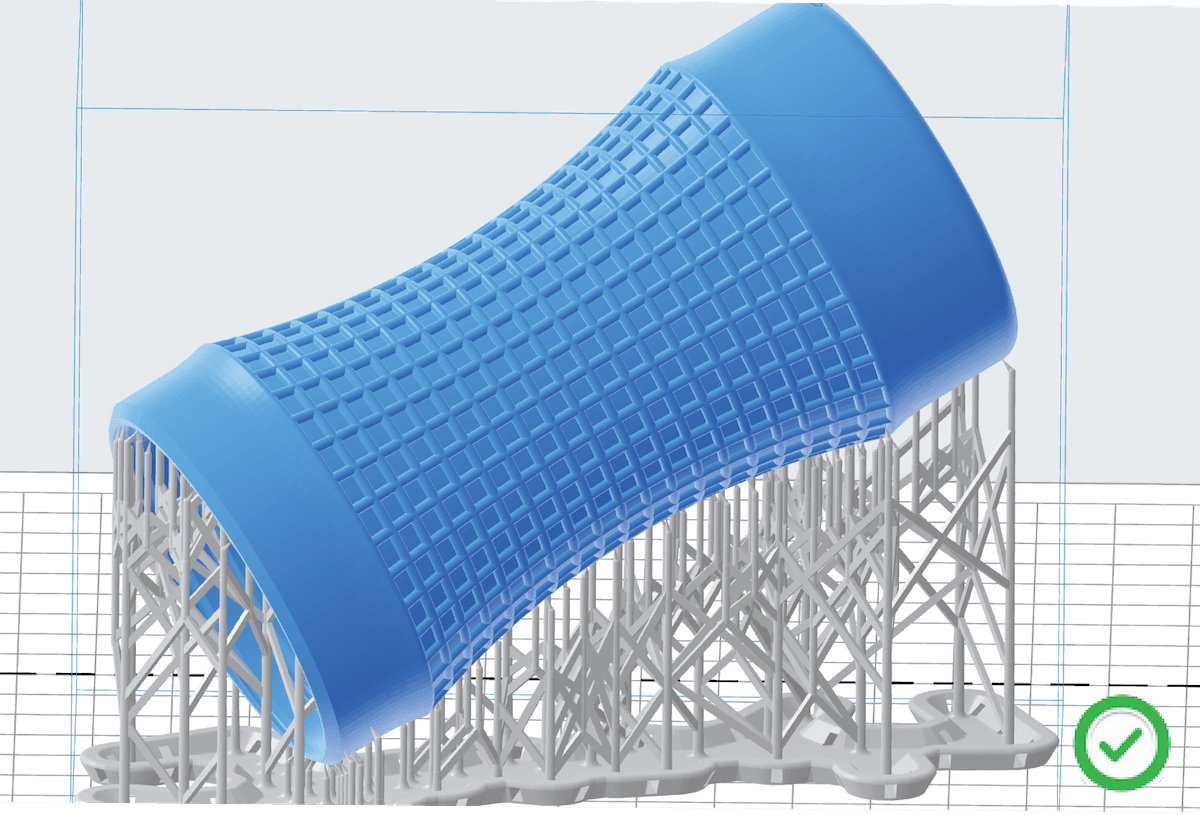
  • Orientar las piezas en paralelo a la base de impresión. Esto aumenta la cantidad de contacto que la pieza tiene con el tanque de resina. Por lo tanto, la pieza se ve sometida a más fuerza a medida que la base de impresión se eleva con cada capa, lo que puede provocar una distorsión en las capas de impresión. Reorienta la pieza en PreForm para reducir la diferencia de superficie entre capas adyacentes.
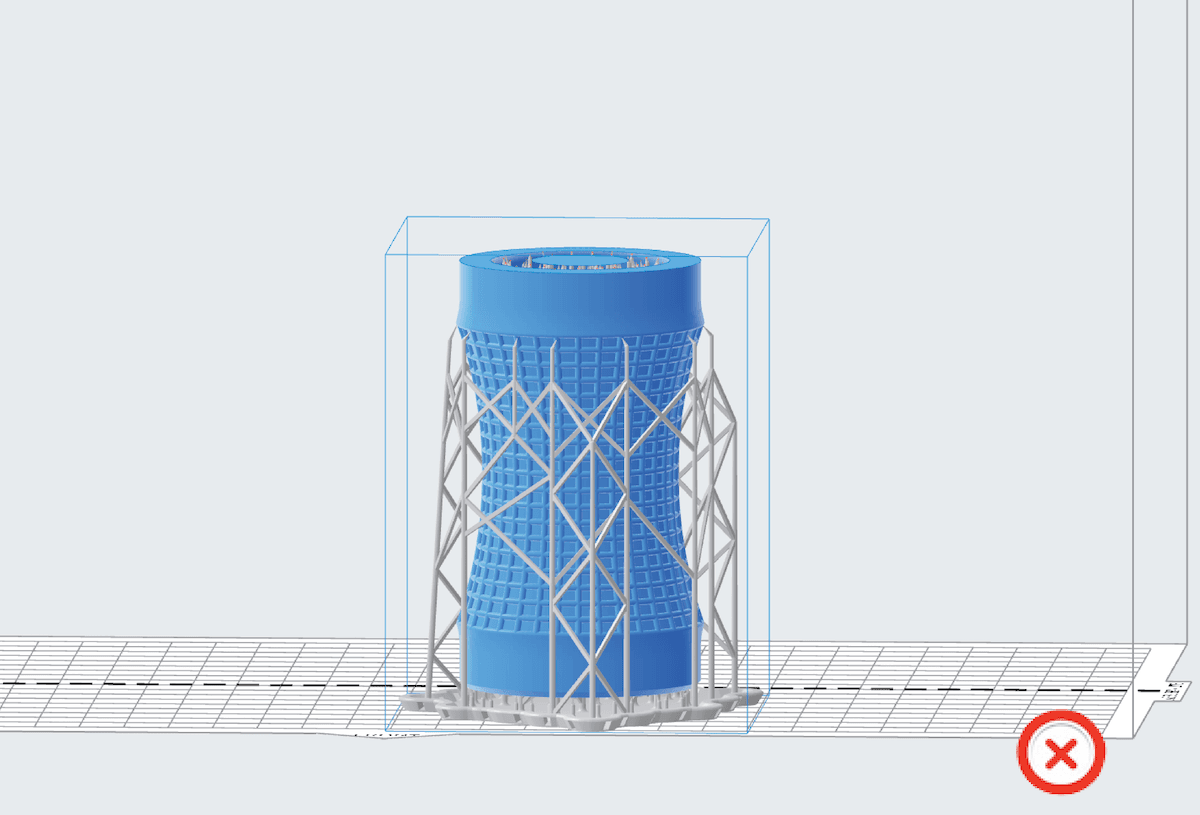
  • Orientación plana incorrecta
    Orientación inclinada correcta
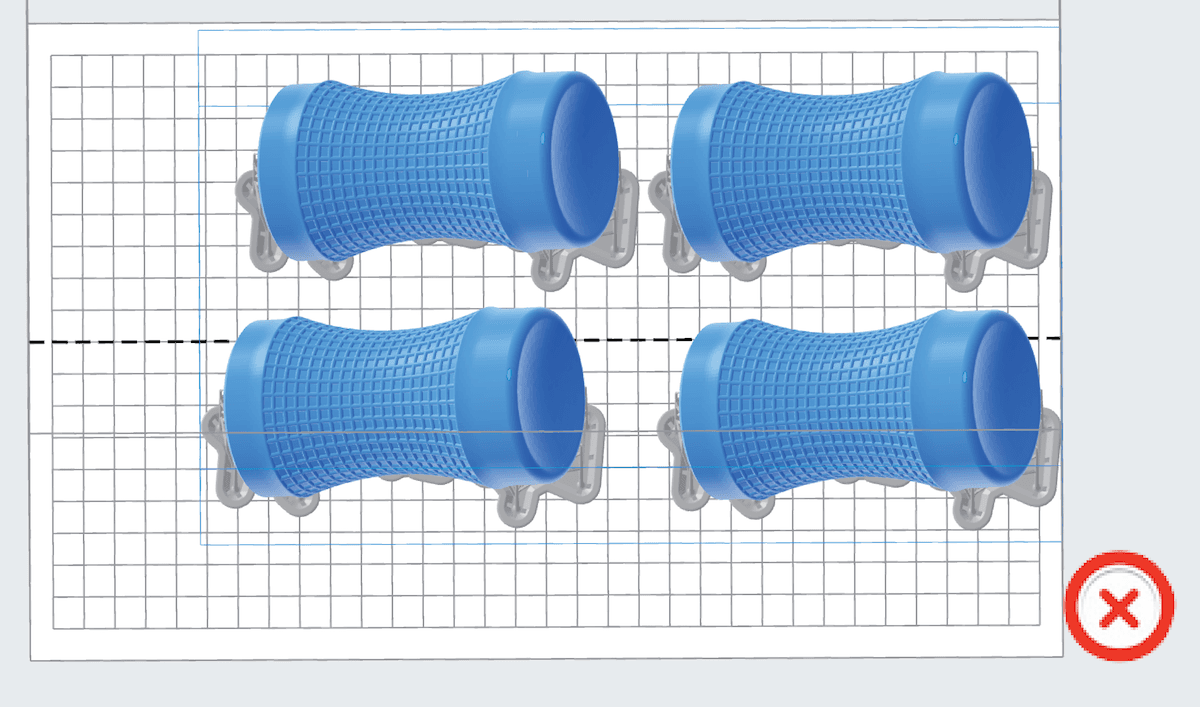
  • Impresión de modelos largos alineados con los ejes X e Y. Gira los modelos para que queden en diagonal.
  • Mala orientación alineada con los ejes
    Matriz diagonal correcta
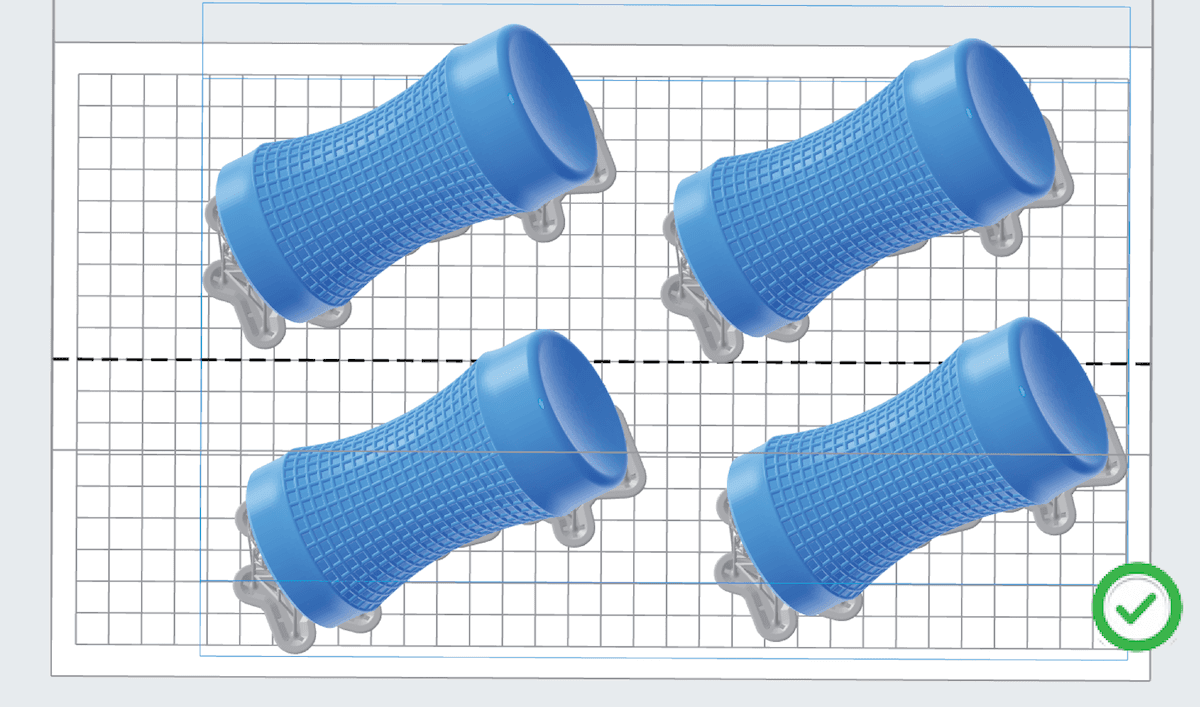
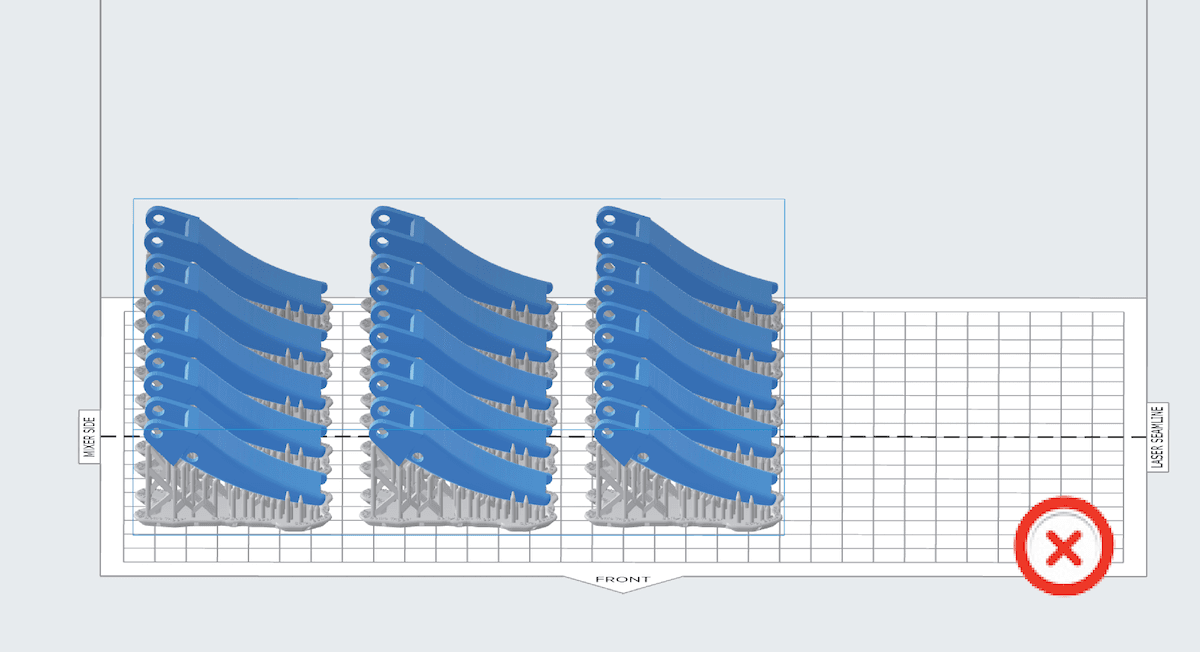
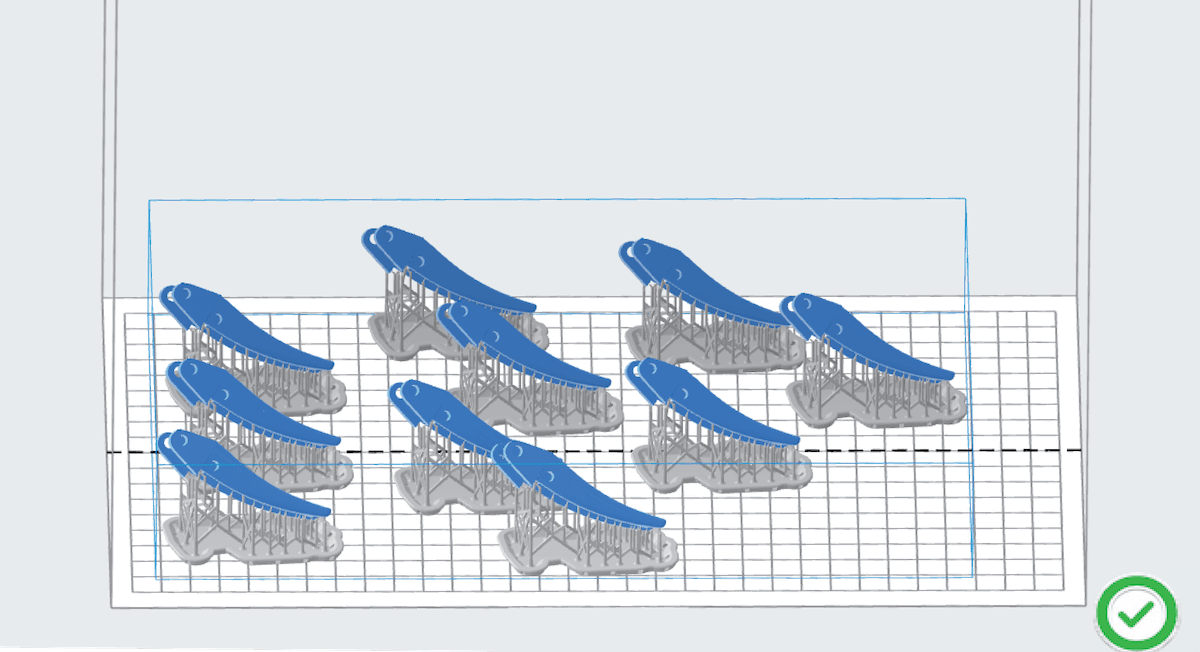
  • Impresión de matrices de modelos copiados y pegados en una cuadrícula perfecta alineada con los ejes X e Y. Gira el patrón para que los modelos se repitan en diagonal.
  • Mala disposición en línea recta
    Alineación diagonal correcta de los modelos
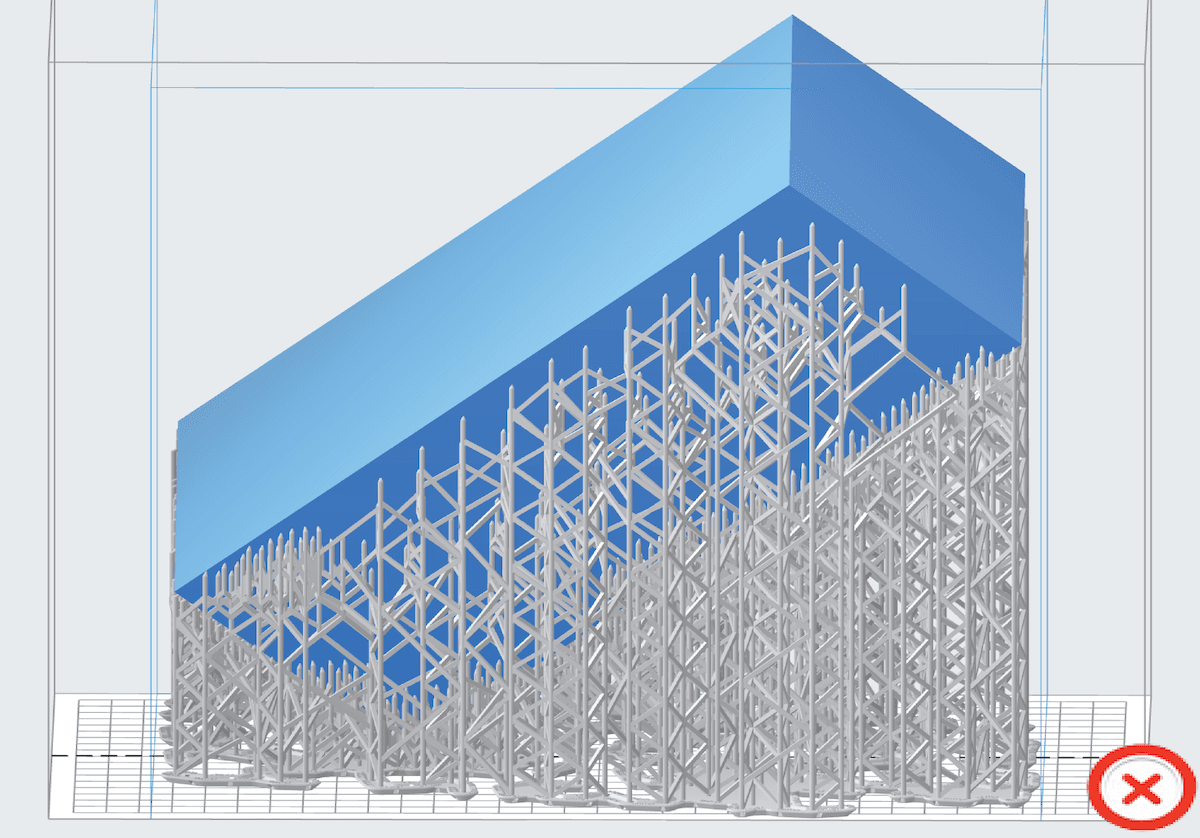
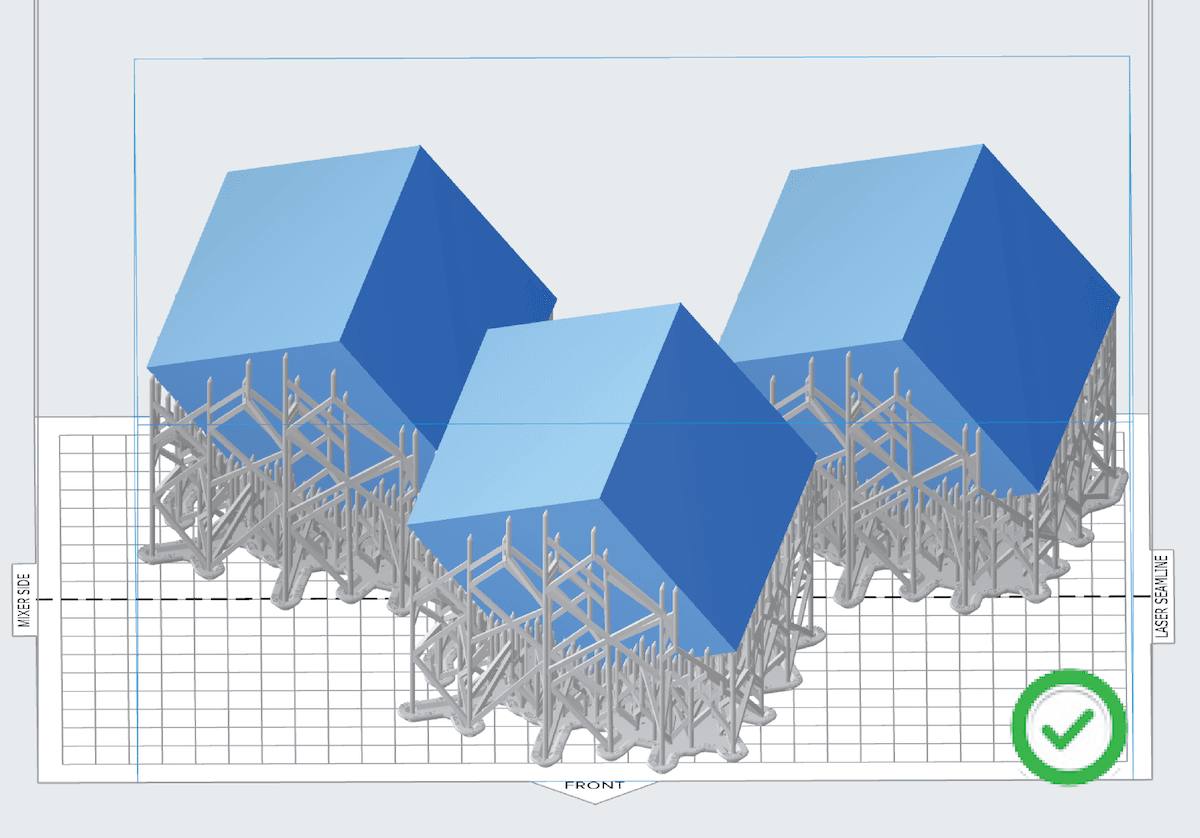
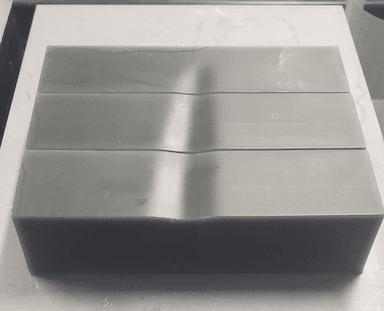
  • Impresión de modelos grandes que se acercan al tamaño máximo de pieza de la impresora en cualquier eje. Divide los modelos grandes en varios modelos más pequeños utilizando el software CAD de tu elección. Añade elementos como clavijas o ranuras para ayudar a ensamblar la pieza impresa final.
  • Mala orientación de un gran bloque de piezas
    Modelo dividido en cubos más pequeños (buena práctica)
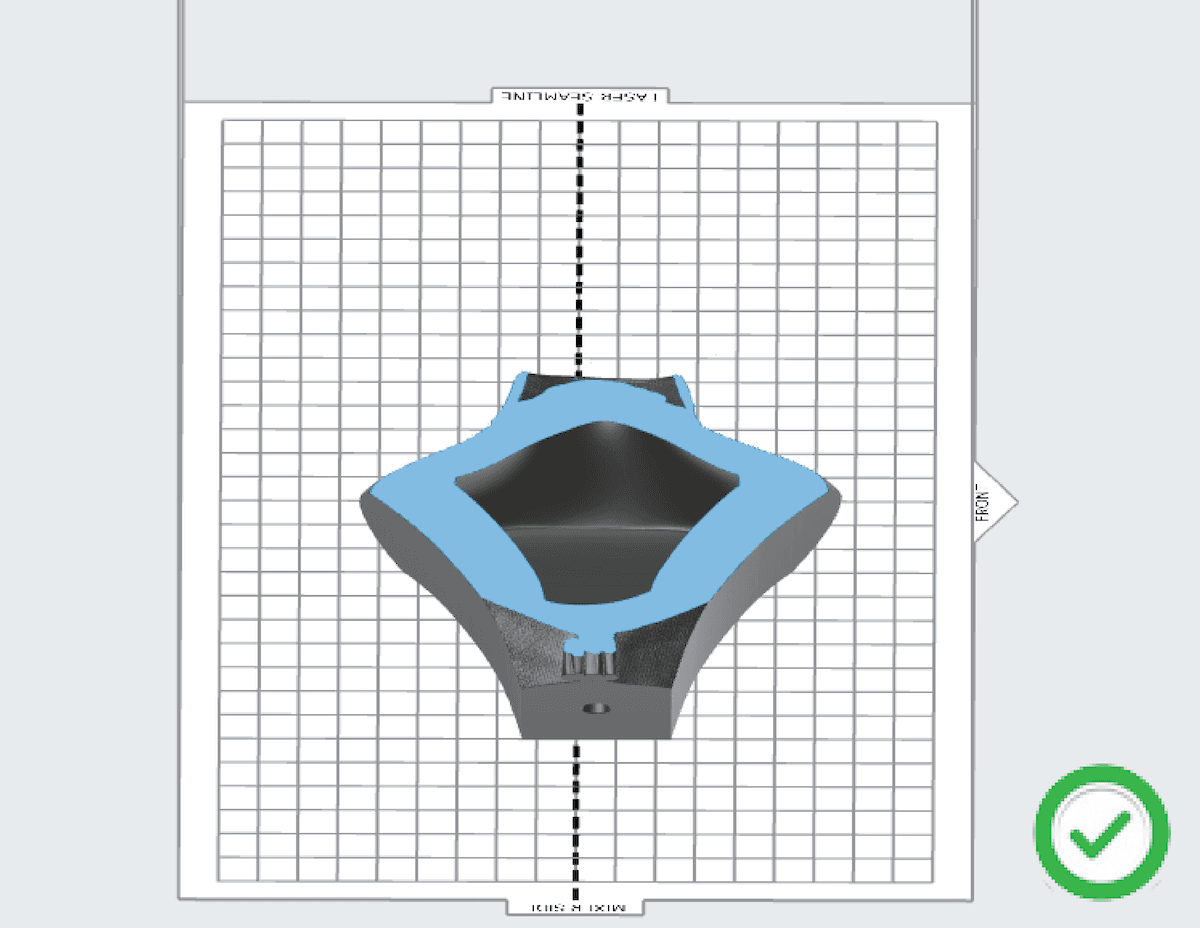
  • Impresión de modelos voluminosos. Ahueca los modelos voluminosos utilizando el software CAD de tu elección. Añade orificios de drenaje para permitir la salida del aire y orienta el modelo para evitar cualquier posible efecto ventosa.
  • Modelo voluminoso con una sección transversal sólida
    Modelo ahuecado con orificios de drenaje

    Paso 2: Revisa el tanque de resina

    Inspecciona el interior y la parte inferior del tanque en busca de suciedad, polvo y huellas dactilares. El fondo del tanque debe estar limpio para obtener los mejores resultados de impresión. Para ver ejemplos de desgaste en los tanques de la Form 3L, consulta Daños y desgaste en el tanque de resina LFS.

    Nota:

    Los daños en el tanque de resina no son una causa de deformación de la película del tanque, pero inspeccionar el tanque de resina ayuda a distinguir y diagnosticar otras causas de los fallos de impresión. Mantén los tanques de resina limpios y bien mantenidos entre impresiones para asegurar una impresión óptima.

    1. Inspecciona el tanque de resina en busca de restos con la herramienta para el tanque.
    2. Retira las impresiones fallidas y la resina curada utilizando la herramienta para el tanque.
    3. Otra opción es retirar las impresiones fallidas y la resina curada imprimiendo una malla de limpieza.
    4. Filtra la resina para eliminar cualquier contaminación o resina curada.
    5. Inspecciona la película flexible en el fondo del tanque de resina para ver si hay arañazos o desgaste. Un desgaste excesivo significa que hay que reemplazar el tanque de resina.
    6. Inspecciona la parte inferior de la película flexible en busca de suciedad, polvo o huellas dactilares. Límpiala con los pasos y suministros recomendados por Formlabs.

    Contacto con el servicio de asistencia de Formlabs

    Si los anteriores pasos de resolución de problemas no resuelven el fallo de impresión, contacta con el servicio de asistencia de Formlabs o con tu revendedor autorizado.

    Para ayudarnos a proporcionarte la respuesta más rápida y eficaz a tu problema, comparte la siguiente información:

    1. Carga los registros de diagnóstico de tu impresora
    2. Nombre de serie de la impresora
      • Pulsa el icono de la impresora en la pantalla Home (Inicio).
    3. Pasos probados para solucionar el problema
      • Ejemplo: "He reorientado el modelo en PreForm. He inspeccionado el tanque de resina y no he visto señales de daños, turbidez o restos".
    4. Formulación de la resina y número de lote
    5. Grosor de capa Pulsa Queue (Cola de impresión)
      • en la pantalla Home (Inicio).
      Aparecerá la pantalla Queue (Cola de impresión).
  • Archivos FORM que sean relevantes
    • Si cuentas con los archivos FORM del modelo, adjúntalos a tu solicitud de asistencia.
  • Intentos anteriores de imprimir la pieza e impresiones correctas
    • Ejemplo: "He imprimido el archivo part2.form tres veces previamente. La primera y la segunda vez se imprimió correctamente. La tercera vez falló".