LIBRO BLANCO
Formlabs Logo

Ajuste de la temperatura del lecho de tu impresora Fuse 1+ 30W para mejorar el rendimiento de las piezas con el Nylon 12 GF Powder

Ajuste de la temperatura del lecho de tu impresora Fuse 1+ 30W para mejorar el rendimiento de las piezas con el Nylon 12 GF Powder

Antes de imprimir con el Nylon 12 GF Powder, realiza un ajuste preciso de tu impresora Fuse 1+ 30W para preparar tus impresiones para el éxito. Ajustar la temperatura del lecho antes de tu primera impresión hará que aparezcan menos defectos en la superficie de tus piezas causados por las variaciones de temperatura de la impresora. Este proceso se lleva a cabo como una impresión de diagnóstico, que se carga en la impresora a través de PreForm. La impresión contiene varias piezas que deben limpiarse e inspeccionarse para determinar la compensación de temperatura necesaria para tu impresora.

Nota:

Todas las impresoras Fuse 1+ 30W se deben afinar cuando se imprime con el Nylon 12 GF Powder por primera vez. Incluso si dos impresoras están una al lado de la otra, pueden requerir parámetros de compensación diferentes. Aunque el Nylon 12 GF Powder se puede imprimir con una impresora Fuse 1, Formlabs no ofrece actualmente una impresión de ajuste de la temperatura del lecho para la Fuse 1.
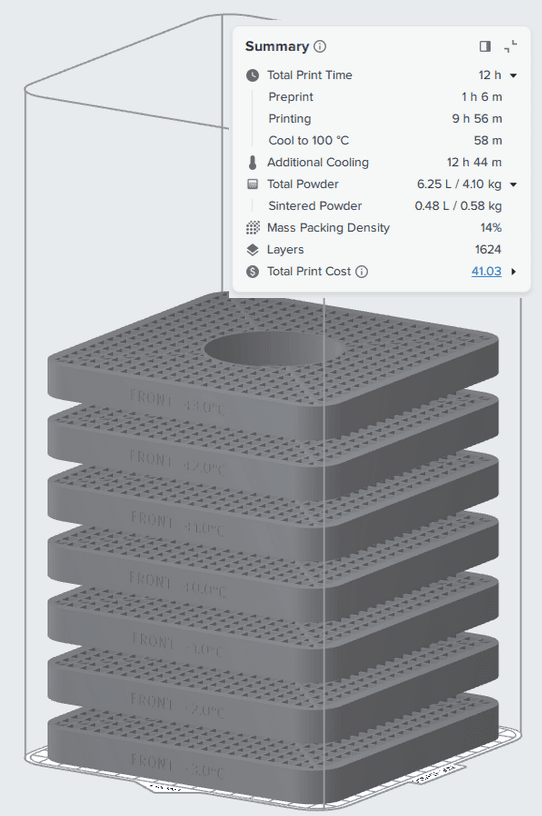
Impresión de ajuste de la temperatura del lecho en PreForm

Impresión de ajuste de la temperatura del lecho en PreForm

Realiza la impresión de ajuste de temperatura del lecho

  1. Si has utilizado anteriormente la impresora con una compensación aplicada, restablece la compensación de la impresora a cero antes de iniciar el proceso de ajuste preciso. Esto se puede hacer siguiendo las instrucciones para Ajustar la compensación de la temperatura del lecho y estableciendo la compensación de la impresora en 0.
  2. Actualiza PreForm a su última versión.
  3. Descarga la Impresión de ajuste de la temperatura del lecho para la Nyon 12 GF.
  4. Abre PreForm y selecciona
  5. Job Settings (Ajustes del trabajo). En la ventana
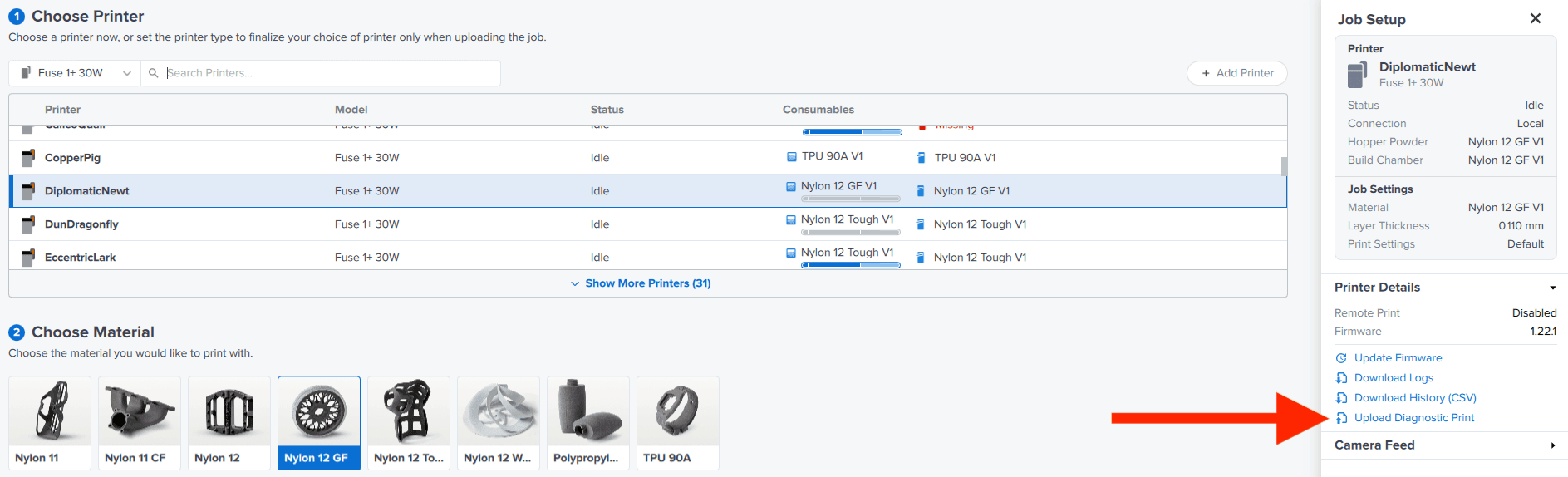
  6. Job Setup (Configuración del trabajo), asegúrate de que está seleccionada la impresora correcta y, a continuación, selecciona Upload Diagnostic Print (Cargar impresión de diagnóstico).
alttext
  1. Selecciona el archivo de tu ordenador. Cuando el archivo se haya cargado correctamente, inicia la impresión desde tu impresora.
  2. Para realizar la impresión, se necesitan 3 kg de polvo, con un índice de renovación del 50 %. Envejece el polvo si es necesario para crear la mezcla correcta. Para cargar la tolva de la impresora con 3 kg de polvo, llena la tolva hasta la marca de 7 l.
  3. Deja que la impresión se enfríe por completo según las recomendaciones de Formlabs.

Limpia las piezas impresas

Cuando la impresión haya finalizado, las piezas se pueden extraer de la cámara de impresión utilizando la Fuse Sift o el Fuse Depowdering Kit. El polvo sobrante se puede filtrar en la Fuse Sift para reutilizarlo después con polvo nuevo.

Las piezas deben estar completamente limpias de polvo antes de la inspección, ya sea con la Fuse Blast u otras soluciones de granallado. Extrae las siete placas y límpialas antes de la inspección.

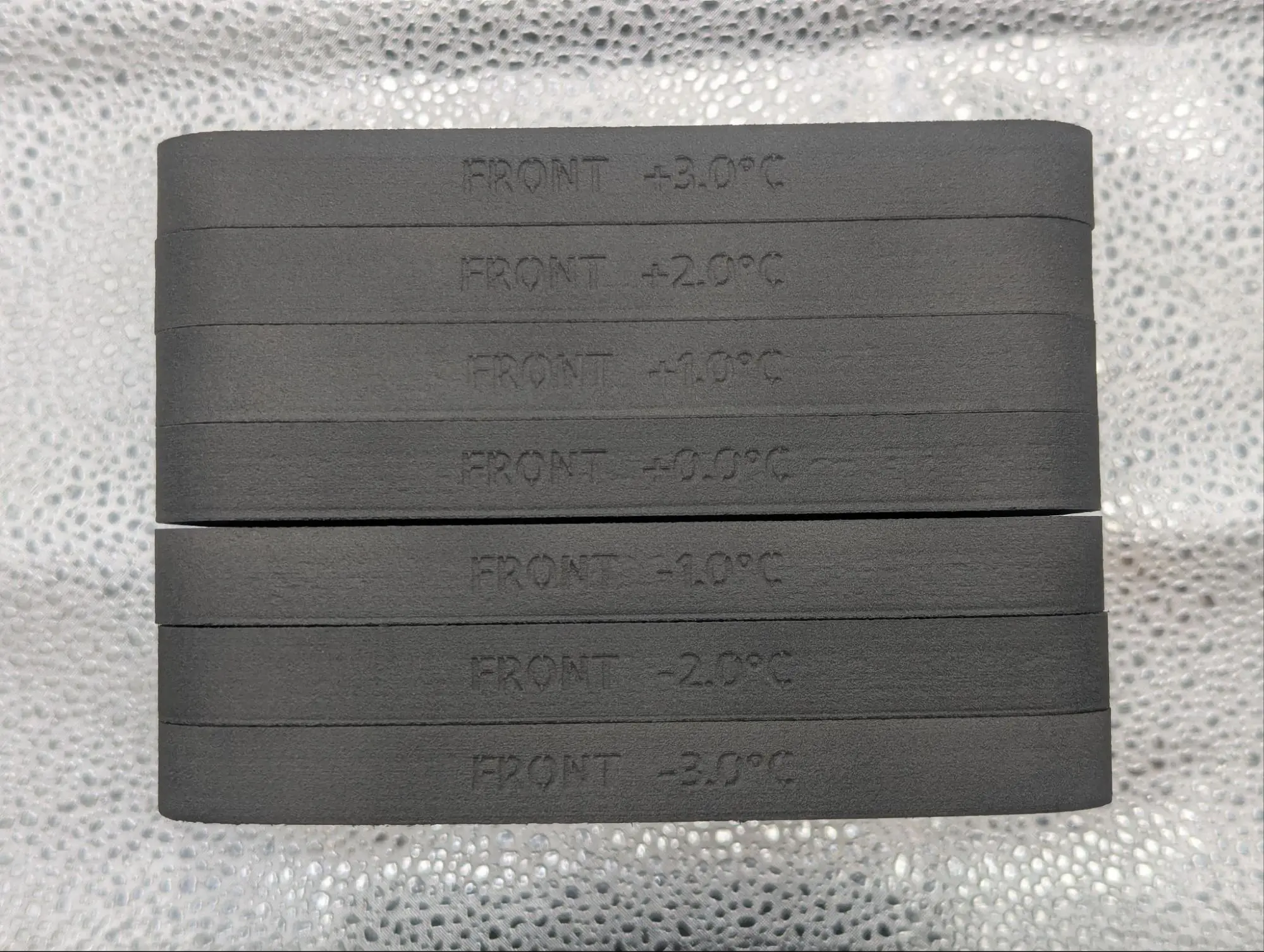
Cada placa está marcada con la compensación de temperatura con la que se ha impreso (-3 ºC, -2 ºC, -1 ºC, 0 ºC, +1 ºC, +2 ºC, +3 ºC). Alinea las placas de -3 ºC a +3 ºC para prepararlas para la inspección.

Example of Nylon 12 GF plaques ready for inspection

Inspecciona las placas

Nota:

Si la impresión de prueba falla y no se completan todas las placas, completa la inspección utilizando las placas que se hayan imprimido satisfactoriamente. La compensación correcta se incluirá en las impresiones realizadas con éxito.

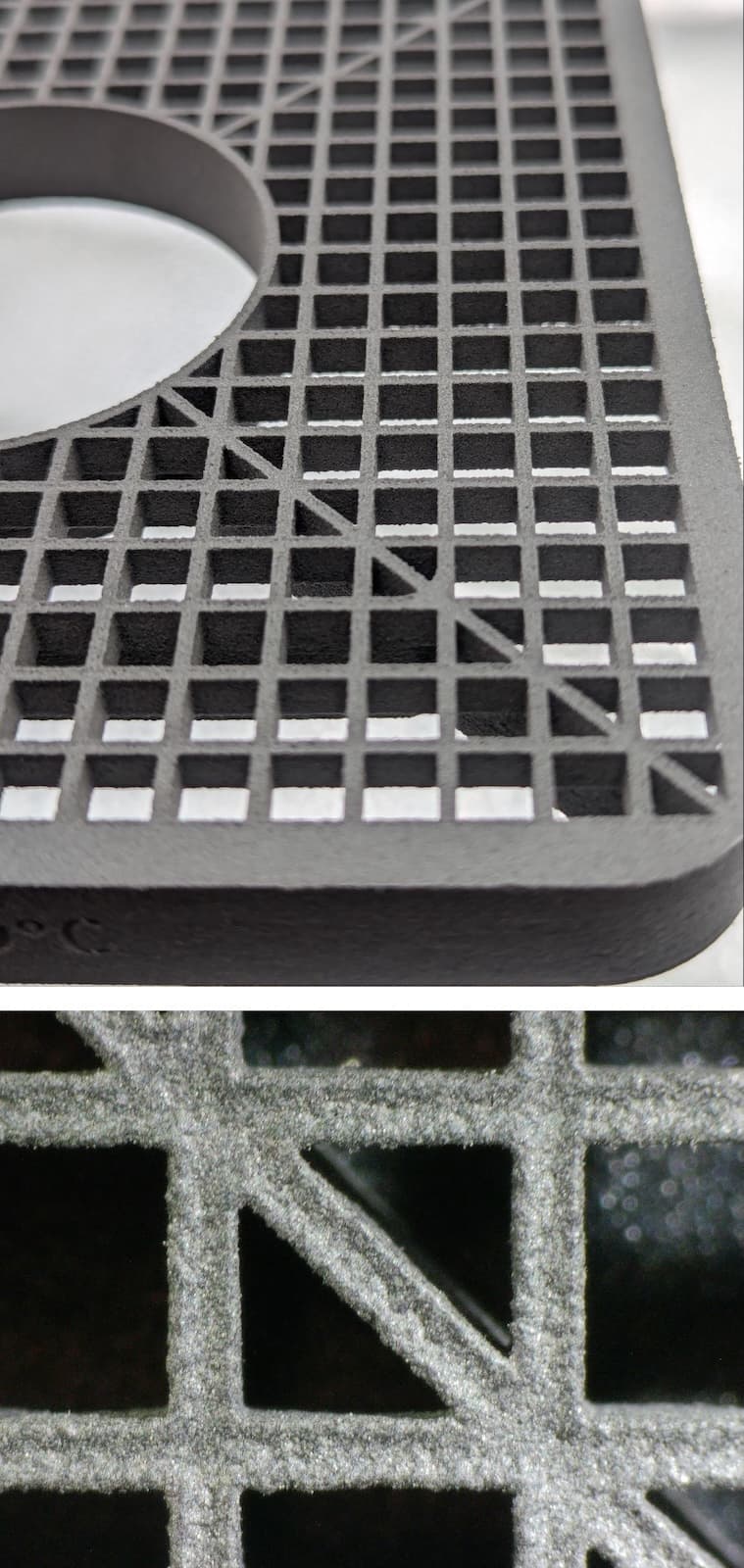
La impresión está diseñada para exagerar los defectos de la superficie y proporcionar una indicación clara de cuándo la temperatura del lecho es demasiado alta o baja. La temperatura ideal está representada por la placa con una cantidad pequeña, pero no nula, de defectos en la superficie. Estos defectos no representan la calidad de las piezas que producirá la impresora después de ajustarla.

Para determinar la compensación de temperatura adecuada para tu impresora:

  1. Empieza por la placa más caliente (+3 ºC) e inspecciona las superficies verticales en busca de una textura similar a la piel de naranja. Inspecciona las paredes verticales alrededor del exterior de la pieza, así como las que están insertadas a mitad de camino hacia el centro y los refuerzos alineados en diagonal. Asegúrate de mirar las piezas desde todos los ángulos, ya que el defecto puede no estar presente o no tener el mismo aspecto en todos los lados.
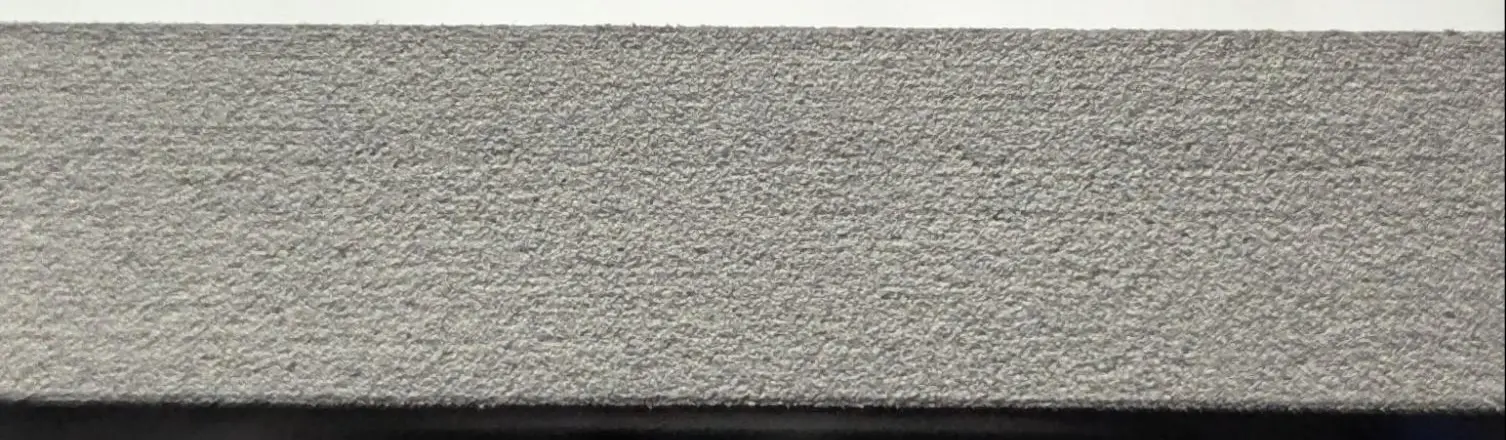
    1. Si no existe ninguna, +3 ºC es demasiado caliente. Pasa a la placa de +2 ºC.
    2. Si hay una piel de naranja grave, +3 ºC es demasiado frío. Aumenta el objetivo de temperatura del lecho de la impresora en 3 ºC y vuelve a realizar la impresión.
  2. Inspecciona las placas en busca de piel de naranja en orden descendente de temperatura.
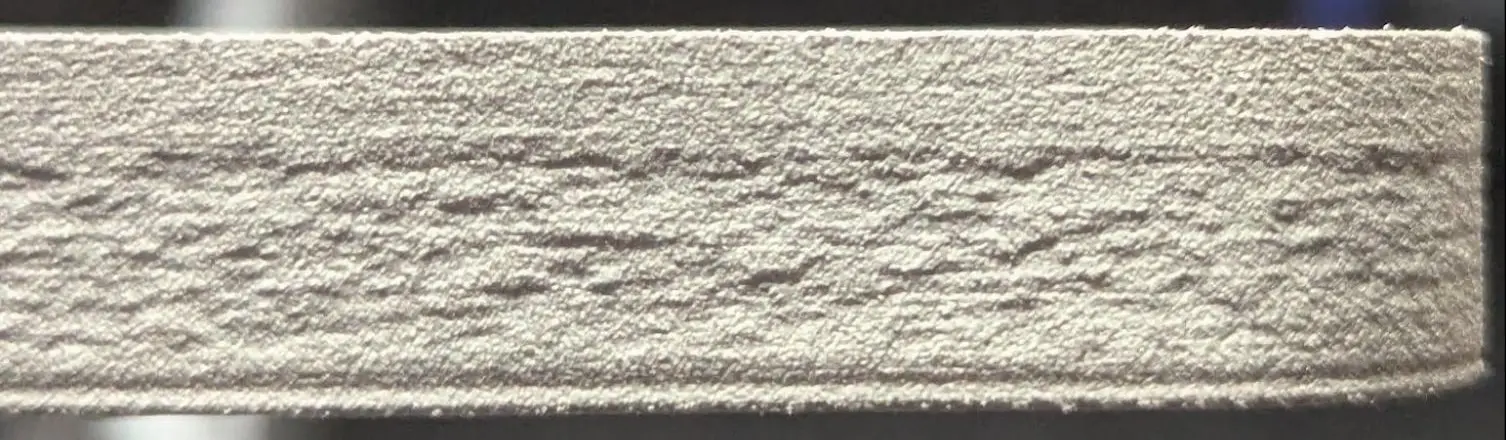
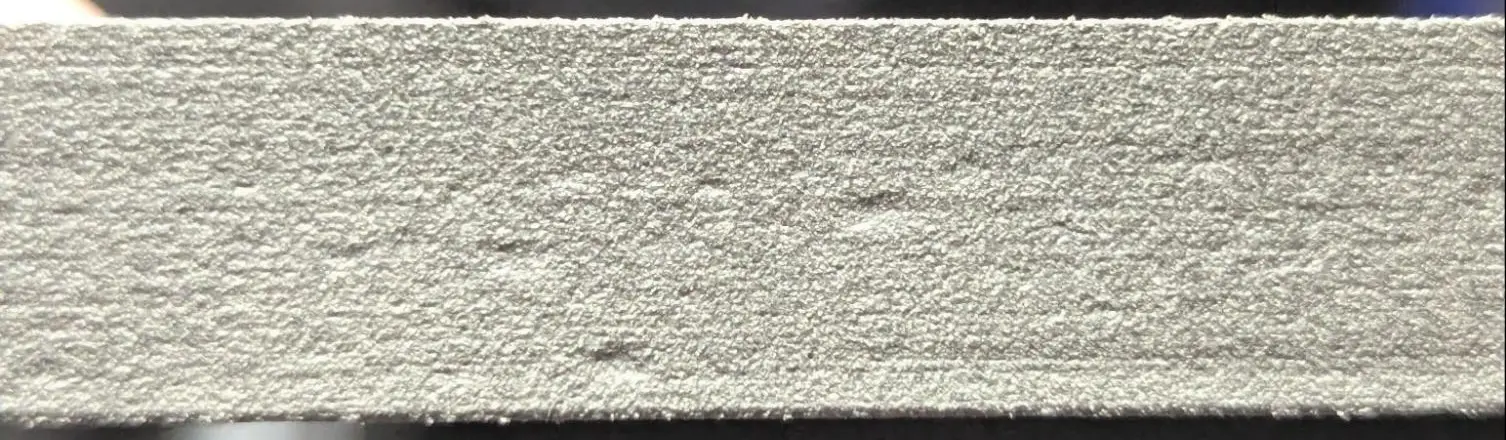
    1. La primera placa en la que aparece textura de piel de naranja en las superficies verticales de la pieza representa la temperatura ideal.
    2. Si la placa más fría (-3 ºC) sigue sin mostrar piel de naranja, es que está demasiado caliente. Reduce el objetivo de temperatura del lecho de la impresora a -3 ºC y vuelve a realizar la impresión.
Generación automática de soportes en PreForm

Grueso de piel de naranja grave (demasiado frío)

Generación automática de soportes en PreForm

Textura de piel de naranja moderada (temperatura ideal)

Generación automática de soportes en PreForm

No hay piel de naranja (demasiado caliente)

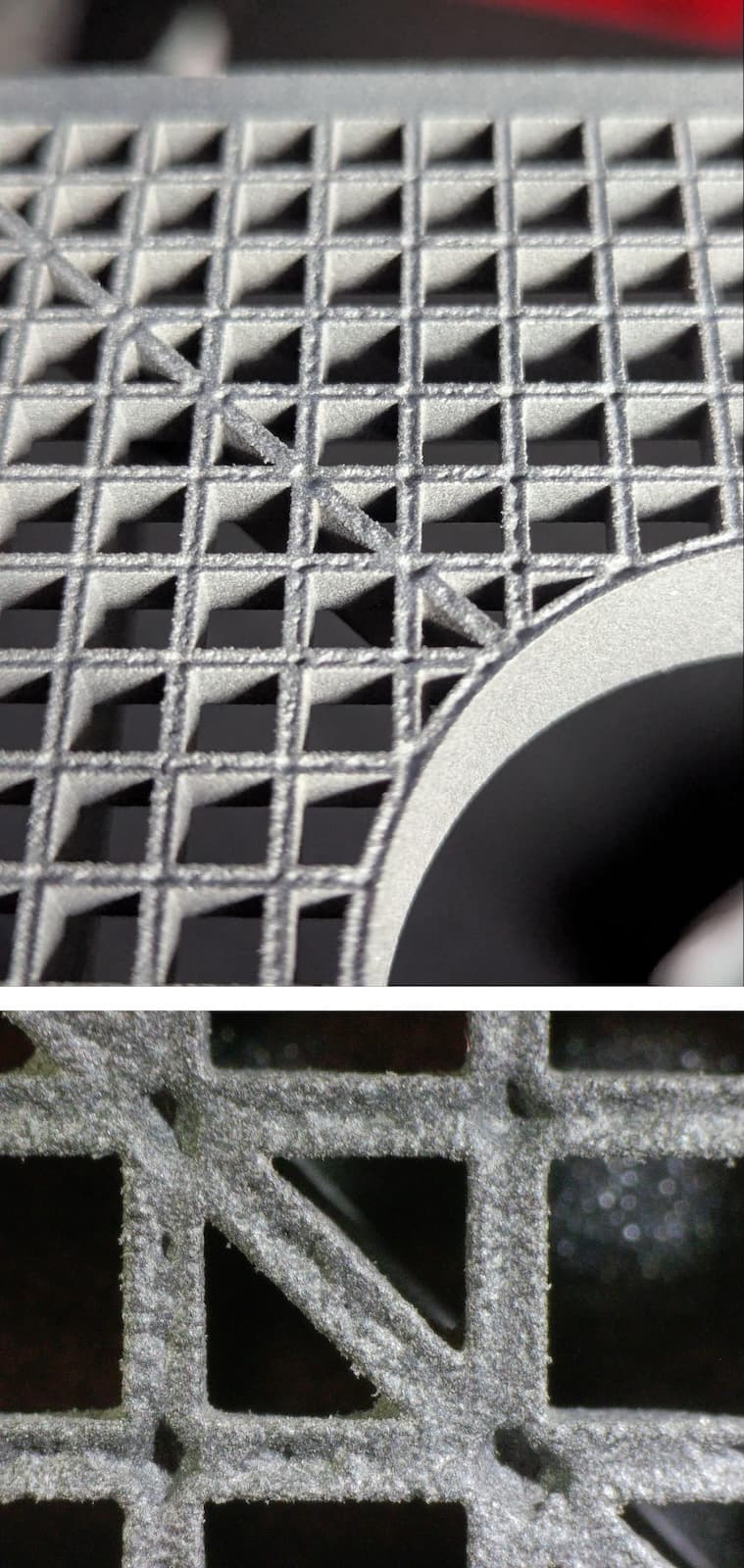
  1. Para confirmar si la placa elegida es la ideal, inspecciona la rejilla de la parte superior de la pieza. No debe haber casos de picaduras, que son pequeños agujeros que se forman en la superficie. Busca señales de picaduras, sobre todo en las intersecciones de las líneas de la cuadrícula. 
    • La corrosión por picadura será peor donde se crucen una línea vertical, una horizontal y una diagonal.
    • La corrosión por picadura, si está presente, no será igual de grave en todos los puntos. A menudo habrá puntos calientes donde aparezca y puntos fríos donde no lo haga.
    • Es probable que todas las piezas tengan algún nivel de hoyuelos en las líneas de la rejilla. Esto no debe confundirse con la picadura. La diferencia radica en si la superficie tiene agujeros reales salpicados por ella (picaduras) o tiene un menisco suavemente curvado con bordes elevados (hoyuelos).
  2. Un valor de referencia elegido correctamente no debería provocar picaduras significativas, que comienzan a aparecer por encima de un determinado umbral de alta temperatura. Si la placa elegida presenta picaduras, es que sigue estando demasiado caliente. La temperatura ideal es en realidad 1 ºC más fría.
    • Ejemplo: la placa más caliente que muestra piel de naranja está a 0 ºC, pero hay picaduras en la superficie de la rejilla. Por lo tanto, la compensación ideal de la temperatura del lecho es de -1 ºC.
Generación automática de soportes en PreForm

Hoyuelos sin picaduras

Generación automática de soportes en PreForm

Placa que muestra picaduras

Después de inspeccionar las siete placas, determina la temperatura de compensación correcta que mejor se ajuste a los criterios anteriores, utilizando las compensaciones de temperatura indicadas en las placas. A continuación, este valor de compensación se puede ajustar manualmente en la máquina.

Nota:

La temperatura de compensación correcta puede estar entre dos placas y la compensación correcta puede ser de medio grado entre las placas impresas (es decir, +1,5 ºC).

Establece el objetivo de temperatura del lecho de impresión

El valor de Bed Temperature Target (Objetivo de temperatura del lecho de impresión) se puede ajustar hasta ±5 °C en incrementos de 0,25 °C. Después de completar la impresión de ajuste de la temperatura del lecho, ajusta el valor de Bed Temperature Target (Objetivo de temperatura del lecho) en la impresora para que coincida con la compensación determinada durante la inspección de Ajuste de la temperatura del lecho.

Nota:

Dos impresoras que funcionen una al lado de la otra pueden requerir diferentes valores de Bed Temperature Target (Objetivo de temperatura del lecho).

Para ajustar el objetivo de temperatura del lecho de impresión:

  1. Asegúrate de que la impresora no está realizando un trabajo de impresión y se encuentra en estado Idle (Inactiva). La cama de impresión La Temperatura objetivo solo se puede ajustar antes de una impresión, no mientras se está realizando.
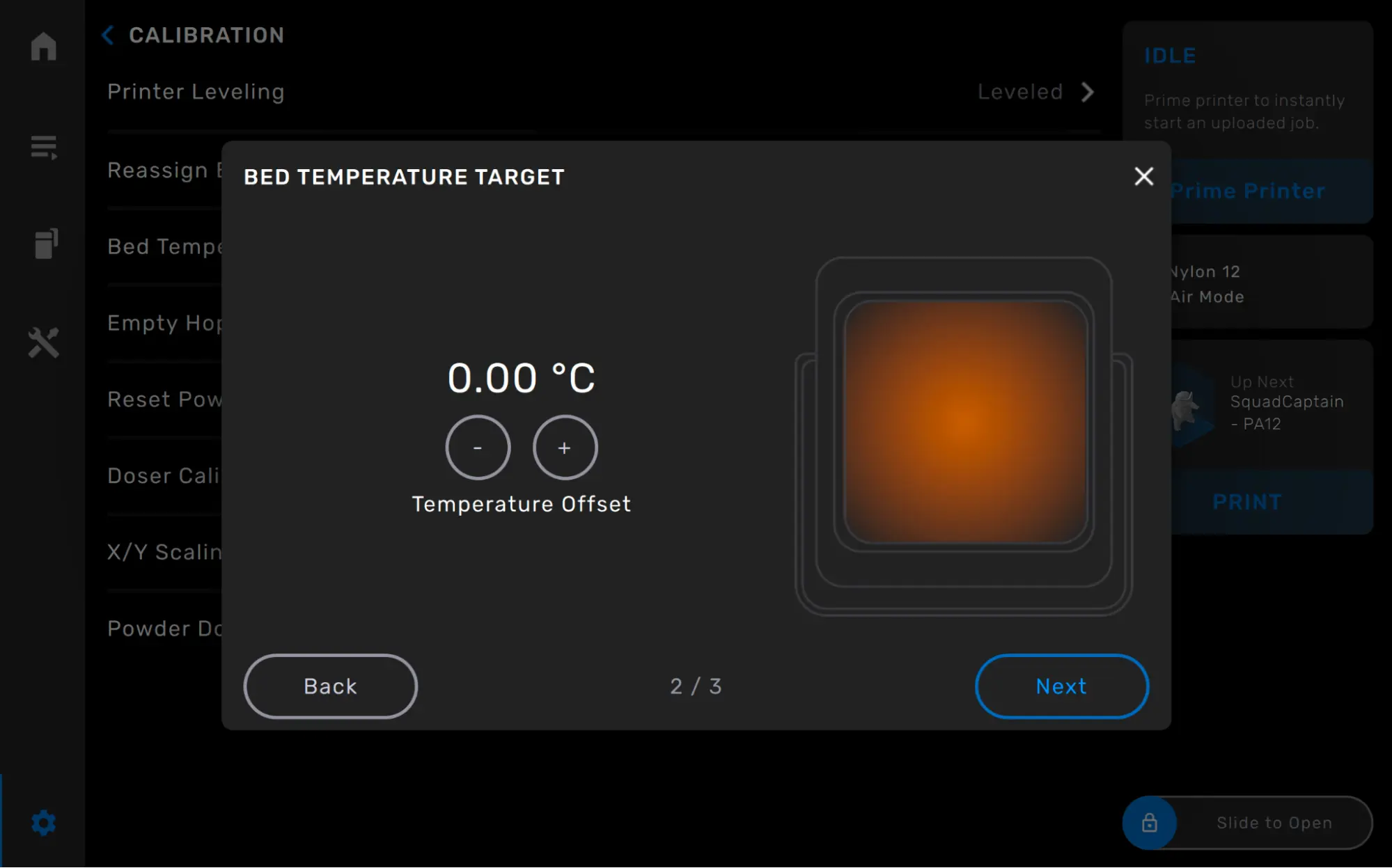
  2. Pulsa el icono del engranaje en la pantalla táctil de tu impresora. Aparecerá la pantalla Settings (Ajustes).
  3. Pulsa Calibration (Calibración). Aparecerá la pantalla Calibration (Calibración).
  4. Pulsa
  5. Bed Temperature Target (Objetivo de temperatura del lecho de impresión). Aparecerá una pantalla con información sobre la temperatura objetivo.
  6. Pulsa Next (Siguiente). Aparecerá la pantalla Bed Temperature Target (Objetivo de temperatura del lecho).
alttext
  1. Pulsa + o - para aumentar o disminuir la temperatura Compensación.
  2. Cuando hayas terminado de ajustar la compensación de temperatura, pulsa Next (Siguiente). Confirma la nuevo valor de compensación y pulsa Set (Establecer).