Remarque :
Si quelqu’un a déjà enregistré l’imprimante, une tentative de réenregistrement de l’imprimante à l’aide du code de vérification à quatre chiffres ajoutera votre compte au groupe d’imprimantes en tant que membre.


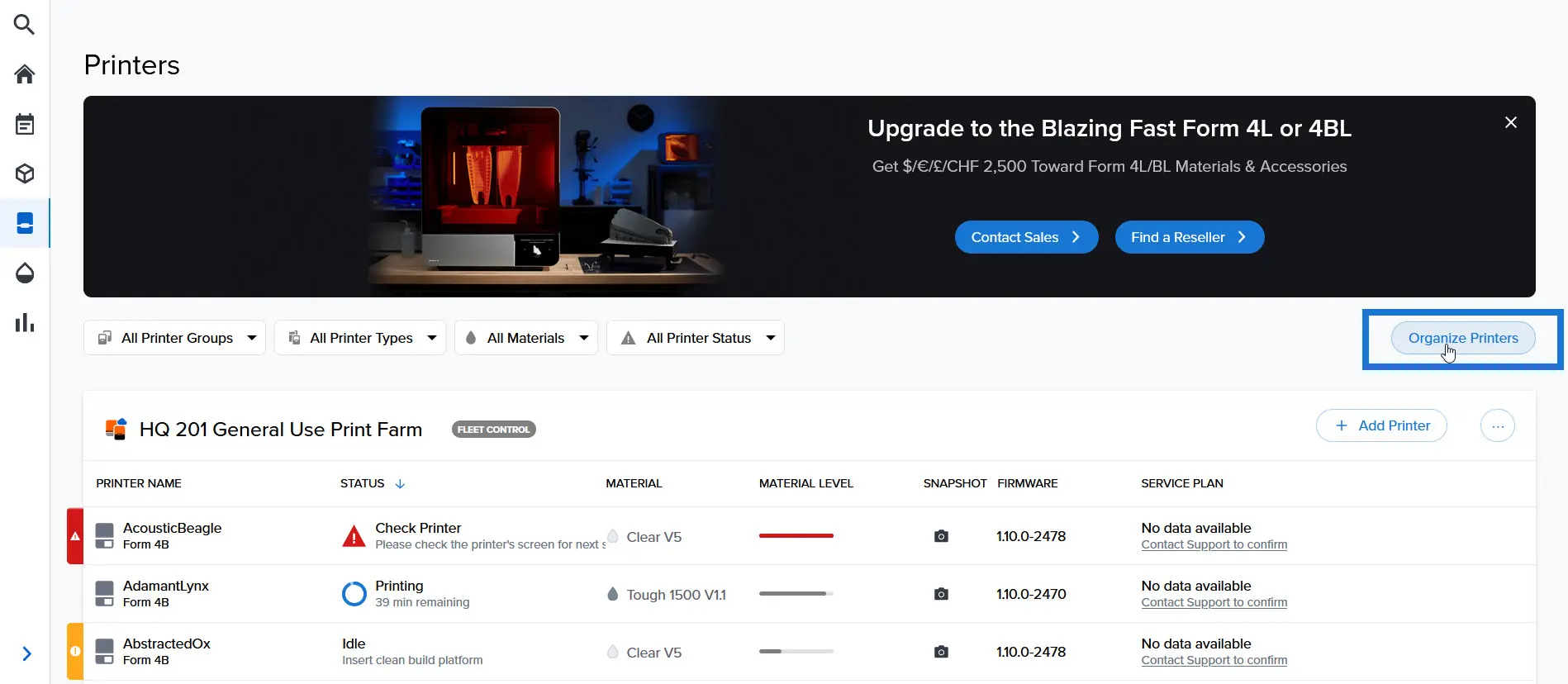
Dashboard vous permet de surveiller à distance vos impressions et vos imprimantes, de suivre votre consommation de matériaux et de visualiser vos achats passés et futurs auprès de Formlabs. Ajoutez des imprimantes à Dashboard pour commencer à les suivre. Supprimez-les de Dashboard si vous ne souhaitez plus suivre leur activité.
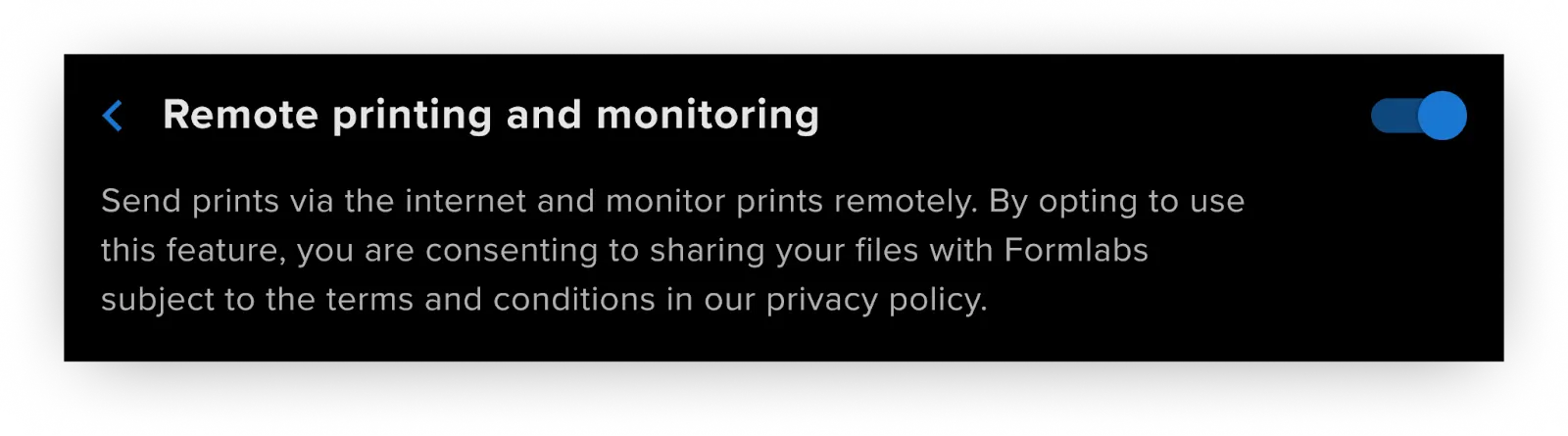
Une fois l’imprimante enregistrée sur Dashboard et sa connexion à Dashboard activée, l’imprimante peut commencer à envoyer des données à Dashboard tant qu’elle est connectée à Internet par Wi-Fi ou par Ethernet. Un réseau local n’est pas suffisant pour envoyer des données à Dashboard.
Remarque :
Si quelqu’un a déjà enregistré l’imprimante, une tentative de réenregistrement de l’imprimante à l’aide du code de vérification à quatre chiffres ajoutera votre compte au groupe d’imprimantes en tant que membre.
Ajout d’imprimantes à Dashboard
Pour les imprimantes de génération Form 4 qui utilisent la version 1.4.1 du firmware ou une version antérieure, activez la connexion à Dashboard avant d’ajouter votre imprimante à Dashboard.
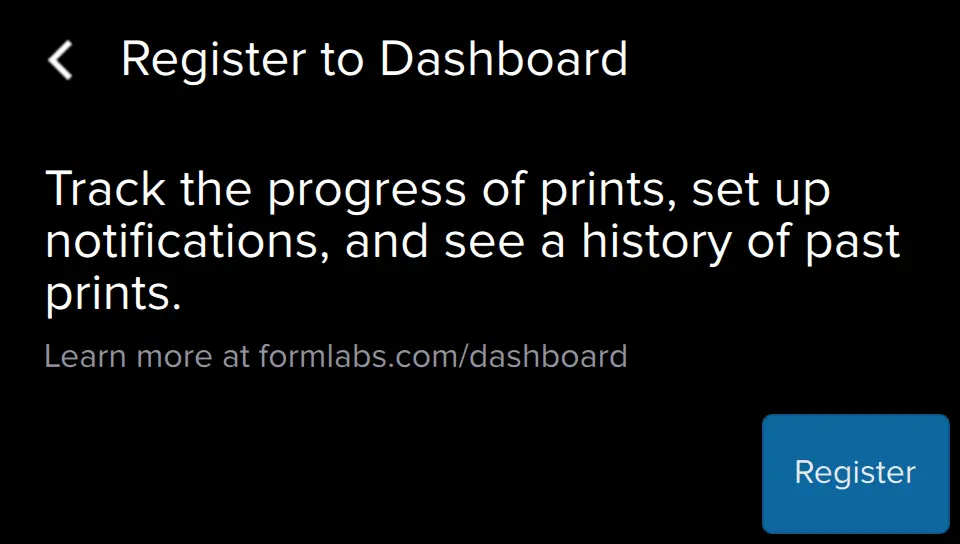
Connectez une imprimante à Dashboard en utilisant le code d’enregistrement personnel figurant dans le menu Settings (Paramètres) de l’imprimante.
2.
| Génération Form 3 Génération Form 3L Génération Fuse 1 |
Génération Form 4 Génération Form 4L Fuse X1 |
|---|---|
| Appuyez sur Settings > Connectivity > Register to Dashboard (Paramètres > Connectivité > Enregistrer sur Dashboard). | Appuyez sur Settings > Connectivity > Remote printing and monitoring > Add account (Paramètres > Connectivité > Impression et surveillance à distance > Ajouter un compte). |
Remarque :
Si l’imprimante est déjà enregistrée sur Dashboard, l’écran tactile affiche les informations relatives au groupe.
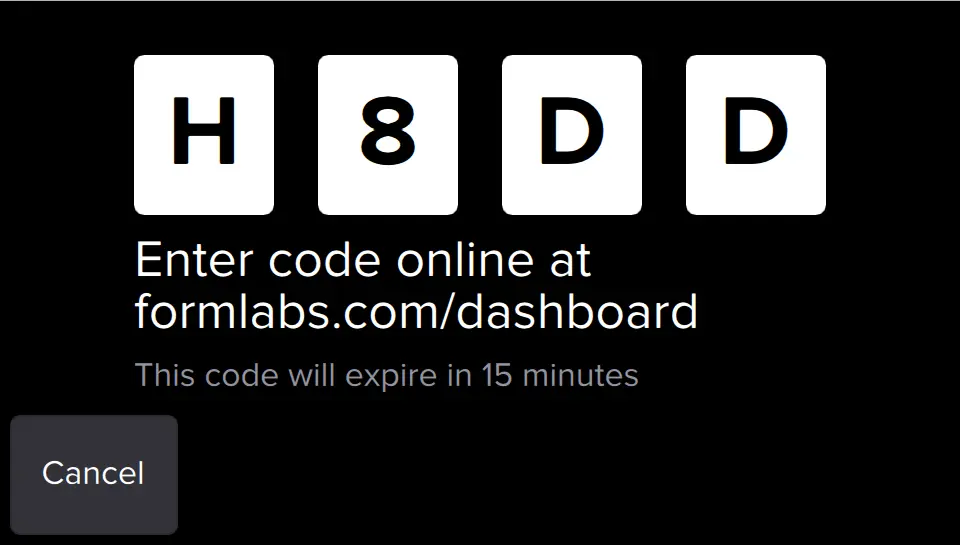
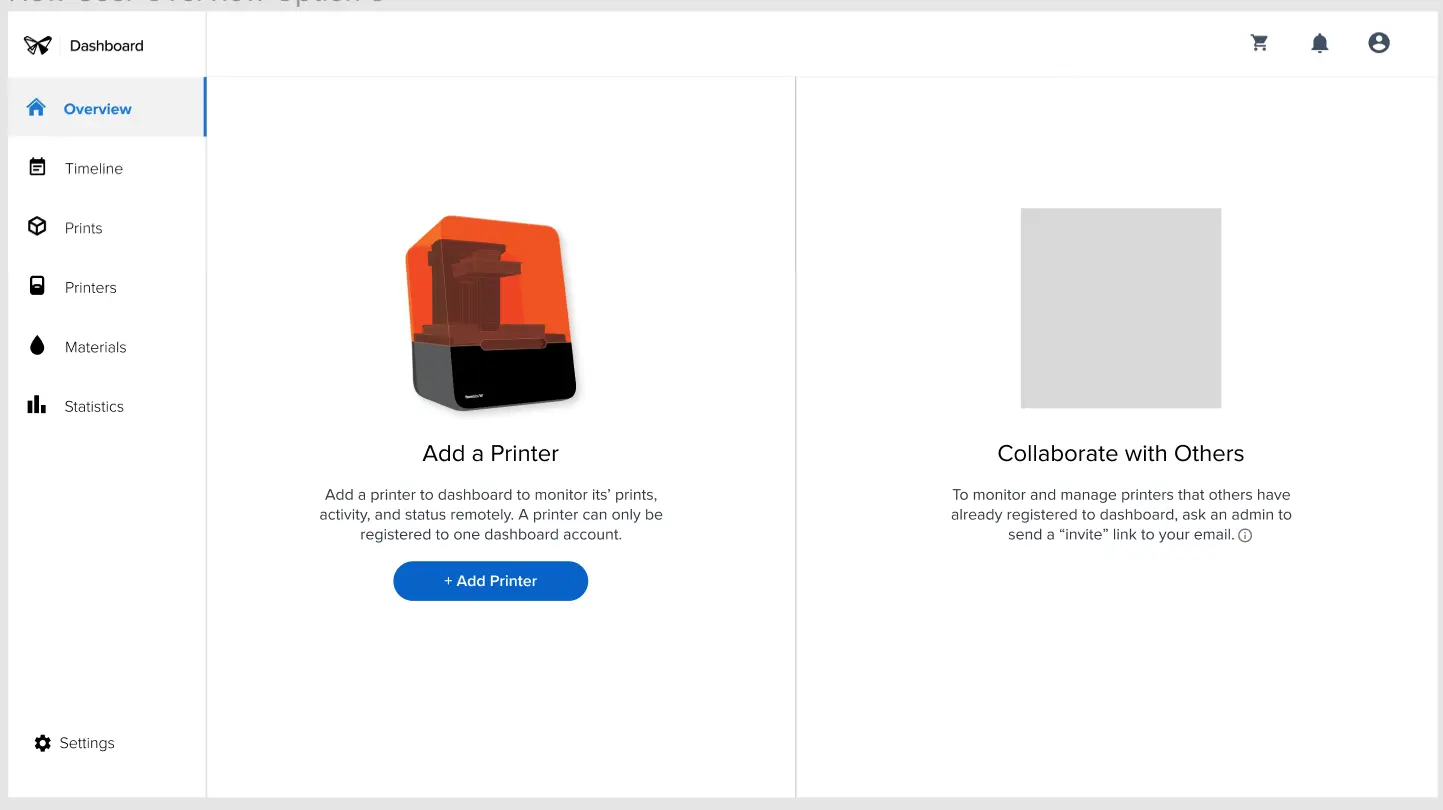
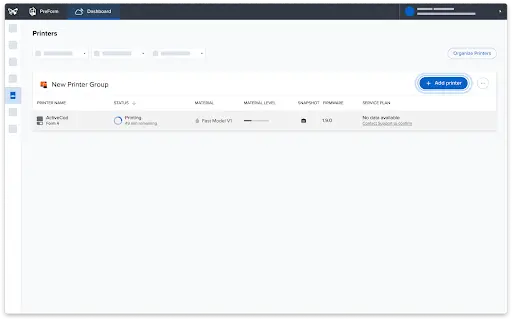
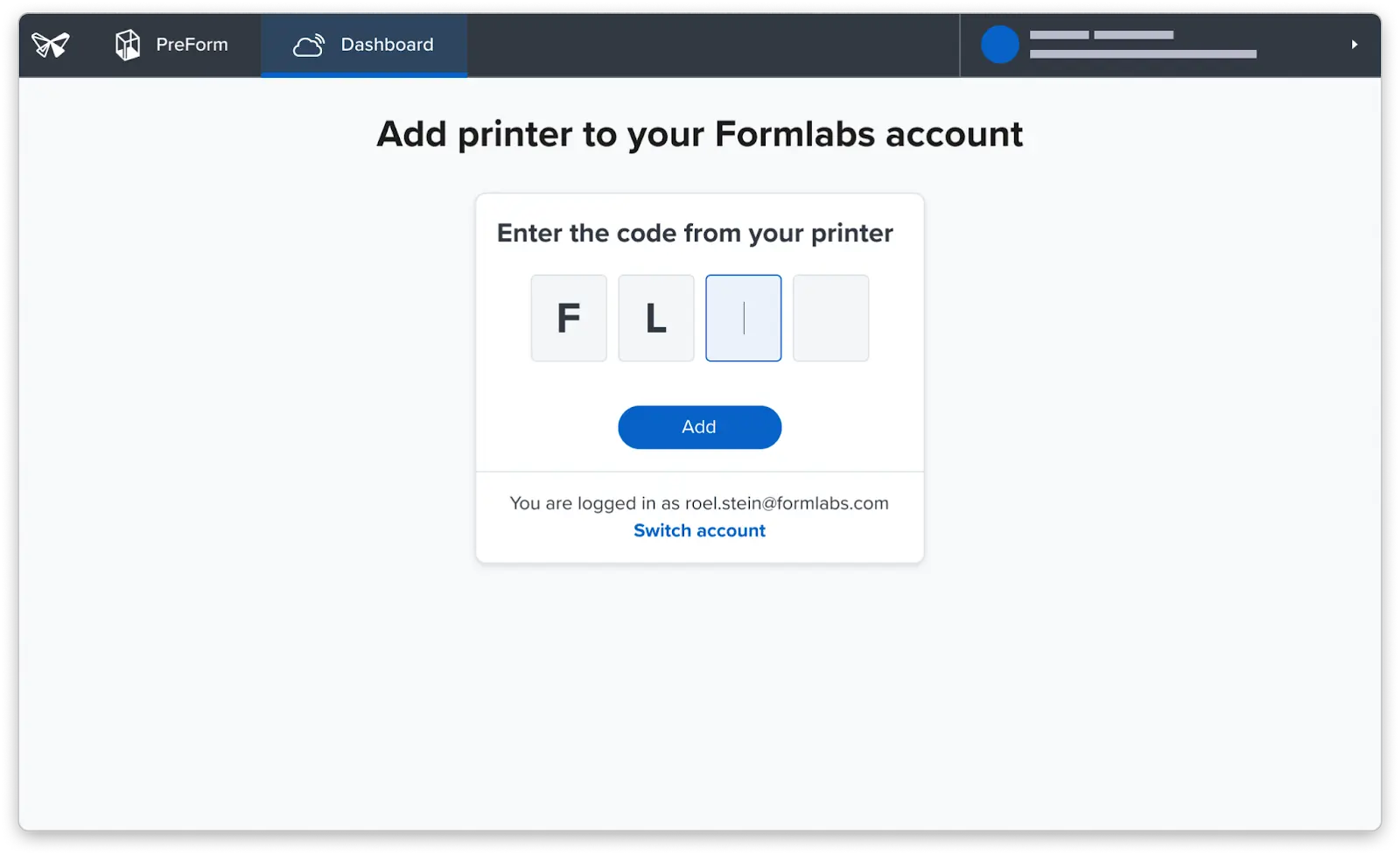
Remarque :
Si l’imprimante est déjà enregistrée sur Dashboard, ce processus ajoute au groupe d’imprimantes existant.
Conseil :
Votre compte Dashboard utilise les mêmes informations d’identification pour accéder aux commandes et aux adresses enregistrées pour la boutique, ainsi qu’à vos préférences pour la newsletter et les e-mails.
Suppression d’une imprimante dans Dashboard
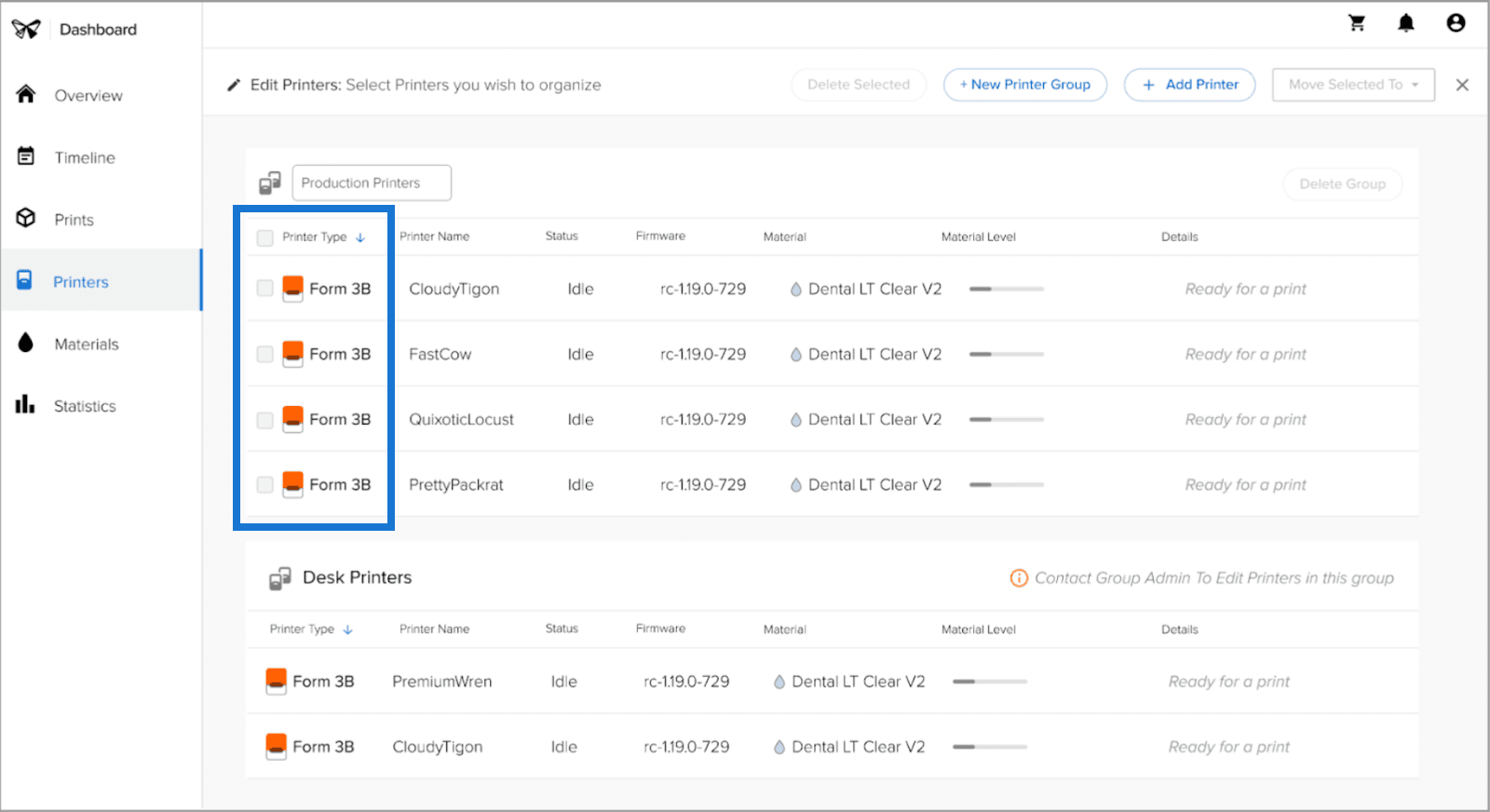
Si vous ne souhaitez plus suivre une imprimante sur Dashboard, vous pouvez la supprimer. Une fois qu’une imprimante est enregistrée dans un groupe d’imprimantes sur Dashboard, elle ne peut pas être ajoutée à un autre groupe. L’imprimante doit d’abord être déplacée ou supprimée de son groupe d’imprimantes actuel.
Remarque :
Seul un administrateur peut supprimer une imprimante d’un groupe d’imprimantes.
Pour supprimer une imprimante dans Dashboard :