

LIVRE BLANC
Formlabs Logo

Impression automatique des impressions en file d’attente (imprimantes Formlabs LFS)

Impression automatique des impressions en file d’attente (imprimantes Formlabs LFS)

À partir de

PreForm 3.29.0 et de la version 2.0 du firmware, les imprimantes des gammes Form 3 et Form 3L peuvent être configurées pour imprimer automatiquement la tâche d’impression compatible suivante dans leur file d’attente. Utilisez cette fonction pour optimiser votre processus d’impression et minimiser les étapes de préparation supplémentaires.

Préparation d’une imprimante pour une impression

Une imprimante est prête à imprimer une fois que vous avez inséré une cartouche de résine, un bac à résine et une plateforme de fabrication. Le bac à résine ne doit pas avoir été utilisé ou son type de résine doit correspondre à celui de la cartouche de résine.

  1. Insérez une cartouche de résine et ouvrez le clapet d’entrée d’air.
  2. Insérez un bac à résine correspondant ou non utilisé.
  3. Insérez une plateforme de fabrication. La notification Plateforme de fabrication insérée s’affiche. Si la plateforme de fabrication est exempte d’impressions précédentes ou d’autres résines polymérisées, appuyez sur Yes, it’s ready (Oui, elle est prête).
Form 3 affichant la notification de plateforme de fabrication insérée
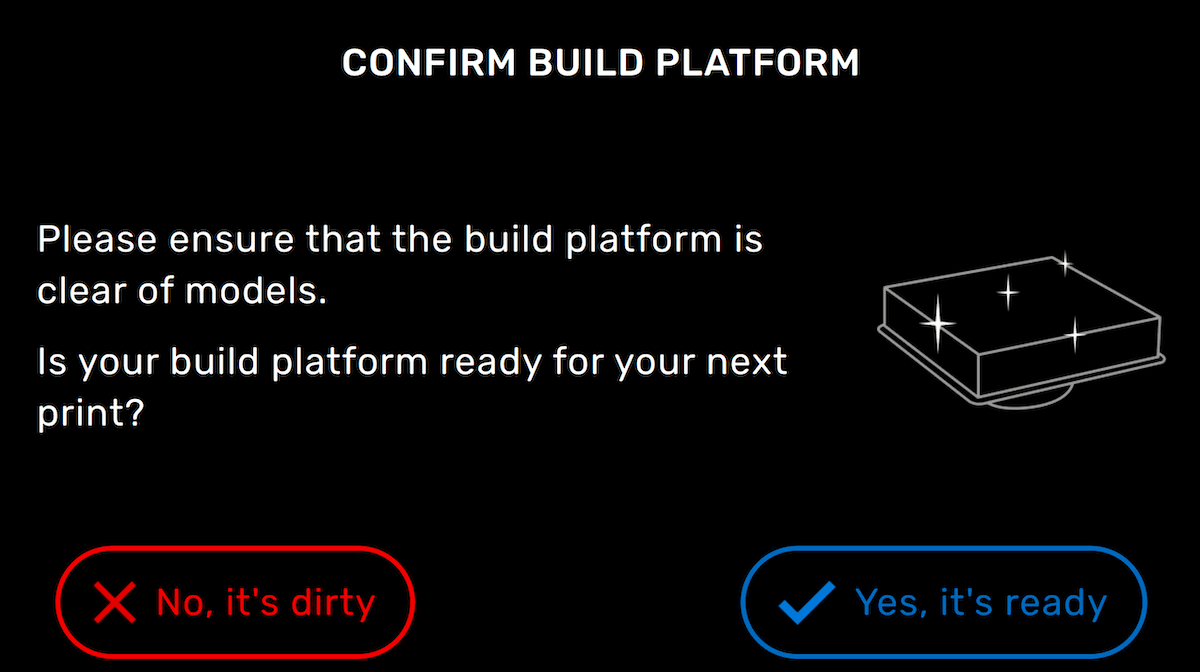
  • Si la notification disparaît avant que vous ayez confirmé l’état de la plateforme de fabrication ou si vous avez désactivé la détection de la plateforme de fabrication, appuyez sur Platform (Plateforme) sur l’écran principal de l’imprimante. L’écran Confirm Build Platform (Confirmer la plateforme de fabrication) s’affiche. Appuyez sur Yes, it’s ready (Oui, elle est prête) pour confirmer que la plateforme de fabrication est prête pour une nouvelle impression.
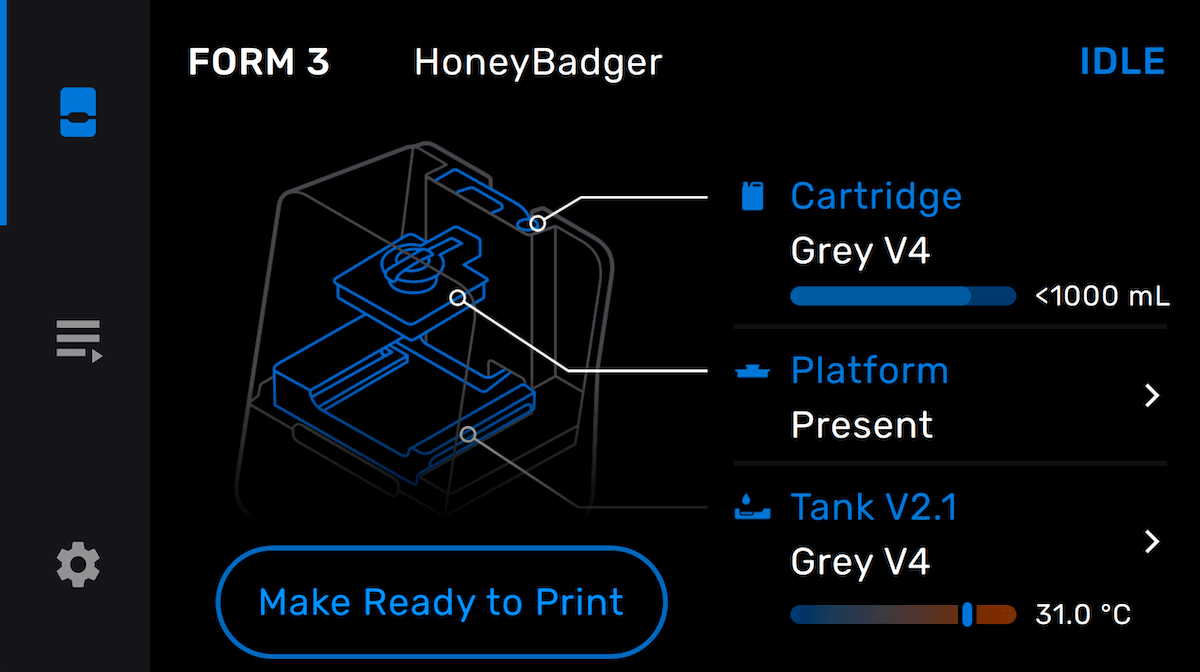
Form 3 inactive en attente de la confirmation à propos de la plateforme de fabrication
Form 3 affichant l’écran de confirmation de la plateforme de fabrication
Form 3 affichant le bouton Make Ready to Print (Préparer à imprimer)
Form 3 affichant le bouton Clear Ready to Print (Supprimer la préparation pour imprimer)
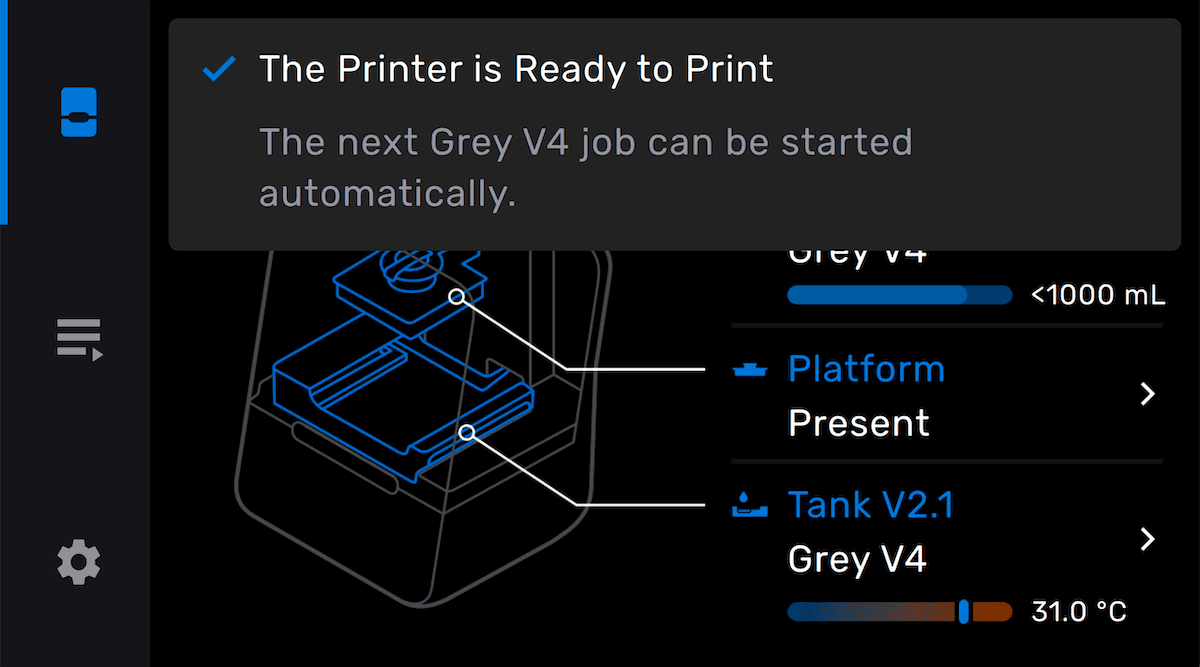
Form 3 affichant la notification prête à imprimer
Form 3 affichant le statut Prête à imprimer
  • Si vous avez précédemment désactivé la fonction Automatic Ready to Print (Prête à imprimer automatiquement), le bouton Ready (Prête) s’affiche. Appuyez sur Ready (Prêt).
  • Une fois que vous avez inséré les consommables correspondants et confirmé l’état de la plateforme de fabrication, l’imprimante affiche le message The Printer is Ready to Print (L’imprimante est prête à imprimer).

Activation de l’impression automatique à partir de la file d’attente locale

Pour accélérer votre flux de travail d’impression, vous pouvez configurer votre imprimante pour qu’elle lance automatiquement la tâche d’impression compatible suivante dans la file d’attente locale une fois que l’état de l’imprimante est à nouveau Ready (Prête). Pour activer l’impression automatique à partir de la file d’attente locale :

  1. Appuyez sur l’icône de la file d’attente. L’écran Local Queue (File d’impression locale) s’affiche. Si votre imprimante est prête à imprimer, le statut Ready To Print (Prête à imprimer) s’affiche dans le coin supérieur droit.
Form 3 affichant la file d’attente locale avec l’option Print All (Imprimer tout)

Remarque :

Si vous avez précédemment désactivé Automatic Ready to Print (Prêt à imprimer automatiquement), le bouton Print All (Imprimer tout) n’est pas disponible. La fonction Automatic Ready to Print (Prête à imprimer automatiquement) doit être activée pour lancer automatiquement les tâches d’impression compatibles à partir de la file d’attente locale.

  • Activez la bascule Print All (Imprimer tout). Si votre imprimante est prête à imprimer et qu’une impression en file d’attente correspond aux consommables insérés, l’écran Next Print Starts In (La prochaine impression commence dans) s’affiche. L’imprimante démarre automatiquement l’impression correspondante suivante dans la file d’attente 10 secondes plus tard.
Form 3 lançant automatiquement une impression
  • Pour empêcher le démarrage de l’impression suivante, appuyez sur Cancel (Annuler) avant la fin du compte à rebours. Cela annule la tâche d’impression suivante sans la supprimer de la file d’attente et désactive le paramètre Print All (Tout imprimer).

Lancement automatique de l’impression suivante à partir de la file d’attente locale

Form Auto

Si vous utilisez la file d’attente locale sur une Form Auto, la machine récupère automatiquement les pièces imprimées, prépare l’imprimante et continue avec l’impression compatible suivante.

Imprimante autonome

Une fois qu’une tâche d’impression est terminée, préparez votre imprimante à imprimer à nouveau afin qu’elle puisse passer automatiquement à la tâche d’impression compatible suivante dans la file d’attente locale. Pour continuer à imprimer à partir de la file d’attente locale :

  1. Attendez que l’impression en cours soit terminée.
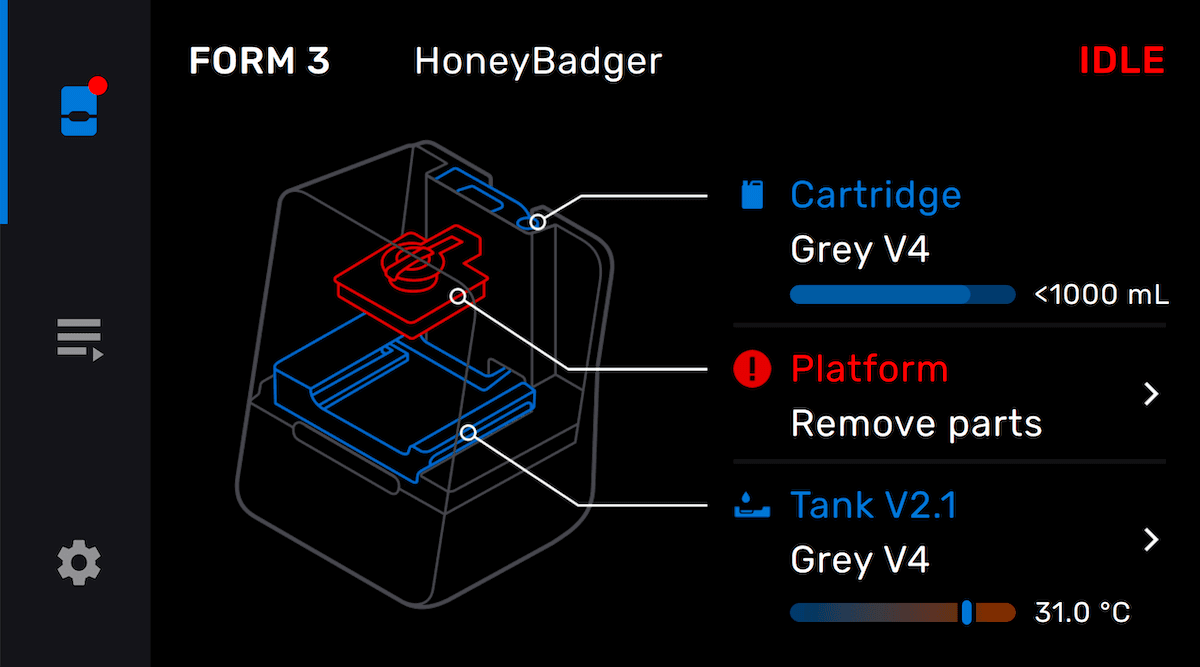
  2. Lorsqu’elle est terminée, le contour de la plateforme de fabrication sur l’écran principal de l’imprimante devient rouge et son statut passe à Retirer les pièces.
Form 3 inactive après une impression

Lorsque Print All (Imprimer tout) est activé, toutes les tâches d’impression dans la file d’attente locale qui correspondent aux consommables actuellement insérés sont affichées en bleu. Le numéro figurant à côté du nom de la tâche d’impression indique son ordre dans la file d’attente. Les tâches d’impression incompatibles sont affichées en gris et ne sont pas numérotées.

  • Ouvrez le couvercle de l’imprimante et retirez la plateforme de fabrication.
  • Insérez une plateforme de fabrication propre, prête à imprimer avec le type de résine actuel.
  • La notification
  • Plateforme de fabrication insérée s’affiche. Si la plateforme de fabrication est exempte d’impressions précédentes ou d’autres résines polymérisées, appuyez sur Yes, it’s ready (Oui, elle est prête).
    • Si la notification disparaît avant que vous ayez confirmé l’état de la plateforme de fabrication ou si vous avez désactivé la détection de la plateforme de fabrication, appuyez sur Platform (Plateforme) sur l’écran principal de l’imprimante. L’écran Confirm Build Platform (Confirmer la plateforme de fabrication) s’affiche. Appuyez sur Yes, it’s ready (Oui, elle est prête) pour confirmer que la plateforme de fabrication est prête pour une nouvelle impression.
  • Une fois que votre imprimante est prête à imprimer et qu’une impression en file d’attente correspond aux consommables insérés, l’écran Next Print Starts In (La prochaine impression commence dans) s’affiche. L’imprimante démarre automatiquement l’impression correspondante suivante dans la file d’attente 10 secondes plus tard.
Form 3 affichant les tâches d’impression dans la file d’attente locale