LIVRE BLANC
Formlabs Logo

Étalonnage de votre Form Auto

Étalonnage de votre Form Auto

Une fois la Form Auto mise sous tension et activée, elle doit être mise à niveau et étalonnée à l’aide de l’écran tactile de l’imprimante.

Mise à niveau de la Form Auto

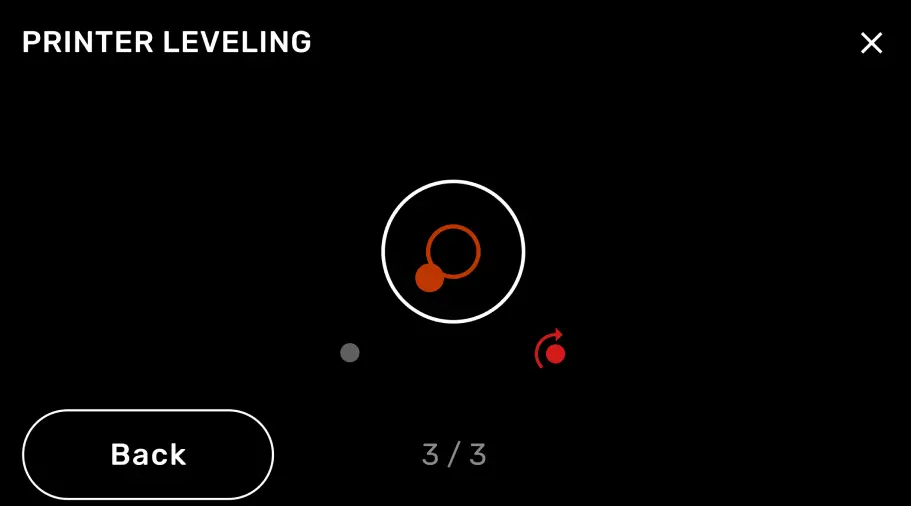
  1. Appuyez sur Leveling (Mise à niveau). L’écran Leveling (Mise à niveau) s’affiche. La Form Auto doit être de niveau pour que l’impression soit réussie. Lorsque la Form Auto n’est pas de niveau, le point situé au centre des anneaux concentriques se décale. L’un des pieds situés sous le portique de récupération des pièces est mis en évidence par une flèche indiquant la direction dans laquelle tourner.

Remarque :

La Form Auto est équipée de trois pieds réglables. Deux se trouvent sous le portique de récupération des pièces et le troisième sous l’actionneur du couvercle. Lors de la mise à niveau de la Form Auto, il suffit d’ajuster les deux pieds situés sous le portique de récupération des pièces.
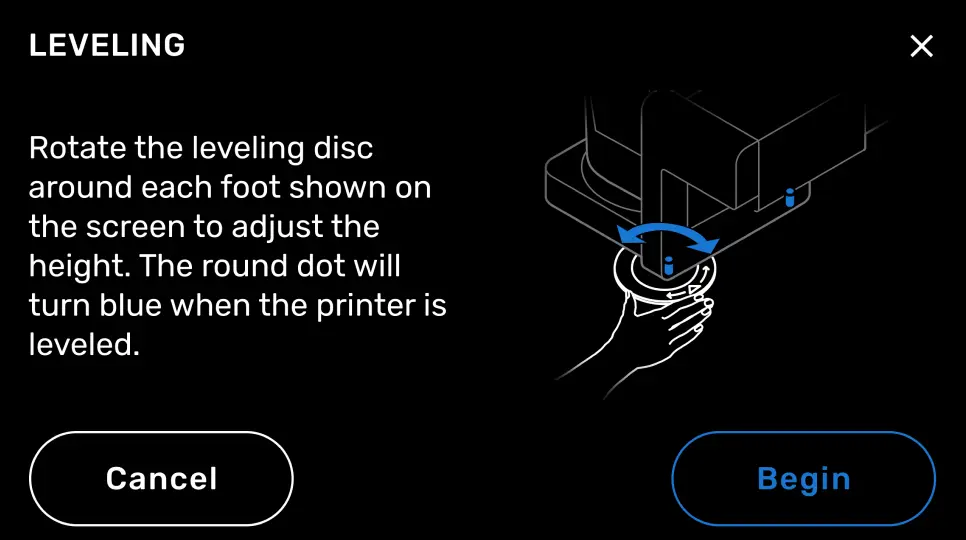
  1. Sortez le disque de réglage de la boîte d’accessoires.
  2. Faites glisser le disque de réglage autour du pied indiqué sur l’écran tactile de l’imprimante.
  3. Tournez le disque de réglage dans le sens des aiguilles d’une montre pour élever et dans le sens inverse des aiguilles d’une montre pour abaisser chaque pied de la Form Auto.
  4. Lorsque le point se trouve au centre des anneaux concentriques et que les points qui l’entourent deviennent bleus sur l’écran tactile de l’imprimante, la Form Auto est à niveau.
Mise à niveau de la Form Auto

Retrait de la pièce d’étalonnage

  1. Appuyez sur Open Cover (Ouvrir le couvercle). Le couvercle de l’imprimante s’ouvre.
  2. Insérez une Build Platform 2 propre dans l’imprimante.
  3. Tournez l’imprimante pour la mettre en position d’impression.

Avis :

La Form Auto nécessite une Build Platform 2 pour démouler automatiquement les pièces imprimées. L’impression avec une plateforme de fabrication standard peut endommager la Form Auto ou les pièces imprimées.

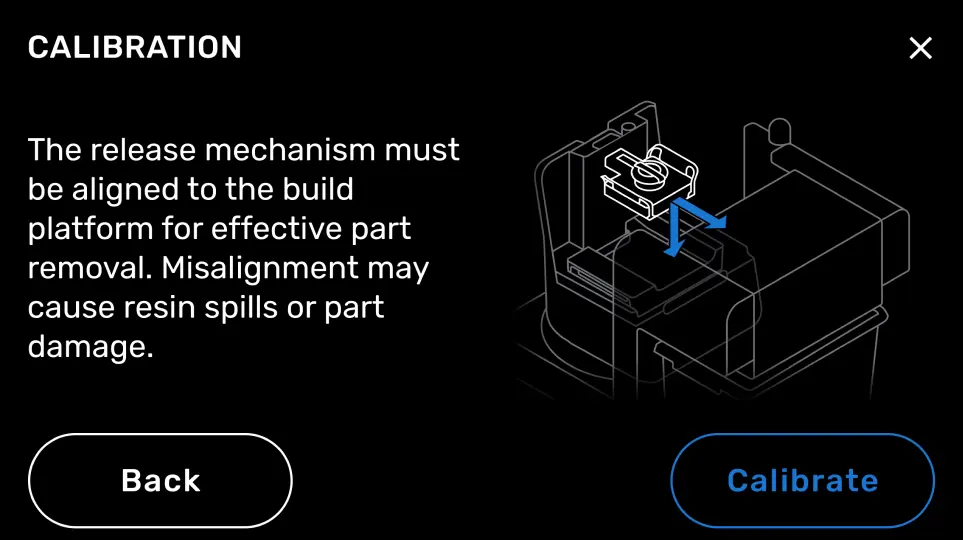
  1. Appuyez sur Calibrate Part Removal (Étalonner le retrait des pièces). L’écran Calibration (Étalonnage) apparaît. Ne commencez pas le processus d’étalonnage sans avoir inséré une Build Platform 2 dans l’imprimante.
  2. Appuyez sur
  3. Calibrate (Étalonner) pour lancer le processus d’étalonnage. Vous ne devez calibrer la Form Auto qu’une seule fois, lors de la configuration.

Avertissement :

Ne retirez pas le couvercle de la Form Auto lorsque l’enceinte de récupération des pièces ou les bras de récupération des pièces sont en mouvement. Attendez que le processus d’étalonnage soit terminé avant d’interagir avec la Form Auto. Les pièces mobiles présentent des dangers d’écrasement et d’emmêlement.

Remarque :

Au cours du processus d’étalonnage, le mécanisme de retrait des pièces appuie sur l’arrière de la plateforme de fabrication et sur la surface d’impression afin de déterminer leur emplacement exact dans l’imprimante. Il peut en résulter un bruit de cliquetis ou de raclement métallique. Ce phénomène est normal et n’indique pas un dommage ou un dysfonctionnement.

Étalonnage du processus de retrait des pièces de la Form Auto