
LIVRE BLANC
Évaluation des résultats de l’impression de diagnostic (génération Fuse 1)
Évaluation des résultats de l’impression de diagnostic (génération Fuse 1)
Formlabs a développé une série d’impressions de tests de diagnostic pour vous aider à étalonner et à dépanner votre imprimante de génération Fuse 1. À partir de la version 1.24.1 du micrologiciel, vous pouvez consulter les résultats de ces impressions sur l’écran tactile de l’imprimante.
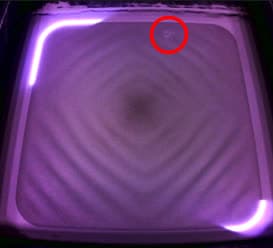
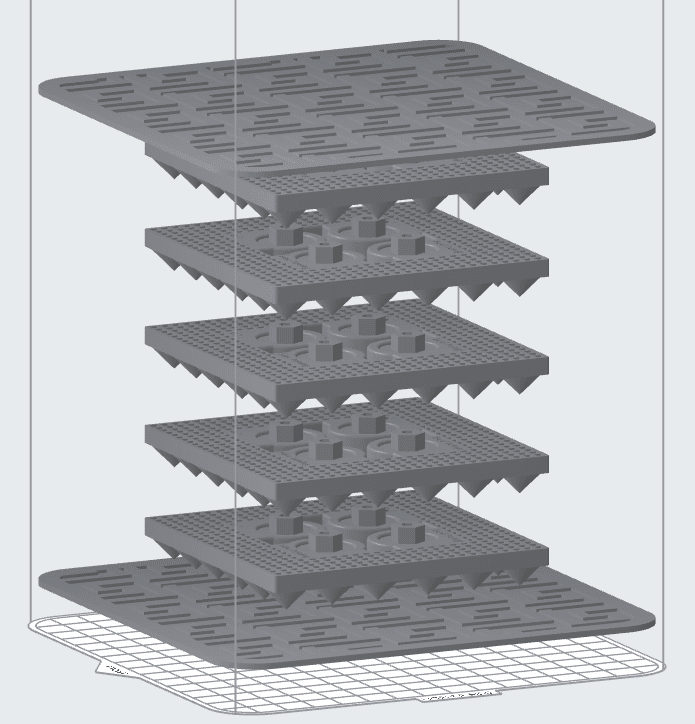
Impression de vérification du système optique terminée
Impression de réglage de la température du lit dans PreForm
Exécution d’une impression de diagnostic
- Mettez à jour PreForm vers la dernière version.
- Mettez à jour le firmware de votre imprimante avec la dernière version. L’outil d’examen des impressions de diagnostic à l’écran a été introduit dans la version 1.24.1 du firmware. Les impressions effectuées sur des versions antérieures du firmware ne seront pas disponibles pour examen, même si vous mettez ultérieurement à jour l’imprimante.
- Vérifiez que la trémie de votre imprimante contient suffisamment de poudre pour l’impression en cours.
- Impressions de vérification du système optique : la vérification du système optique est une impression d’une seule couche, elle ne nécessite donc pas beaucoup de poudre.
- Impressions de réglage de la température du lit : chargez la trémie avec 3 kg de poudre, en la remplissant jusqu’à la marque de 7 L.
- Téléchargez le fichier FLZ correspondant à votre matériau à partir des liens ci-dessous.
| Réglage de la température du lit | Vérification des optiques (Fuse 1+ 30W uniquement) |
|---|---|
|
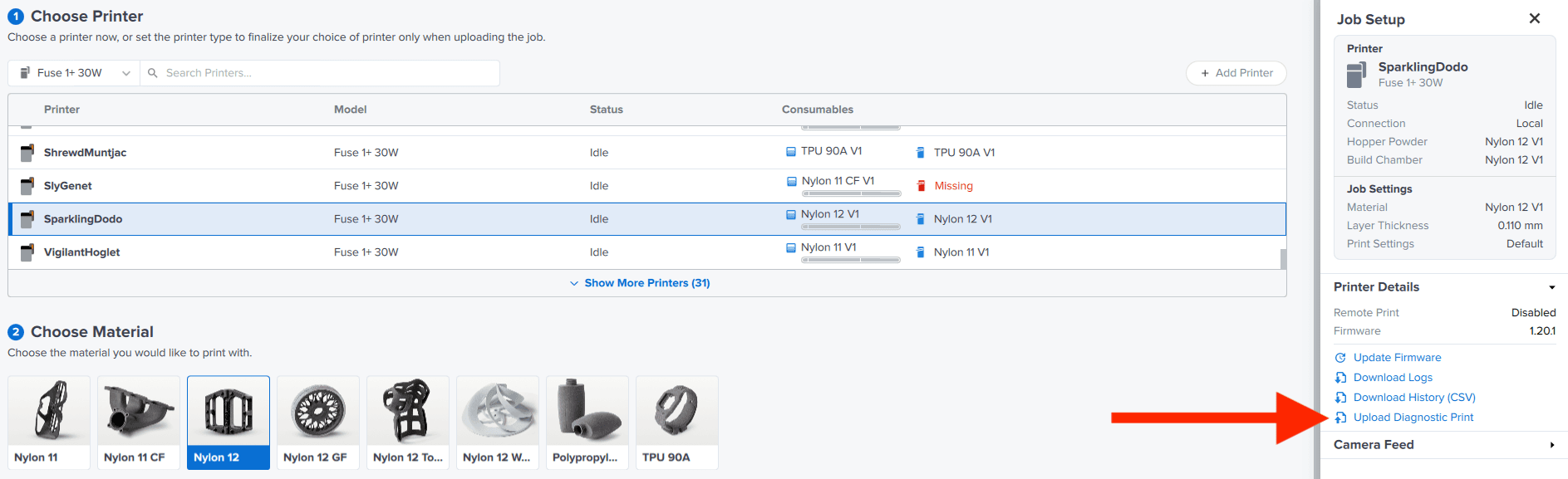
- Ouvrez PreForm et sélectionnez Job Settings (Paramètres de tâche).
- Dans la fenêtre Job Setup (Configuration tâche), assurez-vous que l’imprimante correcte est sélectionnée.
- Sélectionnez Upload Diagnostic Print (Téléverser l’impression de diagnostic).
- Téléversez le fichier depuis votre ordinateur et lancez l’impression.
Vérification des résultats
Une fois l’impression terminée, utilisez l’outil Impressions de diagnostic pour évaluer les résultats :
- Appuyez sur l’icône d’engrenage. L’écran Settings (Paramètres) s’affiche.
- Appuyez sur Tools (Outils) > Diagnostic Prints (Impressions de diagnostic). L’écran Diagnostic Prints (Impressions de diagnostic) s’affiche, avec une liste des impressions de test de diagnostic terminées.
- Appuyez sur le nom de l’impression de diagnostic que vous avez précédemment lancée. Une fenêtre de résultats s’affiche.
| Réglage de la température du lit | Vérification des optiques |
|---|---|
|
|
Appuyez sur
- Done (Terminé) pour fermer la fenêtre des résultats.