

Messages d’erreur de génération Fuse 1 : abandon par PrinterWatcher (erreurs 112, 113, 114, 216, 217)
Messages d’erreur de génération Fuse 1 : abandon par PrinterWatcher (erreurs 112, 113, 114, 216, 217)
PrinterWatcher est un logiciel de vision par caméra intelligente qui surveille la zone d’impression pour détecter les perturbations pendant l’impression. Si PrinterWatcher identifie une perturbation suffisamment importante, il interrompt l’impression. Cet article permet d’identifier les causes les plus courantes de ces problèmes à partir des images d’impression.
Cet article fait référence aux erreurs de PrinterWatcher qui entraînent :
- Erreur 112 PR_ERROR_PRINTERWATCHER_PRINT_FAILURE
- Erreur 113 PR_ERROR_PRINTERWATCHER_TOO_DARK
- Erreur 114 PR_ERROR_PRINTERWATCHER_TOO_BRIGHT
- Erreur 216 PR_ERROR_CAMERA_CHECK_TOO_DARK
- Erreur 217 PR_ERROR_CAMERA_CHECK_TOO_BRIGHT
PrinterWatcher n’est pas activé pour Nylon 11 CF ou TPU 90A Powder.
Symptômes
- L’imprimante s’arrête et l’écran tactile de l’imprimante affiche le message d’erreur Error 112, Error 113, Error 114, Error 216 ou Error 217
- La zone d’impression en haut d’une impression non déballée présente une perturbation dans la zone d’impression, telle que :
- Matériau fritté exposé d’une couche précédente
- Poudre fondue
- Contamination de la poudre
- Sous-dosage
- Vides dans le cake de poudre
Causes fréquentes
- Quantité de poudre insuffisante atteignant le plan d’impression
- Défauts d’impression s’accrochant au réenducteur
- Fusion de la poudre
- Formation de cavités dans la zone d’impression
- Contamination de la poudre
- Contamination de l’objectif de la caméra ou de la fenêtre de la caméra de la cassette optique
- Problèmes logiciels interférant avec le traitement des images de la caméra
Collecte de photos d’échecs d’impression à des fins de dépannage
Avant de dépanner la cause de l’erreur PrinterWatcher, utilisez la fonction Download History (Historique des téléchargements) dans PreForm pour collecter des images de l’erreur d’impression.
- Dans PreForm, sélectionnez l’imprimante avec laquelle l’erreur s’est produite.
- Cliquez sur Download History (CSV) (Historique des téléchargements (CSV)) dans le panneau Job Setup (Configuration tâche). Une archive contenant trois fichiers CSV et un dossier d’images est téléchargée sur votre ordinateur.
- Décompressez l’archive téléchargée.
- Ouvrez ErrorHistory.csv et localisez l’erreur en effectuant une recherche dans la colonne Time of Occurrence (Heure d’apparition).
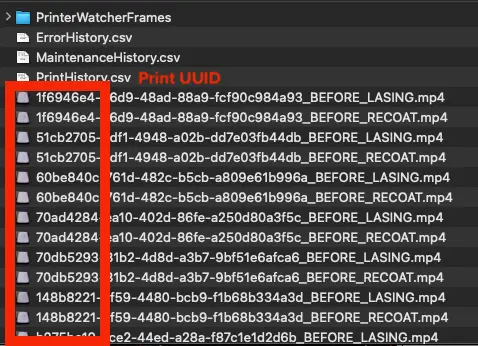
- Notez le code Event UUID (UUID de l’événement) et Print UUID (UUID de l’impression) correspondant à l’événement d’erreur.
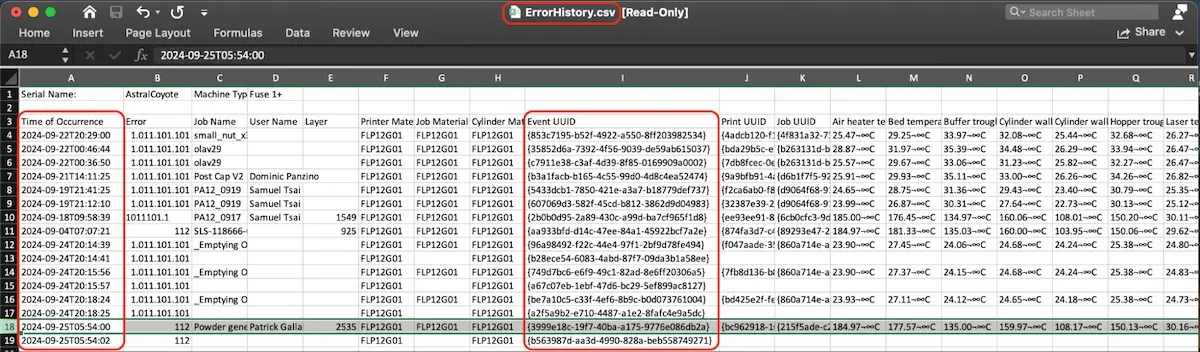
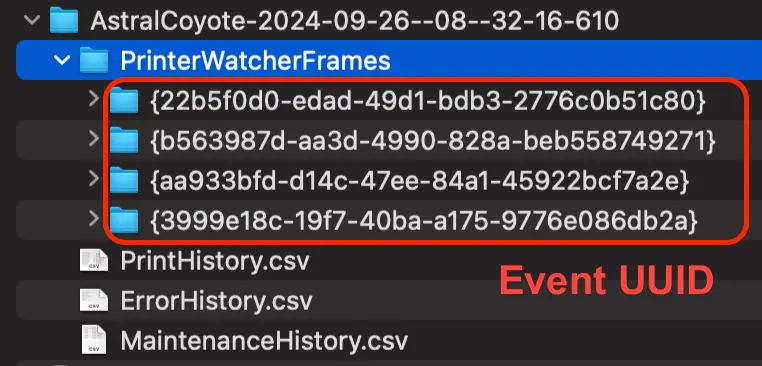
- Ouvrez le dossier PrinterWatcherFrames. Repérez le sous-dossier dont le nom correspond à l’UUID de l’événement de l’étape précédente.
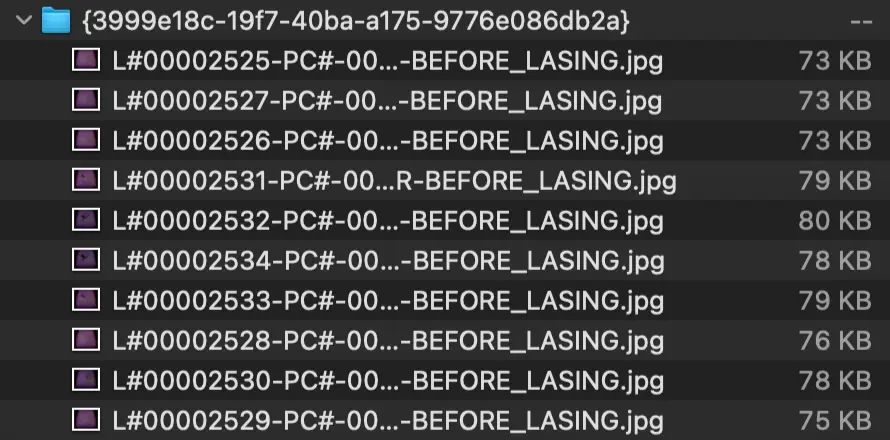
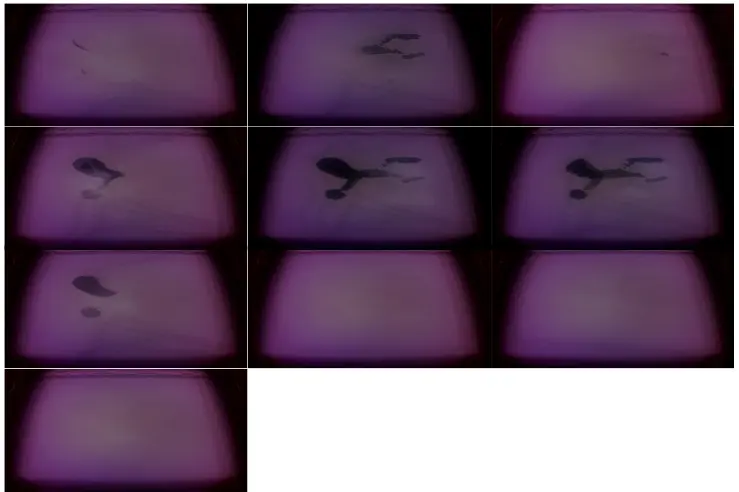
- Ouvrez le sous-dossier des événements. Il contient les dix dernières images enregistrées par PrinterWatcher avant que l’erreur ne se produise.
- Comparez ces images et vidéos avec les exemples ci-dessous.
- Vous pouvez également localiser les deux fichiers vidéo MP4 dont les noms correspondent à l’UUID d’impression de l’étape 5. Une vidéo est composée de photos prises avant que chaque couche ne soit lasée, tandis que l’autre vidéo est composée de photos prises après le lasage, mais avant le recouvrement de poudre pour la couche suivante.
Étapes de dépannage
En utilisant les images téléchargées depuis PreForm, identifiez la cause de l’abandon de PrinterWatcher à l’aide du tableau ci-dessous. Suivez ensuite ce lien pour connaître le mode d’échec individuel :
Sous-dosage
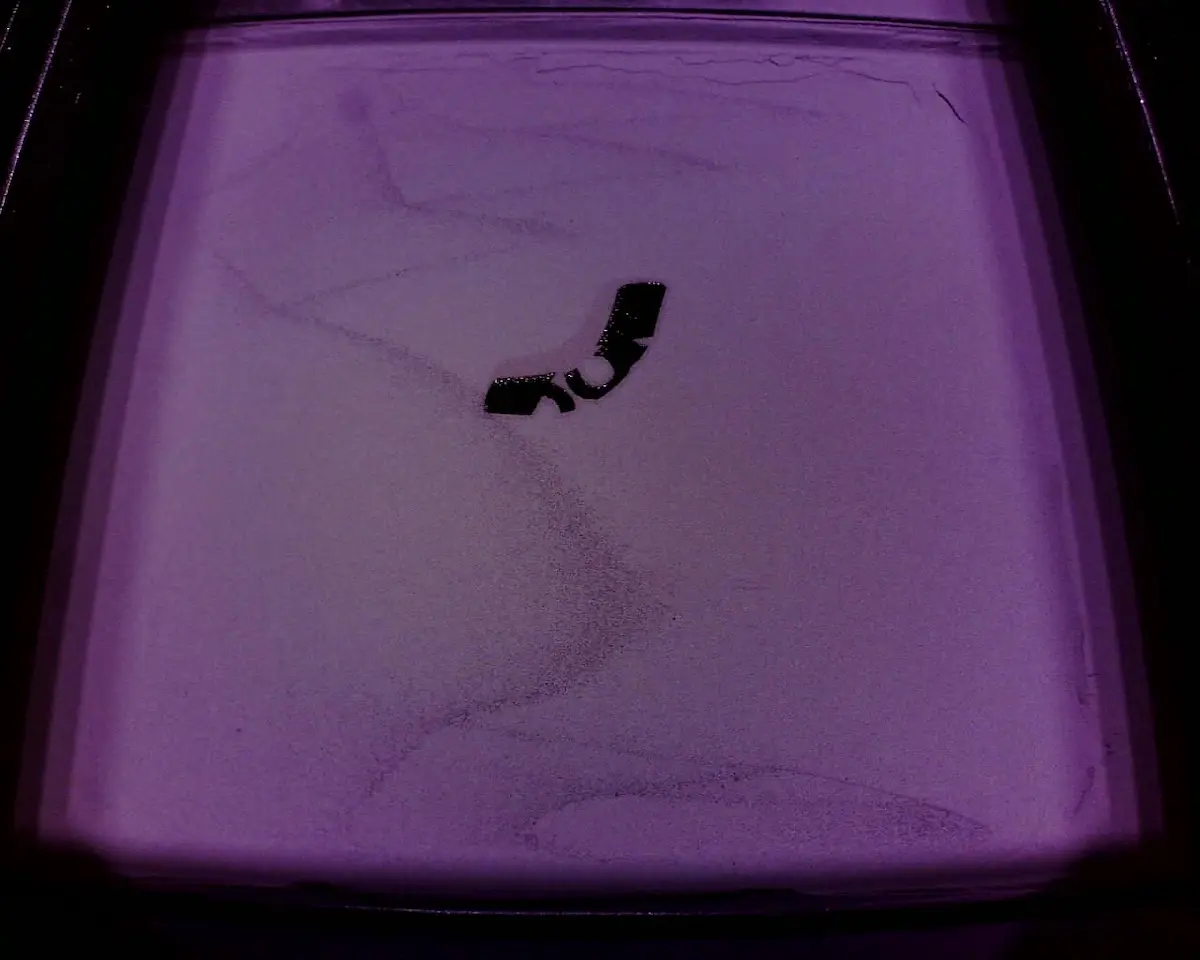
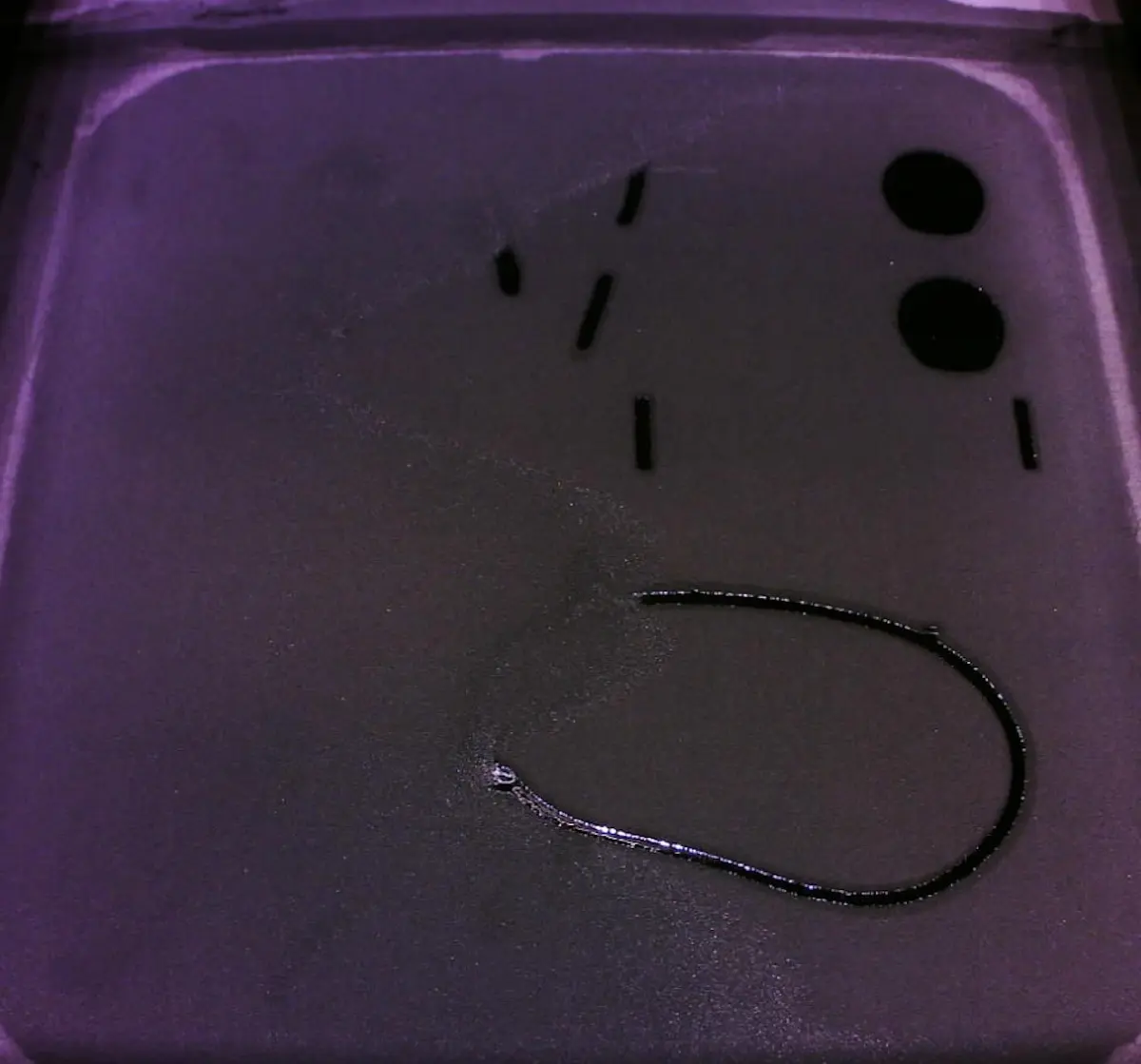
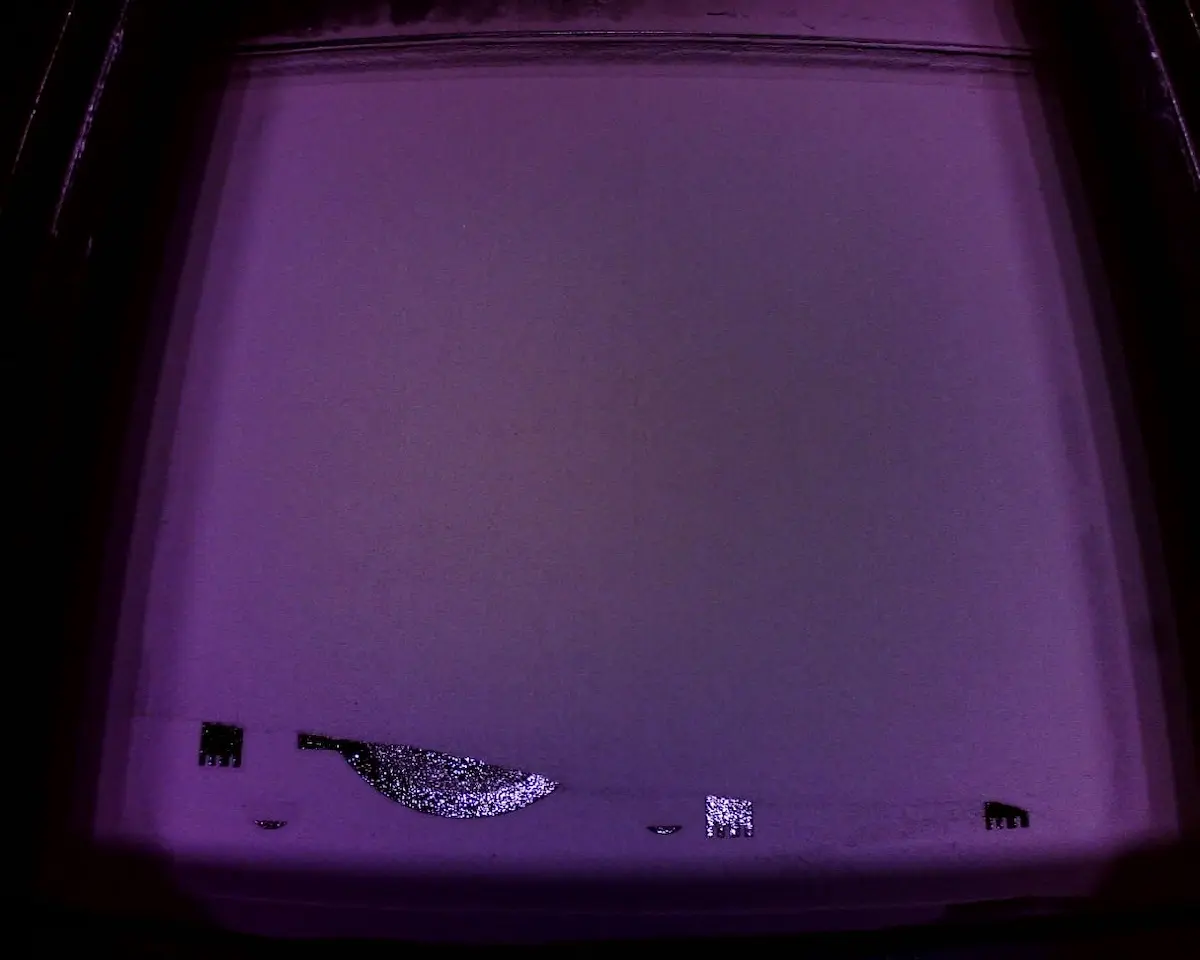
Consultez l’article d’assistance Sous-dosage (SLS)
Fusion du périmètre
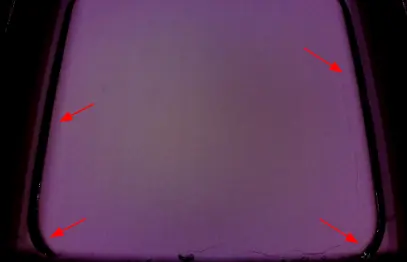
Une fusion se produit sur le bord extérieur de la zone d’impression, mais pas au centre de la zone d’impression.
Reportez-vous aux étapes de dépannage pour la fusion du périmètre dans l’article d’assistance Fusion.
Fusion globale
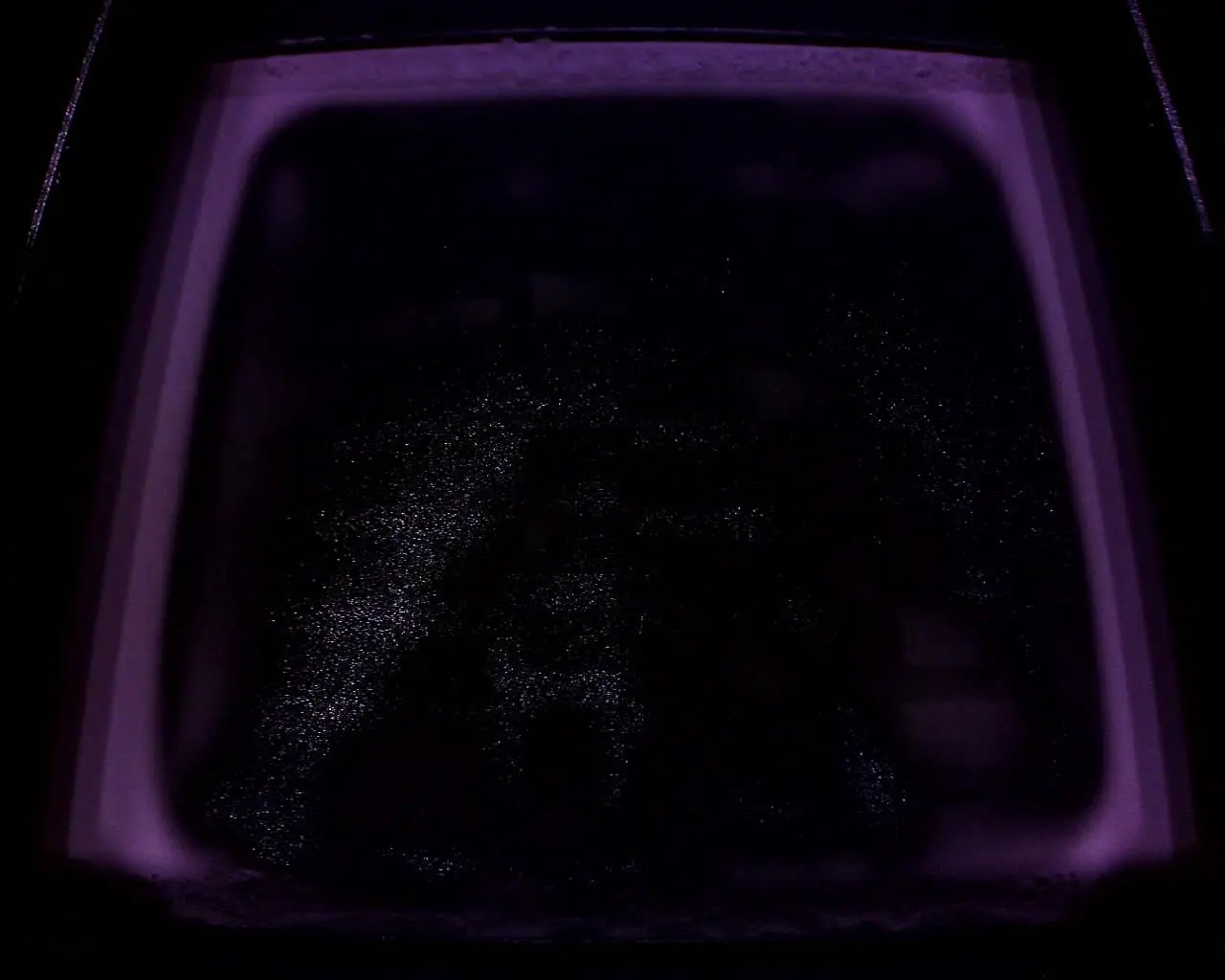
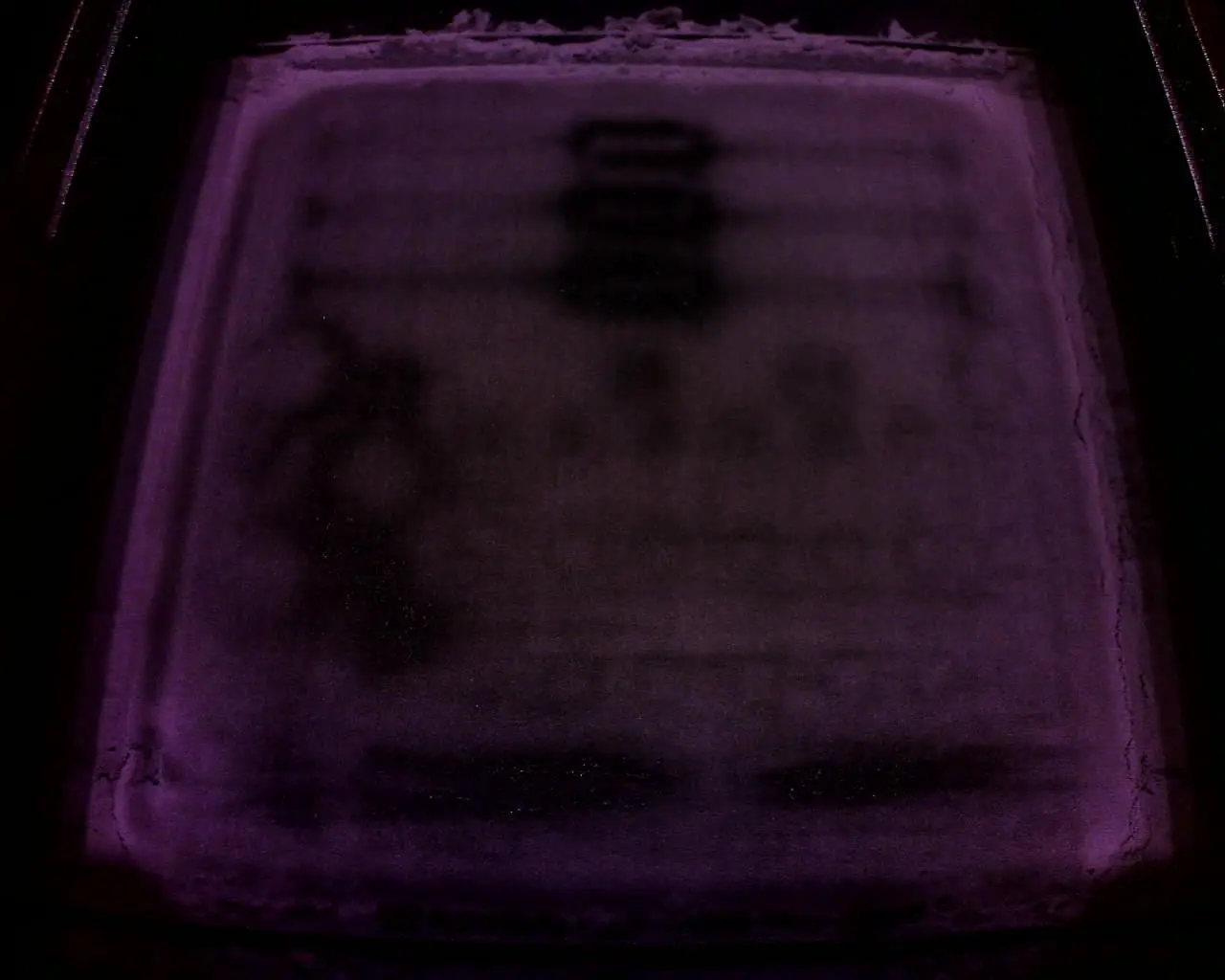
Une fusion se produit sur l’ensemble du lit d’impression.
Reportez-vous aux étapes de dépannage pour la fusion globale dans l’article d’assistance Fusion.
Fusion localisée
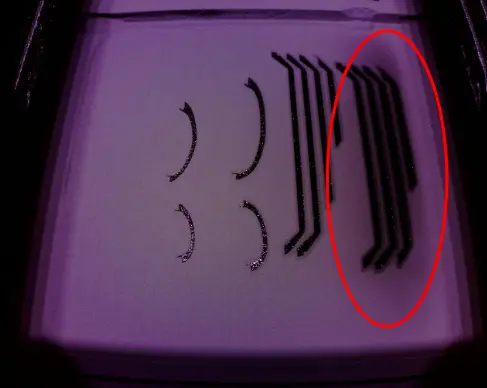
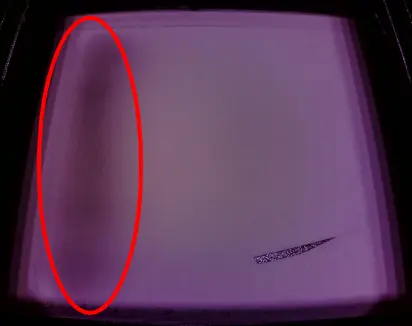
Une fusion se produit sur une grande partie de la zone d’impression, généralement un côté de la fabrication.
Reportez-vous aux étapes de dépannage pour la fusion localisée dans l’article d’assistance Fusion.
Gondolage
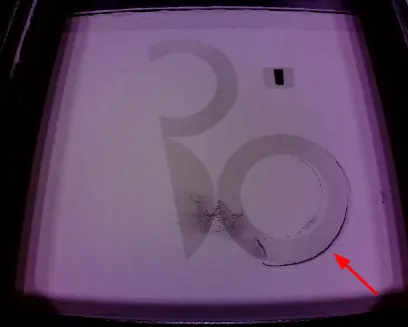
Les bords de la zone frittée se soulèvent. La pièce peut ou non être accrochée par le dispositif de recouvrement, ce qui provoque l’Erreur 112.
Reportez-vous aux étapes de dépannage de l’article d’assistance Déformation (SLS).
Déchirement du lit
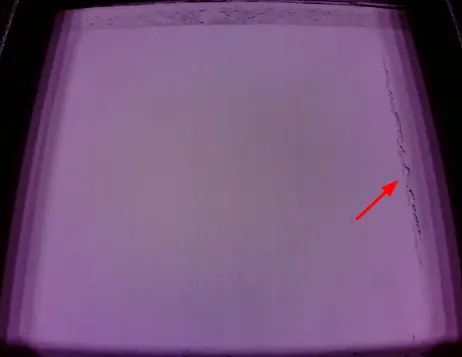
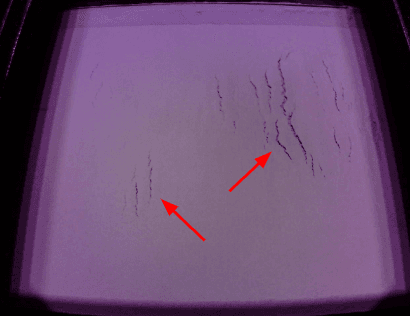
Des fissures dans la feuille de fabrication qui apparaissent après le passage du rédenducteur, généralement visibles sous forme de fractures dentelées de 1 à 2 mm parallèles à l’axe Y.
Par ailleurs, des déchirures ou des fissures le long du périmètre de la feuille de fabrication peuvent apparaître avant le passage du réenducteur.
Reportez-vous aux étapes de dépannage de l’article d’assistance Déchirure du lit (SLS).
Contamination de la poudre
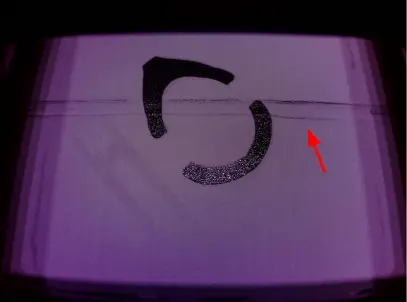
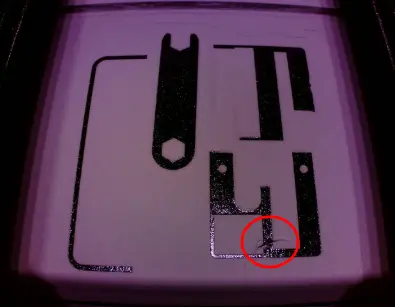
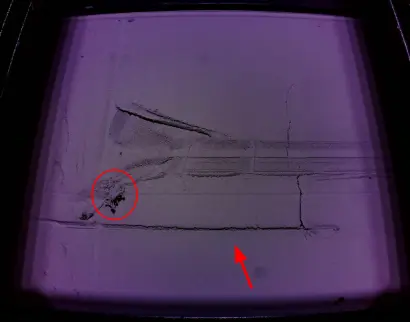
Les artefacts dus à la contamination par des fibres ou des poils sont généralement visibles sous la forme de marques subtiles sur la feuille de fabrication.
Juste après un passage du réenducteur, un sillon peut se former sur une partie ou sur la totalité de la feuille de fabrication. Un petit amas de poudre peut apparaître à la fin du sillon, ainsi qu’une légère fissuration du lit ou un déplacement d’une couche frittée.
- Nettoyez soigneusement la zone d’impression, les godets à poudre et le cylindre de réenduction. Utilisez le menu Déplacements du moteur si nécessaire pour accéder à toutes les zones.
- Vérifiez que vous suivez toutes les procédures recommandées pour l’imprimante et le matériau en question :
- Fuse 1 : la zone d’impression doit être aspirée entre les impressions pour tous les matériaux autres que Nylon 12.
- Fuse 1+ 30W : l’espace d’impression doit être aspiré entre les impressions pour tous les matériaux.
- Déterminez si le problème est persistant. L’entraînement de matériaux/fragments est fréquent après d’autres échecs de PrinterWatcher dus à la contamination de la poudre ou au gondolage.
Blanchiment de Nylon 11
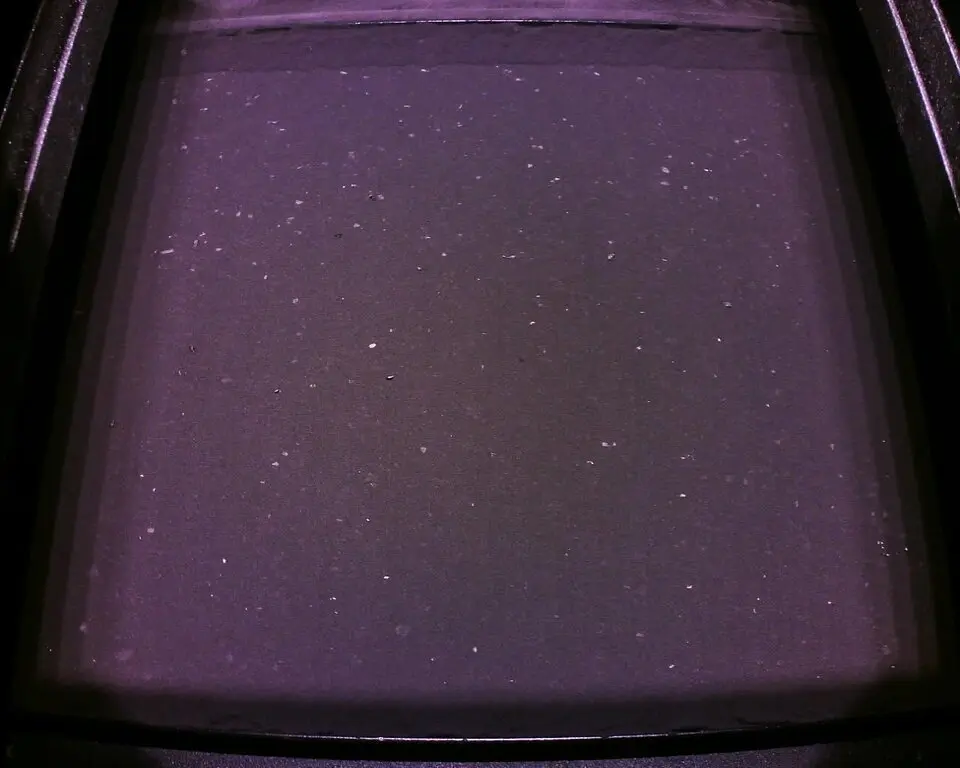
L’image montre des morceaux blanchis de Nylon 11 Powder dus à un mauvais déroulement de l’impression, par exemple le fait de ne pas avoir aspiré le lit d’impression entre deux impressions.
Reportez-vous à la section relative à la contamination de la poudre ci-dessus pour connaître les étapes du dépannage.
Paramètres de matériaux incompatibles ou types de poudre mélangés
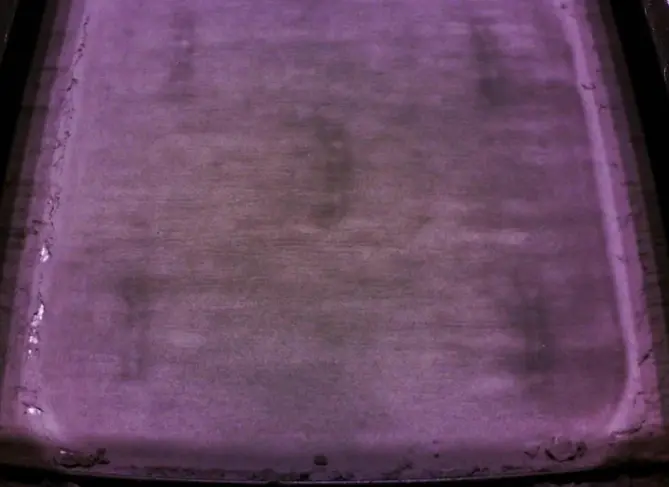
La photo affiche Nylon 12 Powder et Nylon 11 Powder mélangées ensemble et imprimées avec les paramètres d’impression de Nylon 11.Toute poudre mélangée doit être éliminée.
L’impression avec une mauvaise poudre, même non contaminée, peut entraîner des erreurs PrinterWatcher. Par exemple, l’impression de Nylon 12 Tough Powder avec les paramètres de Nylon 12 Powder peut provoquer une erreur, car Nylon 12 Tough Powder est de couleur plus foncée.
Contamination optique
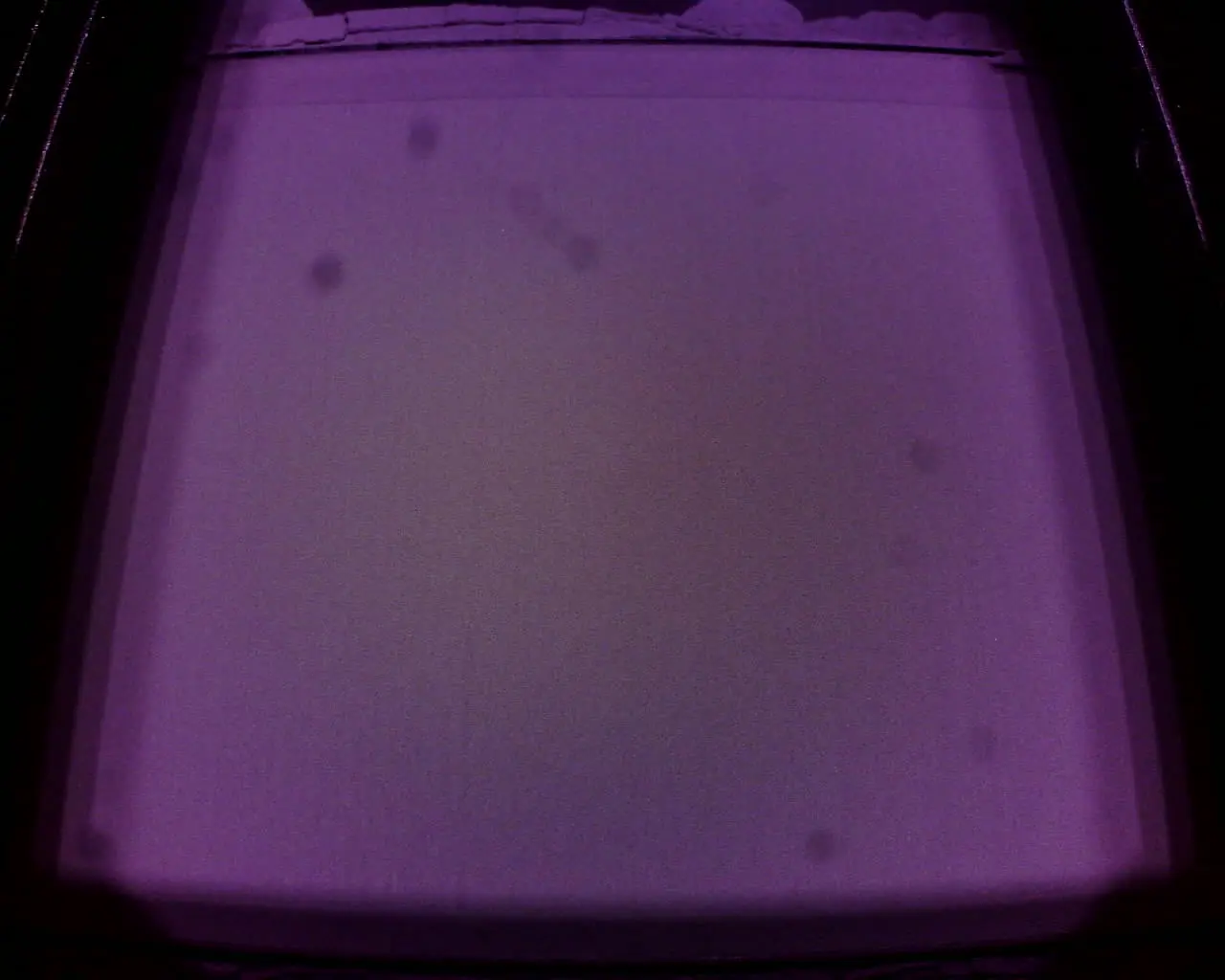
Points dans le flux de la caméra qui ne bougent pas ou ne changent pas.
- Recherchez dans le flux de la caméra des points qui ne bougent pas ou qui ne changent pas au fil du temps. Cela signifie généralement qu’il y a une contamination ou un composant endommagé sur le passage du rayon laser.
- Nettoyez la fenêtre de la caméra de la cassette optique et l’objectif de la caméra.
- Si la cassette optique ne peut pas être nettoyée, il peut être nécessaire de la remplacer.
Problème de caméra
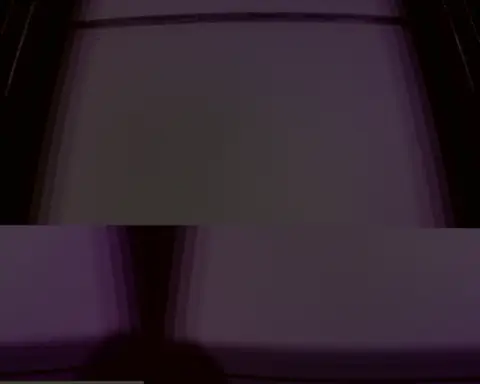
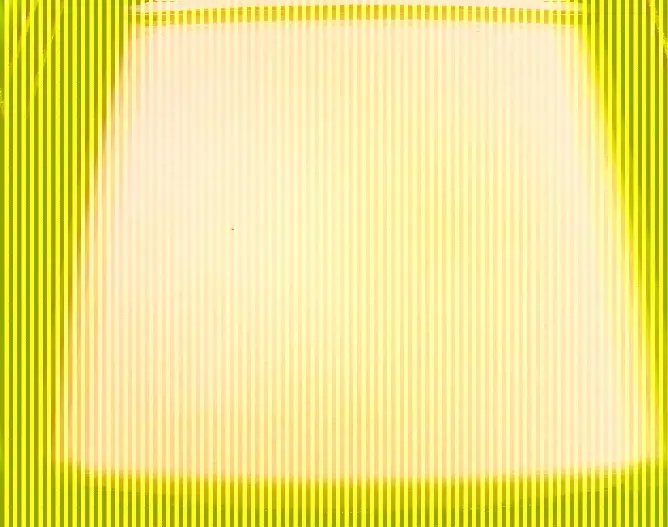
Les images sont déformées, décalées ou manquantes.
- Les erreurs de caméra, telles que celles présentées dans le tableau d’identification ci-dessus, sont rares. Mettez à jour le firmware de votre imprimante, puis redémarrez l’imprimante et tentez une nouvelle impression
- Si le problème se reproduit, effectuez une réinitialisation aux paramètres d’usine.
- Si le problème se reproduit, contactez l’assistance Formlabs ou un fournisseur de services certifié pour un éventuel remplacement de la caméra.