LIVRE BLANC
Formlabs Logo

Téléchargement de l’historique de l’imprimante (SLS)

Téléchargement de l’historique de l’imprimante (SLS)

La consultation des journaux d’activité peut s’avérer utile lors de la maintenance ou du dépannage de votre imprimante. Téléchargez l’historique des impressions, les messages d’erreur et les journaux de maintenance de votre imprimante Formlabs via PreForm pour les enregistrer ou les analyser.

Remarque :

L’historique de l’imprimante est disponible en téléchargement à partir des imprimantes de génération Fuse 1 fonctionnant avec le firmware 1.19.0 ou ultérieur via PreForm 3.41 ou ultérieur. Les vidéos d’impression ont été ajoutées au téléchargement de l’historique de l’imprimante dans la version 1.22.0 du firmware.

Téléchargement de l’historique de l’imprimante

Connectez-vous à une imprimante SLS Formlabs via PreForm pour télécharger le pack d’historique de l’imprimante. Pour télécharger l’historique de votre imprimante :

  1. Ouvrez la dernière version de PreForm.
  2. Connectez l’imprimante à l’ordinateur via Wi-Fi, USB ou connectez l’imprimante à un réseau Ethernet.
  3. Cliquez sur Edit Job Setup (Modifier la configuration de la tâche). La fenêtre Job Setup (Configuration de la tâche) s’ouvre.
  4. Sélectionnez l’imprimante dont vous souhaitez télécharger les journaux.
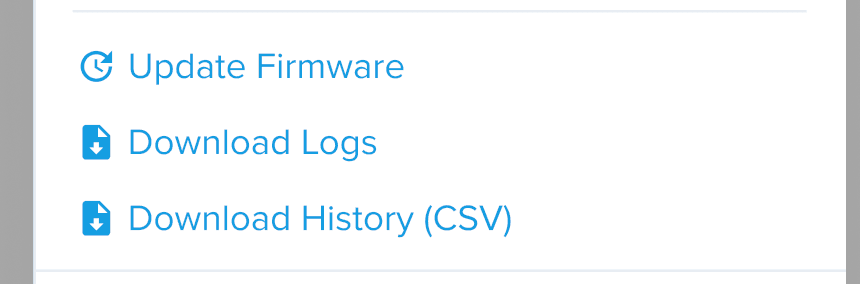
  5. Cliquez sur Download History (CSV) (Télécharger l’historique (CSV)) dans le volet Job Setup (Configuration de la tâche). Une archive contenant trois fichiers CSV, plusieurs vidéos et un dossier d’images est téléchargée sur votre ordinateur.
    1. PrintHistory.csv : liste tous les travaux d’impression lancés et leur résolution
    2. ErrorHistory.csv : répertorie toutes les erreurs affichées sur l’écran Error History (Historique des erreurs) de l’imprimante, ainsi que les données pertinentes de l’imprimante
    3. MaintenanceHistory.csv : liste toutes les tâches de maintenance qui ont été effectuées
    4. PrinterWatcherFrames : une sélection de photos d’impression prises par la caméra intégrée à partir d’impressions qui ont échoué en raison d’une erreur PrinterWatcher
    5. Les impressions répertoriées dans PrintHistory.csv qui ont démarré et dont les couches ont été imprimées ont deux vidéos dans l’archive. Une vidéo est réalisée à partir de photos prises avant que chaque couche ne soit lasée, tandis que l’autre vidéo est réalisée à partir de photos prises après le lasage, mais avant le revêtement en poudre de la couche suivante.
Téléchargement de l’historique de l’imprimante SLS dans PreForm

Consultation de l’historique de l’imprimante

Le pack d’historique de l’imprimante contient trois fichiers CSV :

  • PrintHistory.csv : liste tous les travaux d’impression lancés et leur résolution
  • ErrorHistory.csv : liste toutes les erreurs affichées sur l’écran Error History (Historique des erreurs) de l’imprimante, ainsi que les données pertinentes de l’imprimante
  • MaintenanceHistory.csv : liste toutes les tâches de maintenance qui ont été effectuées

Historique des impressions

Le fichier PrintHistory.csv contient une liste des travaux d’impression qui ont été lancés sur l’imprimante, ainsi que des détails sur les impressions et leur résolution.

Les champs suivants sont disponibles dans ce fichier journal :

NameDescription
Serial NamePrinter serial name
Machine TypePrinter type (e.g., Fuse 1 or Fuse 1+ 30W)
StartedTime that the print job was started (UTC)
EndedTime that the print job ended (UTC)
Job NamePrint job name (defined in PreForm)
UserUser that uploaded the print job (if logged in). Champ laissé vide si l’utilisateur n’était pas connecté.
Job GuidIdentifiant unique de la tâche d’impression
Job MaterialType de matériau pour la tâche d’impression
Total Layer CountNombre total de couches dans la tâche d’impression
Print GuidIdentifiant unique de l’impression
Last Successful LayerDernière couche terminée avant la fin de l’impression (-1 signifie que la tâche d’impression a été interrompue pendant la préimpression)
StatusStatut final de la tâche d’impression : Printing (Impression), Error (Erreur), Aborted (Interrompue) ou Finished (Terminée)
Build Chamber SerialNuméro de série de la chambre de fabrication
Firmware VersionVersion du firmware installée sur l’imprimante lorsque la tâche d’impression a été lancée

Historique des erreurs

Le fichier ErrorHistory.csv contient une liste des messages d’erreur qui se sont produits sur l’imprimante. Il offre une vue plus détaillée et plus complète des relevés des capteurs au moment de chaque message d’erreur que l’écran Error History (Historique des erreurs) intégré à l’imprimante.

Toutes les valeurs étaient valides au moment de l’erreur. Les champs suivants sont disponibles dans ce fichier journal :

Description
Nom Unités
Nom de sérieNom de série de l’imprimante
Type de machineType d’imprimante (par exemple, Fuse 1 ou Fuse 1+ 30W)
Heure de l’événementHeure à laquelle l’erreur enregistrée s’est produite (UTC)
ErreurCode d’erreur
Nom de la tâcheNom de la tâche d’impression (défini dans PreForm)
Nom d’utilisateurUtilisateur qui a chargé la tâche d’impression (s’il est connecté). Champ laissé vide si l’utilisateur n’était pas connecté.
LayerNuméro de la couche à laquelle l’erreur s’est produite
Matériau de l’imprimanteType de matériau attribué à l’imprimante
Matériau de la tâcheType de matériau pour la tâche d’impression
Matériau du cylindreType de matériau attribué à la chambre de fabrication
UUID de l’événementIdentifiant unique de l’événement d’erreur
UUID d’impressionIdentifiant unique d’impression
UUID de la tâcheIdentifiant unique de la tâche d’impression
Temp. de l’appareil de chauffage à airTempérature mesurée par le capteur devant l’appareil de chauffage à air˚C
Temp. du litTempérature mesurée par le capteur IR˚C
Temp. du bac tamponTempérature mesurée par le capteur sous le bac tampon˚C
Temp. du haut de la paroi du cylindreTempérature mesurée par le capteur au niveau de la paroi supérieure de la chambre de fabrication˚C
Temp. de la paroi du cylindreTempérature mesurée par le capteur au niveau de la paroi inférieure de la chambre de fabrication˚C
Temp. du bac de la trémieTempérature mesurée par le capteur sous le bac de la trémie˚C
Temp. du laserTempérature mesurée par le capteur dans l’assemblage du laser˚C
Temp. de NitroTempérature mesurée par le capteur sur la carte d’azote (Fuse 1+ 30W)˚C
Temp. du haut du pistonTempérature mesurée par le capteur sous le haut du piston de la chambre de fabrication˚C
Vitesse du ventilateur d’entrée de la chambreVitesse mesurée du ventilateur d’entréetr/min
Vitesse du ventilateur de sortie de la chambreFuse 1 : Vitesse mesurée du ventilateur d’évacuation

Fuse 1+ 30W : Vitesse mesurée du ventilateur de recirculation
tr/min
Pression de NitroPression mesurée par le transducteur à l’entrée du système d’azote (Fuse 1+ 30W)Pa
Pression de la chambreFuse 1 : Pression mesurée par un robinet connecté à la chambre d’impression

Fuse 1+ 30W : Pression mesurée par un robinet connecté au plénum du ventilateur de recirculation
Pa
Pression d’entréeFuse 1 : Pression mesurée par un robinet connecté au plénum du ventilateur d’entrée

Fuse 1+ 30W : Pression mesurée par un robinet connecté au plénum d’azote
Pa
État de la poignée de la porteSi le verrou de la porte est ouvert ou ferméOn/Off
État de la valve d’airSi la valve à boisseau sphérique d’air est ouverte ou fermée (Fuse 1+ 30W)On/Off
État de la valve NitroSi la valve à boisseau sphérique d’azote est ouverte ou fermée (Fuse 1+ 30W)On/Off
État de la porte du filtreSi l’interrupteur de la porte du filtre est ouvert ou ferméOn/Off
État du verrouillage 1Si l’un des capteurs magnétiques de la porte est ouvert ou ferméOn/Off
État du verrouillage 2Si l’un des capteurs magnétiques de la porte est ouvert ou ferméOn/Off
État du moniteur TCOSi le fusible thermique est ouvert ou ferméOn/Off

Historique de maintenance

Le fichier MaintenanceHistory.csv contient une liste des tâches de maintenance effectuées sur l’imprimante, telles qu’elles sont enregistrées sur l’écran Maintenance de l’imprimante.

Les champs suivants sont disponibles dans ce fichier journal :

NomDescription
Nom de sérieNom de série de l’imprimante
Type d’appareilType d’imprimante (par exemple, Fuse 1 ou Fuse 1+ 30W)
Heures d’impression totales depuisDurée d’impression en heures depuis l’installation de la version 1.18.0 du firmware (lorsque le suivi du temps d’impression a été introduit)
Heure de la maintenanceHeure à laquelle la tâche de maintenance indiquée a été effectuée (UTC)
Temps écoulé depuis la dernière maintenanceDurée d’impression depuis l’exécution de la tâche de maintenance indiquée. Le temps d’impression est défini comme dans PreForm, en commençant par la préimpression et en terminant lorsque la chambre de fabrication refroidit à 100 °C.
Type de maintenanceTâche de maintenance effectuée

Affichez les photos d’impression

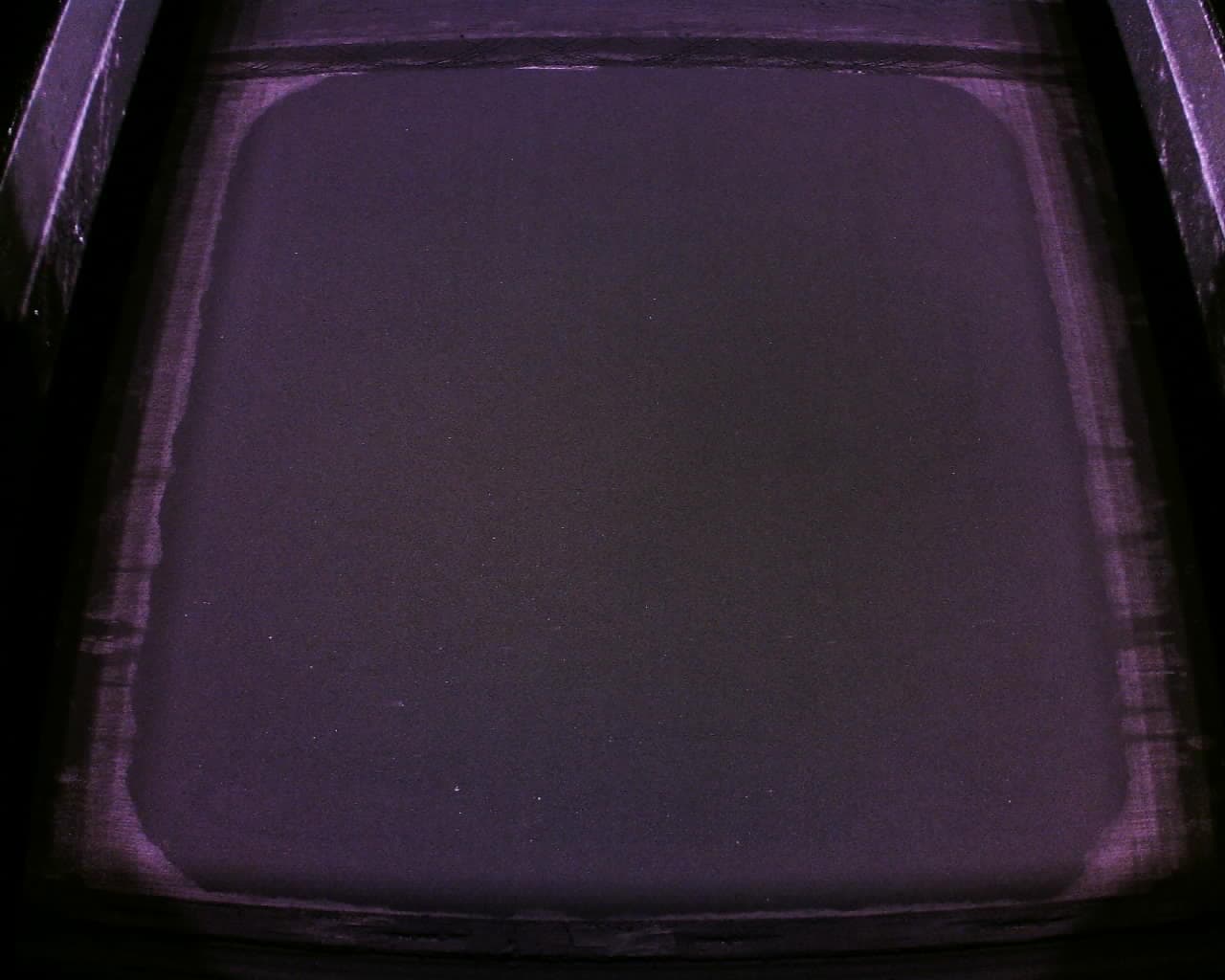
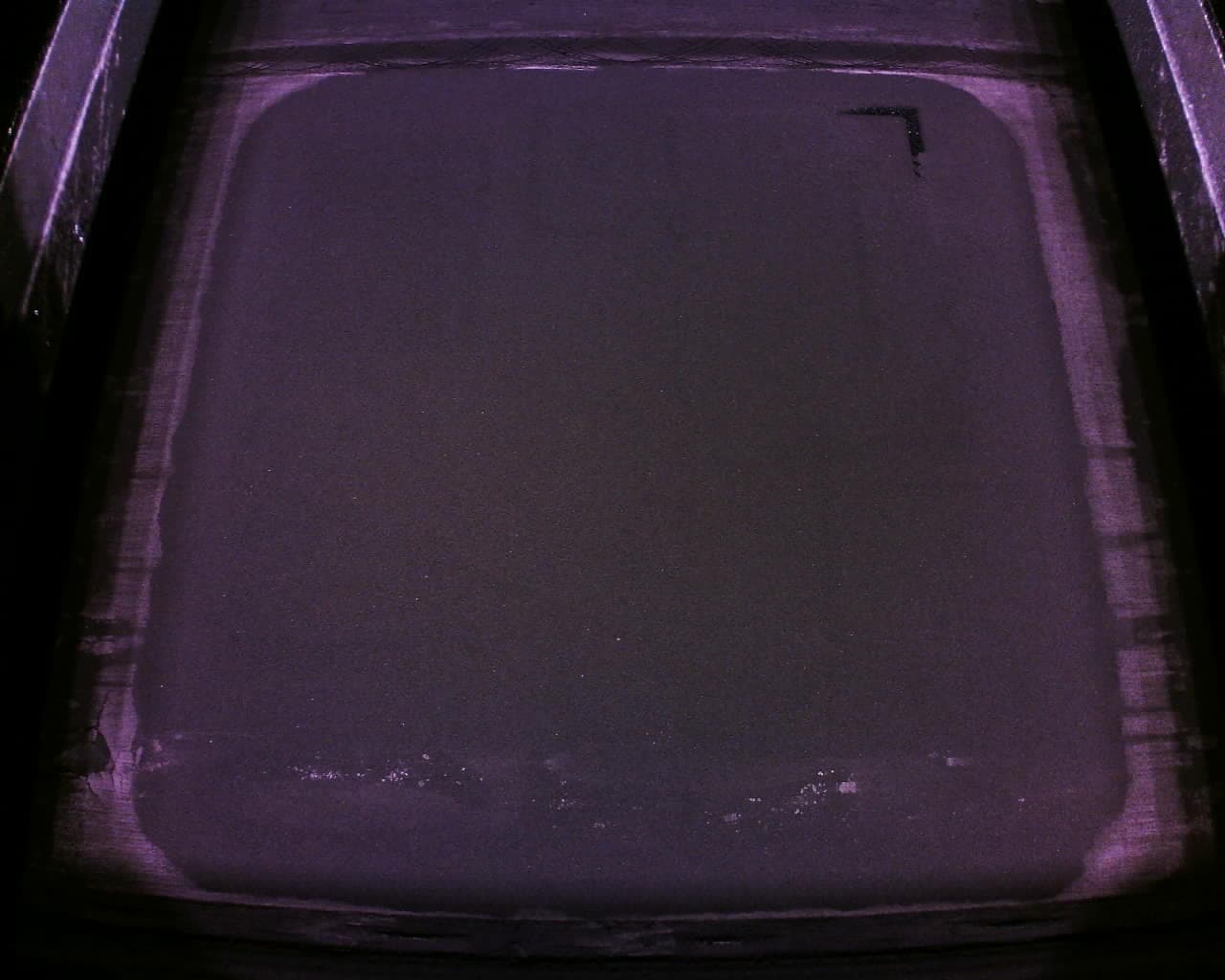
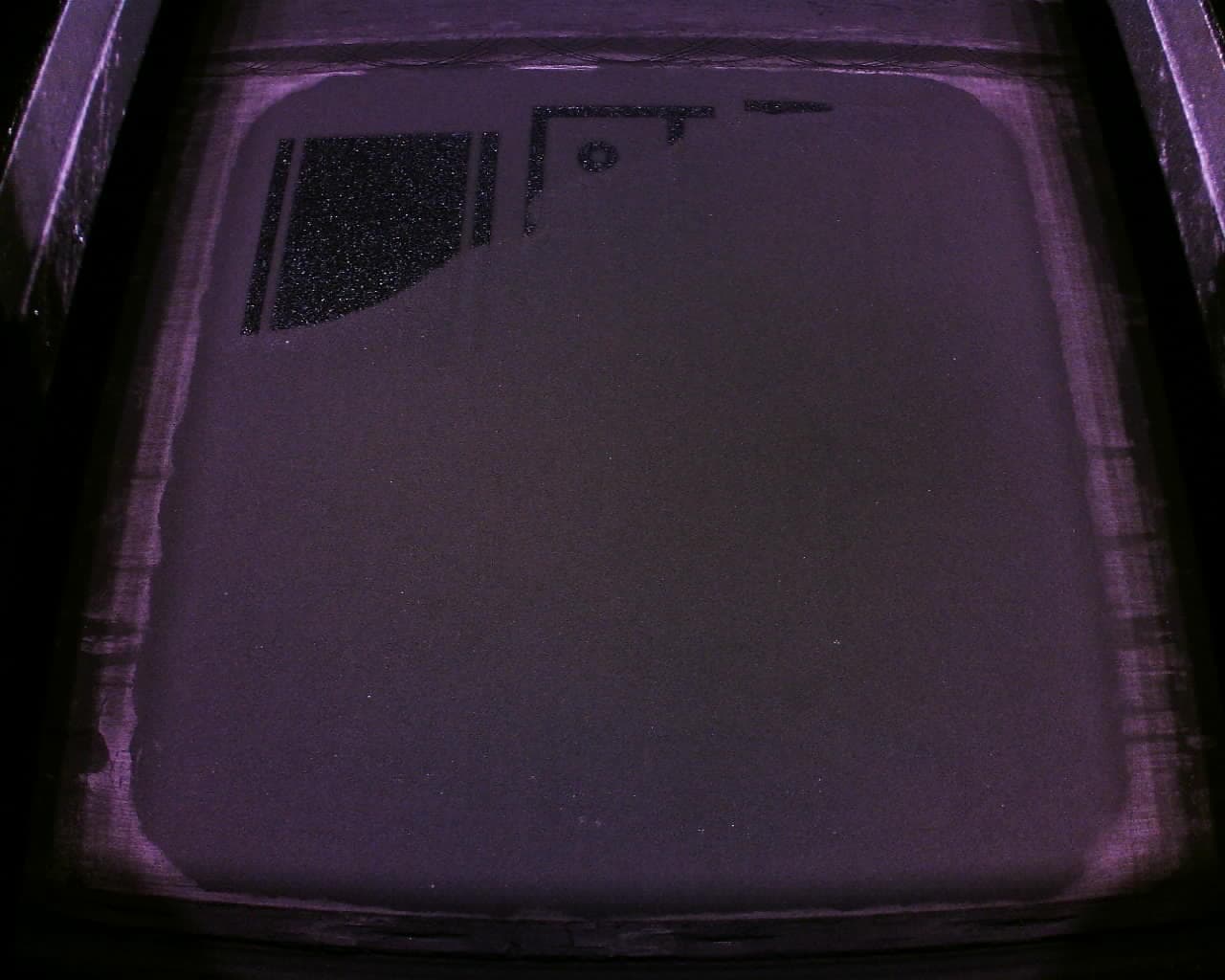
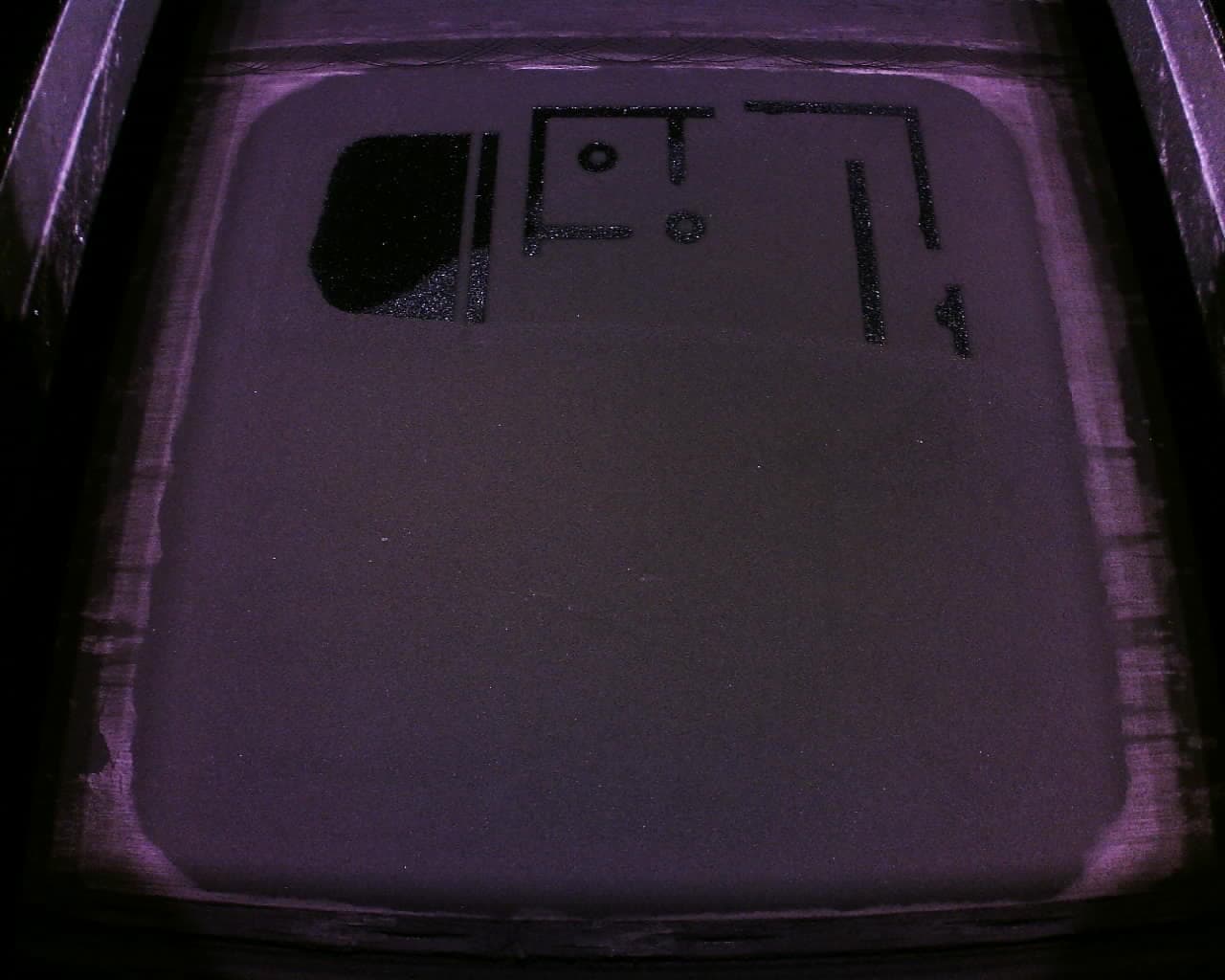
Le dossier PrinterWatcherFrames contient des sous-dossiers pour les impressions qui ont échoué en raison d’erreurs de PrinterWatcher, chacun contenant 10 photos d’impression prises par la caméra intégrée. Il s’agit des mêmes photos que celles affichées sur l’écran tactile de l’imprimante après ces erreurs, et elles peuvent être particulièrement utiles pour diagnostiquer un échec d’impression ou résoudre un message d’erreur lié au système PrinterWatcher. Plusieurs images d’échantillon sont présentées ci-dessous.

Exemple d’image PrinterWatcher

Visionnage des vidéos d’impression

L’archive téléchargée contient également des vidéos pour les impressions répertoriées dans PrintHistory.csv qui ont démarré et dont les couches ont été imprimées. Les noms des vidéos correspondent à l’UUID d’impression dans le fichier ErrorHistory.csv et à l’ID d’impression dans le fichier PrintHistory.csv.

Comme les images d’impression, ces vidéos peuvent être utiles pour diagnostiquer un échec d’impression ou résoudre un message d’erreur lié au système PrinterWatcher.

Résolution des erreurs

Il se peut que des messages d’erreur (par exemple, Error: Bad State) apparaissent lors du téléchargement des fichiers historiques de l’imprimante. Si cela se produit :

  1. Assurez-vous que l’imprimante utilise la version 1.22.1 du firmware ou une version plus récente. Réinstallez la dernière version du firmware même si l’imprimante est déjà à jour.
  2. Supprimez les anciennes tâches d’impression ou les tâches inutiles stockées sur l’imprimante pour libérer de la mémoire.
  3. Effectuez une réinitialisation aux paramètres d’usine de l’imprimante en appuyant sur Settings (Paramètres) > System (Système) > Factory Reset (Réinitialisation aux paramètres d’usine). Lancez une nouvelle tâche d’impression. Essayez de télécharger à nouveau les fichiers diagnostic.