Remarque :
Cette fonctionnalité n’est prise en charge que sur les imprimantes de génération Fuse 1 de Formlabs. Si le type d’imprimante est remplacé par une imprimante SLA Formlabs, tous les paramètres de verrouillage sont effacés.


Lors de la préparation d’une tâche d’impression pour une imprimante SLS de Formlabs, il se peut que certains modèles doivent être orientés ou positionnés d’une manière spécifique pour réussir l’impression. Pour tenir compte de ce facteur, PreForm vous permet de restreindre l’orientation et la position des modèles avant d’exécuter l’algorithme de compactage pour préparer automatiquement les tâches d’impression de la manière la plus optimale.
Remarque :
Cette fonctionnalité n’est prise en charge que sur les imprimantes de génération Fuse 1 de Formlabs. Si le type d’imprimante est remplacé par une imprimante SLA Formlabs, tous les paramètres de verrouillage sont effacés.
Verrouillage et déverrouillage des modèles
Le verrouillage de la rotation ou de la translation d’un modèle spécifique restreint la façon dont vous interagissez avec ce modèle. La fonction 3D Packing traite également les modèles spécifiques différemment en fonction de leur liberté de mouvement.
Pour limiter la liberté de rotation et de translation d’un modèle spécifique :
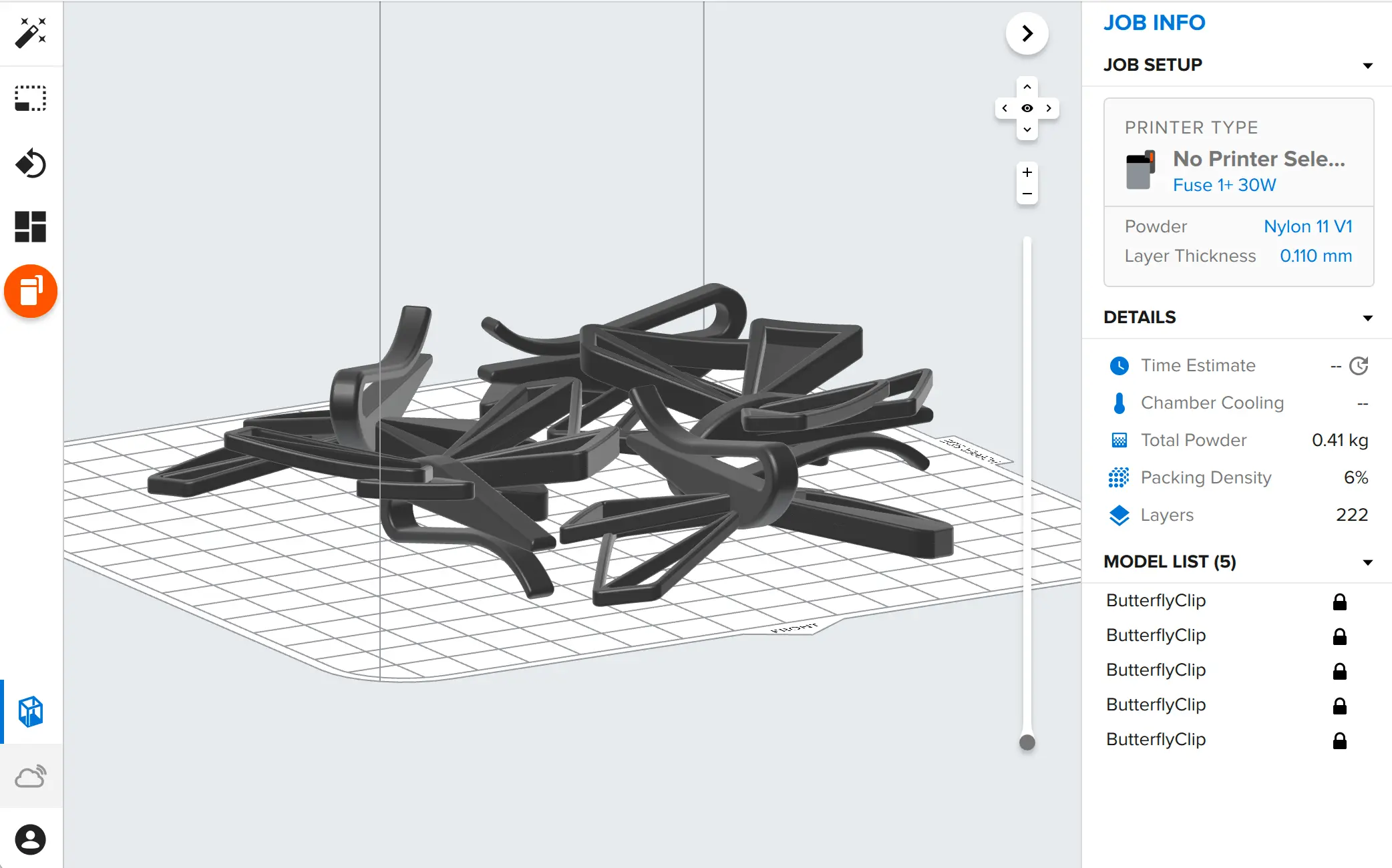
Ces options peuvent également être consultées et modifiées en cliquant sur l’icône de verrouillage à côté du nom de chaque modèle dans Model list (Liste des modèles). Cette icône apparaît lorsque vous survolez le nom d’un modèle dans Model list (Liste des modèles) si aucun paramètre n’a été appliqué. Model list (Liste des modèles) affiche tous les verrouillages qui ont été appliqués aux modèles dans la vue 3D. En cliquant sur l’icône, vous pouvez verrouiller ou déverrouiller le modèle.
Remarque :
Dans les versions de PreForm antérieures à la version 3.28.0, la boîte de dialogue Packing (Emballage) comportait également une case à cocher Lock Orientation (Verrouiller l’orientation). Cette case à cocher a été supprimée au profit du verrouillage des modèles individuels. Pour verrouiller la rotation ou la translation de tous les modèles d’une tâche, sélectionnez tous les modèles de la scène et appliquez un paramètre de verrouillage dans le menu contextuel (par exemple, Lock / Unlock < Lock XYZ Rotation).
Interaction avec des modèles verrouillés
Lorsque la rotation ou la translation sont verrouillées pour un modèle, ces opérations ne peuvent pas être effectuées tant que le modèle n’est pas déverrouillé. Si la rotation d’un modèle est verrouillée, le manipulateur de rotation est également désactivé, comme le montre la vidéo ci-dessous. Pour manipuler un modèle, il faut d’abord le déverrouiller.
Enregistrement et chargement du verrouillage du modèle
Une fois qu’un modèle est verrouillé, ces modifications sont enregistrées dans le fichier FORM. Lors de la réouverture du fichier FORM, le modèle doit d’abord être déverrouillé afin de pouvoir modifier les propriétés des modèles dont la rotation et/ou la translation sont verrouillées. Cela permet d’éviter que les modèles ne soient déplacés ou tournés de manière inappropriée si les fichiers sont distribués à d’autres membres de l’équipe avant l’impression.