LIVRE BLANC
Formlabs Logo

Préparation des modèles pour l’impression avec l’outil d’agencement 3D (SLS)

Préparation des modèles pour l’impression avec l’outil d’agencement 3D (SLS)

PreForm permet de préparer automatiquement les tâches d’impression pour les imprimantes de la génération Fuse 1 en utilisant la fonction d’agencement 3D. Cette fonction trouve automatiquement une position et une rotation optimales pour les modèles, qui minimisent la poudre utilisée et maximisent la densité de l’agencement. Elle permet d’économiser beaucoup de temps et de poudre par rapport à la préparation manuelle de l’impression et peut être personnalisée lors de la configuration d’une tâche d’impression.

Pour organiser vos modèles avec l’agencement 3D :

  1. Cliquez sur Pack (Agencer) dans la barre d’outils à gauche de la scène 3D. Le panneau Pack (Emballer) s’affiche.
  2. Définissez la valeur Model Spacing (Espacement des modèles) de votre choix. L’option Model Spacing (Espacement des modèles) vous permet de sélectionner l’espacement minimum à préserver entre les modèles lors de l’agencement du volume d’impression. Aucun modèle ne sera plus proche d’un autre que la distance sélectionnée, à tout moment de l’impression.
  3. Cliquez sur Pack All Models (Agencement de tous les modèles). PreForm fait pivoter et translate vos modèles pour maximiser la densité de l’agencement.

Remarque :

Les modèles rétrécissent légèrement pendant l’impression, de sorte que vous pouvez voir des écarts visibles entre les modèles, même lorsque des paramètres d’espacement des modèles très faibles sont appliqués. Cela s’explique par le fait que l’espacement est appliqué à la version plus grande du modèle, à la moitié de l’impression, avant que la poudre frittée ne refroidisse et ne se rétracte à sa taille finale affichée dans PreForm.

Si des modèles sont sélectionnés, la fonction 3D Packing (Agencement 3D) n’agence que les modèles sélectionnés et laisse les modèles non sélectionnés dans leur position initiale. Vous pouvez également définir quels modèles peuvent pivoter et être déplacés grâce aux paramètres de verrouillage des modèles. Pour en savoir plus, consultez l’article Verrouillage de l’orientation du modèle (SLS).

Vous pouvez également utiliser le panneau Pack (Emballer) pour dupliquer des modèles et emballer efficacement ces copies à l’aide des outils Fill Build Chamber (Remplir la chambre de fabrication) et Copy & Fill Gaps (Copier et remplir les espaces).

Utilisation de l’outil Cage

Avec PreForm version 3.41 ou ultérieure, utilisez l’outil Cage pour enfermer les modèles dans une cage générée automatiquement. Cette fonction trouve une position et une rotation optimales pour les modèles à l’intérieur d’une cage générée afin d’améliorer l’expérience de post-traitement pour la production en série de pièces SLS.

Regroupez les petites pièces pour simplifier le post-traitement et la traçabilité. La cage est suffisamment solide pour le post-traitement avec le Fuse Depowdering Kit, la Fuse Blast et le Fuse Blast Polishing System.

Remarque :

Les préréglages de l’outil Cage sont des recommandations. Formlabs recommande d’expérimenter selon les besoins pour obtenir les résultats souhaités.

Pour placer des modèles dans une cage :

  1. Mettez à jour PreForm à la version 3.41 ou ultérieure.
  2. Sélectionnez les modèles que vous souhaitez enfermer dans la cage.
  3. Cliquez sur Cage dans la barre d’outils à gauche de la scène 3D. Le panneau Cage s’affiche.
  4. Réglez les paramètres souhaités pour la cage.
    1. Étiquette de la cage : cliquez sur la case à cocher pour ajouter une étiquette à la cage et saisissez le nom de l’étiquette que vous souhaitez attribuer à la cage. Le nom est gravé sur une plaque dans un coin de la cage.
    2. Paramètres d’agencement :
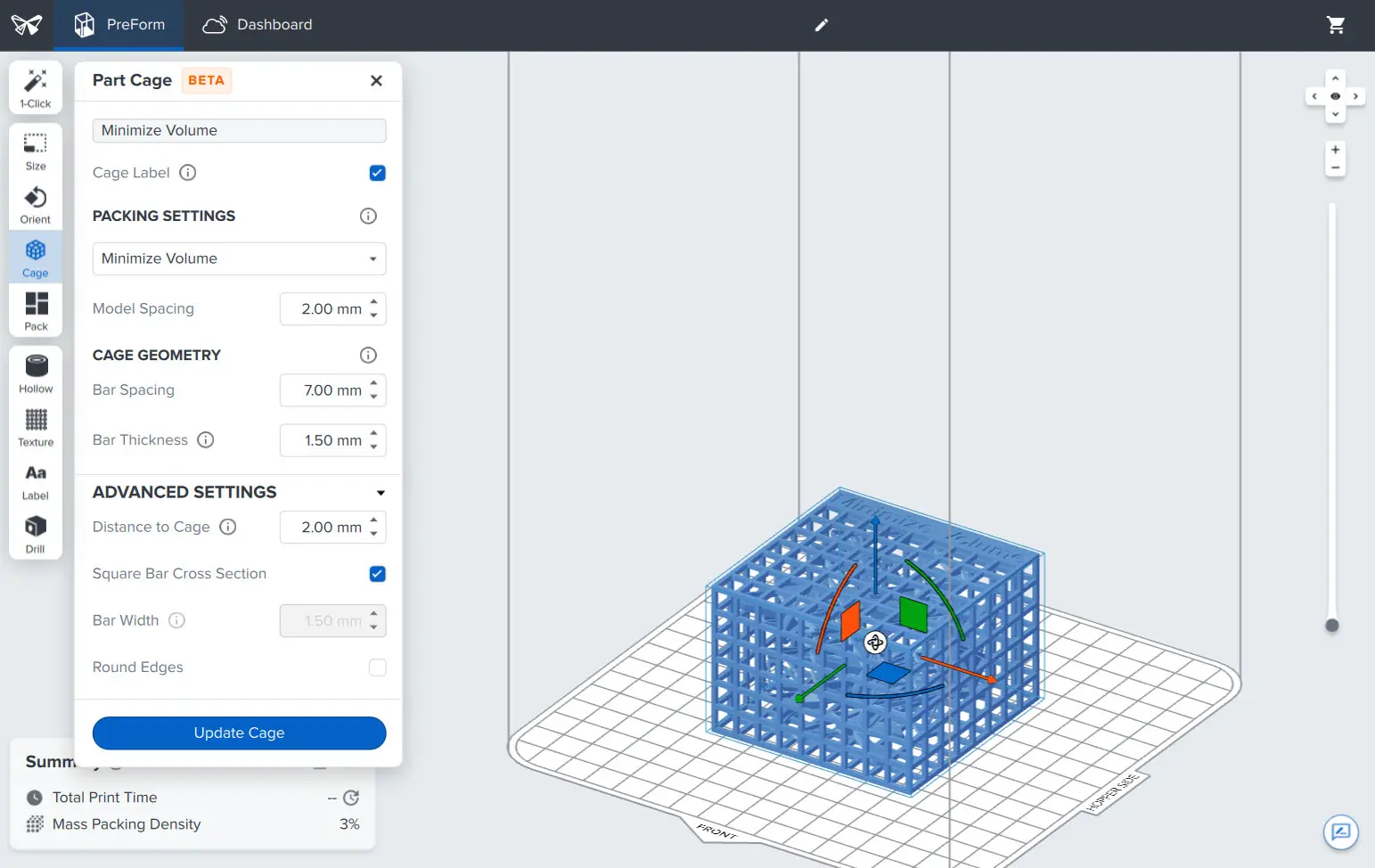
      • Minimiser le volume génère une cage qui minimise le volume total. Les cages générées avec cette option sont généralement mieux polies dans la Fuse Blast que celles générées avec l’option Minimize Height (Minimiser la hauteur) en raison de la forme rectangulaire de la cage.
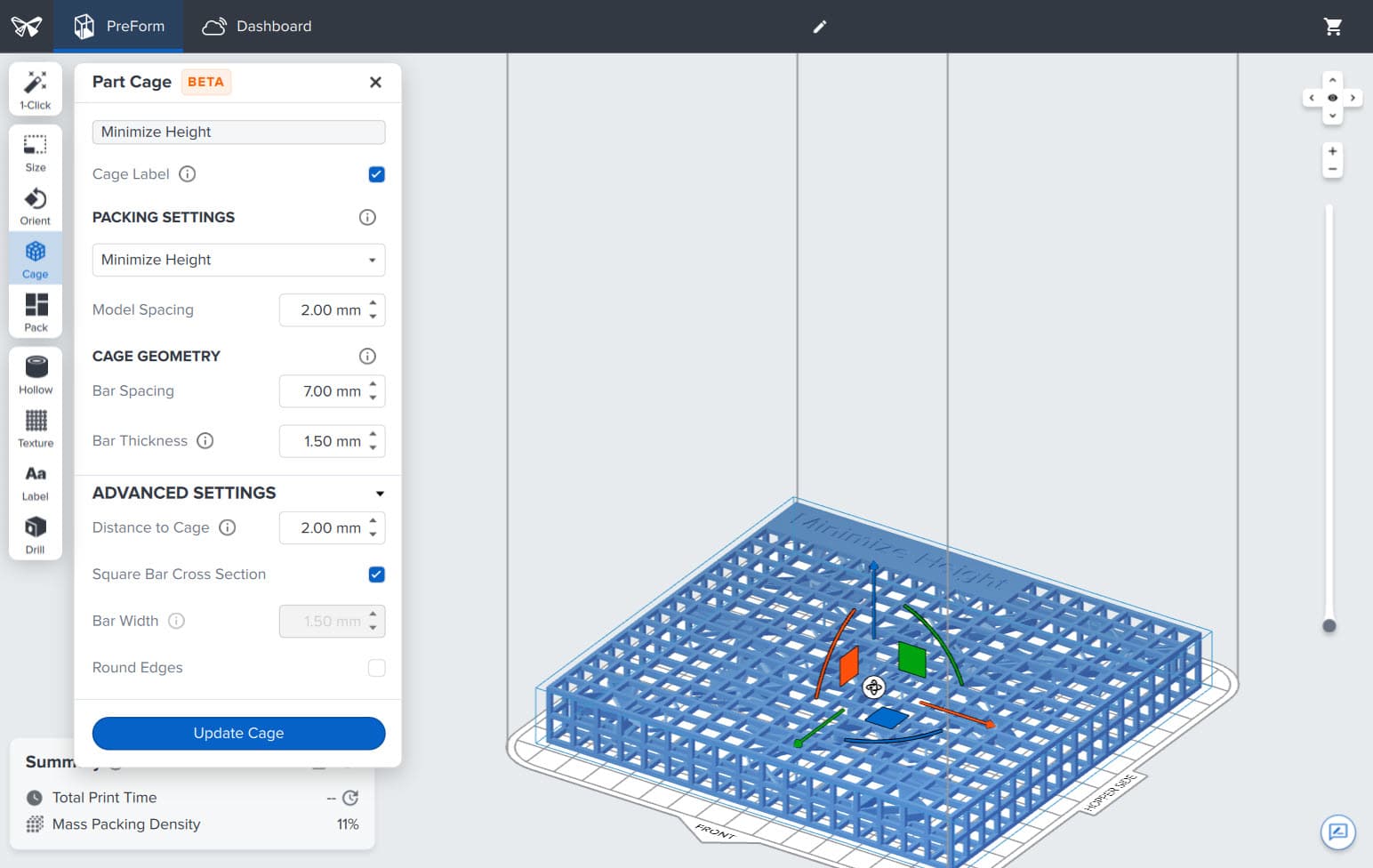
      • Minimiser la hauteur génère une cage qui minimise la hauteur pour une impression plus rapide.
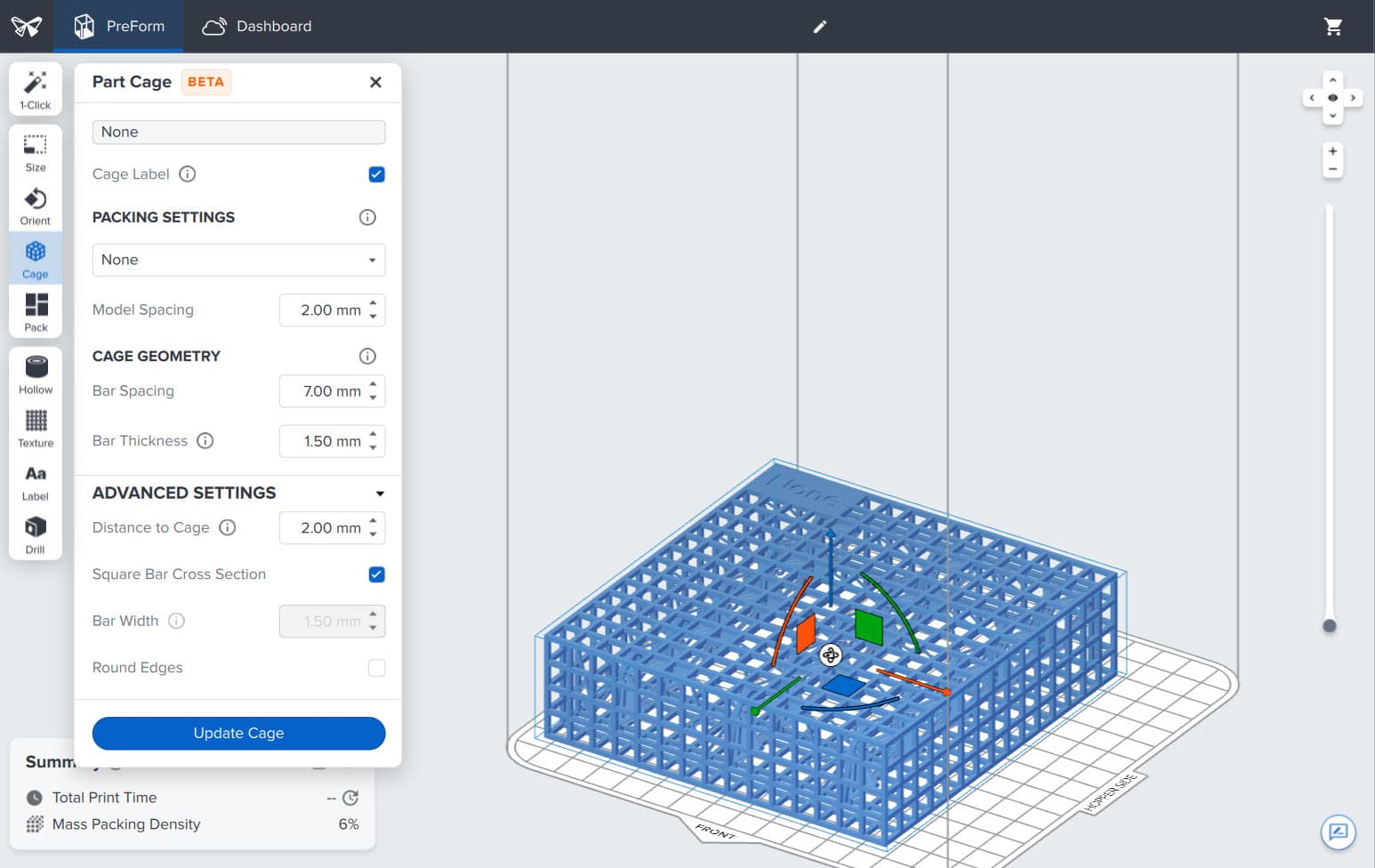
      • Aucune génère une cage sans optimisation de l’agencement, ce qui vous permet d’agencer manuellement vos pièces tout en utilisant des cages à pièces.
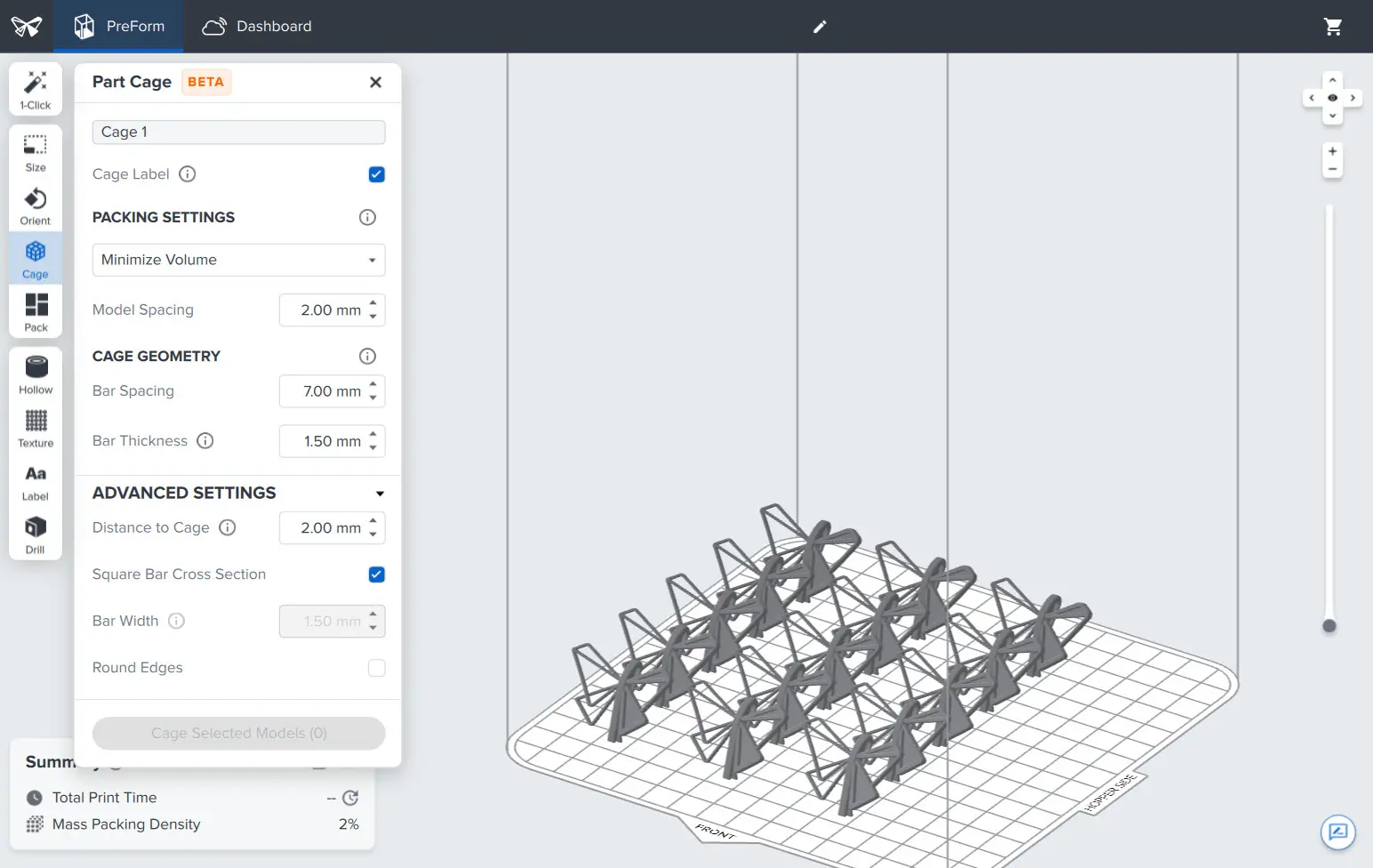
Vue 3D avec des modèles.
Modèles enfermés dans une cage avec le paramètre Minimize Volume (Minimiser le volume).

Vue 3D avec des modèles.

Modèles enfermés dans une cage avec le paramètre Minimize Volume (Minimiser le volume).

Modèles enfermés dans une cage avec le paramètre Minimize Height (Minimiser la hauteur).
Modèles enfermés dans une cage avec le paramètre None (Aucune).

Modèles enfermés dans une cage avec le paramètre Minimize Height (Minimiser la hauteur).

Modèles enfermés dans une cage avec le paramètre None (Aucune).

  1. Espacement des modèles : Définissez la distance entre les modèles à l’intérieur de la cage.
  2. Espacement des barres : sélectionnez la largeur souhaitée de l’ouverture entre les barres de la cage. Une valeur plus élevée augmente la dimension de l’ouverture. Veillez à ce que l’ouverture soit plus petite que l’une des pièces.

Remarque :

Si vous prévoyez de nettoyer les pièces imprimées alors qu’elles sont encore dans la cage dans la Fuse Blast, augmentez l’espacement des barres à plus de 2,0 mm afin d’éviter que l’agent de sablage ne reste coincé dans la cage.

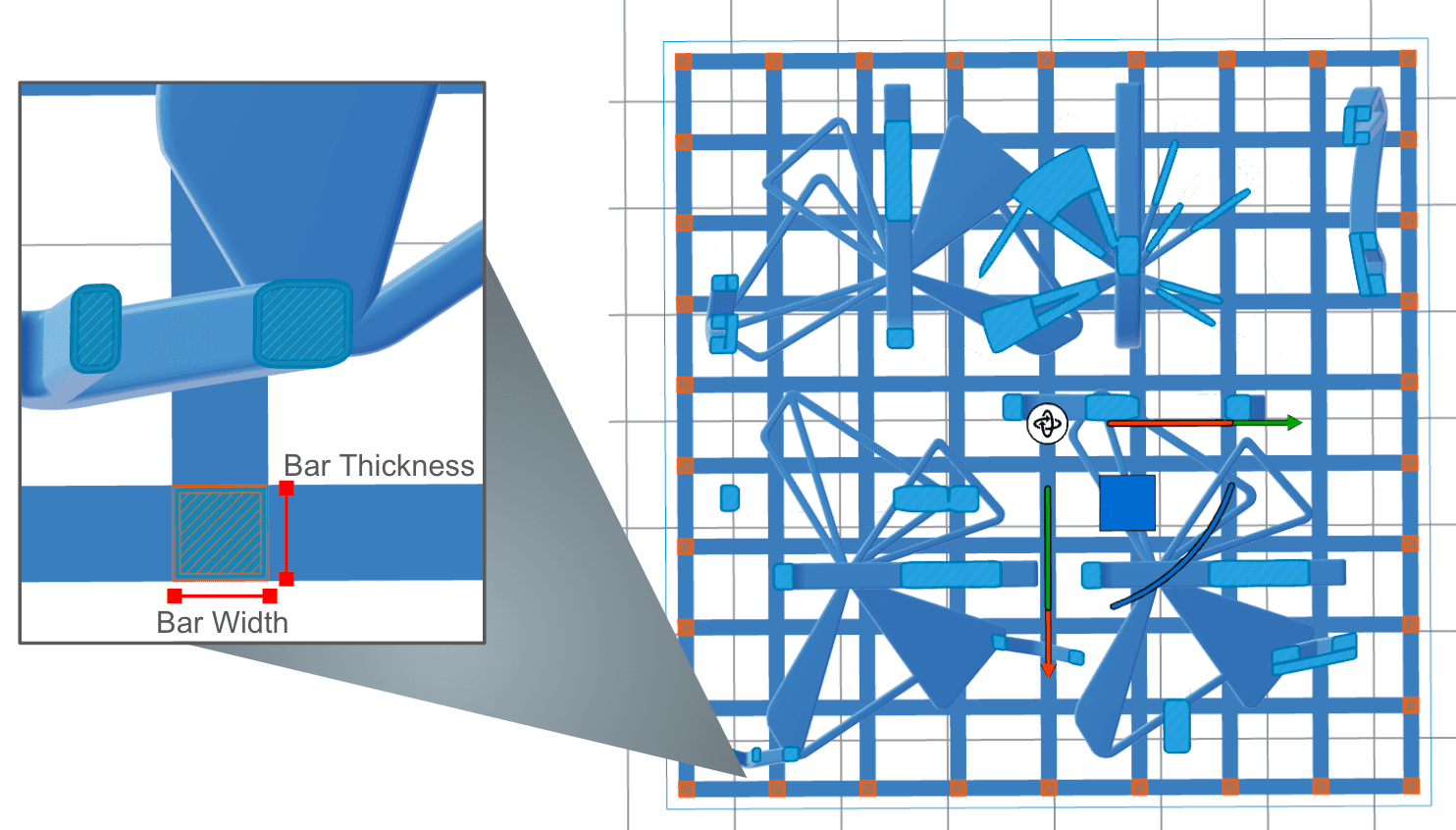
  1. Épaisseur des barres : sélectionnez l’épaisseur souhaitée des barres de la cage. Une valeur plus élevée augmente la solidité de la cage mais peut augmenter la durée de post-traitement.
  2. Distance à la cage : sélectionnez l’espace laissé entre les modèles et la cage.
  3. Section transversale de la barre carrée : désactivez cette option pour définir l’épaisseur et la largeur de la barre sur des valeurs différentes. Vous pouvez ainsi personnaliser votre cage et trouver un équilibre entre la résistance et l’espace ouvert pour nettoyer.
  4. Bar Width (Largeur des barres) : sélectionnez la largeur des barres de la cage. Cette option n’est disponible que lorsque l’option Square Bar Cross Section (Section transversale des barres carrées) est désactivée. Si l’option Square Bar Cross Section (Section transversale des barres carrées) est activée, la largeur des barres correspond toujours à leur épaisseur.
Largeur et épaisseur des barres.
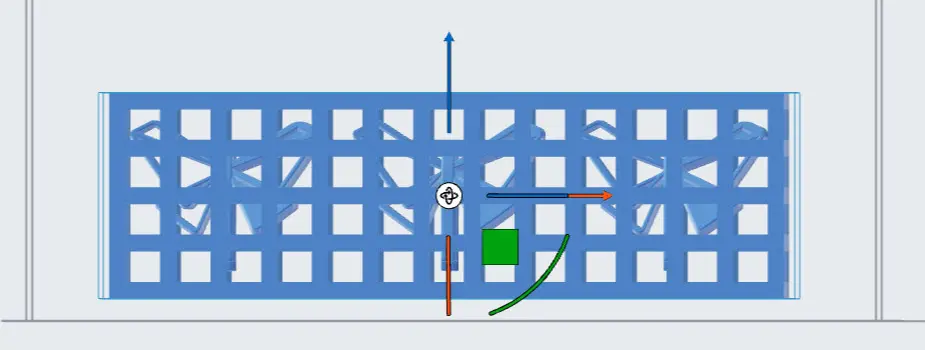
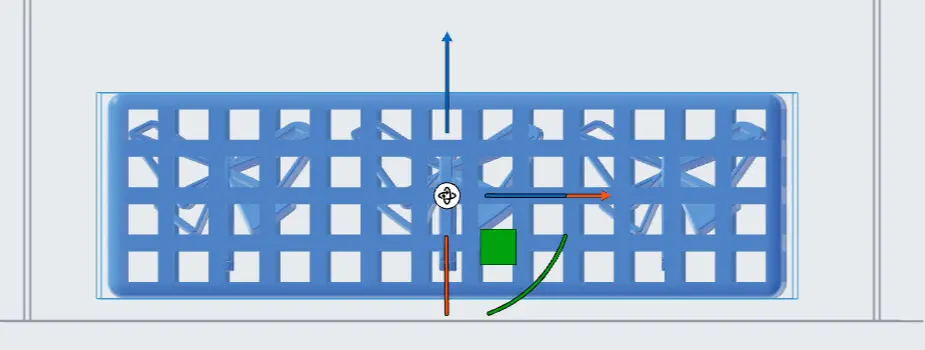
  • Arrondir les bords : sélectionnez cette option pour arrondir les bords extérieurs de la cage.
Cage de pièces avec bords droits.
Cage de pièces avec bords arrondis.

Cage de pièces avec bords droits.

Cage de pièces avec bords arrondis.

  • Cliquez sur Cage Selected Models (Cager les modèles sélectionnés). PreForm entoure, fait pivoter et traduit vos modèles pour qu’ils correspondent aux valeurs sélectionnées. Les modèles sélectionnés sont regroupés en une seule entrée de cage dans la liste des modèles.

Modification des cages

Les cages peuvent être renommées ou supprimées en les sélectionnant dans la liste des modèles.

  1. Sélectionnez la cage dans la scène 3D.
  2. Cliquez sur Cage dans la barre d’outils à gauche de la scène 3D. Le panneau Cage s’affiche.
  3. Modifiez les valeurs de la cage.
  4. Cliquez sur Update Cage (Mettre à jour la cage). PreForm met à jour la cage en fonction des changements sélectionnés.

Retrait des pièces d’une cage imprimée

Pour retirer les pièces d’une cage imprimée, attendez que la chambre de fabrication refroidisse avant d’extraire la cage imprimée du cake de poudre.

Procédez au nettoyage et au sablage des pièces imprimées lorsqu’elles sont encore dans la cage avec la Fuse Blast ou le Fuse Blast Polishing System. Une fois les pièces nettoyées, ouvrez la cage à l’aide d’une pince ou d’une petite scie, en prenant soin d’éviter les arêtes. Continuez le post-traitement des pièces si nécessaire.