Remarque :
Après avoir regroupé des modèles, cliquer sur un modèle regroupé dans la scène 3D sélectionne l’ensemble du groupe. Cliquez à nouveau pour sélectionner le modèle individuel.


À partir de la version 3.43.0 de PreForm pour les imprimantes SLS et de la version 3.53.0 de PreForm pour les imprimantes SLA, vous pouvez mieux gérer plusieurs ensembles de modèles grâce au regroupement de modèles. Les modèles regroupés peuvent également exécuter les mêmes caractéristiques que les modèles multisélectionnés, comme copier des modèles, les supprimer ou modifier leur visibilité.
À partir de la version 3.62.0 de PreForm, la liste des modèles a été déplacée sur le côté gauche de l’écran dans le panneau Projet. Les autres fonctionnalités restent inchangées.
Le regroupement des modèles peut s’avérer particulièrement utile lorsque l’on travaille avec plusieurs ensembles de modèles nécessitant une traçabilité ou devant être gérés séparément, tels que des commandes de prestataires de services ou des impressions dentaires.
Remarque :
Après avoir regroupé des modèles, cliquer sur un modèle regroupé dans la scène 3D sélectionne l’ensemble du groupe. Cliquez à nouveau pour sélectionner le modèle individuel.
Création d’un regroupement des modèles
Importation de plusieurs modèles
Lorsque vous importez un dossier de modèles, les fichiers sont automatiquement regroupés et organisés dans le panneau Model List (Liste des modèles) ou Project (Projet). Le groupe porte le même nom que le dossier importé.
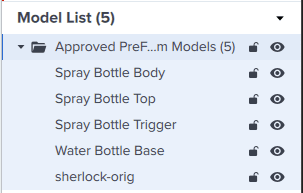
Modèles importés groupés dans la liste des modèles (PreForm 3.60.4 et versions antérieures)
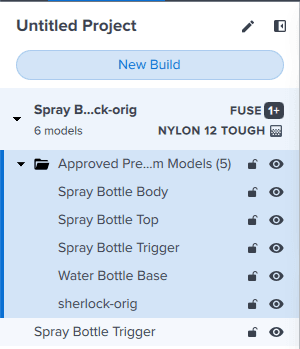
Modèles importés groupés dans le panneau Projets (PreForm 3.62.0 et versions ultérieures)
Division d’un modèle à corps multiples
Si vous importez un modèle comportant plusieurs pièces ou plusieurs corps, vous pouvez séparer ces corps en modèles distincts dans PreForm. Lorsque vous le faites, les modèles séparés sont ajoutés à un groupe de modèles :
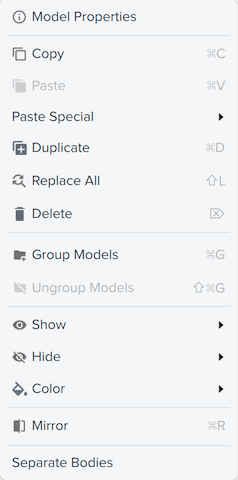
Sélection des modèles
Vous pouvez également regrouper des modèles en les sélectionnant dans la liste des modèles.
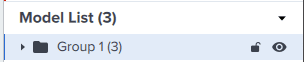
Dégroupement des modèles
Vous pouvez mélanger des modèles groupés et non groupés dans votre impression. Pour séparer les modèles, cliquez avec le bouton droit de la souris sur le nom du groupe ou sur n’importe quel modèle du groupe et sélectionnez Ungroup Models (Dissocier les modèles). Les modèles sont séparés du dossier et sont listés individuellement.