LIVRE BLANC
Formlabs Logo

Opening a model in PreForm

Opening a model in PreForm

PreForm supporte une grande variété de formats de fichiers de modèles 3D. Pour ouvrir un ou plusieurs fichiers à imprimer sur la même plateforme de fabrication :

  1. Ouvrez PreForm.
  2. Dans la barre de menu, cliquez sur File > Open (Fichier > Ouvrir). La fenêtre Open File (Ouvrir fichier) s'affiche.
  3. Sélectionnez au moins un fichier. Pour sélectionner plusieurs modèles :
    • Appuyez et maintenez enfoncée la touche Commande sous MacOS ou la touche CTRL sous Windows.
  4. Cliquez sur Open (Ouvrir). Les modèles sélectionnés apparaissent dans PreForm.

Ajustement des options de tessellation pour les fichiers CAO importés

Lors de l’importation de modèles 3D à partir d’un logiciel de conception assistée par ordinateur (CAO), vous pouvez contrôler la qualité à laquelle le modèle est importé :

  1. Ouvrez PreForm.
  2. Ouvrez le menu Preferences (Préférences)
  3. .
    • Windows : Dans la barre de menu, cliquez sur File > Settings > Preferences (Fichier > Paramètres > Préférences).
    • MacOS : Dans la barre de menu, cliquez sur PreForm > Preferences (PreForm > Préférences).
  4. Cliquez sur Importer les paramètres de qualité du modèle.
  5. Ajustez les paramètres de qualité du modèle disponibles :
NomDescriptionUnitésValeur minimaleValeur maximale
Tolérance des cordesDistance maximale entre les polygones et la surface du modèle d’origineμm1,00100,00
Tolérance angulaireAngle maximal entre les bords de polygones consécutifsdegrés540
  1. Cliquez sur Appliquer. PreForm enregistre vos préférences en matière de qualité d'importation et la fenêtre Preferences (Préférences) se ferme.
  2. Importez un fichier CAO dans PreForm comme décrit ci-dessus.

Importation d’un dossier dans PreForm

En démarrant avec la version 3.43 de PreForm, importez tous les modèles compatibles d’un dossier dans la scène de fabrication de PreForm.

Pour importer un dossier dans PreForm :

  1. Mettez à jour PreForm à la version 3.43 ou ultérieure.
  2. Cliquez sur File > Import Folder (Fichier > Importer un dossier). La fenêtre Open File (Ouvrir fichier) s’affiche.
  3. Sélectionnez le dossier que vous souhaitez importer dans PreForm.
  4. Cliquez sur Select Folder (Sélectionner un dossier). PreForm importe dans la scène de fabrication tous les fichiers de modèles compatibles contenus dans le dossier. Comme les fichiers FORM consistent en l’ensemble de la scène de fabrication, ils ne sont pas compatibles avec la fonction Import Folder (Importer un dossier).
    • I
    • mprimantes SLA : PreForm ajoute les modèles à la Model List (Liste des modèles).
    • Imprimantes SLS : PreForm regroupe automatiquement les modèles dans la Model List (Liste des modèles). Le groupe de modèles porte le même nom que le dossier importé.
    • Si aucun modèle compatible n’est trouvé, PreForm affiche le message d’erreur Error Loading Files (Erreur lors du chargement des fichiers).

Importer un assemblage dans PreForm

En commençant par PreForm version 3.52.0, vous pouvez importer un assemblage et l'imprimer soit en tant que pièce unique, soit comme ses pièces constitutives.

Remarque :

Pour que PreForm reconnaisse votre fichier importé comme un assemblage, il doit être dans un format prenant en charge les assemblages, tel que STEP, SLDASM, ASM ou IAM. Votre logiciel de modélisation peut vous permettre d’exporter des assemblages sous forme de pièce unique dans un format tel que STL.

Pour importer un assemblage dans PreForm :

  1. Ouvrez PreForm.
  2. Dans la barre de menu, cliquez sur File > Open (Fichier > Ouvrir). La fenêtre Open File (Ouvrir fichier) s'affiche.
  3. Sélectionnez au moins un fichier d'assemblage. Pour sélectionner plusieurs assemblages :
    • Appuyez sur la touche Commande sous macOS ou sur la touche CTRL sous Windows et maintenez-la enfoncée.
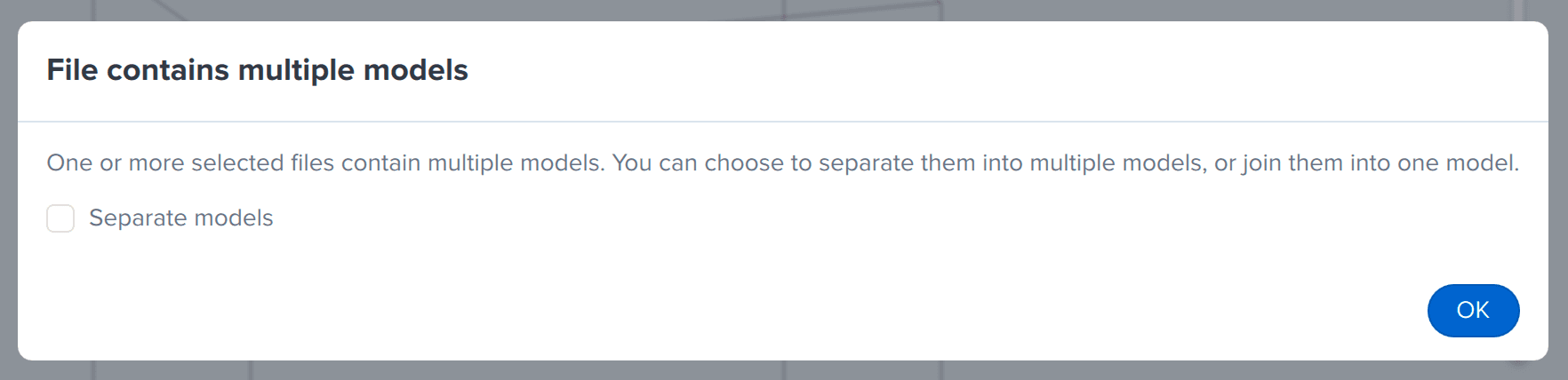
  4. Cliquez sur Open (Ouvrir). PreForm reconnaît le fichier d'assemblage et affiche la boîte de dialogue File contains multiple models (Le fichier contient plusieurs modèles).
  5. Sélectionnez la case Separate models (Séparer les modèles) pour séparer l'assemblage en ses modèles constitutifs. Sinon, laissez la case non cochée.
  6. Cliquez sur OK. PreForm importe l'assemblage. Si PreForm rencontre des problèmes avec les modèles séparés, tels que des problèmes d’intégrité du modèle ou de mise à l’échelle, il affiche le message approprié.
Importer un assemblage dans PreForm