Conseil :
Une certaine compression est normale. Les premières couches seront toujours plus fines que le reste de la pièce.


Le terme « surcompression » désigne un défaut d’impression dû à un espace trop faible entre la plateforme de fabrication et le bac à résine, qui entraine des premières couches très fines. Le reste de la pièce s'imprime, mais les premières couches sont aplaties et peuvent être très difficiles à retirer de la plateforme de fabrication.
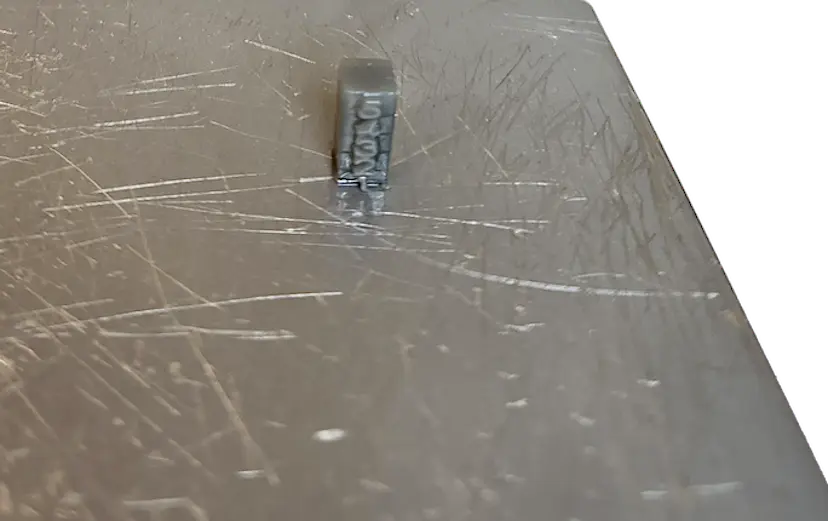
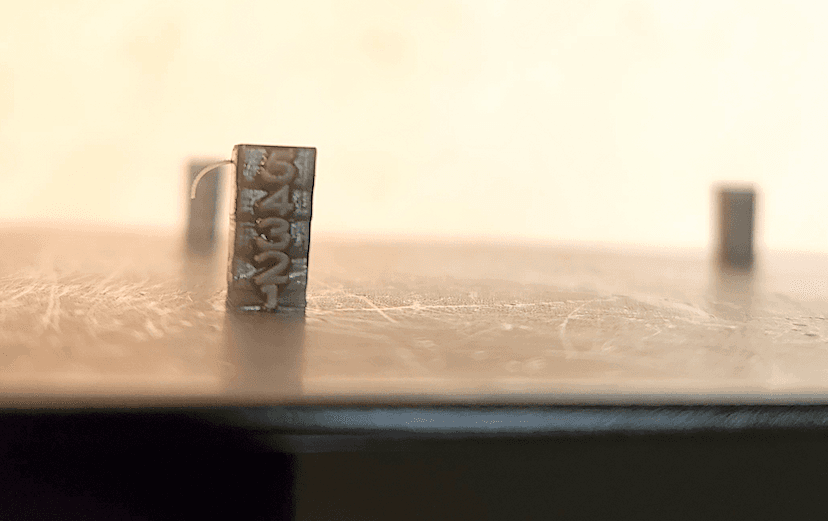
Conseil :
Une certaine compression est normale. Les premières couches seront toujours plus fines que le reste de la pièce.
Signes observables
Causes fréquentes
La surcompression est due à un espace insuffisant entre la plateforme de fabrication et le revêtement élastique ou le film flexible du bac de résine.
Étapes de dépannage
Ajuster l’axe Z
Remarque :
Vérifiez que le firmware et PreForm sont à jour. Pour vérifier la version du firmware de votre imprimante, consultez l’article d’assistance Vérification de la version du firmware pour les imprimantes SLA Formlabs. Pour mettre à jour votre version de PreForm, consultez l’article de la FAQ intitulé Comment mettre à jour PreForm ?
En cas de surcompression sur une imprimante SLA Formlabs, vous pouvez légèrement relever la plateforme de fabrication et corriger les erreurs constantes et de petite taille en matière d’adhérence des pièces ou de précision dimensionnelle.
Contacter l’assistance Formlabs
Contactez l’assistance Formlabs ou un revendeur agréé si la procédure ci-dessus n’a pas résolu votre problème.
Pour nous aider à résoudre votre problème le plus rapidement et le plus efficacement possible, veuillez suivre les étapes suivantes :