Conseil :
Le réglage de la valeur de Correction de la compression Z dans PreForm permet de corriger l’inexactitude dimensionnelle le long de l’axe Z pour un modèle donné.


Réglage précis de l’axe Z est une fonction avancée de dépannage sur les imprimantes de génération Form 4 et Form 4L de Formlabs. Utilisez les paramètres avancés de l’axe Z pour corriger toute erreur dimensionnelle constante et à petite échelle ou pour atténuer les problèmes d’adhérence du modèle.
Conseil :
Le réglage de la valeur de Correction de la compression Z dans PreForm permet de corriger l’inexactitude dimensionnelle le long de l’axe Z pour un modèle donné.
Correction de la surcompression
Les pièces imprimées sont parfois plus courtes que prévu. Cette imprécision dimensionnelle est appelée compression en Z et peut être corrigée en élevant la plateforme de fabrication ou en ré-étalonnant l’axe Z.
Remarque :
Vérifiez que le firmware et PreForm sont à jour. Pour vérifier la version du firmware de votre imprimante, consultez l’article d’assistance Vérification de la version du firmware pour les imprimantes SLA Formlabs. Pour mettre à jour votre version de PreForm, consultez l’article de la FAQ intitulé Comment mettre à jour PreForm ?
Réglage précis de l’axe Z
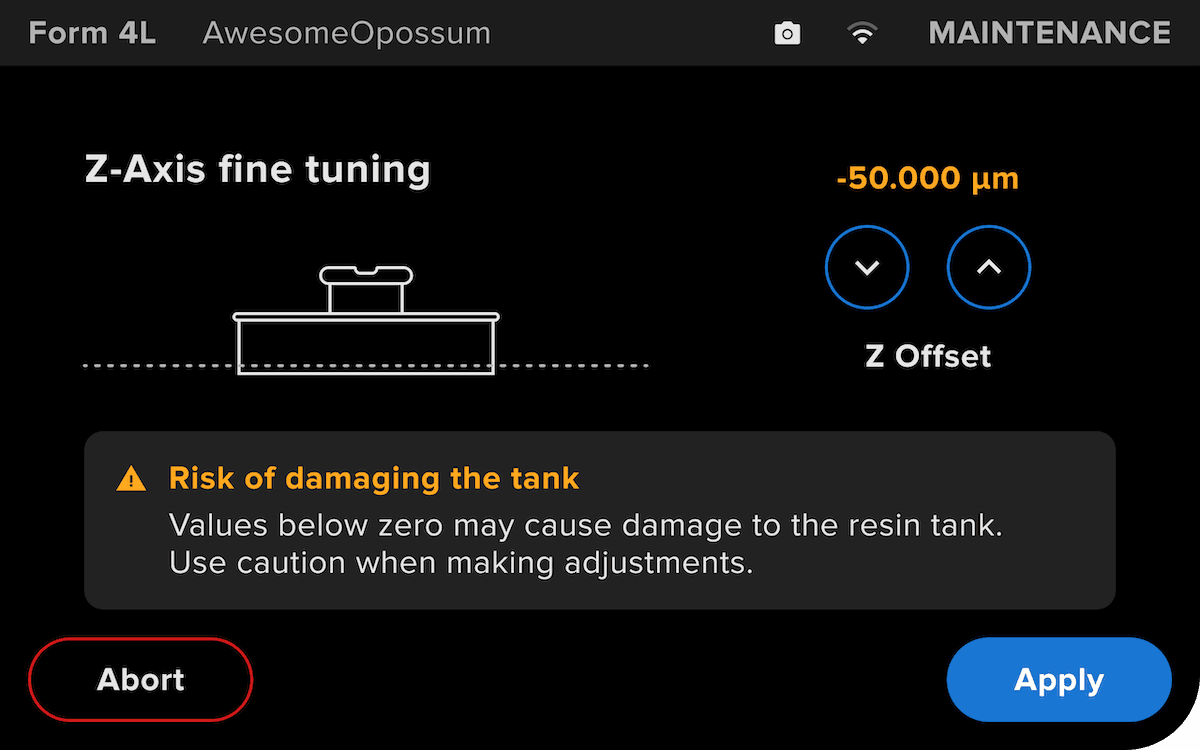
Le réglage précis de l’axe Z modifie la hauteur de la plateforme de fabrication au-dessus du film flexible du bac avant que la première couche n’adhère à la plateforme de fabrication. De petits ajustements ajoutant de la hauteur de la plateforme de fabrication peuvent corriger la compression en Z des modèles.
Conseil :
Les paramètres de PreForm ne changent pas lorsque vous ajustez l’axe Z.
Pour régler l’axe Z sur une imprimante de génération Form 4 ou Form 4L :
Conseil :
Réglez la hauteur de la plateforme de fabrication par intervalles de 50 µm, puis imprimez de petits modèles pour tester la modification et continuez à ajuster la valeur jusqu’à ce que les modèles s’impriment avec des supports et des bases uniformes.
Remarque :
L’utilisation de l’outil d’étalonnage Align build platform (Aligner la plateforme de fabrication) réinitialise la valeur de l’Offset Z à 0 µm.
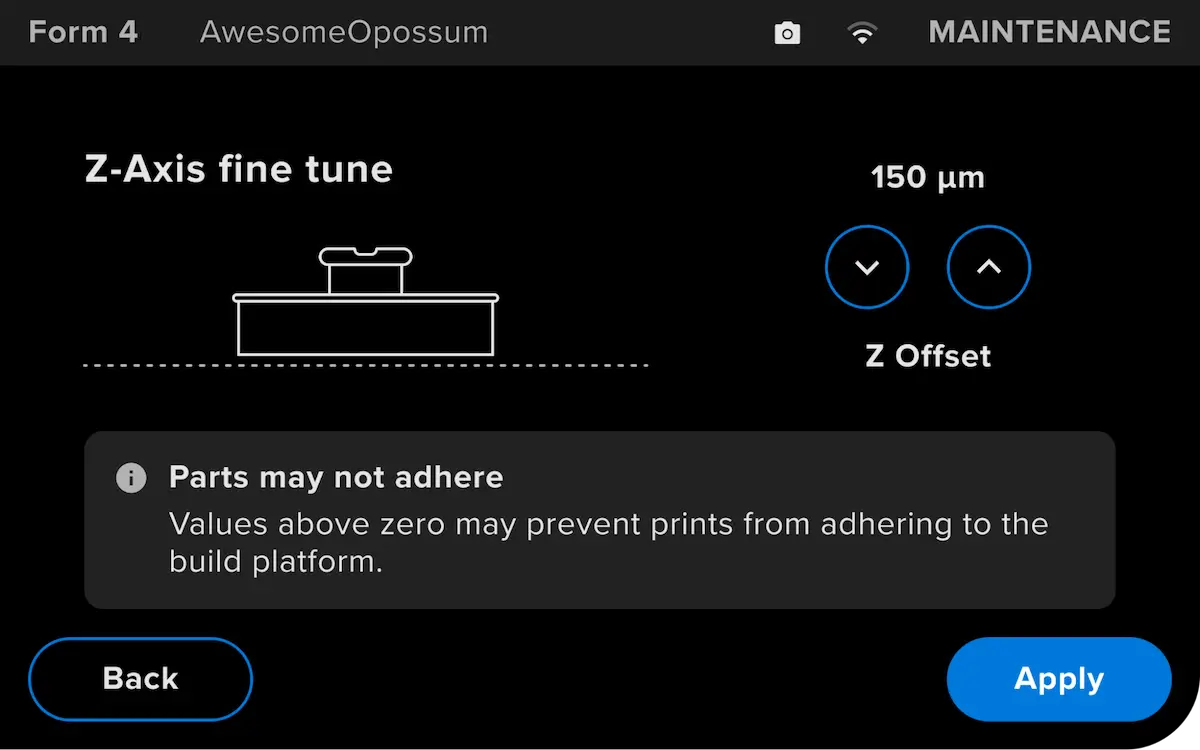
Correction de la non-adhérence
Prints that run without an error but leave the build platform empty are examples of non-adherence. This can be corrected by either lowering the build platform or by recalibrating the Z-axis.
Remarque :
Vérifiez que le firmware et PreForm sont à jour. Pour vérifier la version du firmware de votre imprimante, consultez l’article d’assistance Vérification de la version du firmware pour les imprimantes SLA Formlabs. Pour mettre à jour votre version de PreForm, consultez l’article de la FAQ intitulé Comment mettre à jour PreForm ?
Réglage précis de l’axe Z
Le réglage précis de l’axe Z modifie la hauteur de la plateforme de fabrication au-dessus du film flexible du bac avant que la première couche n’adhère à la plateforme de fabrication. De petits ajustements abaissant la hauteur de la plateforme de fabrication peuvent corriger la non-adhérence des modèles.
Conseil :
Lorsque vous ajustez l’axe Z, vos paramètres PreForm ne changent pas.
Pour régler l’axe Z sur une imprimante de génération Form 4 :
Conseil :
Réglez la hauteur de la plateforme de fabrication par intervalles de 50 µm, puis imprimez de petits modèles pour tester la modification et continuez à ajuster la valeur jusqu’à ce que les modèles s’impriment avec des supports et des bases uniformes.
Remarque :
L’utilisation de l’outil d’étalonnage Align build platform (Aligner la plateforme de fabrication) réinitialise la valeur de l’Offset Z à 0 µm.
Contacter l’assistance Formlabs
Si vos pièces n’adhèrent pas ou continuent à se déplacer sur la plateforme de fabrication, réinitialisez tous les paramètres avancés de l’axe Z aux valeurs par défaut et contactez l’assistance Formlabs ou votre revendeur agréé.
Pour nous aider à fournir la réponse la plus rapide et la plus efficace à votre problème, veuillez fournir les informations suivantes :