LIVRE BLANC
Formlabs Logo

Enregistrement de la Fuse 1 sur Dashboard

Enregistrement de la Fuse 1 sur Dashboard

Enregistrez une Fuse 1 sur Dashboard via l’écran tactile de la machine. Une fois que la Fuse 1 est enregistrée sur Dashboard et que la connexion à Dashboard est activée sur l’imprimante, celle-ci peut envoyer des données à Dashboard tant que les connexions Wi-Fi ou Ethernet peuvent accéder à Internet. Un réseau local n’est pas suffisant pour envoyer des données à Dashboard.

Enregistrement de l'imprimante via l'écran tactile

Connectez une Fuse 1 à Dashboard en obtenant un code d’enregistrement personnel dans le menu Settings (Paramètres) de l’imprimante et en saisissant le code en ligne dans Dashboard.

Pour l'enregistrer via l'écran tactile :
  1. Assurez-vous que le firmware de votre Fuse 1 est à jour.
  2. Sur l’écran tactile de l’imprimante, appuyez sur Settings (Paramètres) > Connectivity (Connectivité) > Register to Dashboard (Enregistrer sur Dashboard).
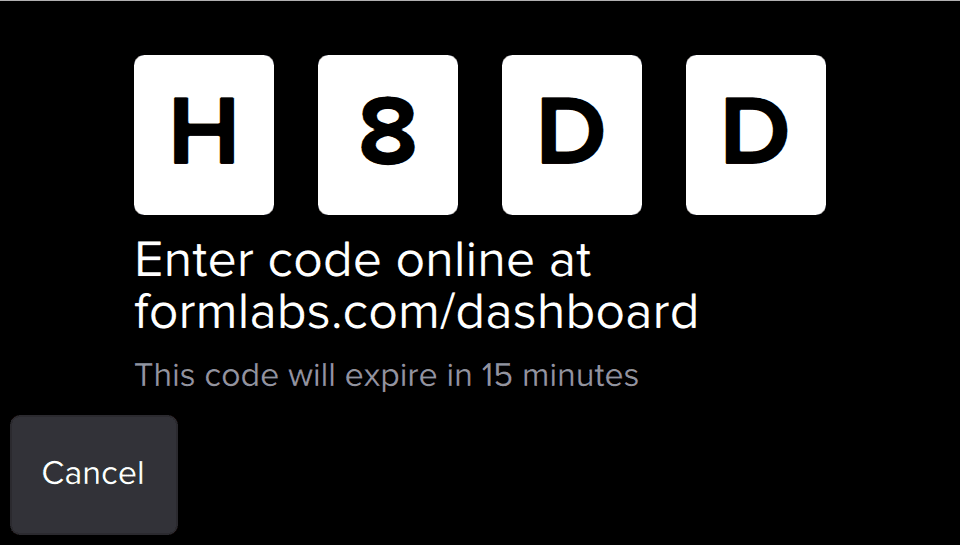
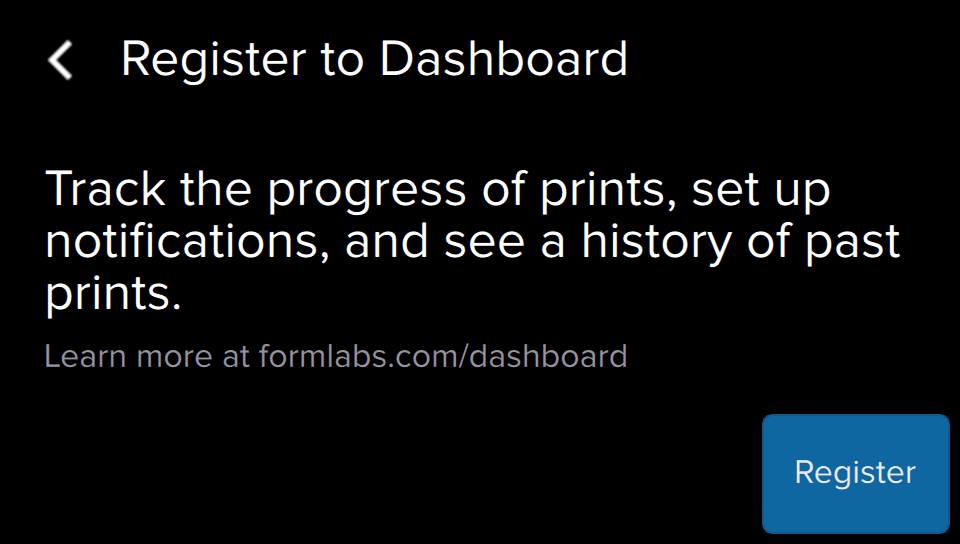
  3. Appuyez sur Register (Enregistrer). L'écran tactile affiche un code d'enregistrement personnalisé : une séquence de quatre caractères alphanumériques, de 0 à 9 et de A à Z.
L'écran « Register to Dashboard » (Enregistrer sur Dashboard) s'affiche sur l'écran tactile de l'imprimante
  1. Ouvrez Dashboard en ligne sur formlabs.com/dashboard et connectez-vous.
 
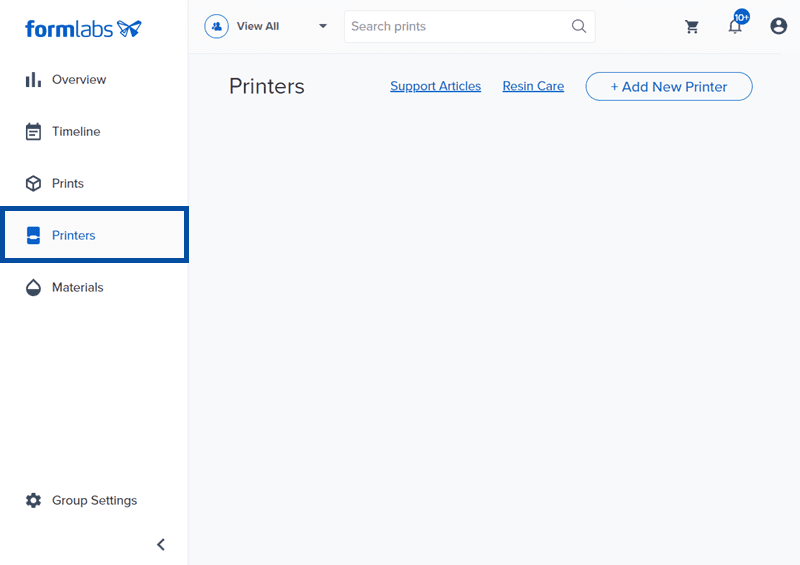
  1. Cliquez sur Printers (Imprimantes). Une liste des appareils Formlabs précédemment enregistrés apparaît. Si c'est la première fois que vous enregistrez un appareil, cet espace est vide.
L'onglet « Printers » (Imprimantes) de Dashboard
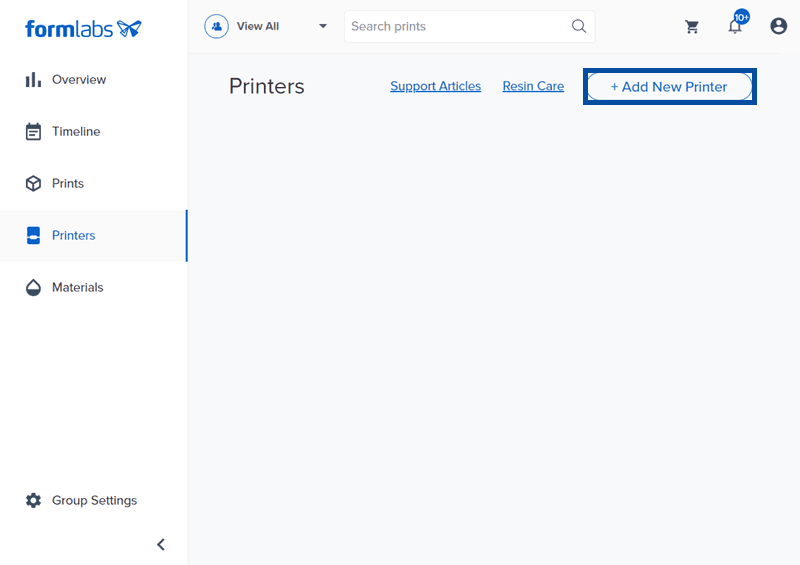
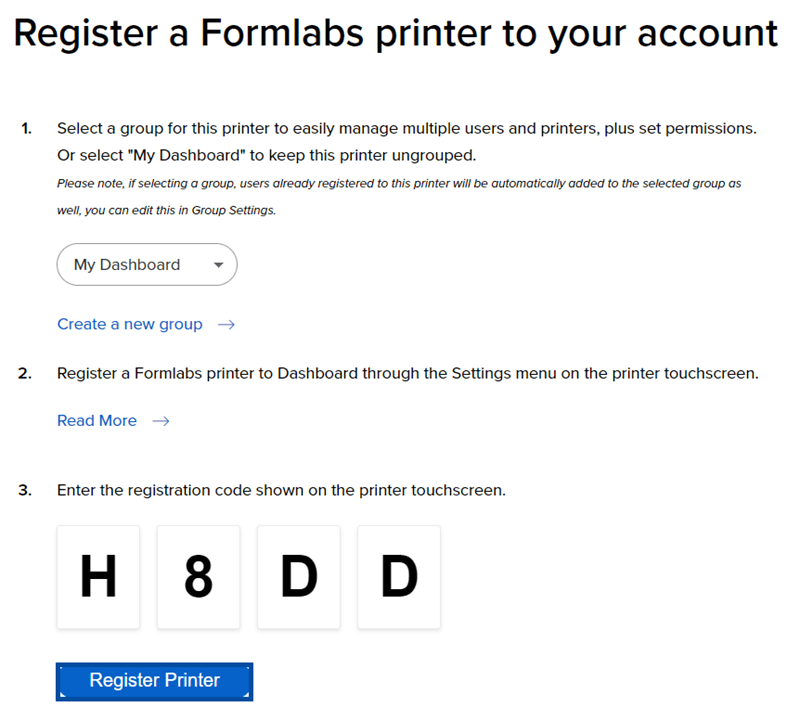
  1. Cliquez sur + Add New Printer (+ Ajouter une nouvelle imprimante). L’écran Enregistrer une imprimante Formlabs sur votre compte s’affiche.
Le bouton « Add New Printer » (+ Ajouter une nouvelle imprimante) » dans Dashboard
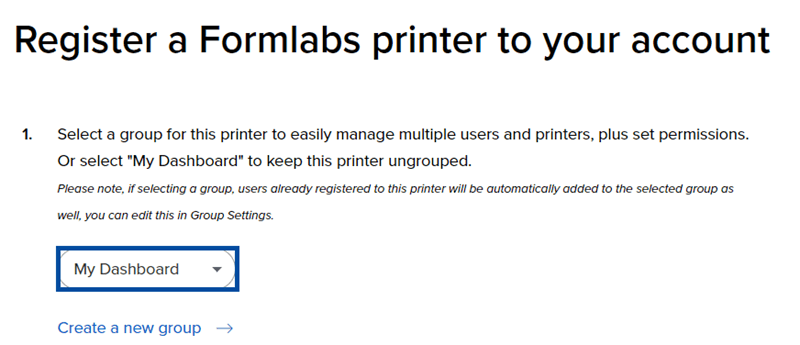
  1. Sélectionnez une équipe ou créez une nouvelle équipe à laquelle ajouter la machine, ou sélectionnez My Dashboard pour ne l’ajouter qu’à votre propre compte.
Le bouton « My Dashboard » (Mon Dashboard) dans Dashboard
  1. Saisissez le code d'enregistrement affiché sur l'écran tactile de l'imprimante dans les champs correspondants.
 
  1. Cliquez sur Register Printer (Enregistrer l’imprimante). Votre machine est ajoutée à l’équipe sélectionnée ou à votre propre compte.
Le bouton « Register Printer » (Enregistrer l'imprimante) dans Dashboard
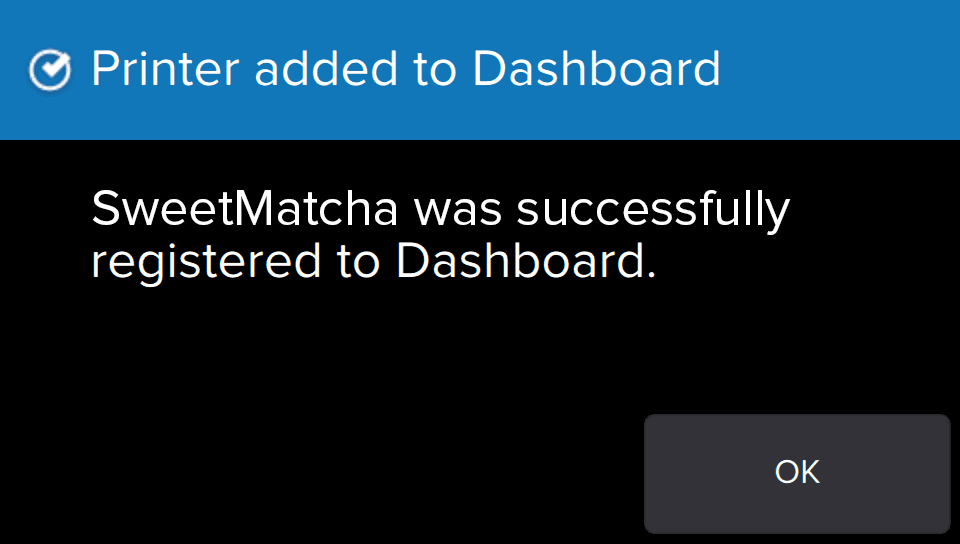
  1. Confirmez l'enregistrement Dashboard sur l'écran tactile de l‘appareil que vous venez d’ajouter.
Le message « Printer added to Dashboard » (Imprimante ajoutée au tableau de bord) s'affiche sur l'écran tactile de l’appareil qui vient d’être enregistré

Conseil :

Votre compte Formlabs utilise les mêmes identifiants pour accéder aux commandes et aux adresses enregistrées sur la boutique Formlabs, ainsi qu’à vos préférences de newsletter et de courrier.