LIVRE BLANC
Formlabs Logo

Remplacement du RTD ou de l’élément chauffant du godet de la Fuse 1+ 30W

Remplacement du RTD ou de l’élément chauffant du godet de la Fuse 1+ 30W

La Fuse 1+ 30W utilise plusieurs appareils de chauffage pour amener la poudre à la température adéquate pour le frittage. Un appareil de chauffage de godet de trémie défectueux ou en panne ou les détecteurs de température de résistance (RTD) correspondants empêcheront l’imprimante de fonctionner correctement.

Utilisez ce guide pour remplacer le RTD ou l’élément chauffant du godet de la trémie sur une imprimante Fuse 1+ 30W. Pour remplacer le RTD sur une imprimante Fuse 1, consultez la section Remplacement du RTD de la cuve de la trémie de la Fuse 1. L’appareil de chauffage de la trémie n’est pas remplaçable sur les imprimantes Fuse 1.

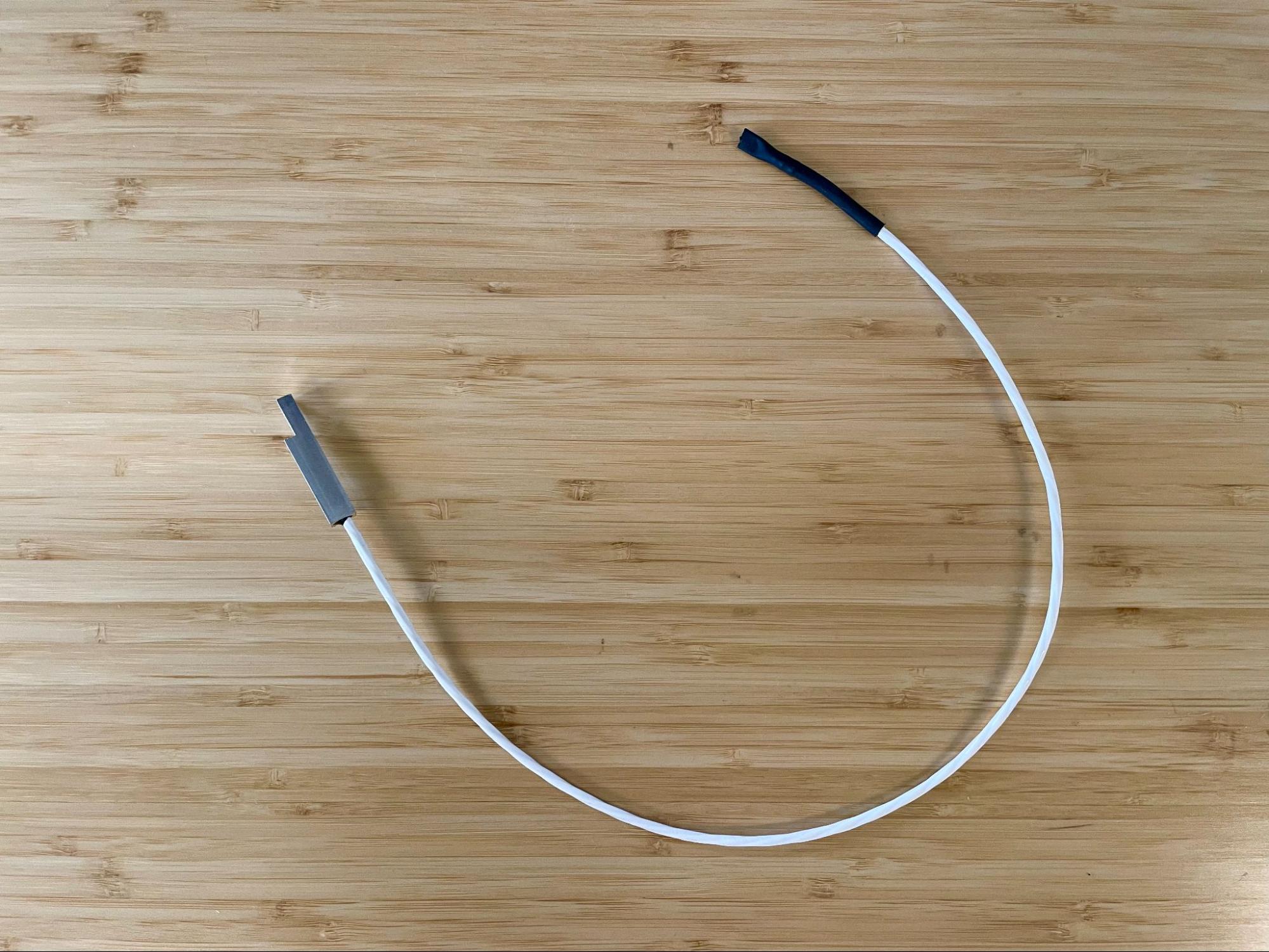
RTD de l'appareil de chauffage à air de la Fuse 1

Matériel nécessaire :

Formlabs :

Tiers :

  • Clé six pans de 2 mm (extrémité plate)
  • Clé six pans de 2,5 mm (extrémité plate)
  • Tournevis plat de 6,5 mm
  • Clé pour presse-étoupe imprimée (en option)
  • Pince (facultatif)
  • Lunettes de sécurité
  • Gants en nitrile non réactifs
  • Respirateur N95 ou supérieur
Durée estimée : 45 à 60 minutes, plus le temps d’impression de la clé de presse-étoupe en option

Danger :

Lisez bien et respectez les instructions et avertissements de sécurité figurant dans le manuel. Le remplacement par des pièces inadéquates peut entraîner des brûlures, des chocs, un incendie ou une explosion. Les pièces usagées doivent être éliminées conformément aux réglementations locales.

Avertissement :

N’effectuez pas cette procédure si l’imprimante a imprimé moins de 6 heures auparavant. Le non-respect de cette consigne peut entraîner de graves brûlures. Laissez l’enceinte d’impression refroidir à température ambiante avant de toucher ou d’inspecter les composants de la Fuse 1+ 30W.

Préparation de l’espace de travail

Aperçu : Préparer la Imprimante et un espace de travail sans poussière pour remplacer RTD ou de l’élément chauffant du godet de la trémie.

Avis :

Imprimantes de génération Fuse 1 contiennent des composants électroniques sensibles. Raccordez-vous à la terre avant de toucher les éléments électroniques de l’imprimante en utilisant un bracelet de mise à la terre ou en touchant une pièce métallique raccordée à la terre.

Étape 1 : Imprimer la clé pour le presse-étoupe

Si vous avez accès à une autre imprimante 3D ou si votre imprimante Fuse 1+ 30W peut effectuer une impression avant l’entretien, imprimez et post-traitez une clé pour le presse-étoupe. Le fichier STL est disponible ici.

Étape 2 : Préparer l’espace de travail

Créez un espace de travail autour de l’imprimante. Vérifiez que l’espace de travail est bien aéré et sans poussière.

Étape 3 : débrancher l’imprimante

Débranchez le câble d’alimentation avant de poursuivre l’opération de maintenance. N’effectuez pas d’opération de maintenance sur l’imprimante tant qu’elle est branchée à l’alimentation. Attendez cinq minutes après avoir débranché le câble d’alimentation de l’imprimante avant de continuer.

Danger :

Intervenir sur l'imprimante lorsqu'elle est branchée augmente le risque de choc électrique. Ne retirez jamais le panneau arrière de l’imprimante lorsque l’imprimante est branchée. Ne jamais brancher l’imprimante sur le secteur pendant que le panneau arrière est démonté.

Étape 4 : déconnecter la source d’azote

Déconnectez le tuyau d’azote du raccord à déconnexion rapide, s’il est connecté.

Étape 5 : Retirer l’antenne Wi-Fi

Dévissez et retirez l’antenne Wi-Fi, si elle est connectée.

Retirer les arrière panneaux

Aperçu : Retirez le arrière panneaux pour accéder à l’intérieur de l’imprimante.

Étape 1 : Retirer les vis du panneau arrière inférieur

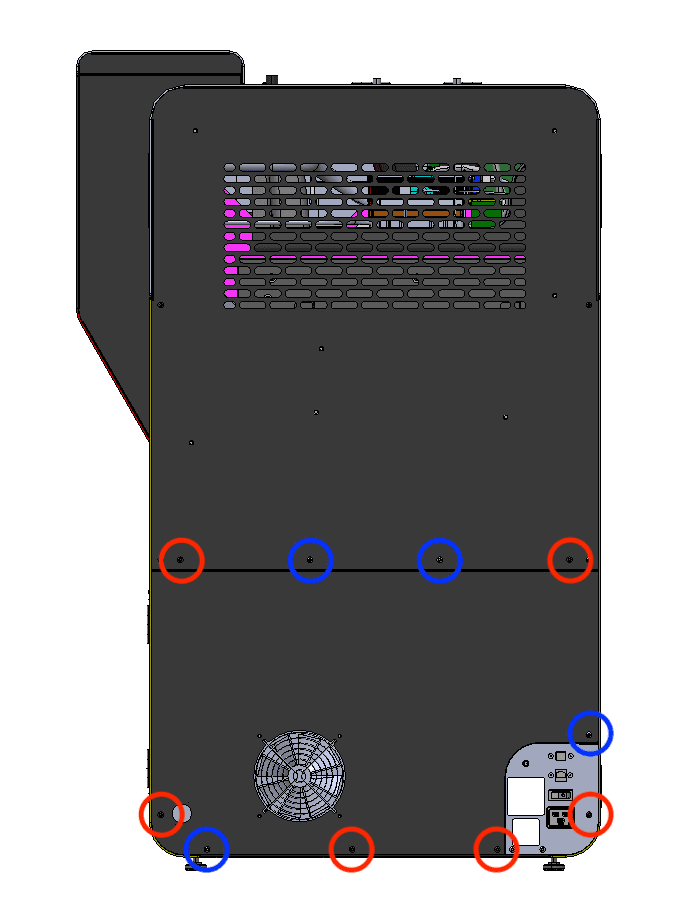
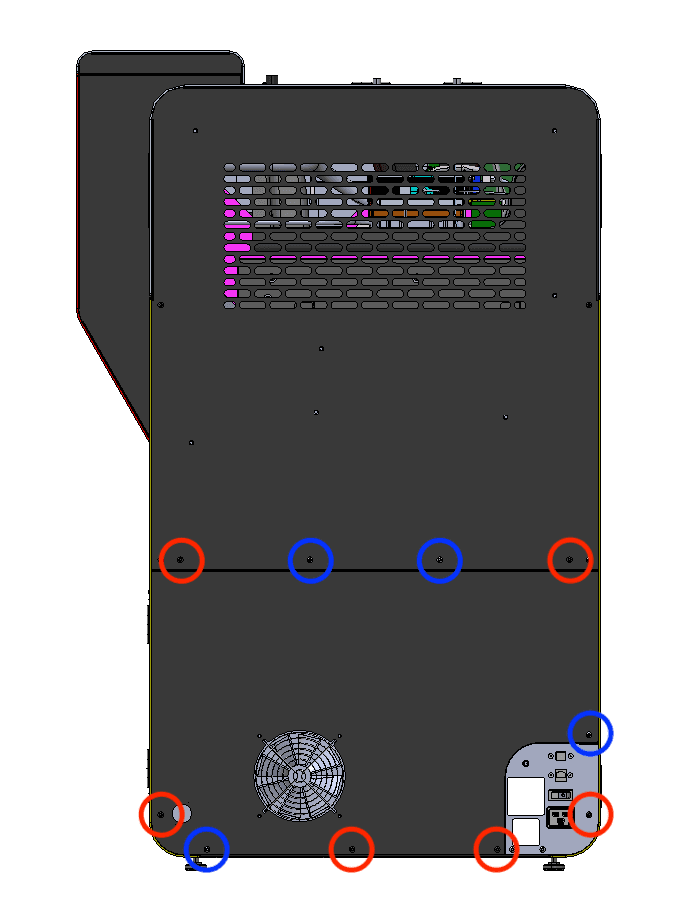
Les six vis noires du panneau arrière inférieur sont entourées en rouge. Les quatre vis de terre chromées du panneau arrière inférieur sont entourées en bleu.

À l’aide d’une clé six pans de 2,5 mm, retirez les six vis noires pour panneaux et les quatre vis chromées de mise à la terre des panneaux qui fixent le panneau arrière inférieur à l’imprimante. Mettez les vis de côté, en veillant à séparer les BLACK RESIN et chrome vis pour les réinstaller ultérieurement.

Étape 2 : Retirer le panneau arrière inférieur de l’imprimante

Tirez le panneau arrière inférieur tout droit vers l’arrière et à l’écart de l’imprimante. Posez-le sur une surface plane et propre.

Étape 1 : Retirer les vis du panneau arrière inférieur

Étape 3 : Localiser le conduit d’évacuation et le collier de serrage

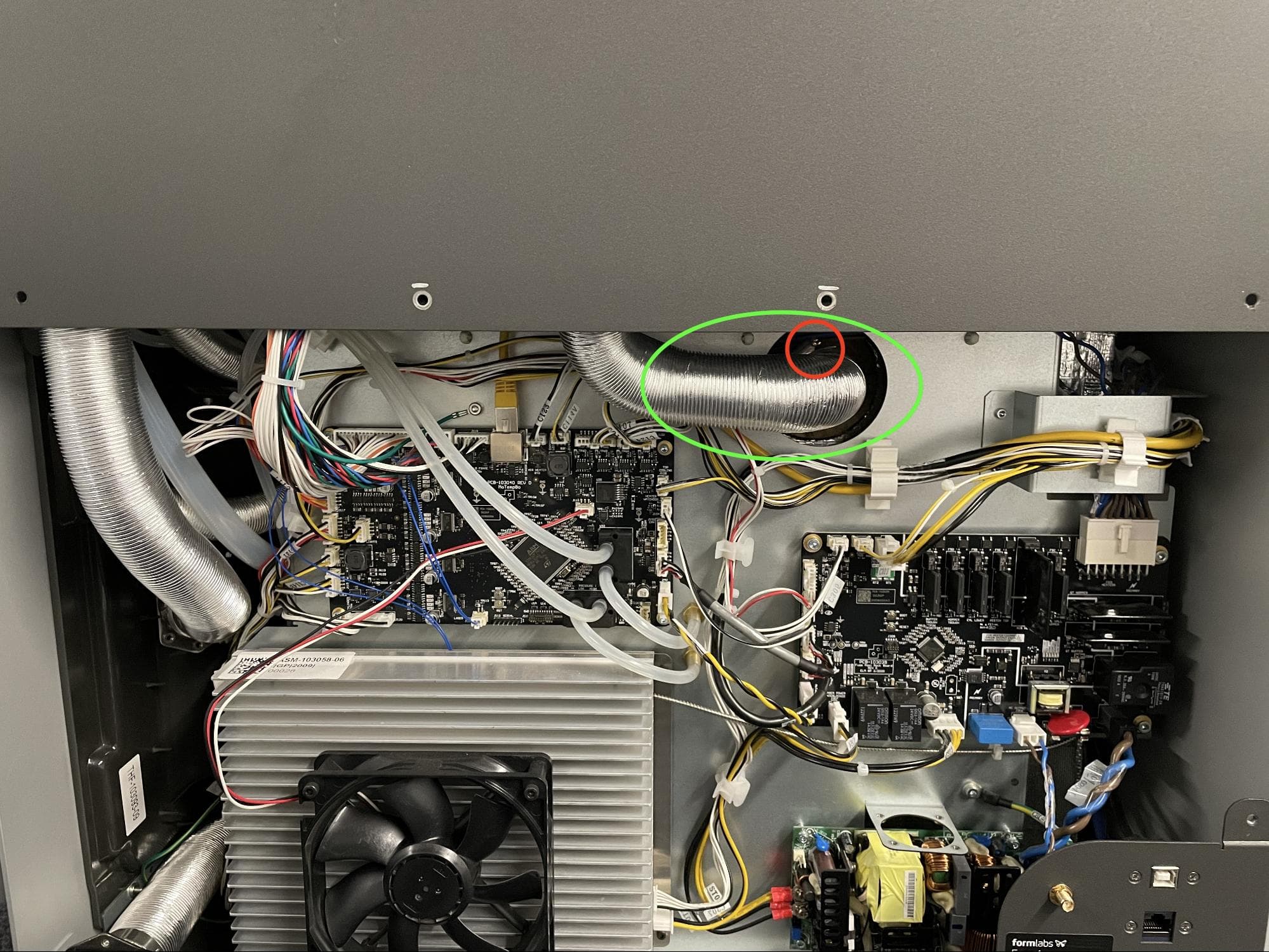
Repérez le collier de serrage fixé au conduit d’évacuation au centre de l’imprimante.

Étape 4 : desserrer la vis de la pince en anneau

À l’aide d’un tournevis plat de 6,5 mm, desserrez la vis du collier de serrage. Ne retirez pas la vis. Retirez le conduit d’évacuation du tuyau d’évacuation.

Étape 3 : Localiser le conduit d’évacuation et le collier de serrage

Étape 5 : Localiser l’entrée de l’échappement

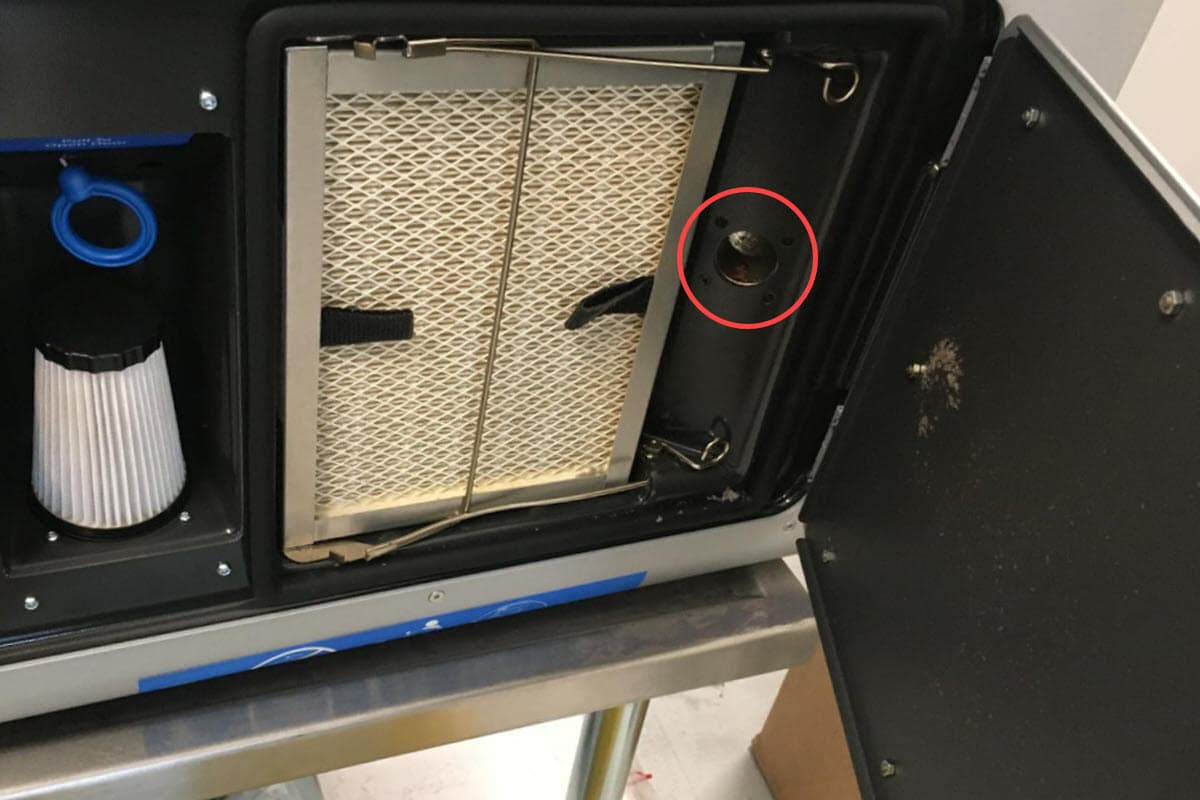
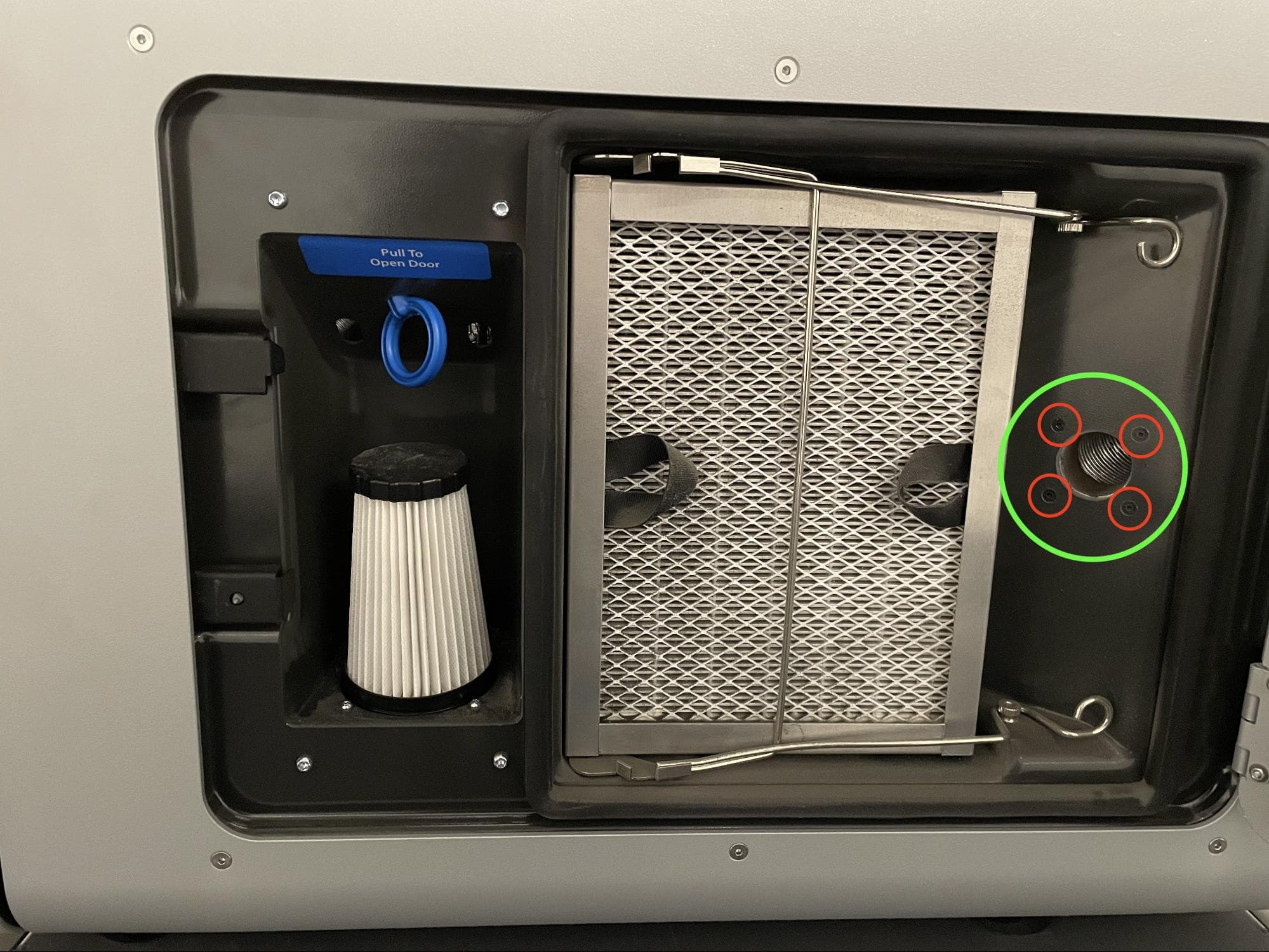
Ouvrez la porte du compartiment des filtres de l’imprimante. Localisez l’entrée d’évacuation à droite du compartiment.

Étape 5 : Localiser l’entrée de l’échappement

Étape 6 : Retirer les vis de l’entrée de l’échappement

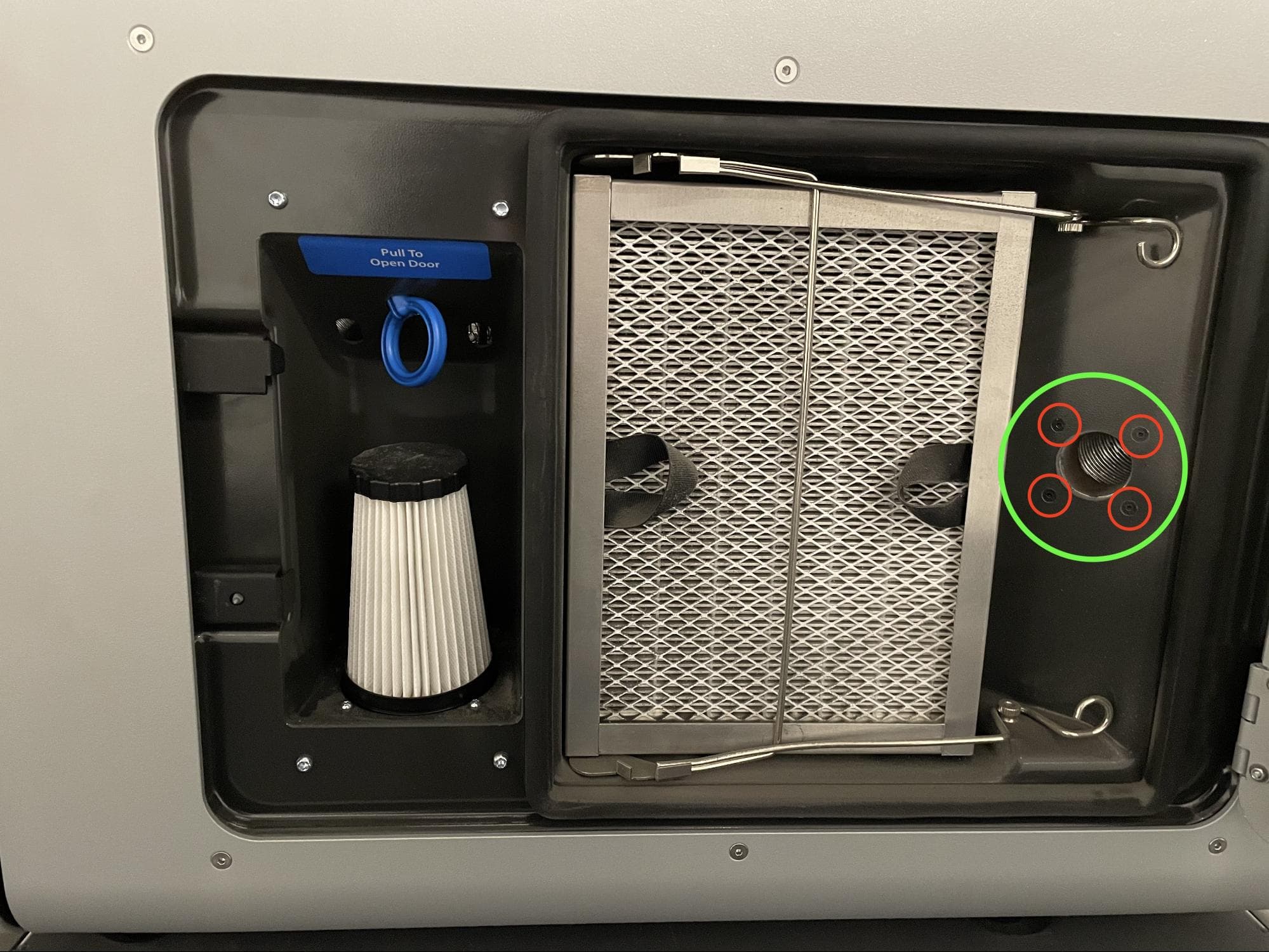
À l’aide d’une clé six pans de 2,0 mm, retirez les quatre vis qui fixent l’entrée d’évacuation au compartiment des filtres. Mettez les vis de côté.

Étape 6 : Retirer les vis de l’entrée de l’échappement

Étape 7 : Retirer les vis du panneau arrière supérieur

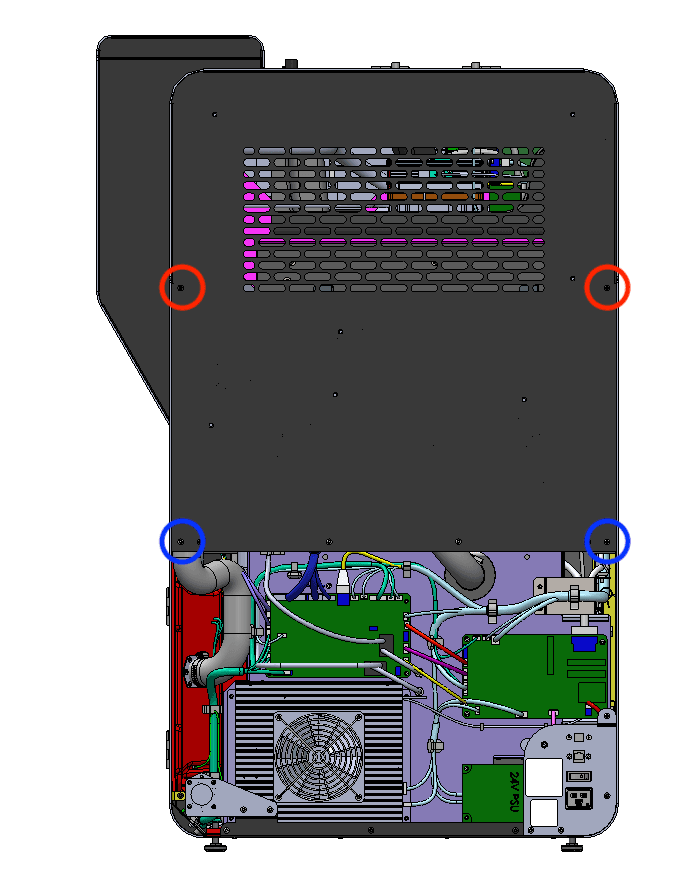
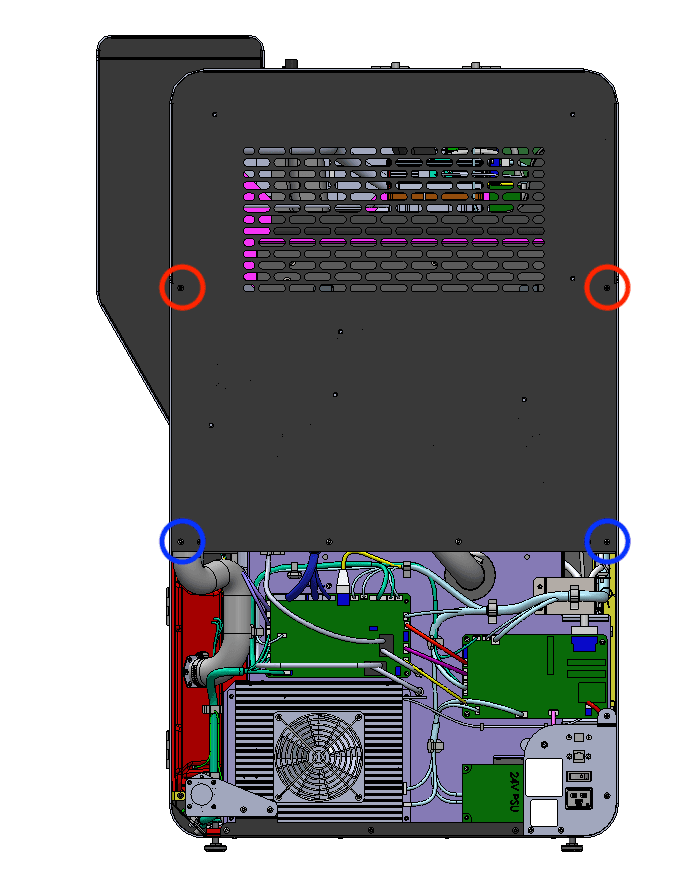
Les deux vis noires du panneau arrière supérieur sont entourées en rouge. Les deux vis de terre chromées du panneau arrière supérieur sont entourées en bleu.

À l’aide d’une clé six pans de 2,5 mm, retirez les deux vis noires du panneau et les deux vis de terre chromées du panneau qui fixent le panneau arrière supérieur à l’imprimante. Mettez les vis de côté, en veillant à séparer les BLACK RESIN et chrome vis pour les réinstaller ultérieurement.

Étape 7 : Retirer les vis du panneau arrière supérieur

Étape 8 : Retirer les vis du panneau arrière supérieur

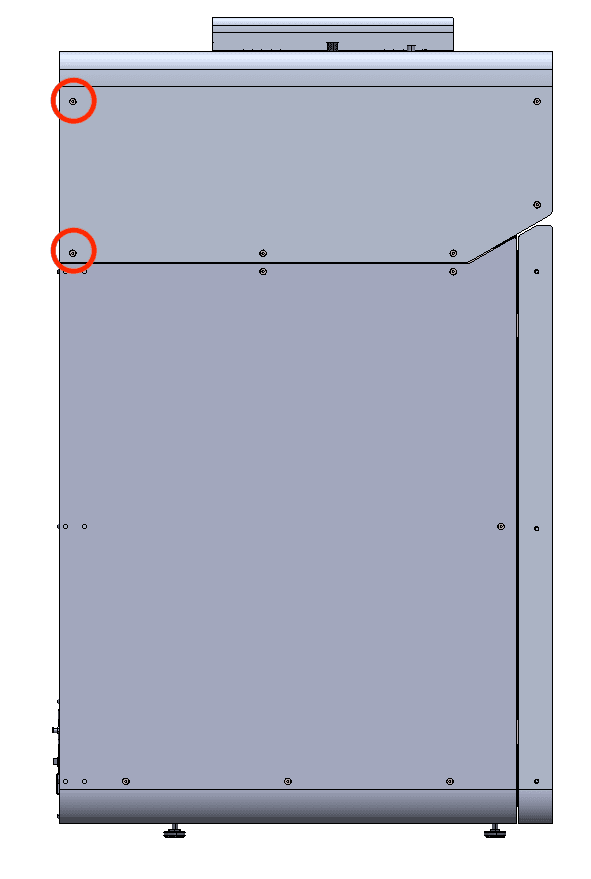
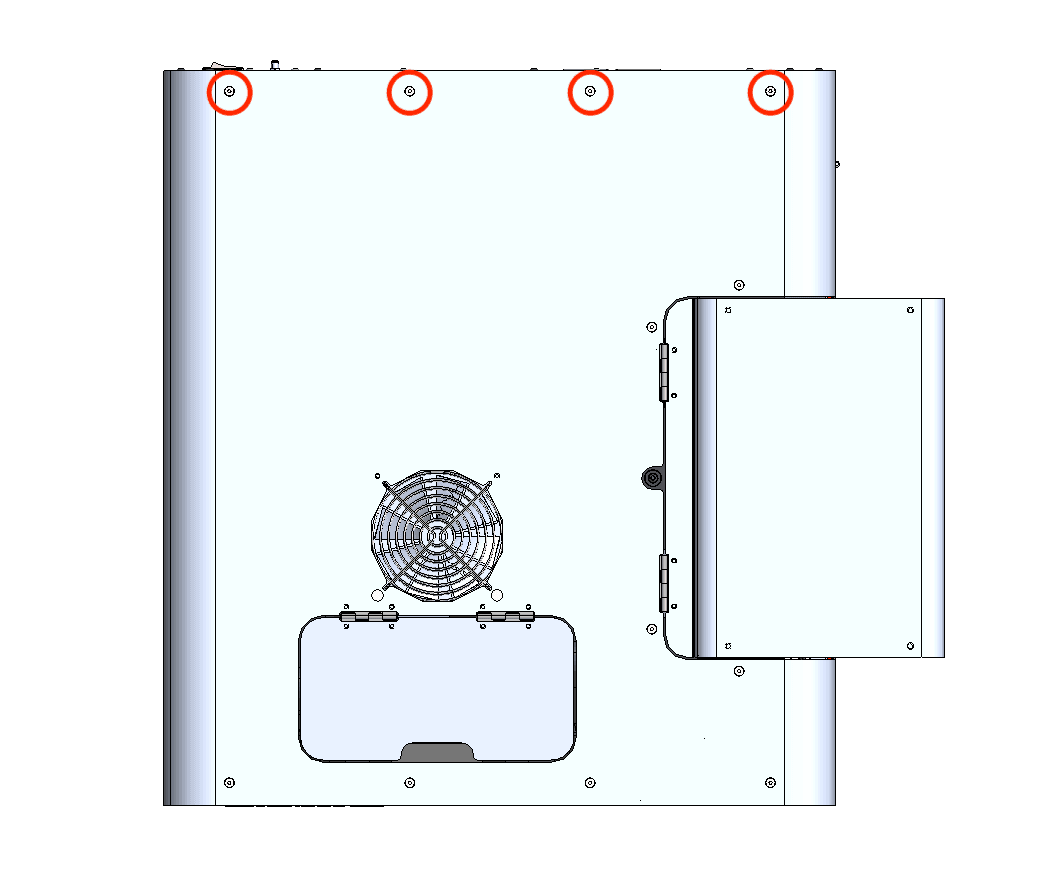
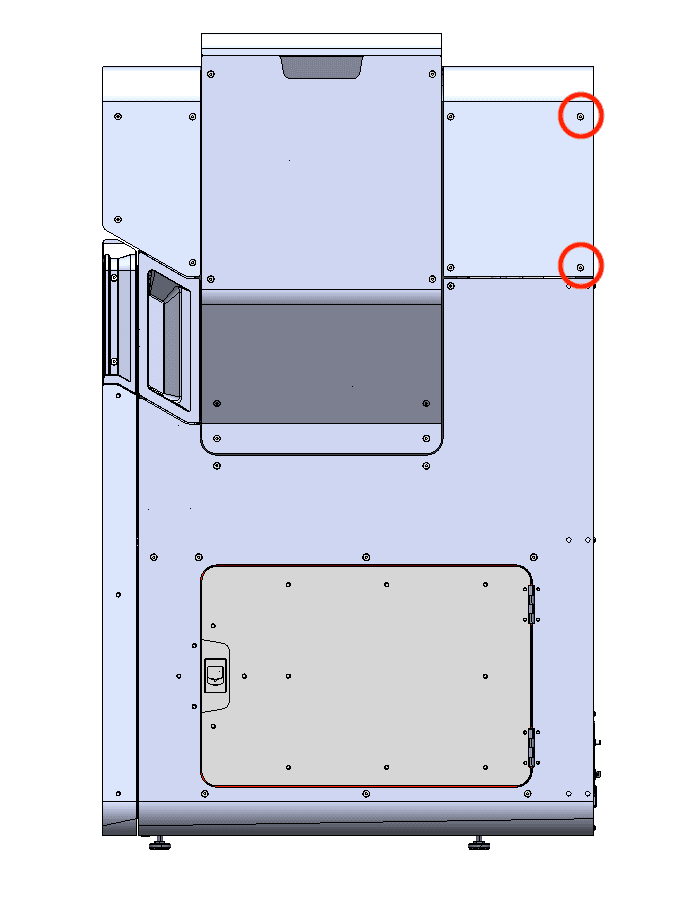
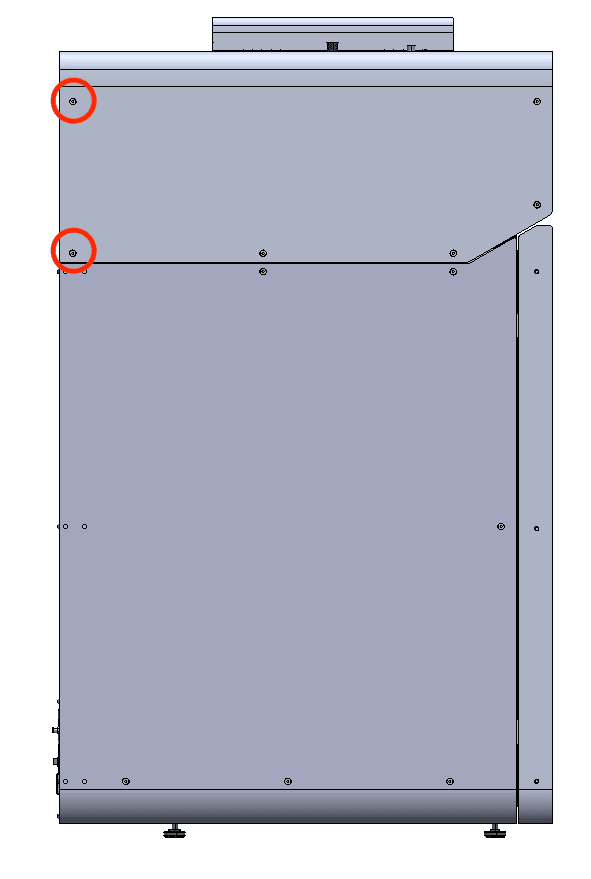
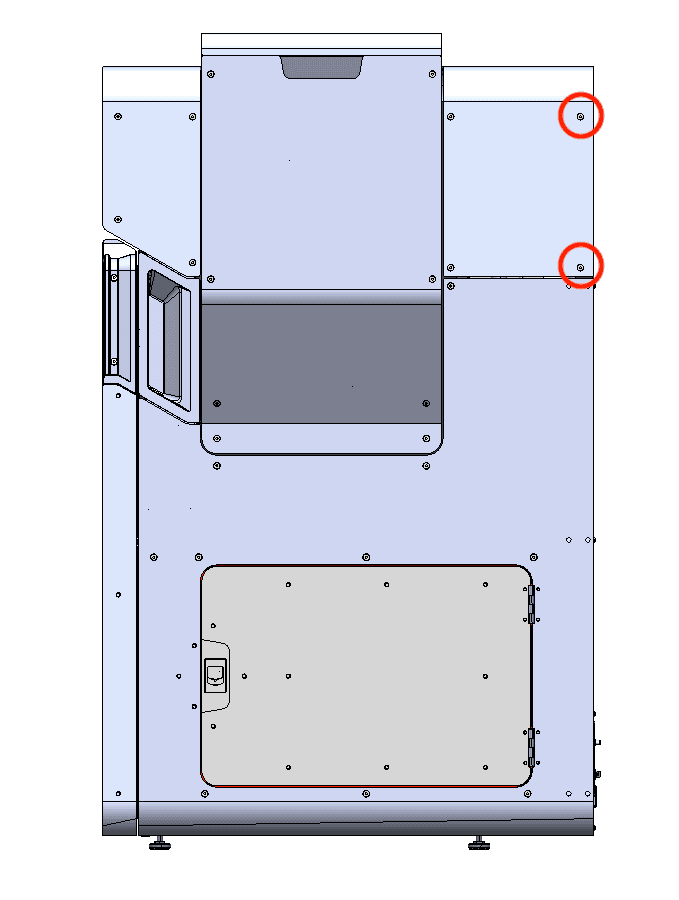
À l’aide d’une clé six pans de 2,5 mm, retirez les huit vis qui fixent le panneau arrière supérieur à l’imprimante.

Étape 8 : Retirer les vis du panneau arrière supérieur
  • Deux vis de 6 mm sur le côté tampon de l’imprimante
  • Quatre vis de 6 mm sur le dessus de l’imprimante
  • Deux vis de 6 mm sur le côté trémie de l’imprimante

Mettez les vis de côté.

Étape 9 : Retirer le panneau arrière supérieur

Tirez le panneau arrière supérieur tout droit vers l’arrière et à l’écart de l’imprimante. Posez-le sur une surface plane et propre.

Retrait du RTD ou de l’élément chauffant du godet de la trémie

Aperçu : déconnecter et démonter le RTD et l’élément chauffant de la trémie, puis retirer le composant à remplacer.

Étape 1 : Débrancher les câbles du RTD et de l’élément chauffant du godet de la trémie

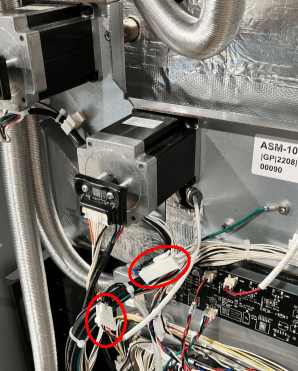
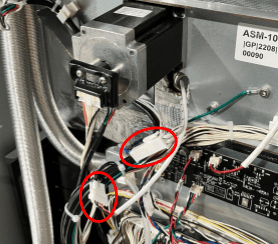
À l’arrière de l’imprimante, débranchez le connecteurs pour le réchauffeur de la trémie et les câbles RTD. Ils sont respectivement étiquetés C001 et C012.

Retirer le RTD ou l’élément chauffant du godet de la trémie

Étape 2 : ouvrir la porte de l’enceinte d’impression

Ouvrez la porte du compartiment des filtres, puis ouvrez manuellement la porte de l’enceinte d’impression en tirant sur la poignée bleue de déverrouillage. Cela crée suffisamment d’espace pour retirer l’ensemble d’affichage.

Étape 3 : Localiser le RTD et l’élément chauffant du godet de la trémie

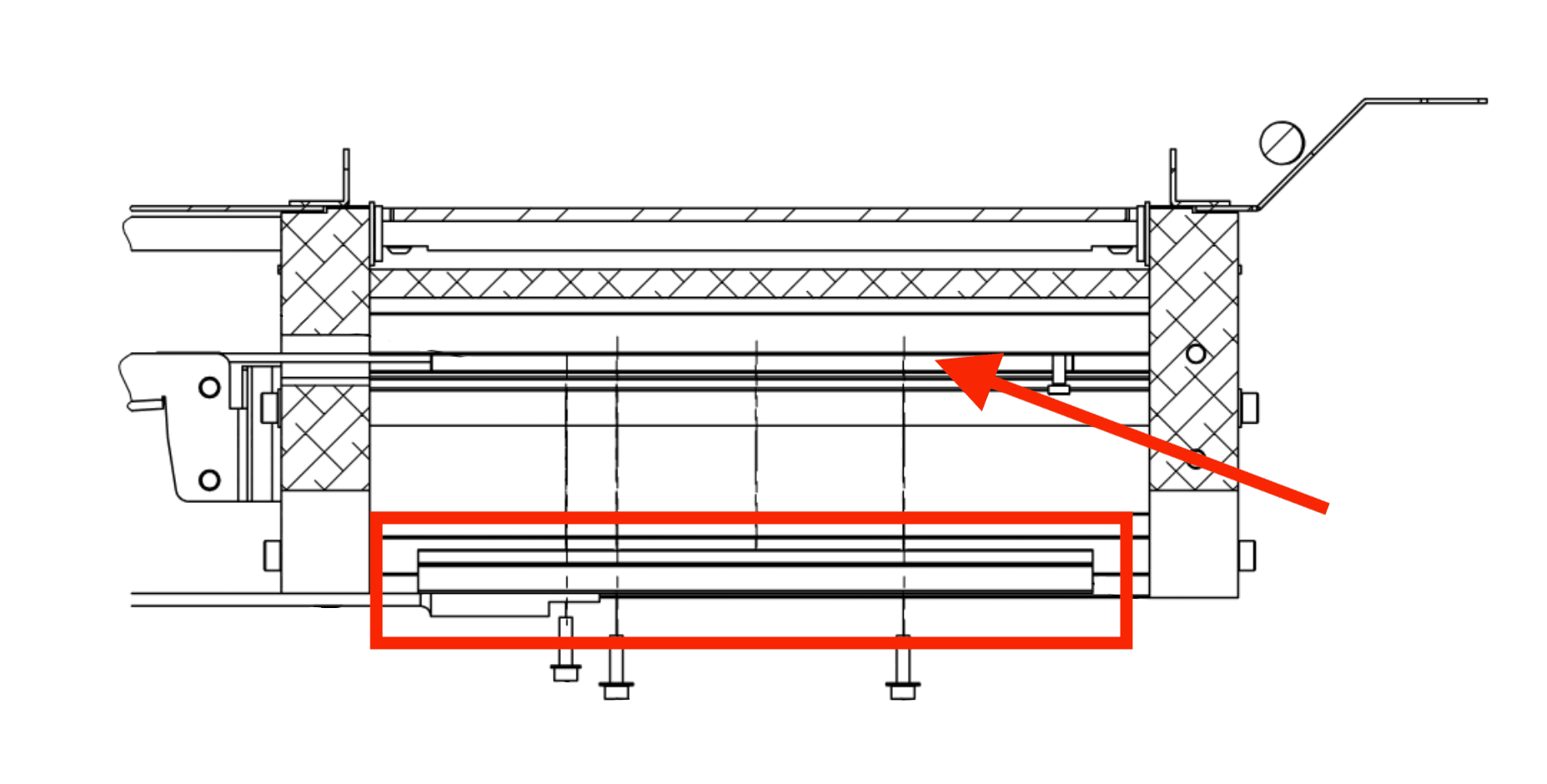
Le godet de la trémie est situé à l’intérieur de l’enceinte d’impression, le long de la paroi droite. Regardez sous le godet de la trémie pour trouver le RTD de l’appareil de chauffage du godet de la trémie et un support en aluminium, mis en évidence en rouge ici. L’appareil de chauffage, indiqué par une flèche, est maintenu contre le bac par ce support.

Section transversale du godet de la trémie

Étape 4 : Retirer la vis de fixation du RTD du godet de la trémie

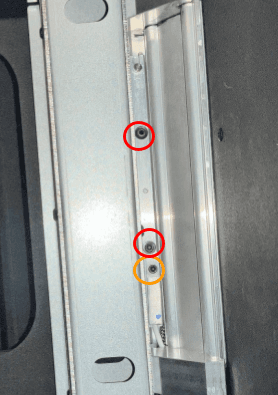
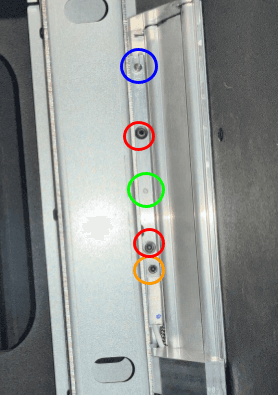
Sous le godet de la trémie, repérez les quatre vis qui fixent le RTD et l’appareil de chauffage du godet de la trémie. La vis qui fixe le RTD, entourée en jaune ici, est positionnée le plus près de l’arrière de l’enceinte d’impression. À l’aide d’une clé six pans de 2,5 mm, desserrez et retirez la vis à tête creuse M3 et la rondelle qui fixent le RTD. Mettez la vis et la rondelle de côté.

Étape 5 : Retirer les vis de fixation du support de l’appareil de chauffage de la trémie

L’appareil de chauffage est maintenu contre le godet de la trémie par un support en aluminium. Les deux vis qui le maintiennent en place sont entourées en rouge ici. À l’aide d’une clé six pans de 2,5 mm, desserrez et retirez les deux vis à tête creuse M3 et des rondelles élastiques. Mettez les vis et les rondelles de côté.

Retirer le RTD ou l’élément chauffant du godet de la trémie

Étape 6 : Retirer le support de l’appareil de chauffage de la trémie

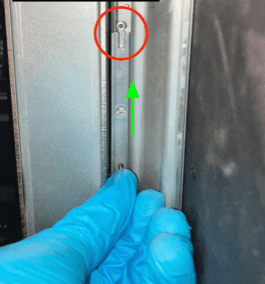
Vissez l’une des vis à tête creuse M3 dans le trou central du support de l’appareil de chauffage. Utilisez la vis comme poignée et faites glisser le support en aluminium vers l’arrière de l’imprimante. Une fois le support libéré, retirez-le et mettez-le de côté.

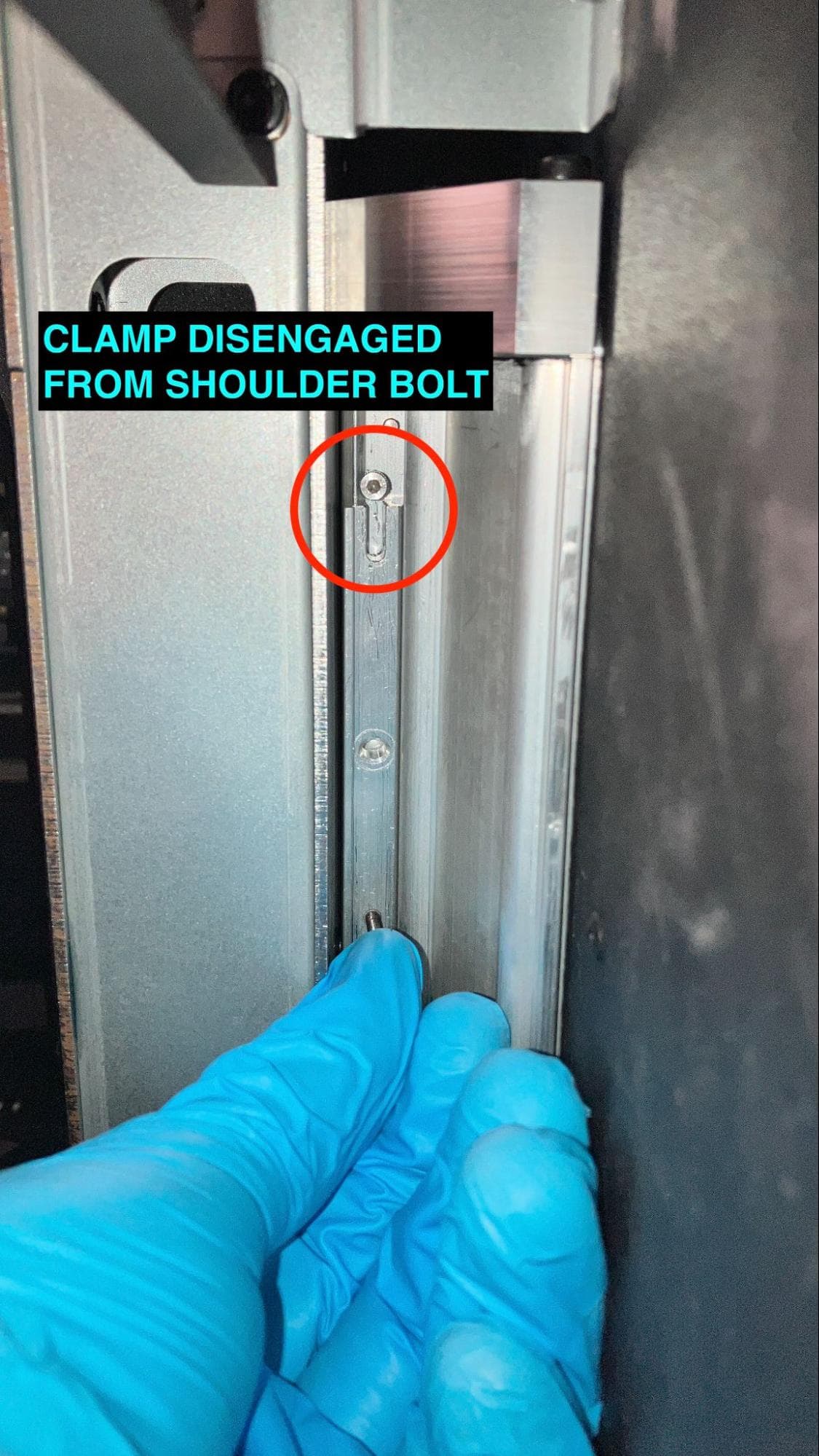
Si le support ne glisse pas facilement, utilisez une clé six pans de 2 mm pour dévisser partiellement les boulon à épaulement, positionné à l’extrémité du support près de la porte de l’enceinte d’impression.

Retirer le RTD ou l’élément chauffant du godet de la trémie

Étape 7 : Dévisser l’écrou du presse-étoupe

Retirer le RTD ou l’élément chauffant du godet de la trémie

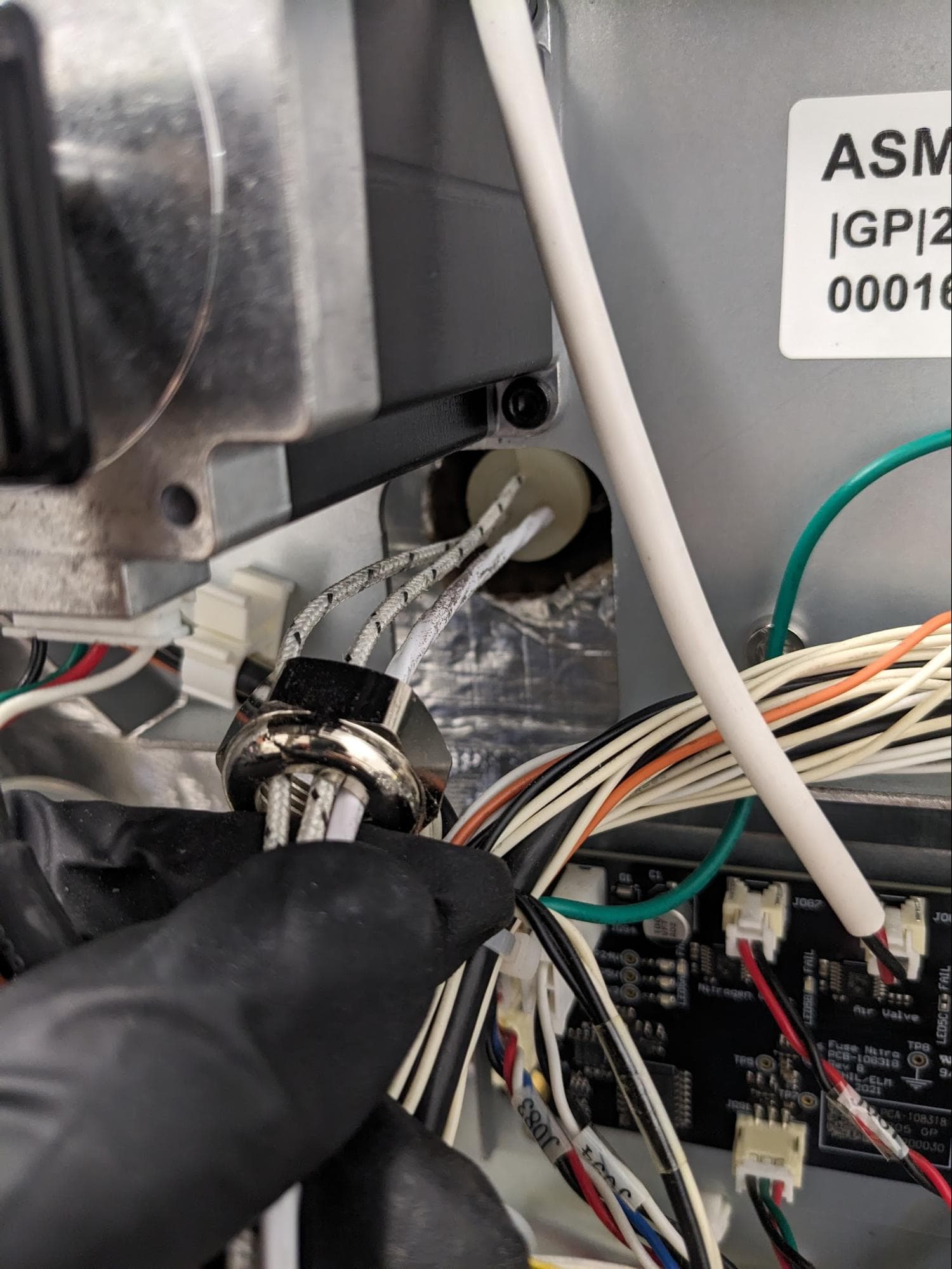
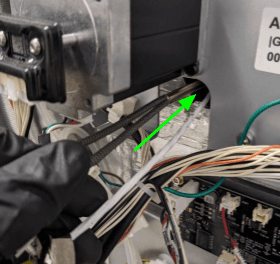
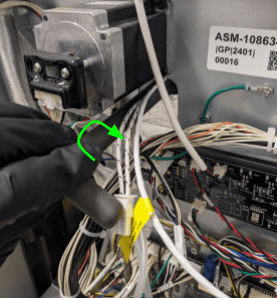
Depuis l’arrière de l’imprimante, insérez le clé de presse-étoupe imprimée, pince ou autre outil similaire dans le trou d’accès situé sous le moteur de la bascule de la trémie. Guidez les fils dans la clé du presse-étoupe ou entre les mâchoires de la pince afin qu’ils ne soient pas pincés.

Dévissez l’écrou extérieur du presse-étoupe et faites-le glisser pour le dégager.

Étape 8 : Séparer les fils de l’appareil de chauffage ou du RTD du joint en caoutchouc

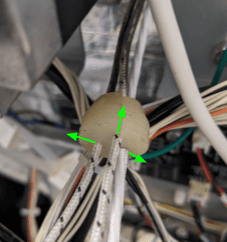
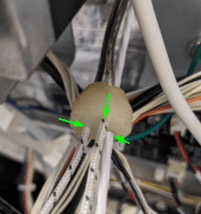
Localisez le joint en caoutchouc situé derrière l’écrou du presse-étoupe. Retirez le joint du presse-étoupe, à l’aide d’une pince si nécessaire. Séparez les fils du composant à remplacer du joint en caoutchouc.

Retirer le RTD ou l’élément chauffant du godet de la trémie

Étape 9 : Retirer le RTD ou l’élément chauffant du godet de la trémie

Tirez sur l’élément chauffant ou le RTD, selon celui que vous remplacez, par l’arrière de l’imprimante. Il peut être nécessaire de revenir à l’intérieur de l’imprimante et de pousser l’un ou l’autre à travers le trou. Mettez de côté le composant retiré pour l’éliminer avec les déchets électroniques.

Retirez l’écrou du presse-étoupe et mettez-le de côté.

Installation du RTD ou de l’élément chauffant de remplacement de la trémie

Aperçu : Monter, fixer et connecter le RTD ou l’élément chauffant de remplacement de la trémie.

Étape 1 : insérer l’appareil de chauffage ou le RTD dans l’imprimante

Faites passer le nouveau RTD ou le nouvel appareil de chauffage à travers l’écrou métallique, puis à travers le trou situé à l’arrière de l’imprimante.

Étape 2 : Connecter les câbles de l’appareil de chauffage et du RTD

Connectez l’appareil de chauffage et le RTD à leurs connecteurs respectifs pour éviter qu’ils ne tombent dans l’imprimante. Ils sont respectivement étiquetés C001 et C012.

Installer le RTD ou l’élément chauffant de la trémie

Étape 3 : Monter l’appareil de chauffage

À l’intérieur de l’enceinte d’impression, vérifiez que l’appareil de chauffage et le RTD sont sous le bac. Alignez l’appareil de chauffage sur rainure dans le bac. Guidez l’appareil de chauffage dans la rainure.

Étape 4 : Monter le support de l'appareil de chauffage

Orientez le support de l'appareil de chauffage de manière à ce que la fente s'aligne sur le vis d’épaulement près de l’avant de l’imprimante. Maintenez le support contre l’appareil de chauffage, puis poussez le support vers l’avant de l’imprimante jusqu’à ce que les trous de vis du support s’alignent sur ceux du godet.

Installer le RTD ou l’élément chauffant de la trémie

Étape 5 : Fixer le support de l’appareil de chauffage

Retirez la vis à tête creuse M3 du trou central du support. Placez une rondelle élastique sur deux vis à tête creuse M3, vissez-les dans les trous de vis entourés en rouge ici, puis utilisez une clé six pans de 2,5 mm pour serrer jusqu’à ce qu’elles soient bien ajustées.

Étape 6 : Monter et fixer le RTD

Alignez le trou de vis du RTD sur le trou de vis vide restant dans le support de l’appareil de chauffage, entouré en jaune ici. Placez une rondelle élastique sur une vis à tête creuse M3, vissez-la dans le trou de vis, puis utilisez une clé six pans de 2,5 mm pour serrer jusqu’à ce qu’elle soit bien ajustée.

Installer le RTD ou l’élément chauffant de la trémie

Étape 7 : Acheminer les câbles de l’appareil de chauffage et du RTD

À l’arrière de l’imprimante, réinsérez les câbles dans le joint en caoutchouc. Faites glisser le joint en caoutchouc et l’écrou métallique vers l’avant jusqu’à ce qu’ils soient complètement enfoncés dans le presse-étoupe.

Installer le RTD ou l’élément chauffant de la trémie

Étape 8 : Débrancher les câbles de l’appareil de chauffage et du RTD

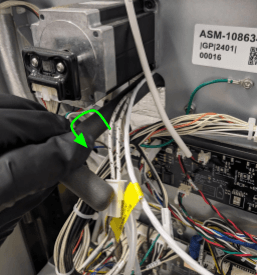
Débranchez les câbles de l’appareil de chauffage et du RTD, étiquetés C001 et C012, respectivement, afin qu’ils ne s’emmêlent pas lors du serrage de l’écrou.

Étape 9 : serrer l’écrou du presse-étoupe

Utilisez la clé pour presse-étoupe imprimée, une pince ou un autre outil pour serrer l’écrou du presse-étoupe d’environ un tour complet. L’écrou doit être serré. Si les fils commencent à s’emmêler ou si le reste du presse-étoupe commence à tourner, arrêtez de serrer.

Installer le RTD ou l’élément chauffant de la trémie

Étape 10 : Reconnecter les câbles de l’appareil de chauffage et du RTD

Rebranchez les câbles de l’appareil de chauffage et du RTD, étiquetés C001 et C012, respectivement.

Installer le RTD ou l’élément chauffant de la trémie

Réinstallation des panneaux arrière

Aperçu : Après l’installation du RTD ou de l’élément chauffant de remplacement du godet de la trémie, réinstallez et fixez le arrière panneaux.

Étape 1 : Aligner le panneau arrière supérieur avec l’imprimante

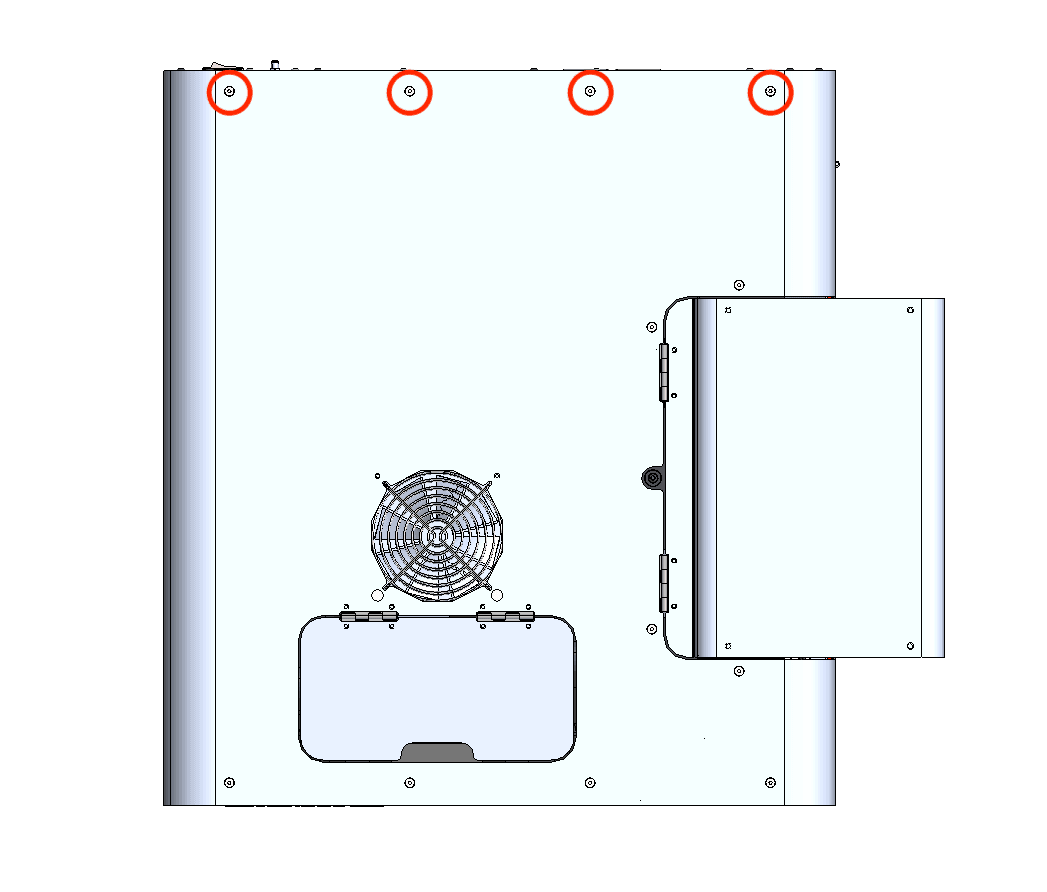
Soulevez le panneau arrière supérieur et alignez-le avec les quatre trous de vis situés sur le dessus de l’imprimante.

Étape 2 : Fixer les vis supérieures du panneau arrière supérieur

Vissez les quatre vis de 6,0 mm dans chacun des trous de vis situés sur le dessus de l’imprimante. À l’aide d’une clé six pans de 2,5 mm, serrez les vis jusqu’à ce qu’elles soient serrées à une force équivalente à un vissage manuel. Il se peut que vous deviez ajuster le conduit d’évacuation pour positionner correctement le panneau arrière supérieur.

Étape 1 : Aligner le panneau arrière supérieur avec l’imprimante

Étape 3 : Fixer les vis du panneau latéral du tampon

Vissez les deux vis de 6 mm dans les trous de vis du côté tampon et les deux vis de 6 mm dans les trous de vis du côté trémie. À l’aide d’une clé six pans de 2,5 mm, serrez les vis jusqu’à ce qu’elles soient bien ajustées.

Étape 3 : Fixer les vis du panneau latéral du tampon

Étape 4 : Fixer les vis du panneau latéral de la trémie

Fixez les deux vis de 6 mm dans les trous du côté trémie. À l’aide d’une clé six pans de 2,5 mm, serrez les vis jusqu’à ce qu’elles soient bien ajustées.

Étape 4 : Fixer les vis du panneau latéral de la trémie

Étape 5 : Fixer les vis de mise à la terre du panneau arrière supérieur

Les deux vis noires du panneau arrière supérieur sont entourées en rouge. Les deux vis de terre chromées du panneau arrière supérieur sont entourées en bleu.

Fixez les vis du panneau dans les trous de vis indiqués sur le panneau arrière supérieur. Reportez-vous à l’image pour connaître l’emplacement correct des BLACK RESIN et chrome vis. À l’aide d’une clé six pans de 2,5 mm, fixez les deux vis noires du panneau et les deux vis de terre chromées qui fixent le panneau arrière supérieur à l’imprimante.

Étape 5 : Fixer les vis de mise à la terre du panneau arrière supérieur

Avis :

L’emplacement de la chrome Les vis sont essentielles pour la mise à la terre de l’imprimante. Une pose incorrecte peut causer des dommages à l’imprimante.

Étape 6 : Faire glisser le conduit d’évacuation en position

Étape 6 : Faire glisser le conduit d’évacuation en position

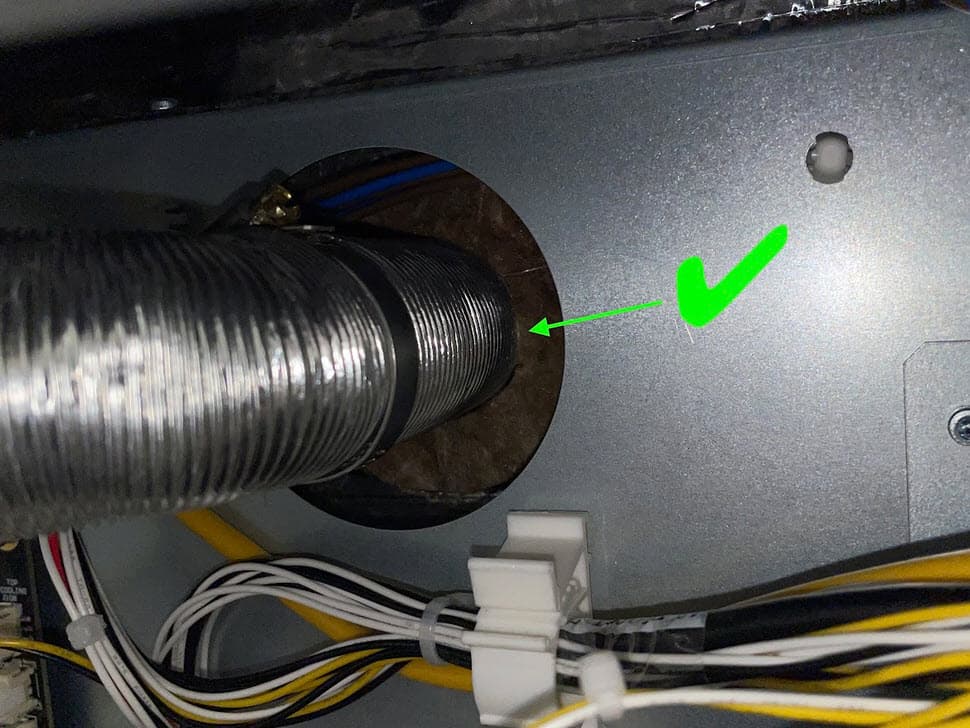
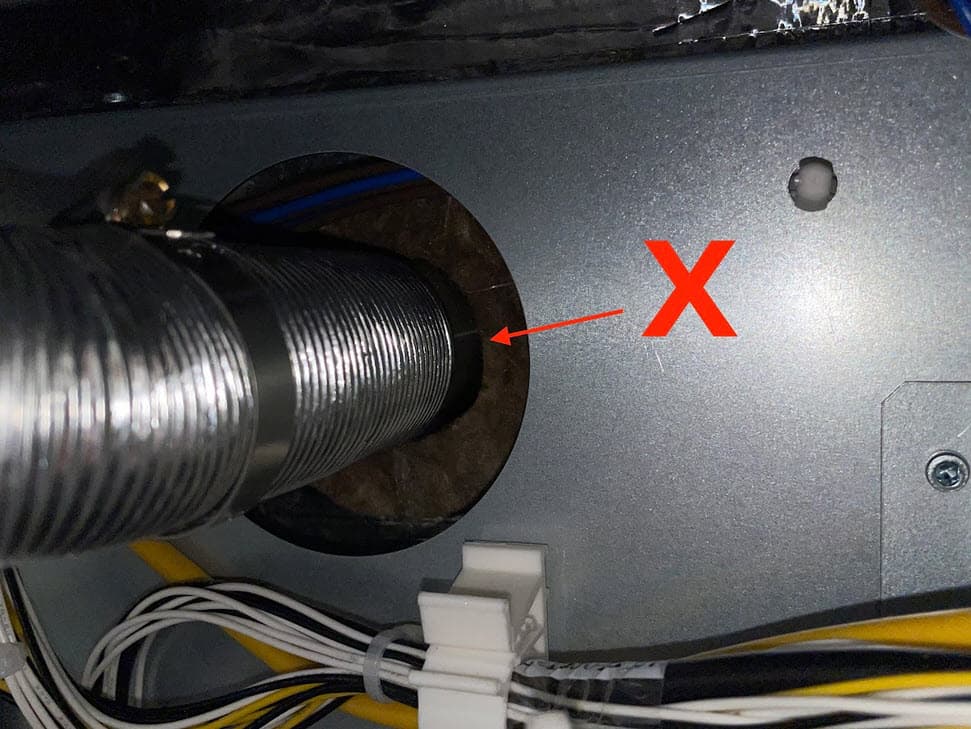
Faites glisser la fin du conduit d’évacuation avec le collier de serrage vers l’arrière sur le tuyau d’évacuation. Veillez à ce que le conduit d’évacuation appuie sur le panneau d’isolation.

Étape 7 : Serrer le collier de serrage du conduit de sortie d’air

À l’aide d’un tournevis plat de 6,5 mm, serrez le collier de serrage jusqu’à ce qu’il soit serré à une force équivalente à un vissage manuel.

Étape 8 : Fixer les vis de l’entrée de l’échappement

Ouvrez la porte du compartiment des filtres de l’imprimante. Insérez les quatre vis de 8,0 mm dans les trous de vis. À l’aide d’une clé six pans de 2,0 mm, vissez les quatre vis du conduit d’évacuation jusqu’à ce qu’elles soient serrées à une force équivalente à un vissage manuel.

Étape 9 : Vérifier l’étanchéité du conduit de sortie d’air

Pour vous assurer qu’il n’y a pas d’espace entre la plaque de support du conduit d’évacuation et le boîtier du compartiment des filtres, éclairez à l’aide d’une lampe de poche ou d’une autre source de lumière autour de l’entrée d’évacuation à l’intérieur du compartiment des filtres. Si de la lumière est visible derrière le compartiment des filtres, le conduit n’est pas correctement scellé. Si nécessaire, utilisez une clé six pans de 2,0 mm pour serrer les vis du conduit d’évacuation. Fermez la porte du compartiment des filtres lorsque vous avez terminé.

Étape 8 : Fixer les vis de l’entrée de l’échappement

Étape 10 : Fixer les vis de mise à la terre du panneau arrière inférieur

Les six vis noires du panneau arrière inférieur sont entourées en rouge. Les quatre vis de terre chromées du panneau arrière inférieur sont entourées en bleu.

Fixez les vis du panneau dans les trous de vis indiqués sur le panneau arrière inférieur. Reportez-vous à l’image pour connaître l’emplacement correct des BLACK RESIN et chrome vis. À l’aide d’une clé six pans de 2,5 mm, vissez les six vis noires du panneau et les quatre vis chromées de mise à la terre du panneau qui fixent le panneau arrière inférieur à l’imprimante.

Étape 1 : Retirer les vis du panneau arrière inférieur

Avis :

L’emplacement de la chrome Les vis sont essentielles pour la mise à la terre de l’imprimante. Une pose incorrecte peut causer des dommages à l’imprimante.

Étape 11 : Réinstaller l’antenne Wi-Fi (facultatif)

Vissez l’antenne Wi-Fi sur la prise située à l’arrière de l’unité.

Étape 12 : Reconnecter l’alimentation en azote (facultatif)

Reconnecter le tuyau d’azote au raccord à déconnexion rapide, s’il a été installé précédemment.

Finalisation de la réparation

Aperçu : Après avoir installé la RTD ou l’élément chauffant du godet de remplacement, mettez l’imprimante sous tension et effectuez les dernières vérifications.

Étape 1 : Mettre l’imprimante sous tension

Branchez le câble d’alimentation à l’imprimante et à l’alimentation électrique. L’imprimante s’initialise.

Étape 2 : tester la réparation

Lancez une impression. Surveillez l’imprimante pour vous assurer que l’impression se déroule normalement. Contact Assistance Formlabs ou votre fournisseur de services certifié pour partager les résultats de la procédure.