LIVRE BLANC
Formlabs Logo

Remplacement de l’assemblage laser de la Fuse 1+ 30W

Remplacement de l’assemblage laser de la Fuse 1+ 30W

Les imprimantes de la génération Fuse 1 utilisent un laser pour fritté sélectivement la poudre en pièces imprimées. Un assemblage laser défectueux ou en panne entraînera des erreurs d’impression ou empêchera complètement l’imprimante d’imprimer.

Utilisez ce guide pour remplacer l’ensemble laser d’une imprimante Fuse 1+ 30W.

Assemblage du laser 30W de la Fuse 1+

Matériel nécessaire :

Formlabs :

Tiers :

  • Clé six pans de 2 mm (extrémité plate)
  • Clé six pans de 2,5 mm (extrémité plate)
  • Clé six pans de 3 mm (extrémité plate)
  • Tournevis plat de 6,5 mm
  • Pince coupante
  • Bracelet antistatique
  • Poudreuse à ampoule
  • Ruban Kapton
  • Éthanol (99 %, anhydre)
  • Gants en nitrile non réactifs
  • Chiffon en microfibre
Durée estimée : 45 à 60 minutes

Danger :

Lisez bien et respectez les instructions et avertissements de sécurité figurant dans le manuel. Le remplacement par des pièces inadéquates peut entraîner des brûlures, des chocs, un incendie ou une explosion. Les pièces usagées doivent être éliminées conformément aux réglementations locales.

L’exécution de cette procédure peut vous exposer à des radiations laser de classe 4 dans le cas où les systèmes de sécurité redondants seraient mis en échec ou tomberaient en panne de manière inattendue. Ne retirez jamais une partie de l’ensemble laser lorsque l’imprimante est encore branchée. N’installez et n’utilisez jamais un ensemble laser modifié, endommagé ou autrement impropre à l’utilisation dans une imprimante Fuse 1+ 30W.

Avertissement :

N’effectuez pas cette procédure si l’imprimante a imprimé moins de 6 heures auparavant. Le non-respect de cette consigne peut entraîner de graves brûlures. Laissez l’enceinte d’impression refroidir à température ambiante avant de toucher ou d’inspecter les composants de la Fuse 1+ 30W.

Préparation de l’espace de travail

Aperçu : Préparer la Imprimante et un espace de travail sans poussière pour remplacer assemblage laser.

Avis :

Imprimantes de génération Fuse 1 contiennent des composants électroniques sensibles. Raccordez-vous à la terre avant de toucher les éléments électroniques de l’imprimante en utilisant un bracelet de mise à la terre ou en touchant une pièce métallique raccordée à la terre.

Étape 1 : préparer l’espace de travail

Créez un espace de travail autour de l’imprimante. Vérifiez que l’espace de travail est bien aéré et sans poussière.

Étape 2 : débrancher l’imprimante

Débranchez le câble d’alimentation avant de poursuivre l’opération de maintenance. N’effectuez pas d’opération de maintenance sur l’imprimante tant qu’elle est branchée à l’alimentation. Attendez cinq minutes après avoir débranché le câble d’alimentation de l’imprimante avant de continuer.

Danger :

Intervenir sur l'imprimante lorsqu'elle est branchée augmente le risque de choc électrique. Ne retirez jamais le panneau arrière de l’imprimante lorsque l’imprimante est branchée. Ne jamais brancher l’imprimante sur le secteur pendant que le panneau arrière est démonté.

Étape 3 : déconnecter la source d’azote

Déconnectez le tuyau d’azote du raccord à déconnexion rapide, s’il est connecté.

Étape 4 : Retirer l’antenne Wi-Fi

Dévissez et retirez l’antenne Wi-Fi, si elle est connectée.

Retirer les arrière panneaux

Aperçu : Retirez le arrière panneaux pour accéder à l’intérieur de l’imprimante.

Étape 1 : Retirer les vis du panneau arrière inférieur

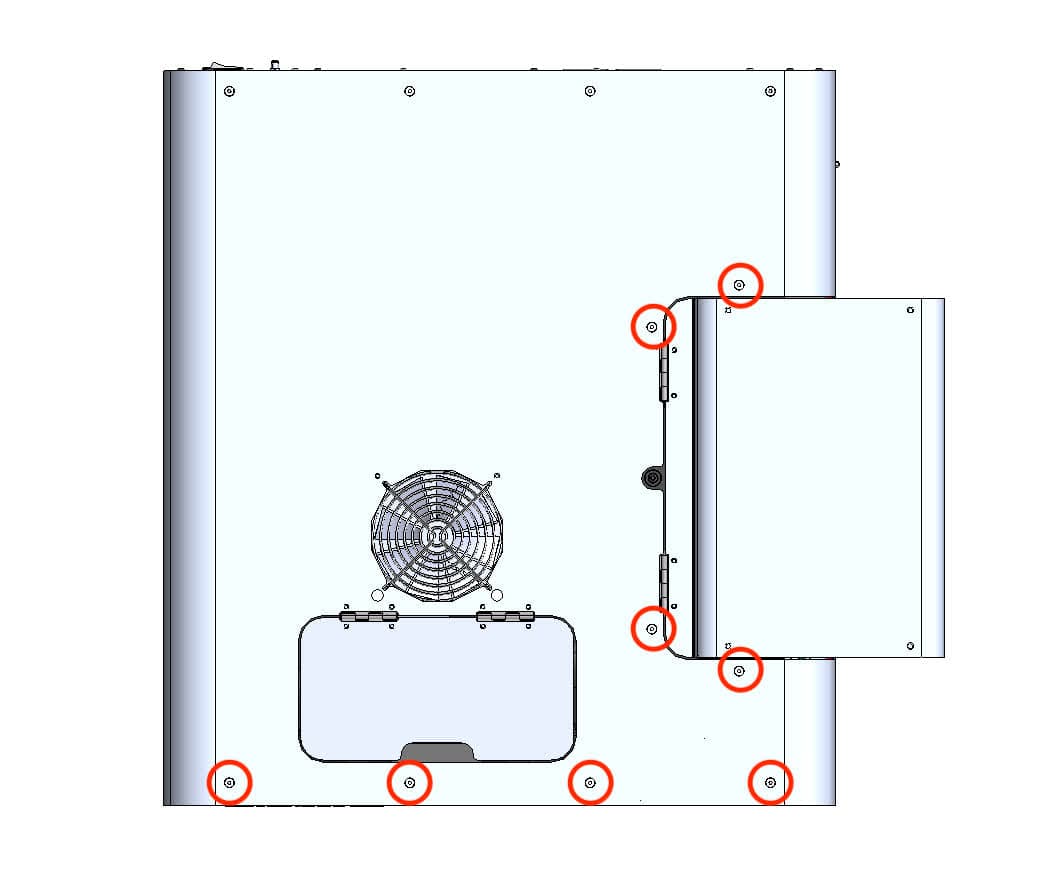
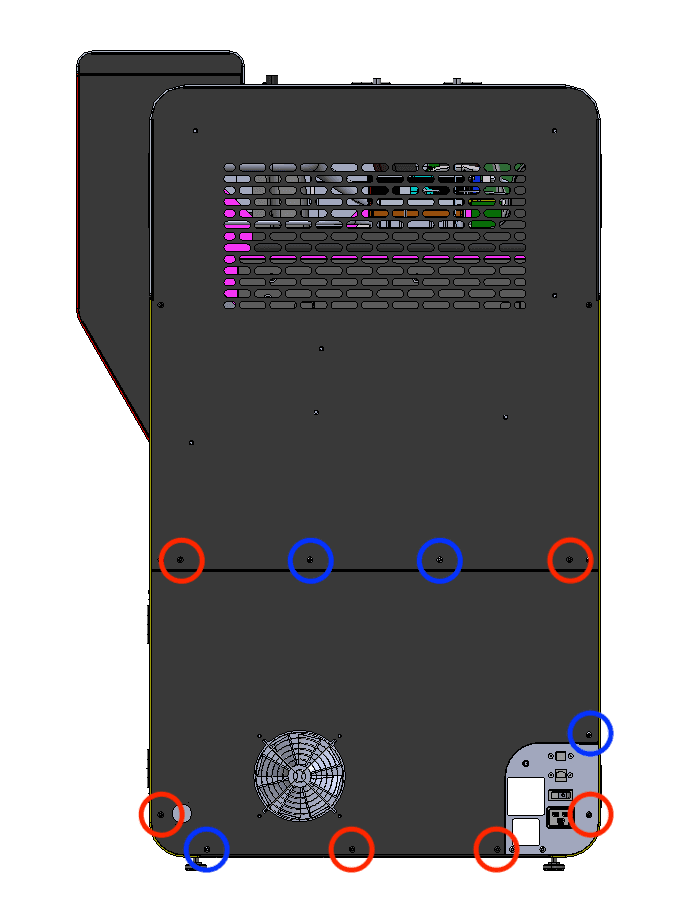
Les six vis noires du panneau arrière inférieur sont entourées en rouge. Les quatre vis de terre chromées du panneau arrière inférieur sont entourées en bleu.

À l’aide d’une clé six pans de 2,5 mm, retirez les six vis noires pour panneaux et les quatre vis chromées de mise à la terre des panneaux qui fixent le panneau arrière inférieur à l’imprimante. Mettez les vis de côté, en veillant à séparer les BLACK RESIN et chrome vis pour les réinstaller ultérieurement.

Étape 2 : Retirer le panneau arrière inférieur de l’imprimante

Tirez le panneau arrière inférieur tout droit vers l’arrière et à l’écart de l’imprimante. Posez-le sur une surface plane et propre.

Étape 1 : Retirer les vis du panneau arrière inférieur

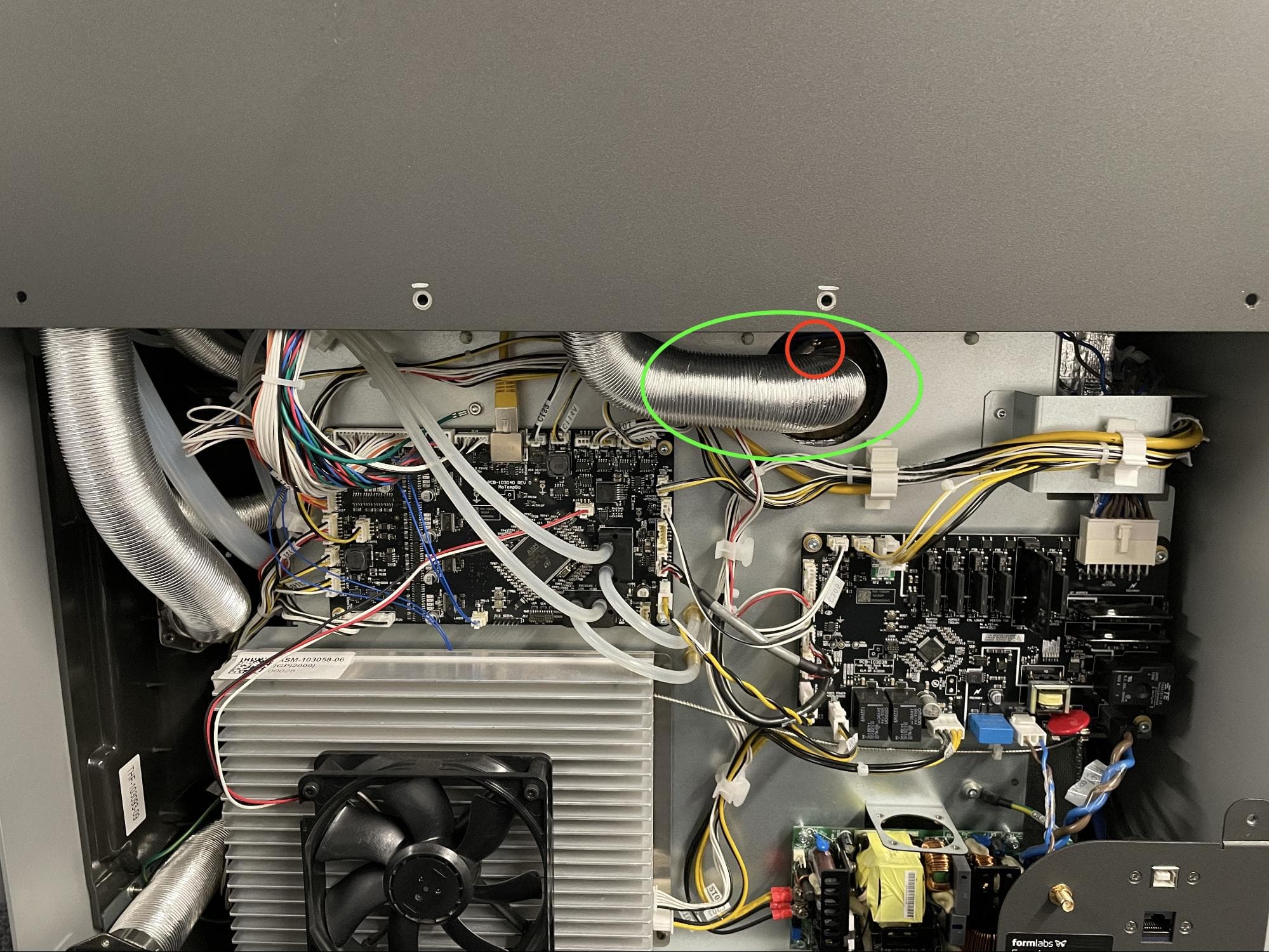
Étape 3 : Localiser le conduit d’évacuation et le collier de serrage

Repérez le collier de serrage fixé au conduit d’évacuation au centre de l’imprimante.

Étape 4 : desserrer la vis de la pince en anneau

À l’aide d’un tournevis plat de 6,5 mm, desserrez la vis du collier de serrage. Ne retirez pas la vis. Retirez le conduit d’évacuation du tuyau d’évacuation.

Étape 3 : Localiser le conduit d’évacuation et le collier de serrage

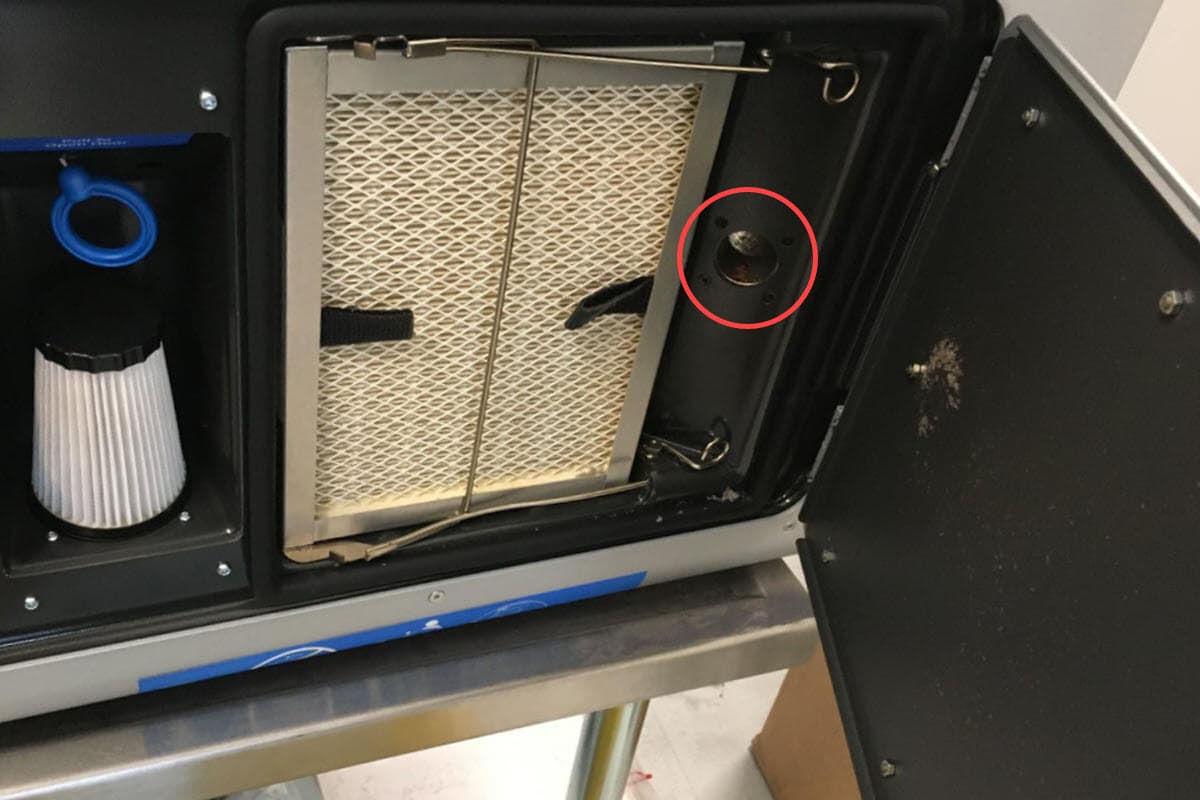
Étape 5 : Localiser l’entrée de l’échappement

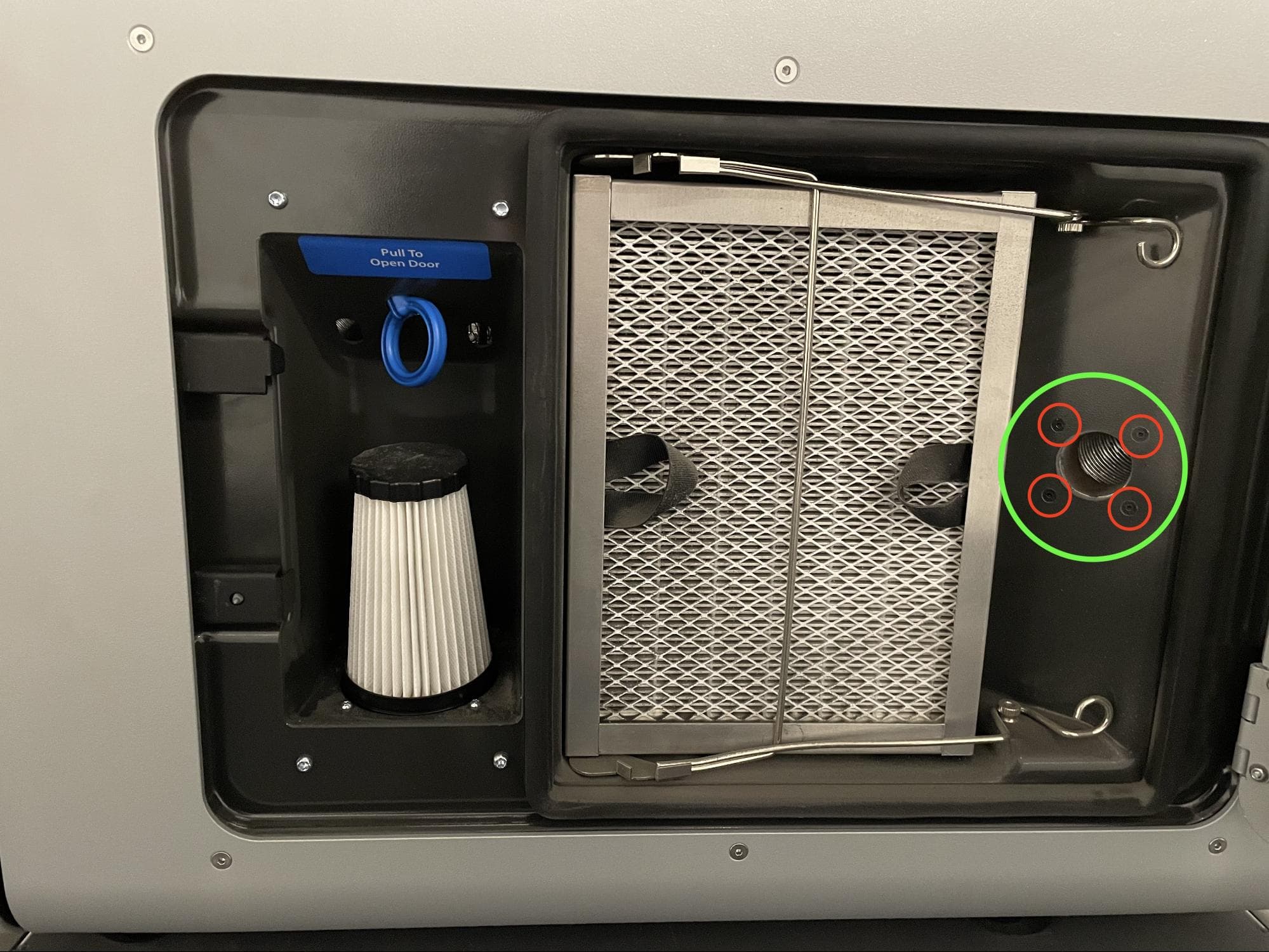
Ouvrez la porte du compartiment des filtres de l’imprimante. Localisez l’entrée d’évacuation à droite du compartiment.

Étape 5 : Localiser l’entrée de l’échappement

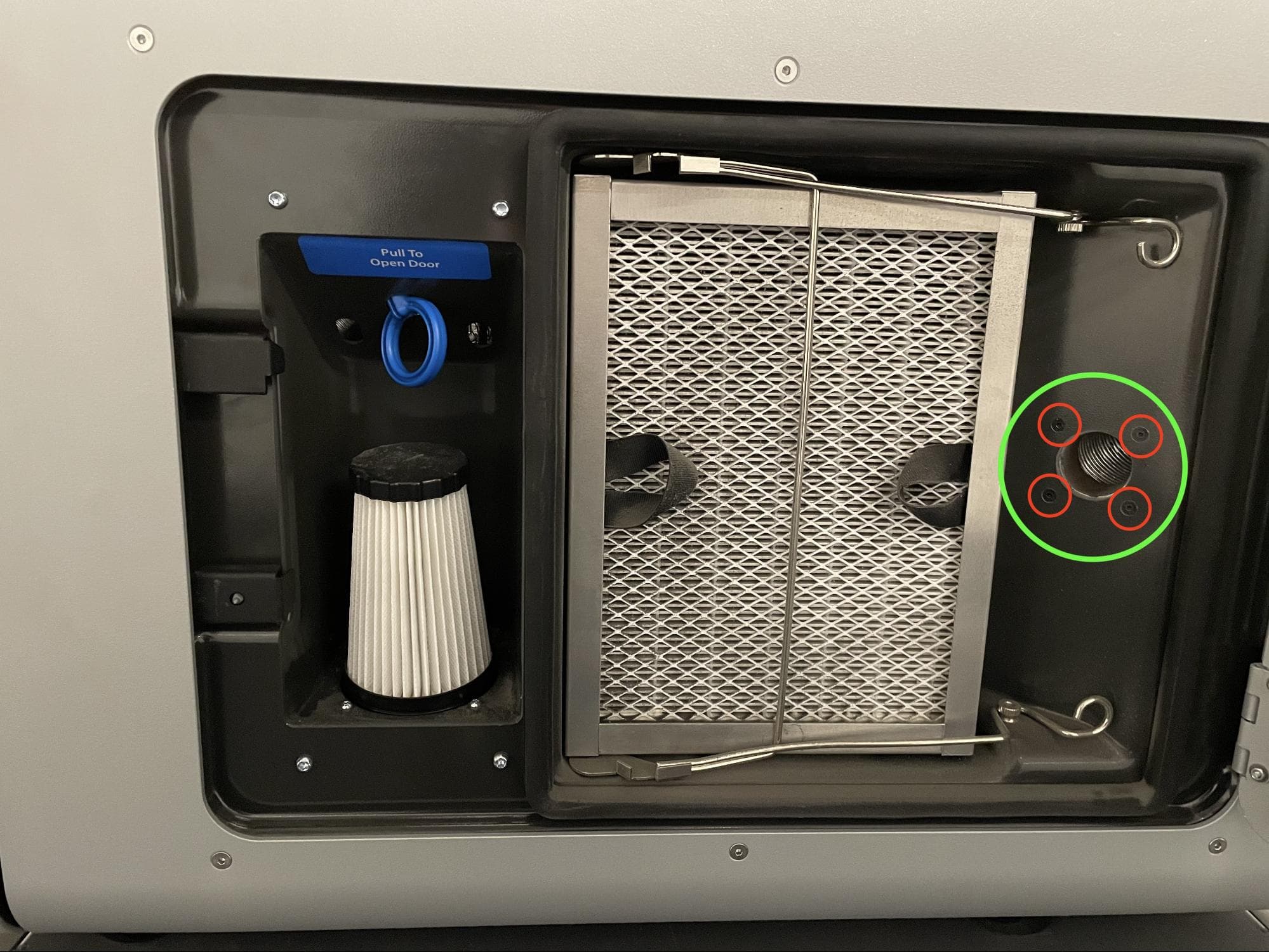
Étape 6 : Retirer les vis de l’entrée de l’échappement

À l’aide d’une clé six pans de 2,0 mm, retirez les quatre vis qui fixent l’entrée d’évacuation au compartiment des filtres. Mettez les vis de côté.

Étape 6 : Retirer les vis de l’entrée de l’échappement

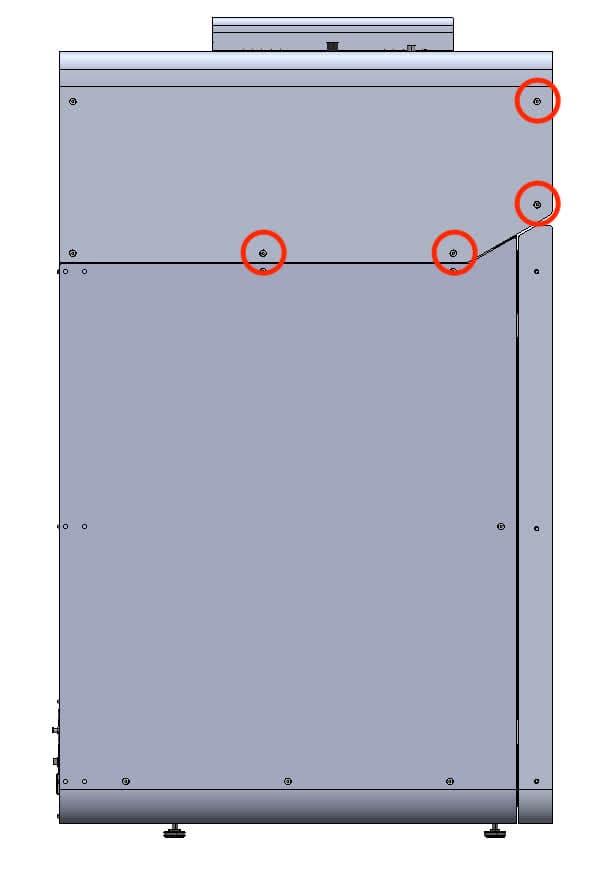
Étape 7 : Retirer les vis du panneau arrière supérieur

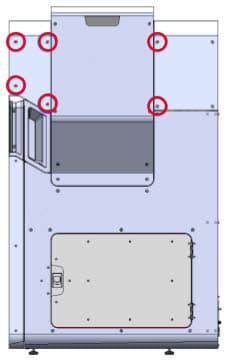
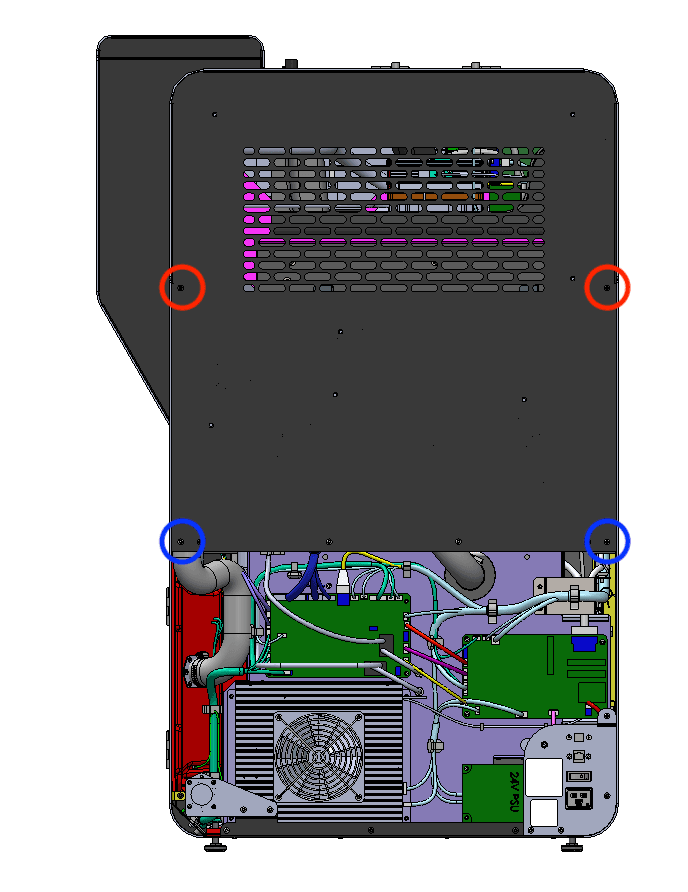
Les deux vis noires du panneau arrière supérieur sont entourées en rouge. Les deux vis de terre chromées du panneau arrière supérieur sont entourées en bleu.

À l’aide d’une clé six pans de 2,5 mm, retirez les deux vis noires du panneau et les deux vis de terre chromées du panneau qui fixent le panneau arrière supérieur à l’imprimante. Mettez les vis de côté, en veillant à séparer les BLACK RESIN et chrome vis pour les réinstaller ultérieurement.

Étape 7 : Retirer les vis du panneau arrière supérieur

Étape 8 : Retirer les vis du panneau arrière supérieur

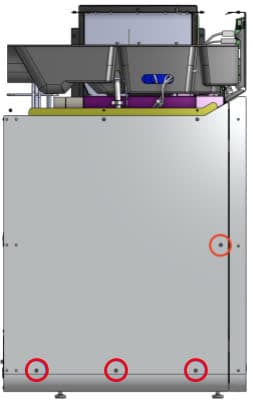
À l’aide d’une clé six pans de 2,5 mm, retirez les huit vis qui fixent le panneau arrière supérieur à l’imprimante.

Étape 8 : Retirer les vis du panneau arrière supérieur
  • Deux vis de 6 mm sur le côté tampon de l’imprimante
  • Quatre vis de 6 mm sur le dessus de l’imprimante
  • Deux vis de 6 mm sur le côté trémie de l’imprimante

Mettez les vis de côté.

Étape 9 : Retirer le panneau arrière supérieur

Tirez le panneau arrière supérieur tout droit vers l’arrière et à l’écart de l’imprimante. Posez-le sur une surface plane et propre.

Retrait du panneau supérieur

Aperçu : Retirez le panneau supérieur pour accéder à l’intérieur de l’imprimante.

Étape 1 : Retirer les vis du panneau supérieur

À l’aide d’une clé six pans de 2,5 mm, retirez les 18 vis de 6 mm Vis à tête fraisée M4 fixant le panneau supérieur à l’imprimante :

Retirer le panneau supérieur de l’enceinte
  • Quatre vis de 6 mm vis à l’avant du côté du tampon
  • Huit vis de 6 mm vis sur le dessus de l’imprimante
  • Six vis de 6 mm vis du côté de la trémie.

Mettez les vis de côté.

Étape 2 : Retirer le panneau supérieur

Soulevez le panneau supérieur de l’imprimante en saisissant la porte du capteur infrarouge et le bord situé le plus arrière. Mettez de côté le panneau supérieur.

Retrait du panneau côté tampon

Aperçu : Retirez le panneau latéral côté tampon pour accéder à l’intérieur de l’imprimante.

Étape 1 : Retirer les vis du panneau côté tampon

À l’aide d’une clé six pans de 2,5 mm, retirez les quatre vis de 6 mm Vis à tête fraisée M4 qui fixent le panneau côté tampon à l’imprimante.

Étape 2 : Retirer le panneau du côté du tampon

Séparez le panneau du côté du tampon de l’imprimante et mettez-le de côté.

Retirer le panneau de l’enceinte du côté du tampon

Retrait du déflecteur de refroidissement supérieur

Aperçu : Retirer le déflecteur de refroidissement supérieur pour accéder au collimateur laser et à la lentille.

Étape 1 : Retirer le capteur IR

Retrait du capteur IR

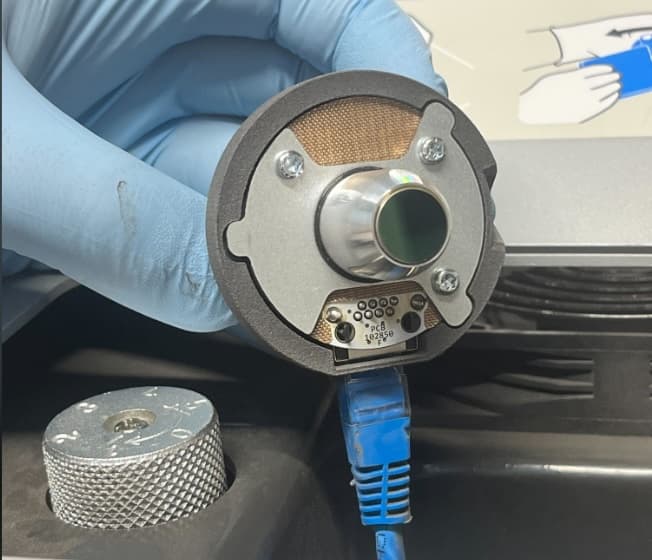
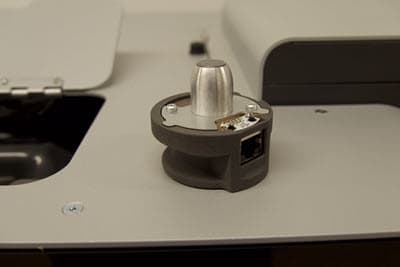
Ouvrez la porte d’accès au panneau du capteur infrarouge, situé sur le dessus de l’imprimante, à côté de la trémie. Soulevez le capteur infrarouge et débranchez le câble. Mettez le capteur infrarouge de côté sur une surface plane, la fenêtre du capteur orientée vers le haut. Faites passer le câble du capteur IR dans le déflecteur en plastique.

Étape 2 : Retirer les vis de montage du déflecteur de refroidissement supérieur

À l’aide d’une clé six pans de 3 mm, desserrez et retirez les quatre de 8 mm Vis à tête creuse M4 fixant le déflecteur de refroidissement supérieur à l’imprimante. Les imprimantes plus récentes comprennent également quatre rondelles. Mettez les vis et les rondelles (le cas échéant) de côté. Ne séparez pas le déflecteur de refroidissement supérieur de l’imprimante à ce stade.

Retirer le déflecteur de refroidissement supérieur

Étape 3 : Débrancher le câble de la valve à azote, le câble du capteur de pression d’azote et le câble du ventilateur de refroidissement

Retirer le déflecteur de refroidissement supérieur

Débranchez l’électrovanne d’azote du câble étiqueté F1+ Nitro N2 Valve Cable. Débranchez le capteur de pression d’azote du câble étiqueté F1+ Nitro Pressure Sensor Cable. Débranchez le ventilateur de refroidissement du câble C047.

Pour chacun d’eux, débranchez le câble en ouvrant la languette et en écartant les connecteurs en plastique. Ne tirez pas directement sur les fils.

Étape 4 : Débrancher le tuyau du déflecteur de refroidissement supérieur

Retirer le déflecteur de refroidissement supérieur

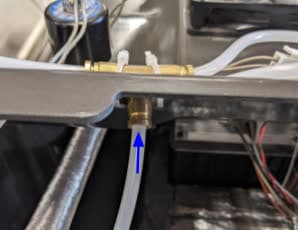
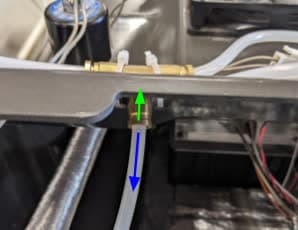
Localisez le raccord en T en laiton à l’arrière du déflecteur de refroidissement. Poussez l’anneau en laiton vers le bas tout en tirant sur le le tube en plastique pour le débrancher.

Localisez le raccord coudé en laiton du côté de la trémie arrière de l’imprimante. Poussez l’anneau en laiton vers le bas tout en tirant sur le tube en plastique pour le déconnecter.

Pour éviter toute confusion, étiquetez les tubes à l’aide d’un marqueur permanent ou d’un morceau de ruban adhésif.

Étape 5 : Séparer le déflecteur de refroidissement supérieur de l’imprimante

Soulevez doucement le déflecteur pour l’éloigner de l’imprimante. Vérifiez que tous les câbles et les tubes ont été débranchés et qu’aucun d’entre eux n’est coincé ou emmêlé. Retirez le déflecteur de l’imprimante et mettez-le de côté.

Retrait de l’assemblage laser d’origine

Aperçu : débranchez et retirez l’assemblage laser d’origine.

Étape 1 : Préparer le retrait de l’ensemble laser

Mettez un bracelet antistatique et connectez-le à un point de mise à la terre connu. Ne connectez pas le bracelet à des surfaces revêtues de poudre ou peintes.

Mettez une paire de gants en nitrile propres.

Étape 2 : démonter le panneau d’entrée d’azote

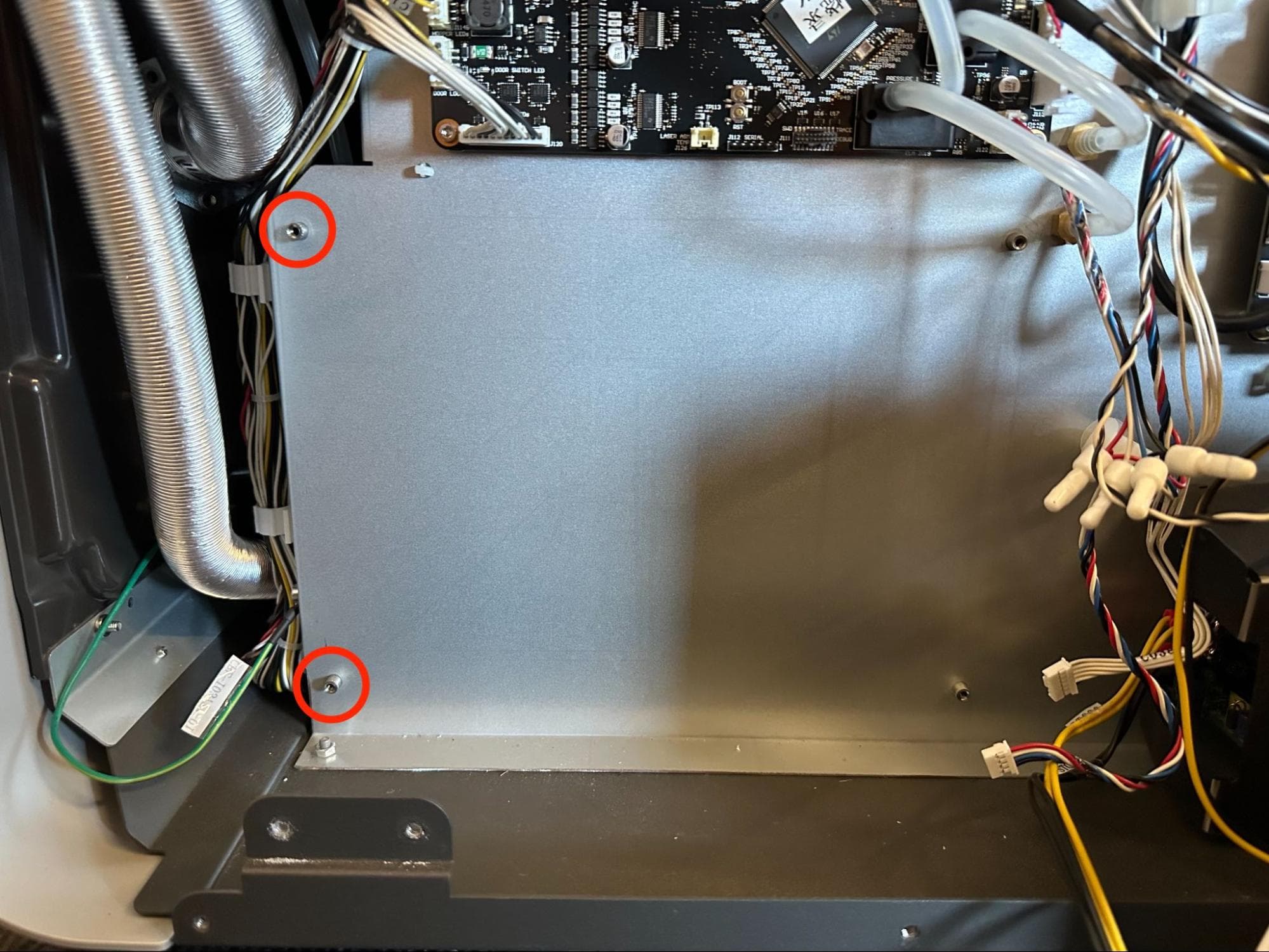
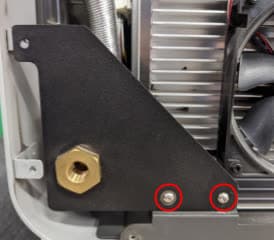
Le panneau d’entrée d’azote, situé dans le coin inférieur gauche de l’arrière de l’imprimante, est fixé à l’imprimante par deux ou trois vis à tête ronde M4 de 6 mm, selon l’âge de votre imprimante. À l’aide d’une clé six pans de 2,5 mm, desserrez et retirez ces vis. Mettez les vis de côté et éloignez le panneau d’entrée d’azote du dissipateur thermique de l’assemblage laser.

Retirer l’assemblage laser d’origine

Étape 3 : Débrancher les câbles de l’ensemble laser

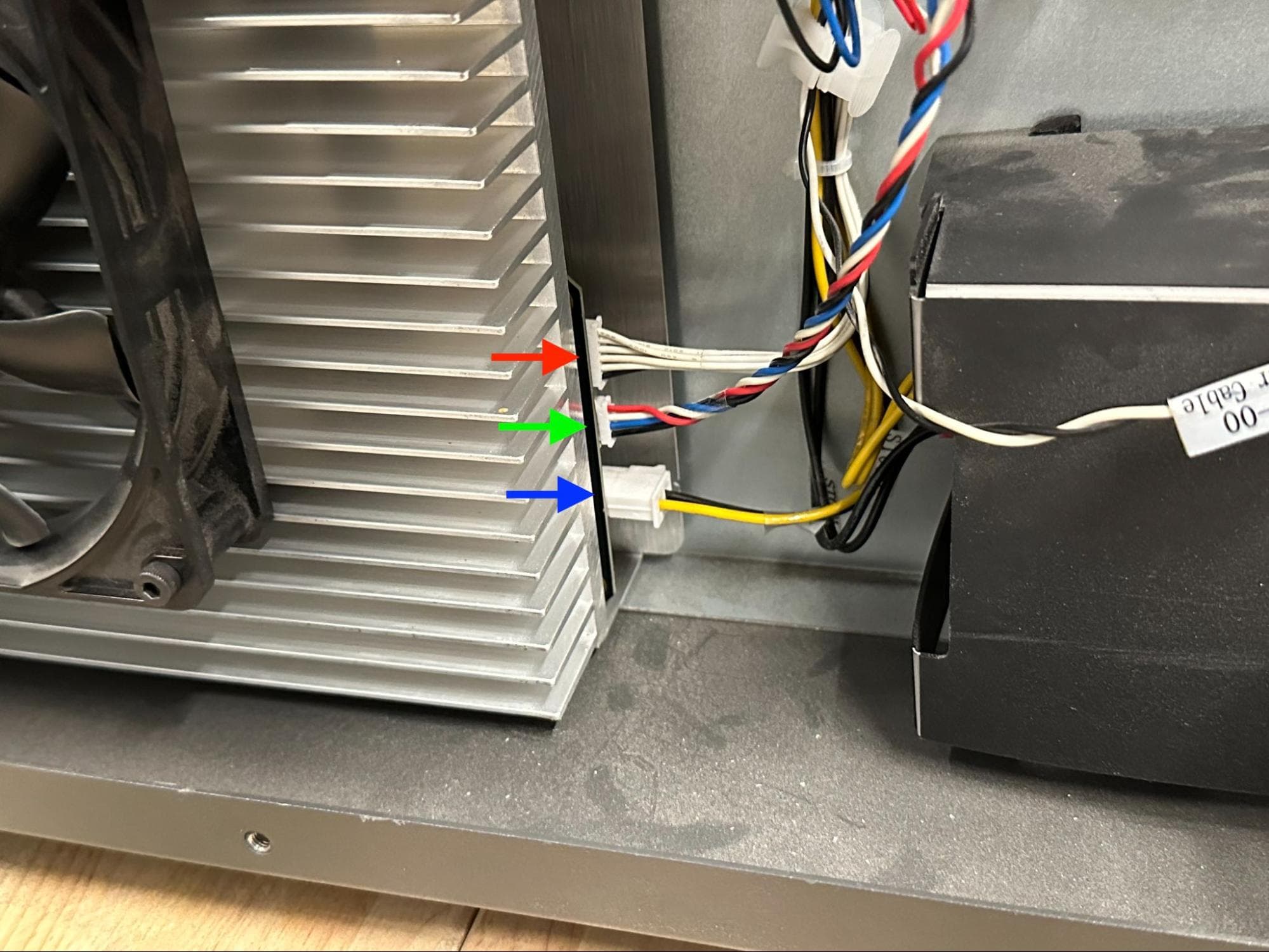
Débranchez les trois connecteurs situés sur le côté droit du module laser, étiquetés C054, J092 et C038.

Retirer l’assemblage laser d’origine

Étape 4 : Débrancher le ventilateur de refroidissement du laser et les câbles du capteur de température

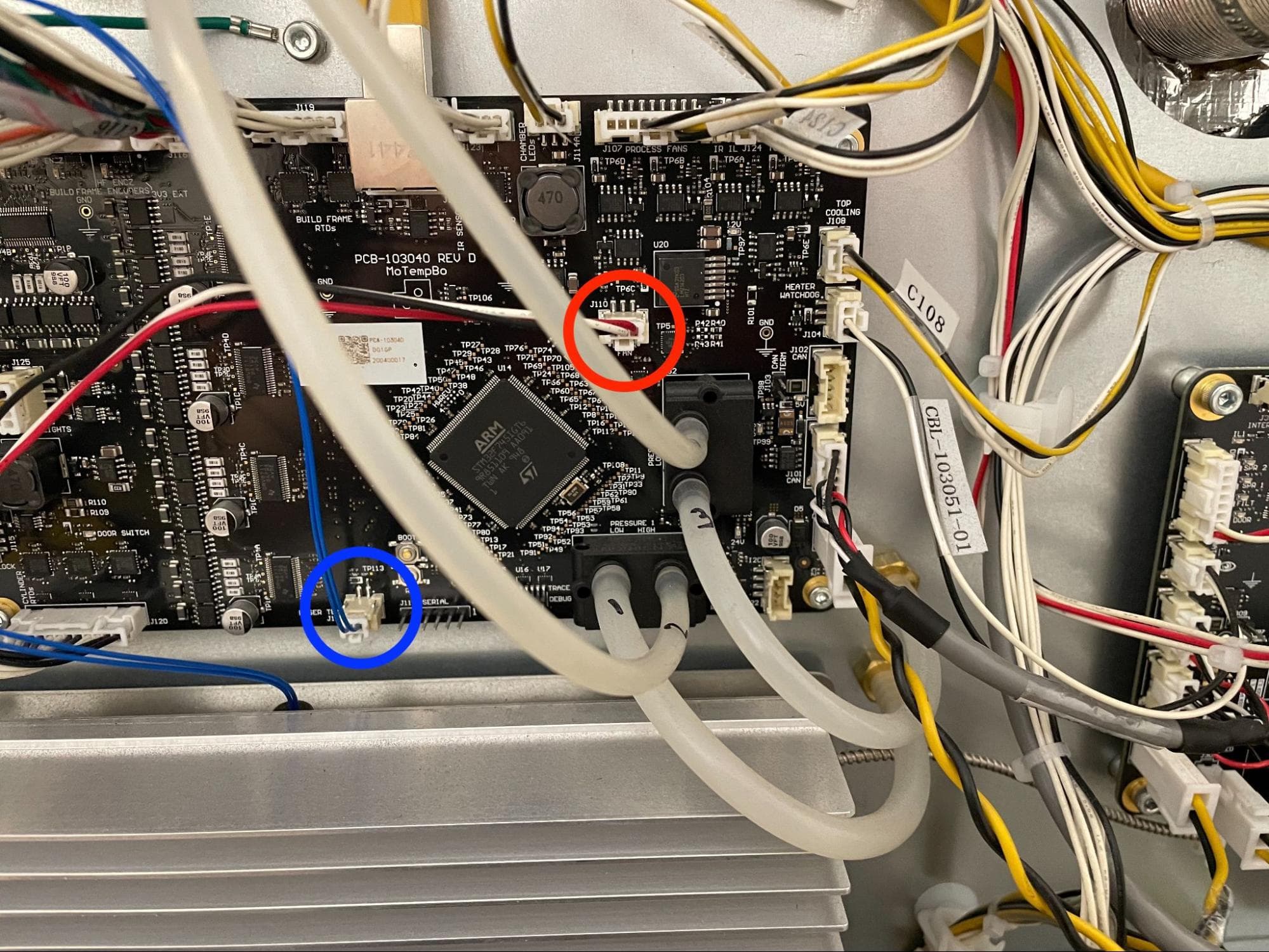
Débranchez le ventilateur de refroidissement du laser et câbles du capteur de température du moteur et de la carte de température juste au-dessus de l’ensemble laser.

Retirer l’assemblage laser d’origine

Étape 5 : désengager les clips de la fibre laser

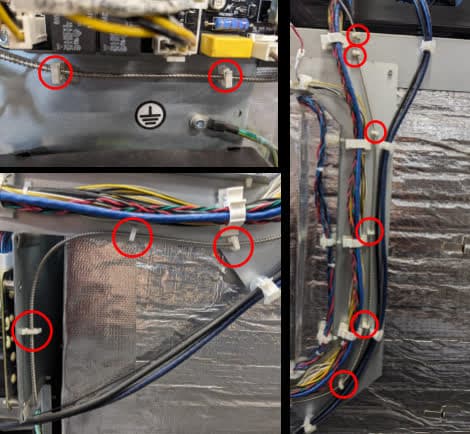
En commençant par l’arrière de l’imprimante, désengagez fibre laser de la 11 clips en plastique à travers lesquels il passe.

Retirer l’assemblage laser d’origine

Étape 6 : Séparer le collimateur laser du bloc de galvanomètres

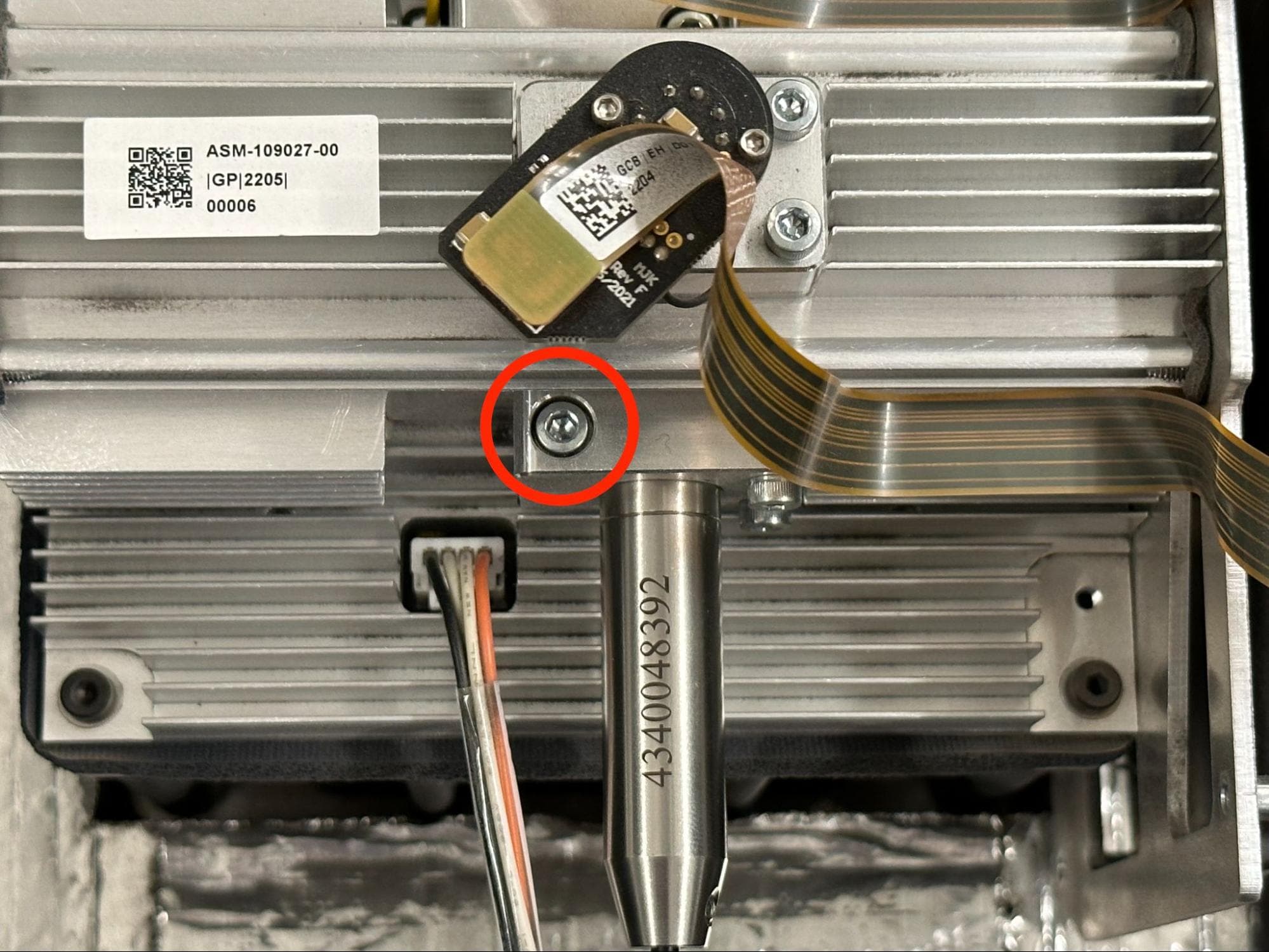
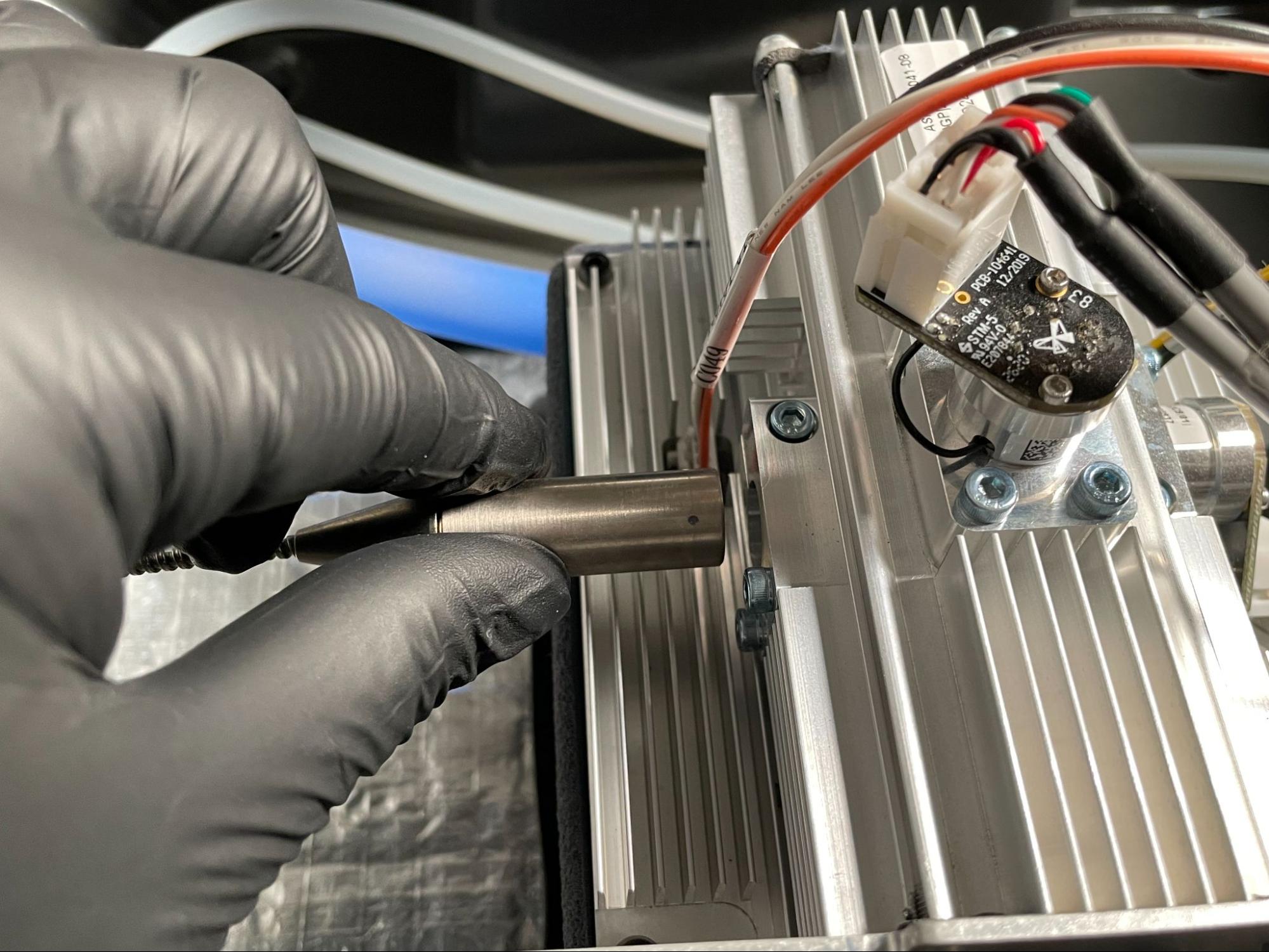
En haut de l’imprimante, repérez la vis à tête creuse M3 fixant le collimateur laser au bloc du galvanomètre. À l’aide d’une clé six pans de 2,5 mm, desserrez la vis sans la retirer. Tirez doucement le collimateur hors du bloc du galvanomètre.

Retirer l’assemblage laser d’origine

Étape 7 : Protéger le collimateur laser et le bloc du galvanomètre

Retirer l’assemblage laser d’origine

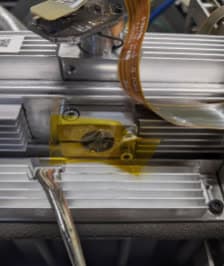
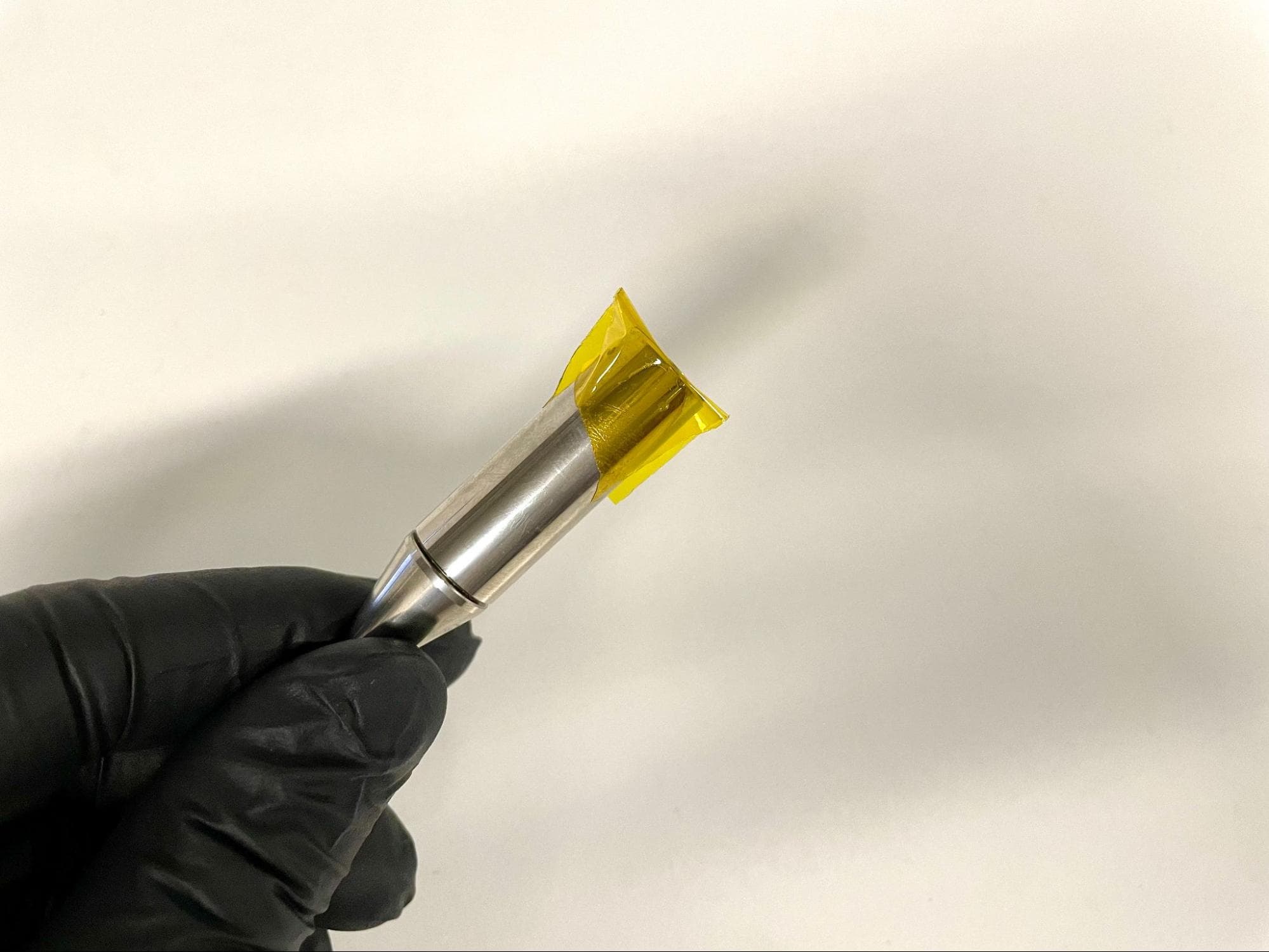
Appliquez un morceau de bande kapton sur la lentille de manière à ce qu’il entoure également le collimateur. Appliquez un deuxième morceau de ruban kapton sur trou d’où le collimateur a été retiré pour empêcher la poussière de pénétrer dans le bloc du galvanomètre.

Retirer l’assemblage laser d’origine

Étape 8 : Séparer le collimateur de l’imprimante

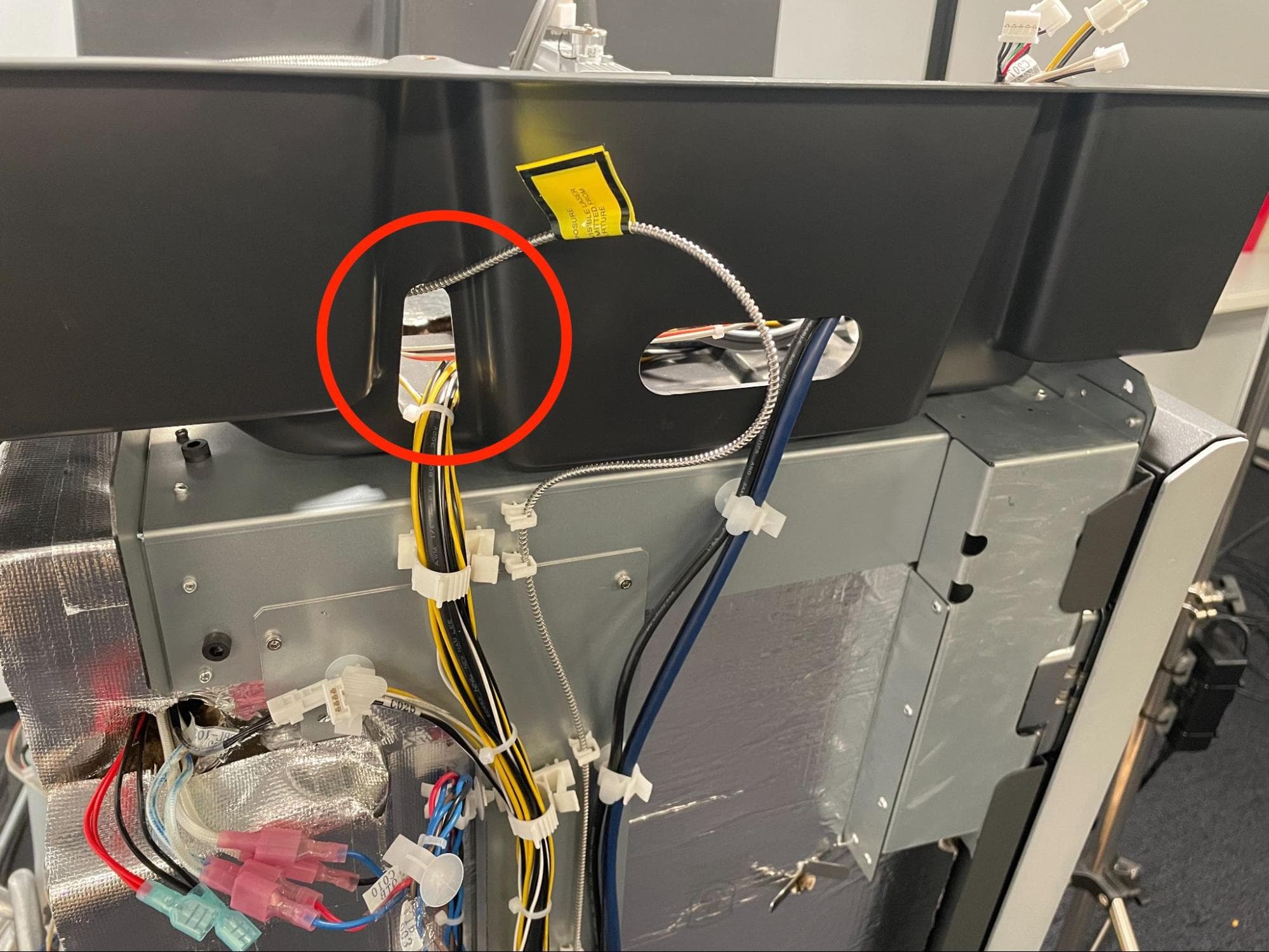
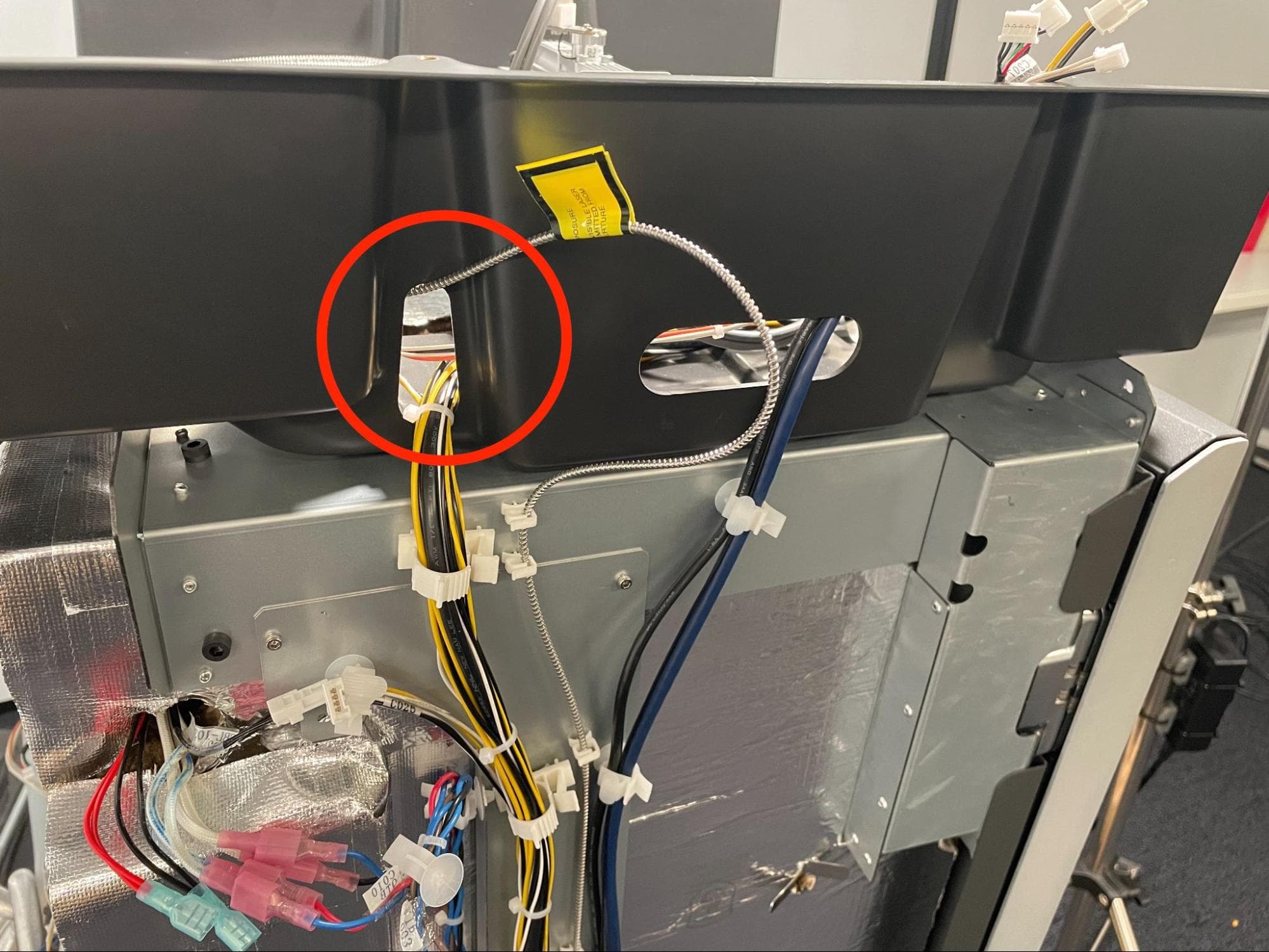
Faites passer le collimateur et la fibre par la découpe du déflecteur en plastique.

Étape 9 : Identifier le type d’assemblage du laser

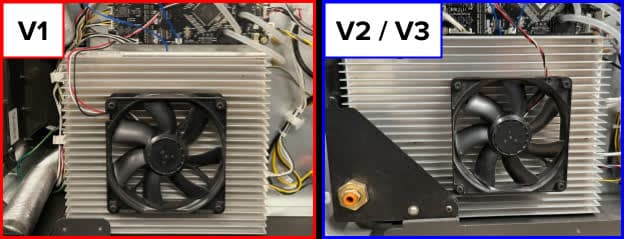
Il existe deux variantes d’assemblages laser pour la Fuse 1+ 30W, chacune ayant une méthode de montage différente. Si l’assemblage correspond à V1 design illustré ici, avec un dissipateur thermique plus étroit, passez à étape 10. Si elle correspond à la Conception V2/V3, avec un dissipateur thermique plus large, procédez à étape 46.

Retirer l’assemblage laser d’origine

Étape 10 : Retirer les vis de montage de l’ensemble laser (V1 uniquement)

Retirer l’assemblage laser d’origine

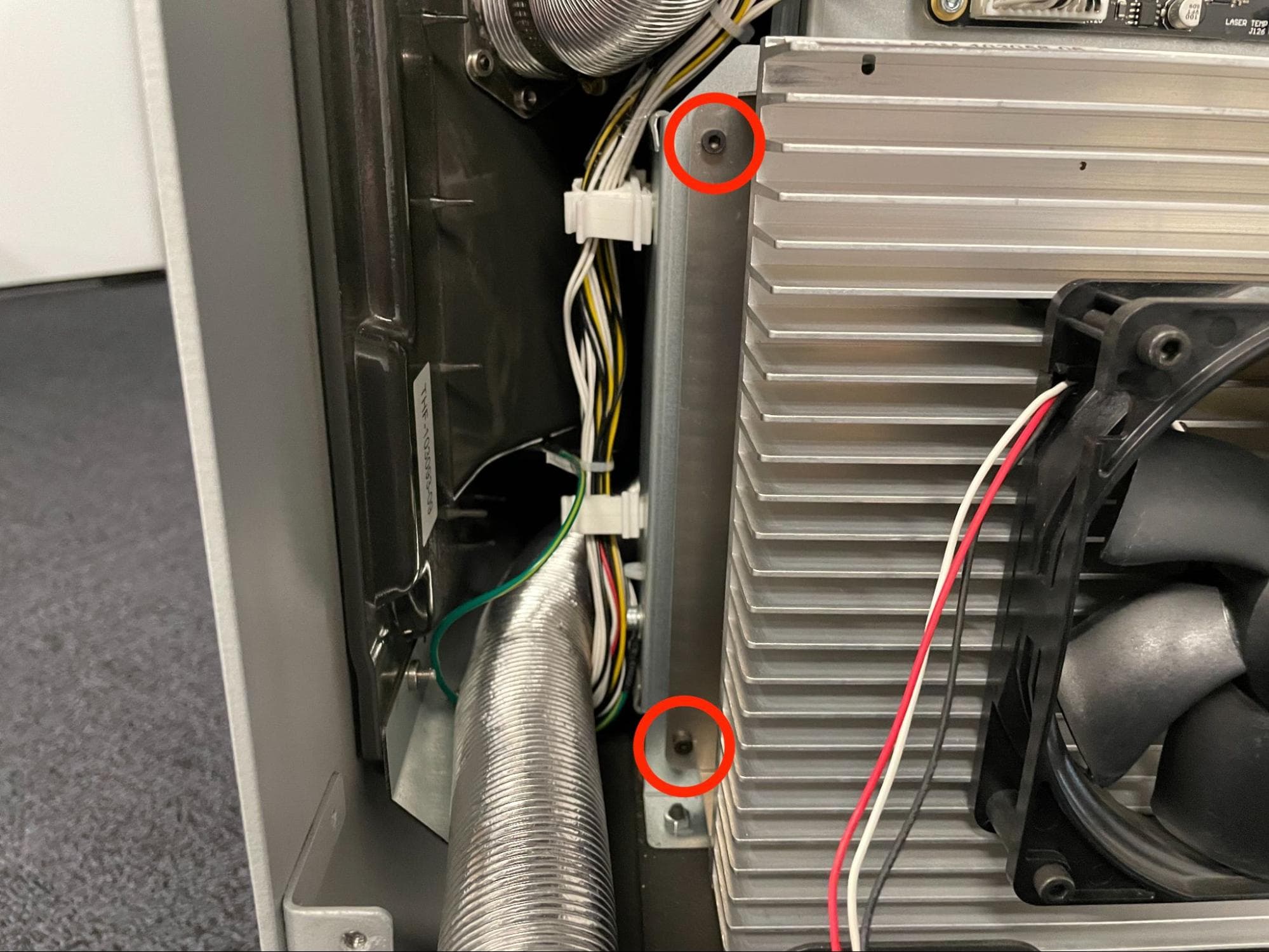
À l’aide d’une clé six pans de 2,5 mm, desserrez et retirez les quatre vis de 12 mm Vis à tête creuse M3 fixant l’ensemble laser à l’imprimante. Procédez à étape 12.

Étape 11 : Retirer les vis de montage de l’assemblage laser (V2/V3 uniquement)

Retirer l’assemblage laser d’origine

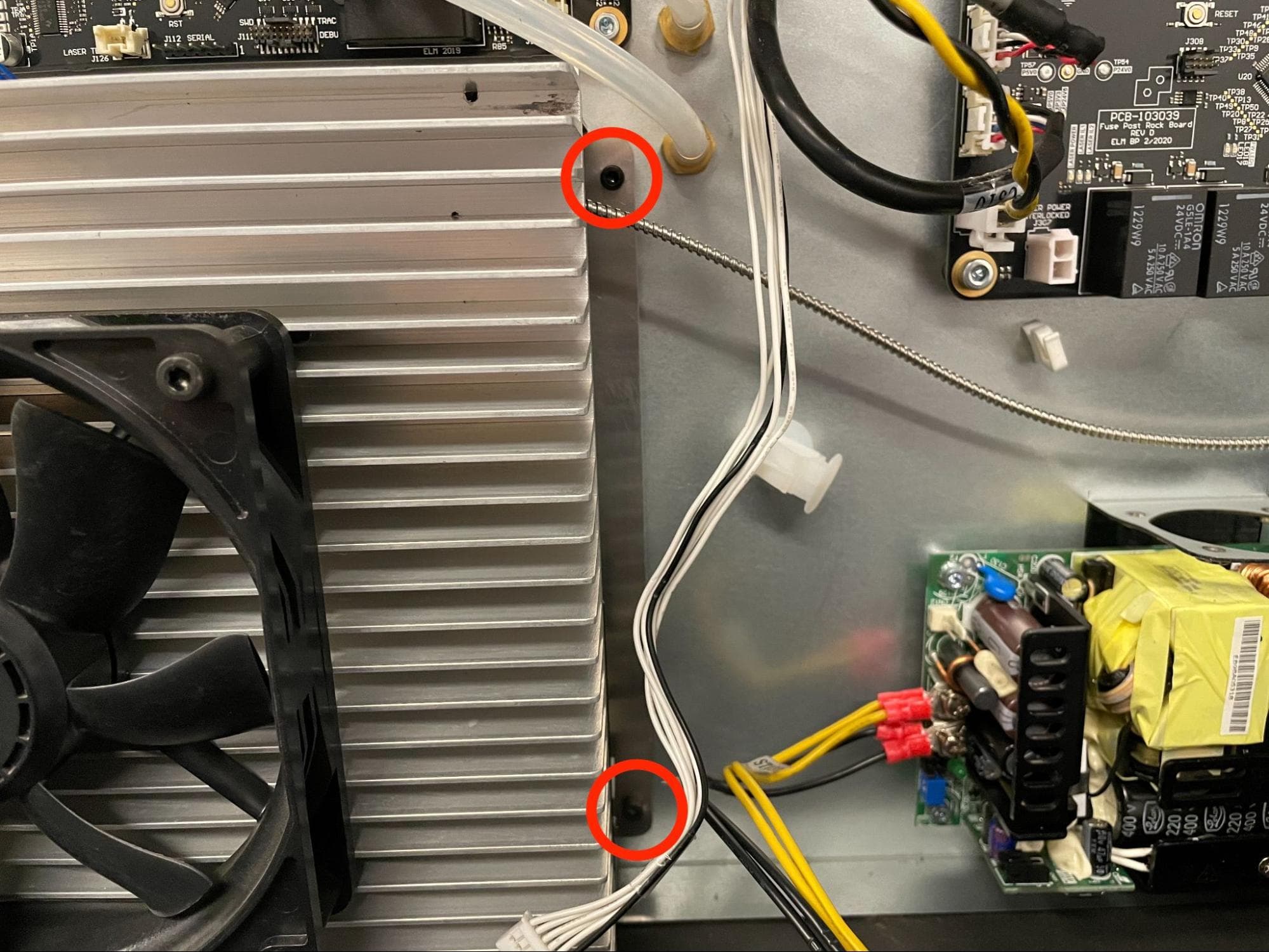
À l’aide d’une clé six pans de 2,5 mm, desserrez sans les retirer les deux vis de 12 mm Vis à tête creuse M3 fixant le côté gauche de l’assemblage du laser à l’imprimante.

À l’aide d’une clé six pans de 2,5 mm, desserrez et retirez les deux vis de 12 mm Vis à tête creuse M3 fixant le côté droit de l’ensemble laser à l’imprimante. Procédez à étape 12.

Faites glisser l’ensemble laser vers la gauche pour le libérer.

Étape 12 : Retirer l’ensemble laser

Retirez délicatement l’assemblage laser d’origine de l’imprimante et mettez-le de côté pour l’éliminer avec les déchets électroniques.

Installation du nouveau module laser

Aperçu : connecter, monter et fixer le nouvel ensemble laser. Faites passer la fibre laser et montez le collimateur dans le bloc du galvanomètre.

Étape 1 : Préparer l’installation du nouveau module laser

Si vous n’en portez pas encore, mettez un bracelet antistatique et connectez-le à un point de mise à la terre connu. Mettez une paire de gants en nitrile propres.

Retirez le nouvel ensemble laser de son emballage. Avant l’installation, assurez-vous que la lentille ne présente pas de rayures, de traces, de poussière ou de fragments. Utilisez un souffleur à ampoule pour éliminer la poussière. S’il reste des traces de contamination sur la lentille, essuyez-la délicatement à l’aide d’un chiffon en microfibre imbibé d’éthanol.
Couvrir la lentille avec un nouveau morceau de jusqu’à ce qu’il soit temps d’insérer le collimateur dans le bloc du galvanomètre.

Installer le nouvel ensemble laser

Étape 2 : Préparer le support du module laser

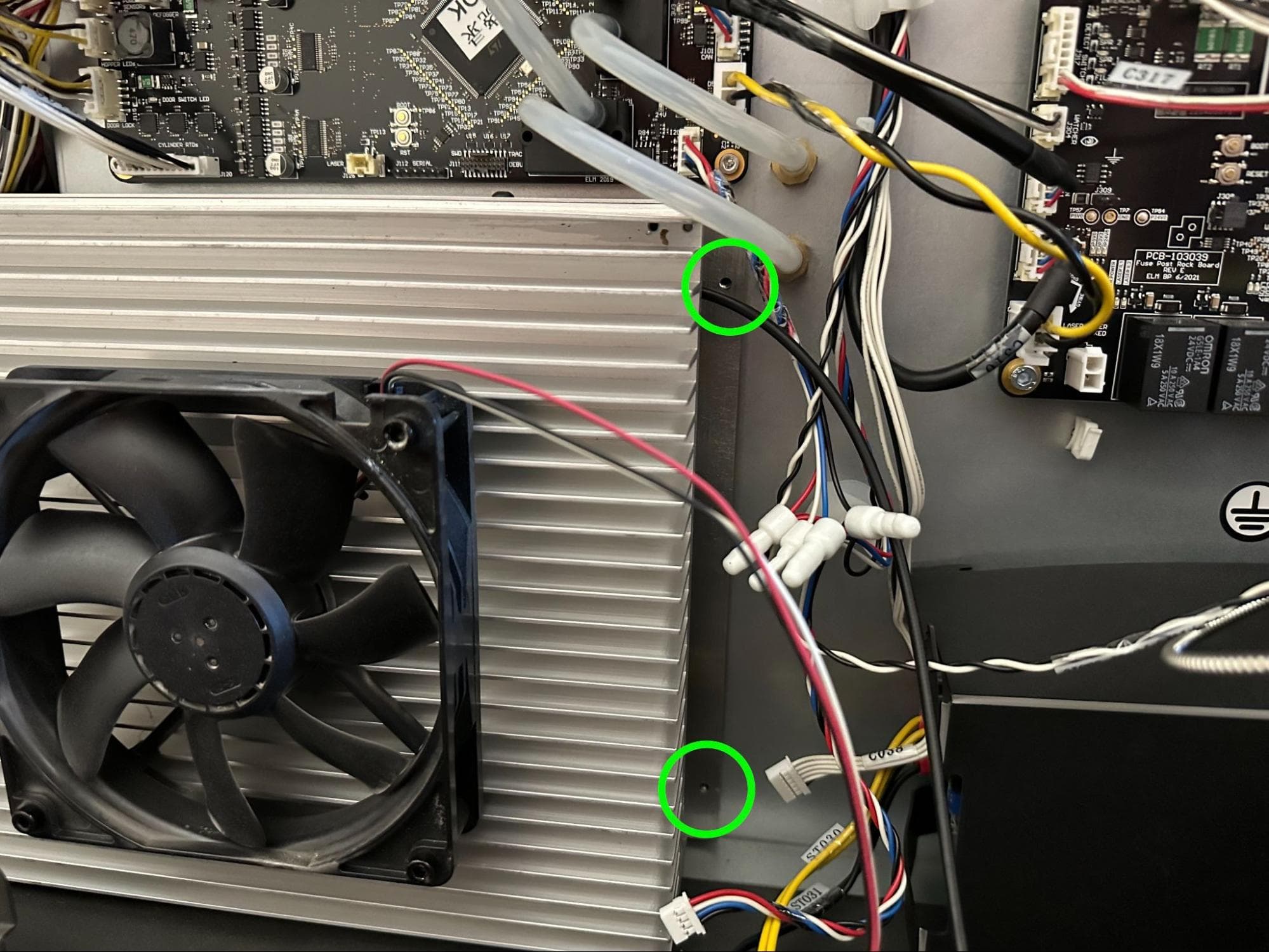
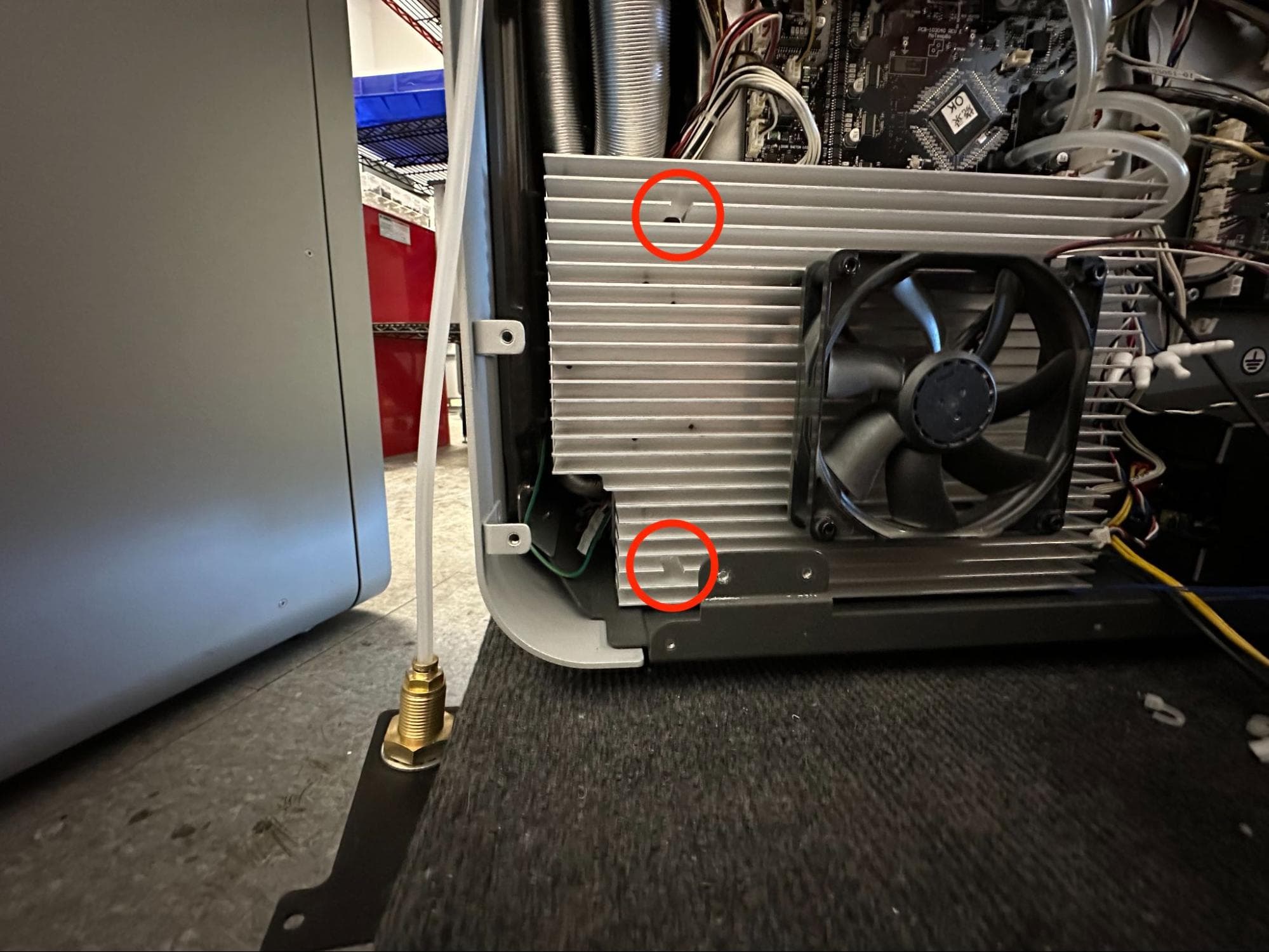
Si vous aviez à l’origine un assemblage laser V1, vissez partiellement (environ trois tours complets) une vis à tête creuse M3 de 12 mm dans les deux entretoises de montage du laser les plus à gauche. Si vous aviez à l’origine un laser V2 ou V3, ces vis devraient toujours être installées.

Installer le nouvel ensemble laser

Étape 3 : Monter l’ensemble laser

Installer le nouvel ensemble laser

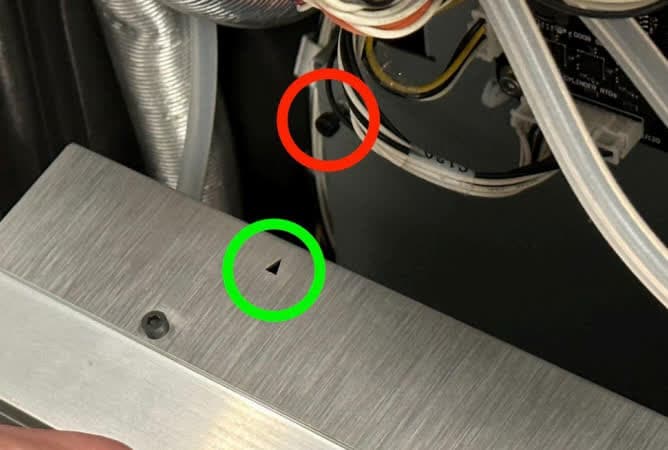
Amenez l’ensemble laser jusqu’à l’imprimante et alignez flèche concernant la vis M3 partiellement filetée supérieure.

Inclinez l’ensemble laser pour le mettre en place. Une fois que les vis supérieure et inférieure se sont engagées dans les trous de serrure du module laser, diapositive l’assemblage vers la droite.

Étape 4 : Fixer l’ensemble laser

Installer le nouvel ensemble laser

Vissez une vis à tête creuse M3 de 12 mm dans les deux trous de vis les plus à droite de l’ensemble laser. À l’aide d’une clé six pans de 2,5 mm, serrez jusqu’à ce qu’elles soient bien ajustées.

Utilisez une clé six pans de 2,5 mm pour fixer complètement les 12 vis mm Vis à tête creuse M3 partiellement dévissées. Accédez aux vis en passant par les trous du dissipateur thermique.

Installer le nouvel ensemble laser

Rerouter le fibre laser de l’arrière vers le haut de l’imprimante et fixez-le à l’aide les 11 clips en plastique. Veillez à ce que la fibre ne soit pas détendue et qu’il n’y ait pas de courbures ou de plis.
Faites passer le collimateur par la fente du déflecteur de refroidissement en plastique.

Étape 6 : Monter le collimateur

Installer le nouvel ensemble laser

Retirez le ruban Kapton du collimateur et vérifiez que la lentille est propre. Retirez le ruban Kapton qui recouvre le trou du bloc du galvanomètre.
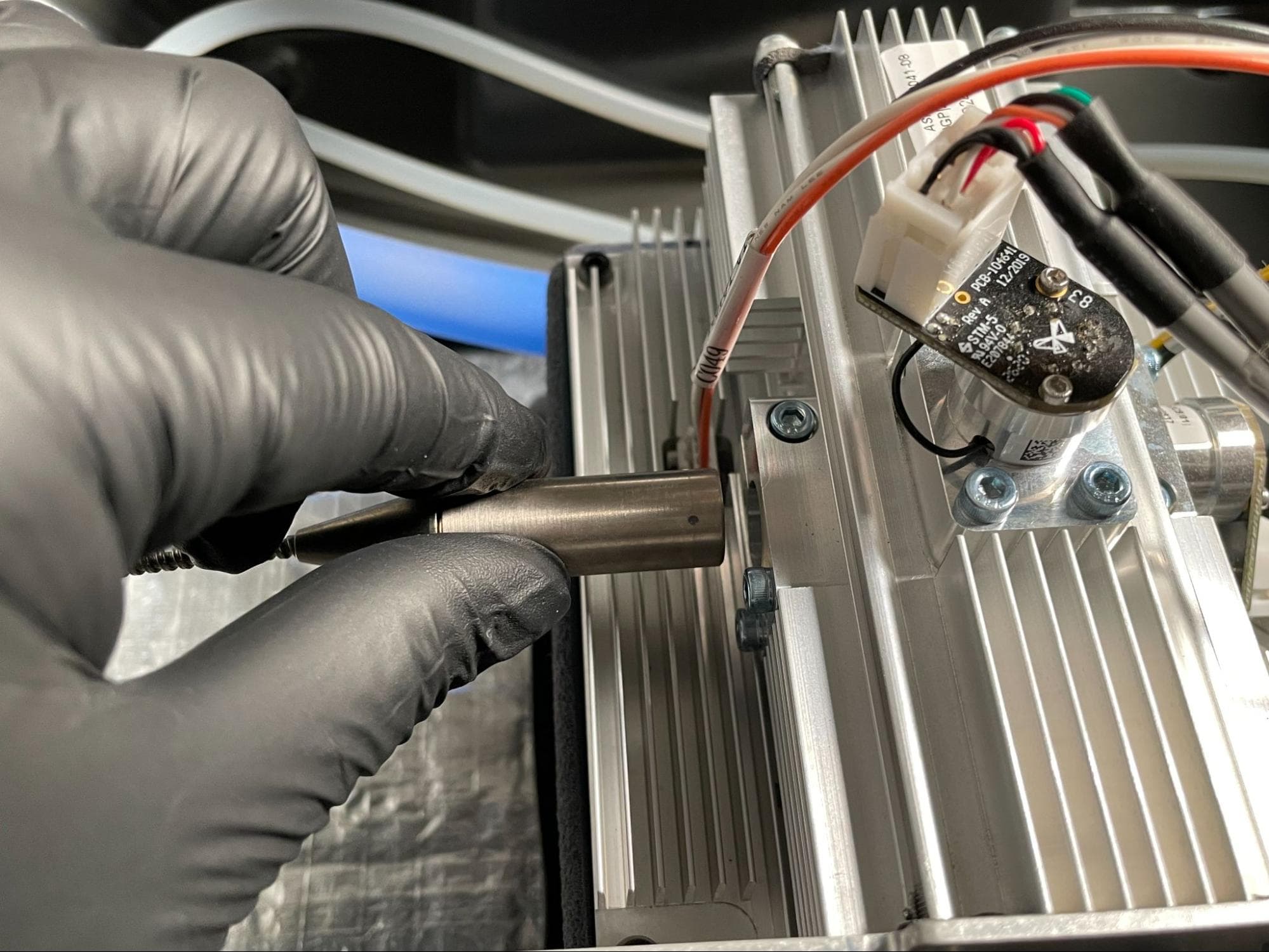
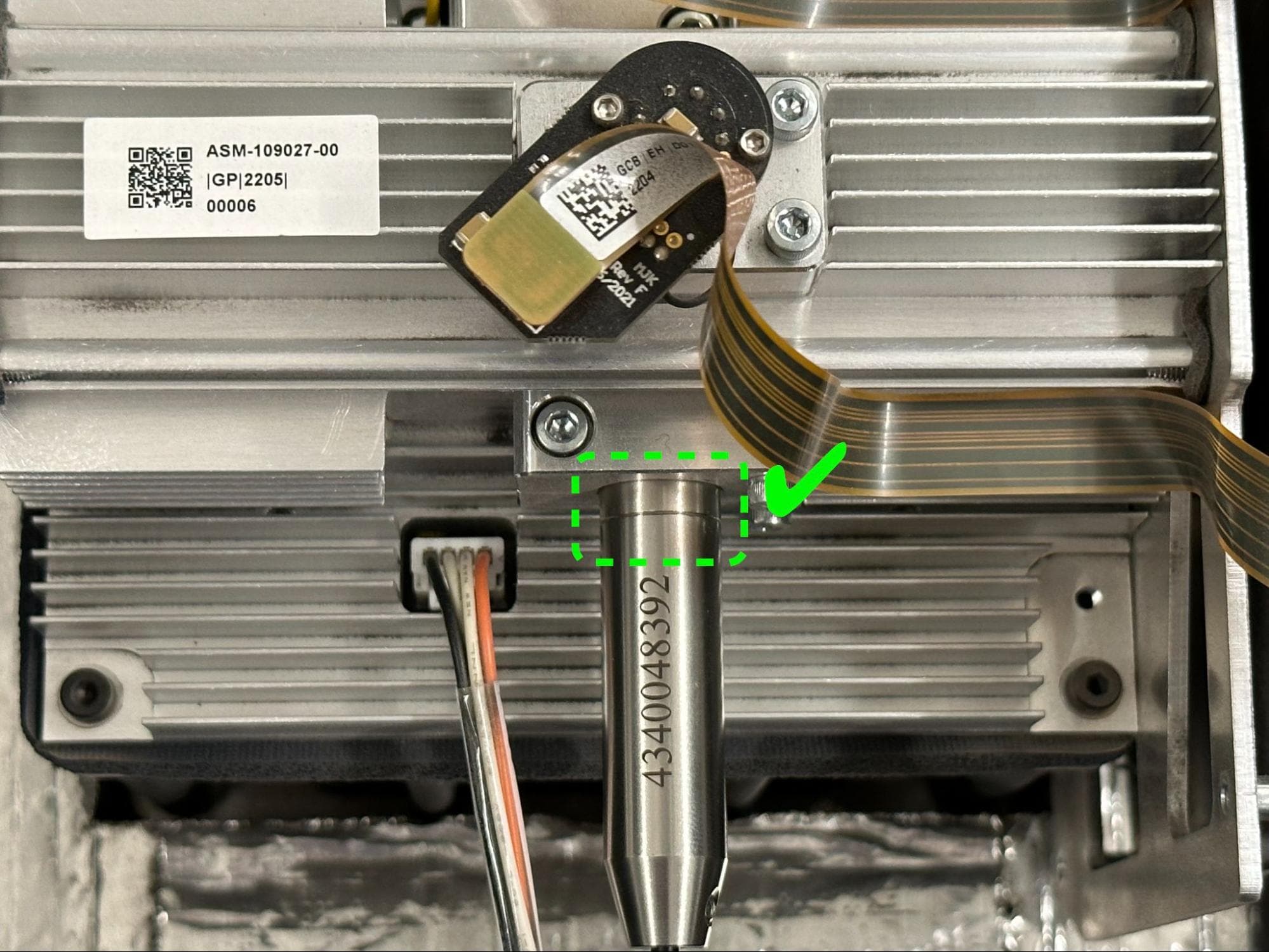
Insérez délicatement le collimateur dans le bloc du galvanomètre jusqu’à ce qu’elle atteigne une butée et ne puisse pas être insérée davantage.

Étape 7 : Fixer le collimateur

À l’aide d’une clé six pans de 2,5 mm, serrez la vis à tête creuse M3 située à côté du collimateur jusqu’à ce qu’elle soit bien serrée.

Installer le nouvel ensemble laser

Étape 8 : Reconnecter les câbles du laser

Installer le nouvel ensemble laser

Reconnecter les trois connecteurs étiquetés C054, J092 et C038 sur le côté droit de l’ensemble laser. Rebranchez le ventilateur de refroidissement du laser et câbles du capteur de température au moteur et à la carte de contrôle de la température au-dessus de l’ensemble laser. Chaque connecteur ne s’insère que dans le réceptacle approprié et dans un seul sens.

Étape 9 : Monter et fixer le panneau d’entrée d’azote

Remettez le panneau d’entrée d’azote sur ses points de fixation, en alignant les trous de vis du panneau sur les trous correspondants du châssis de l’imprimante. Vissez une vis à tête ronde M4 de 6 mm dans chacun des deux ou trois trous de vis, en fonction de l’âge de votre imprimante. À l’aide d’une clé six pans de 2,5 mm, serrez les vis jusqu’à ce qu’elles soient bien ajustées.

Installer le nouvel ensemble laser

Réinstallation du déflecteur de refroidissement supérieur

Aperçu : Après avoir remplacé l’assemblage du laser, réinstallez le déflecteur de refroidissement supérieur.

Étape 1 : Reconnecter les câbles du déflecteur de refroidissement supérieur

Remplacer le déflecteur de refroidissement supérieur

Rebranchez le connecteur du ventilateur de refroidissement à la prise étiquetée C047. Reconnectez l’électrovanne au câble étiqueté F1+ Nitro N2 Valve Cable. Reconnectez le capteur de pression N2 au câble étiqueté F1+ Nitro Pressure Sensor Cable.

Étape 2 : acheminer le câble du capteur IR

Positionnez le déflecteur de refroidissement supérieur en le tenant par le bord avant de manière à ce que les câbles couverts par le déflecteur soient toujours accessibles. Faites passer le câble Ethernet du capteur infrarouge dans la découpe du déflecteur supérieur.

Étape 3 : Monter le déflecteur de refroidissement supérieur

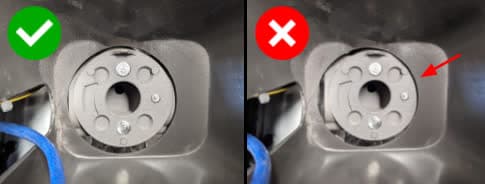
Abaissez le déflecteur de refroidissement supérieur sur l’imprimante, en alignant les quatre trous de vis du déflecteur sur les trous de vis correspondants du châssis de l’imprimante. Veillez à ce que le déflecteur soit positionné de manière à ce qu’il y ait un espace uniforme autour du corps du capteur infrarouge. En cas de chevauchement, le capteur infrarouge ne s’ajustera pas correctement.

Remplacer le déflecteur de refroidissement supérieur

Étape 4 : Fixer le déflecteur de refroidissement supérieur

Vissez une vis à tête creuse M4 de 8 mm dans chacun des trous de vis du déflecteur de refroidissement supérieur. À l’aide d’une clé six pans de 3 mm, serrez jusqu’à ce qu’elles soient bien ajustées.

Remplacer le déflecteur de refroidissement supérieur

Étape 5 : Acheminer le tuyau de la valve à azote

Insérez le tube en plastique connecté à la électrovanne d’azote sous le couvercle de la trémie en tôle, comme illustré.

Remplacer le déflecteur de refroidissement supérieur

Étape 6 : Reconnecter le tuyau au déflecteur de refroidissement supérieur

Remplacer le déflecteur de refroidissement supérieur

Localisez le raccord en T en laiton à l’arrière du déflecteur de refroidissement. Poussez le tube en plastique dans le raccord.

Localisez le raccord coudé en laiton du côté de la trémie arrière de l’imprimante. Poussez le tube en plastique dans le raccord.

Après l’insertion, tirez doucement sur les tubes pour vous assurer qu’ils ne sortent pas.

Étape 7 : Connecter et monter le capteur IR

Inspectez la lentille du capteur IR pour vérifier qu’elle n’est pas encrassée et nettoyez-la si nécessaire. Fixez le câble Ethernet au capteur infrarouge, puis remettez le capteur dans son support.

Remplacer le déflecteur de refroidissement supérieur

Réinstallation du panneau latéral du tampon

Aperçu : après avoir installé le nouveau module laser, réinstallez et fixez le panneau du côté du tampon.

Étape 1 : Aligner le panneau latéral du tampon sur l’imprimante

Soulevez le panneau du côté du tampon et alignez les trous de vis sur ceux du châssis de l’imprimante, comme indiqué.

Étape 2 : Fixer le panneau latéral du tampon

Vissez une vis de 6 mm Vis à tête fraisée M4 dans chacun des quatre trous de vis marqués dans le panneau du côté de la butée. À l’aide d’une clé six pans de 2,5 mm, serrez jusqu’à ce qu’elles soient bien ajustées.

Retirer le panneau de l’enceinte du côté du tampon

Réinstallation du panneau supérieur

Aperçu : après avoir réinstallé le panneau latéral du tampon, réinstallez et fixez le panneau supérieur.

Étape 1 : Aligner le panneau supérieur

Soulevez le panneau supérieur et placez-le sur le dessus de l’imprimante. Alignez les trous de vis du panneau supérieur sur les trous correspondants du châssis de l’imprimante.

Étape 2 : Fixer les vis du panneau supérieur

Visser une vis de 6 mm Vis à tête fraisée M4 dans chacun des 18 trous de vis marqués du panneau supérieur :

Retirer le panneau supérieur de l’enceinte
  • Quatre vis de 6 mm vis à l’avant du côté du tampon
  • Huit vis de 6 mm vis sur le dessus de l’imprimante
  • Six vis de 6 mm vis du côté de la trémie

À l’aide d’une clé six pans de 2,5 mm, serrez les vis jusqu’à ce qu’elles soient bien serrées.

Réinstallation des panneaux arrière

Aperçu : Après l’installation de l’ensemble laser de remplacement, réinstallez et fixez arrière panneaux.

Étape 1 : Aligner le panneau arrière supérieur avec l’imprimante

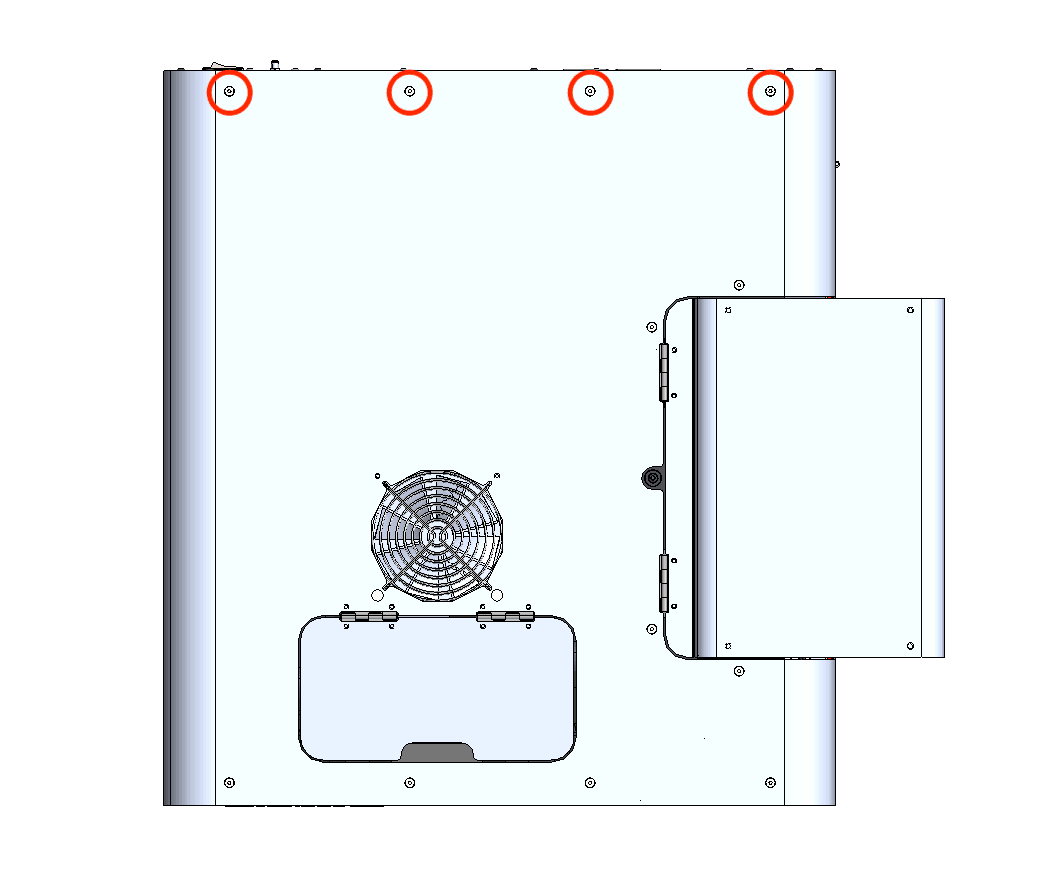
Soulevez le panneau arrière supérieur et alignez-le avec les quatre trous de vis situés sur le dessus de l’imprimante.

Étape 2 : Fixer les vis supérieures du panneau arrière supérieur

Vissez les quatre vis de 6,0 mm dans chacun des trous de vis situés sur le dessus de l’imprimante. À l’aide d’une clé six pans de 2,5 mm, serrez les vis jusqu’à ce qu’elles soient serrées à une force équivalente à un vissage manuel. Il se peut que vous deviez ajuster le conduit d’évacuation pour positionner correctement le panneau arrière supérieur.

Étape 1 : Aligner le panneau arrière supérieur avec l’imprimante

Étape 3 : Fixer les vis du panneau latéral du tampon

Vissez les deux vis de 6 mm dans les trous de vis du côté tampon et les deux vis de 6 mm dans les trous de vis du côté trémie. À l’aide d’une clé six pans de 2,5 mm, serrez les vis jusqu’à ce qu’elles soient bien ajustées.

Étape 3 : Fixer les vis du panneau latéral du tampon

Étape 4 : Fixer les vis du panneau latéral de la trémie

Fixez les deux vis de 6 mm dans les trous du côté trémie. À l’aide d’une clé six pans de 2,5 mm, serrez les vis jusqu’à ce qu’elles soient bien ajustées.

Étape 4 : Fixer les vis du panneau latéral de la trémie

Étape 5 : Fixer les vis de mise à la terre du panneau arrière supérieur

Les deux vis noires du panneau arrière supérieur sont entourées en rouge. Les deux vis de terre chromées du panneau arrière supérieur sont entourées en bleu.

Fixez les vis du panneau dans les trous de vis indiqués sur le panneau arrière supérieur. Reportez-vous à l’image pour connaître l’emplacement correct des BLACK RESIN et chrome vis. À l’aide d’une clé six pans de 2,5 mm, fixez les deux vis noires du panneau et les deux vis de terre chromées qui fixent le panneau arrière supérieur à l’imprimante.

Étape 5 : Fixer les vis de mise à la terre du panneau arrière supérieur

Avis :

L’emplacement de la chrome Les vis sont essentielles pour la mise à la terre de l’imprimante. Une pose incorrecte peut causer des dommages à l’imprimante.

Étape 6 : Faire glisser le conduit d’évacuation en position

Étape 6 : Faire glisser le conduit d’évacuation en position

Faites glisser la fin du conduit d’évacuation avec le collier de serrage vers l’arrière sur le tuyau d’évacuation. Veillez à ce que le conduit d’évacuation appuie sur le panneau d’isolation.

Étape 7 : Serrer le collier de serrage du conduit de sortie d’air

À l’aide d’un tournevis plat de 6,5 mm, serrez le collier de serrage jusqu’à ce qu’il soit serré à une force équivalente à un vissage manuel.

Étape 8 : Fixer les vis de l’entrée de l’échappement

Ouvrez la porte du compartiment des filtres de l’imprimante. Insérez les quatre vis de 8,0 mm dans les trous de vis. À l’aide d’une clé six pans de 2,0 mm, vissez les quatre vis du conduit d’évacuation jusqu’à ce qu’elles soient serrées à une force équivalente à un vissage manuel.

Étape 9 : Vérifier l’étanchéité du conduit de sortie d’air

Pour vous assurer qu’il n’y a pas d’espace entre la plaque de support du conduit d’évacuation et le boîtier du compartiment des filtres, éclairez à l’aide d’une lampe de poche ou d’une autre source de lumière autour de l’entrée d’évacuation à l’intérieur du compartiment des filtres. Si de la lumière est visible derrière le compartiment des filtres, le conduit n’est pas correctement scellé. Si nécessaire, utilisez une clé six pans de 2,0 mm pour serrer les vis du conduit d’évacuation. Fermez la porte du compartiment des filtres lorsque vous avez terminé.

Étape 8 : Fixer les vis de l’entrée de l’échappement

Étape 10 : Fixer les vis de mise à la terre du panneau arrière inférieur

Les six vis noires du panneau arrière inférieur sont entourées en rouge. Les quatre vis de terre chromées du panneau arrière inférieur sont entourées en bleu.

Fixez les vis du panneau dans les trous de vis indiqués sur le panneau arrière inférieur. Reportez-vous à l’image pour connaître l’emplacement correct des BLACK RESIN et chrome vis. À l’aide d’une clé six pans de 2,5 mm, vissez les six vis noires du panneau et les quatre vis chromées de mise à la terre du panneau qui fixent le panneau arrière inférieur à l’imprimante.

Étape 1 : Retirer les vis du panneau arrière inférieur

Avis :

L’emplacement de la chrome Les vis sont essentielles pour la mise à la terre de l’imprimante. Une pose incorrecte peut causer des dommages à l’imprimante.

Étape 11 : Réinstaller l’antenne Wi-Fi (facultatif)

Vissez l’antenne Wi-Fi sur la prise située à l’arrière de l’unité.

Étape 12 : Reconnecter l’alimentation en azote (facultatif)

Reconnecter le tuyau d’azote au raccord à déconnexion rapide, s’il a été installé précédemment.

Finalisation de la réparation

Aperçu : Après avoir installé le assemblage laser de remplacement, mettez l’imprimante sous tension et effectuez les vérifications finales.

Étape 1 : Mettre l’imprimante sous tension

Branchez le câble d’alimentation à l’imprimante et à l’alimentation électrique. L’imprimante s’initialise.

Étape 2 : tester la réparation

Lancez une impression. Surveillez l’imprimante pour vous assurer que l’impression se déroule normalement. Contact Assistance Formlabs ou votre fournisseur de services certifié pour partager les résultats de la procédure.